
A cópia de backup (backup) é importante para manter seus dados seguros no iPhone ou iPad. Um backup completo do dispositivo inclui todas as informações armazenadas: fotos, vídeos, dados de aplicativos instalados e configurações personalizadas. Se o dispositivo se tornar não -funcional ou for perdido, os dados poderão ser restaurados para outro dispositivo, desde que você tenha feito um backup anteriormente em todos os dados no iPhone ou iPad.
A manutenção segura de fotos, mensagens, notas e arquivos é feita de duas maneiras: sincronizando esses dados na conta do iCloud e fazendo um backup completo do dispositivo, no iCloud ou em um Mac pessoal.
Tabela de Conteúdos
Como você sincroniza as fotos, mensagens, notas e arquivos pessoais no iCloud?
Sincronizar imagens, mensagens e notas em sua conta do iCloud é uma das medidas mais seguras pelas quais você pode proteger seus dados se o dispositivo for perdido ou não estiver disponível. Além disso, se você é um titular do iPad, iPhone e Mac), qualquer modificação feita em um desses dispositivos será fabricada automaticamente nos outros. Por exemplo, as fotos tiradas com o iPhone aparecerão automaticamente no iPad ou Mac, se esses dispositivos também ativaram a sincronização no iCloud para o aplicativo Fotos. Deve -se ser feita a menção de que, se você excluir fotos, notas ou mensagens de um dispositivo, elas serão excluídas de todos os dispositivos.
A sincronização de dados na conta do iCloud é recomendada aos usuários que possuem uma assinatura do iCloud+ com armazenamento mais generoso.
A ativação da sincronização de imagens do iPhone no iCloud é feita seguindo as etapas abaixo:
1. Abra o aplicativo de configurações no iPhone. (Settings)
2. Role para o fundo das configurações e abra "Apps".
3. Procure o aplicativo "Fotos" e ative a opção "iCloud Photos".
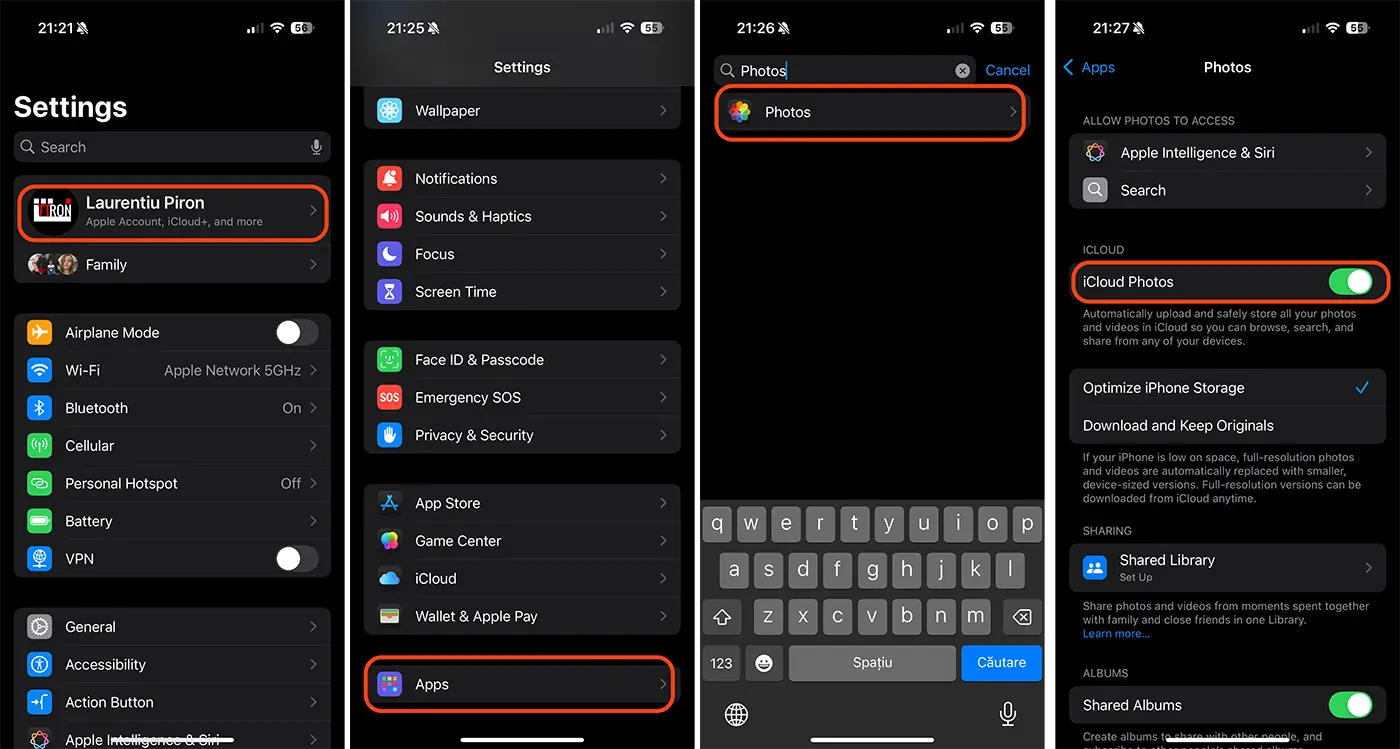
Após esta etapa, todas as fotos e vídeos no iPhone serão enviados para a sua conta do iCloud. A sincronização será feita automaticamente quando o iPhone estiver conectado a uma rede Wi-Fi e o dispositivo não estiver no modo de energia energética.
Se você deseja fazer backup de todos os dados do iPhone, poderá ativar a sincronização dos dados no iPhone seguindo as etapas abaixo:
1. Abre o aplicativo de configurações no iPhone ou iPad.
2. Toque em sua conta de usuário na parte superior do menu Configurações.
3. Abra as opções do iCloud da sua conta da Apple.
4. Toque em "Veja All" dos aplicativos salvos no iCloud (salvo no iCloud).
5. Ative a salvação no iCloud dos aplicativos na lista.
Na imagem abaixo, ilustrei como você pode ativar a sincronização no iCloud de dados dos aplicativos no iPhone ou iPad.
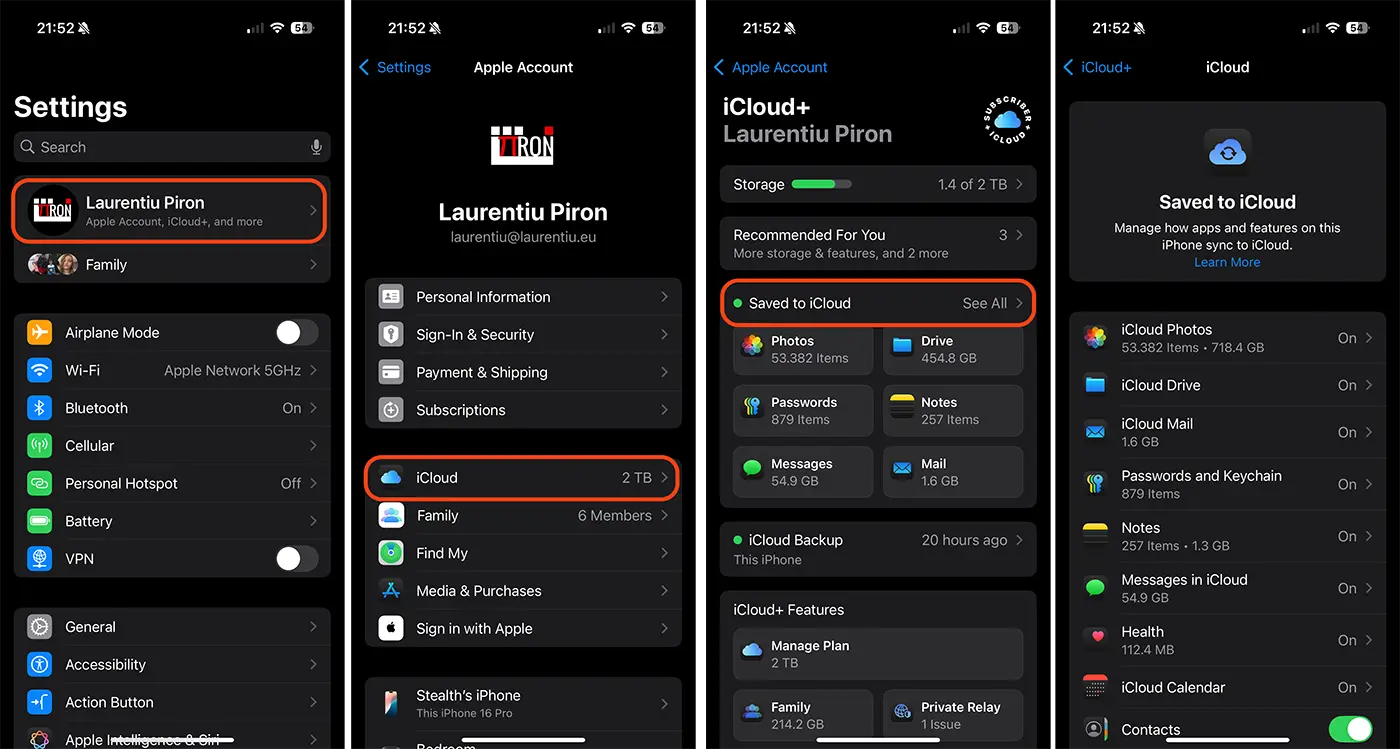
Depois de ativar a sincronização para aplicativos, eles serão mantidos atualizados em todos os seus dispositivos sempre que você fizer uma alteração.
Como você pode fazer backup em todos os dados no iPhone ou iPad?
Separadamente da sincronização de imagens, notas e mensagens no iCloud, você pode fazer backup de todos os dados do iPhone, incluindo configurações e aplicativos instalados. Com a opção de backup ativada, o iCloud assume automaticamente dados regulares instantâneos para garantir que você possa restaurá -los facilmente toda vez que comprar um novo dispositivo. Configurações de dispositivo, arranjo de tela principal e aplicativos serão salvos no iCloud.
Ativando a opção que permite fazer backup em todos os dados do iPhone, seguindo as etapas do guia abaixo:
1. Abre o aplicativo de configurações no iPhone ou iPad.
2. Toque em sua conta de usuário na parte superior do menu Configurações.
3. Abra as opções do iCloud da sua conta da Apple.
4. Vá para o "Backup do iCloud" e ative a opção "Backup desta iPhone".
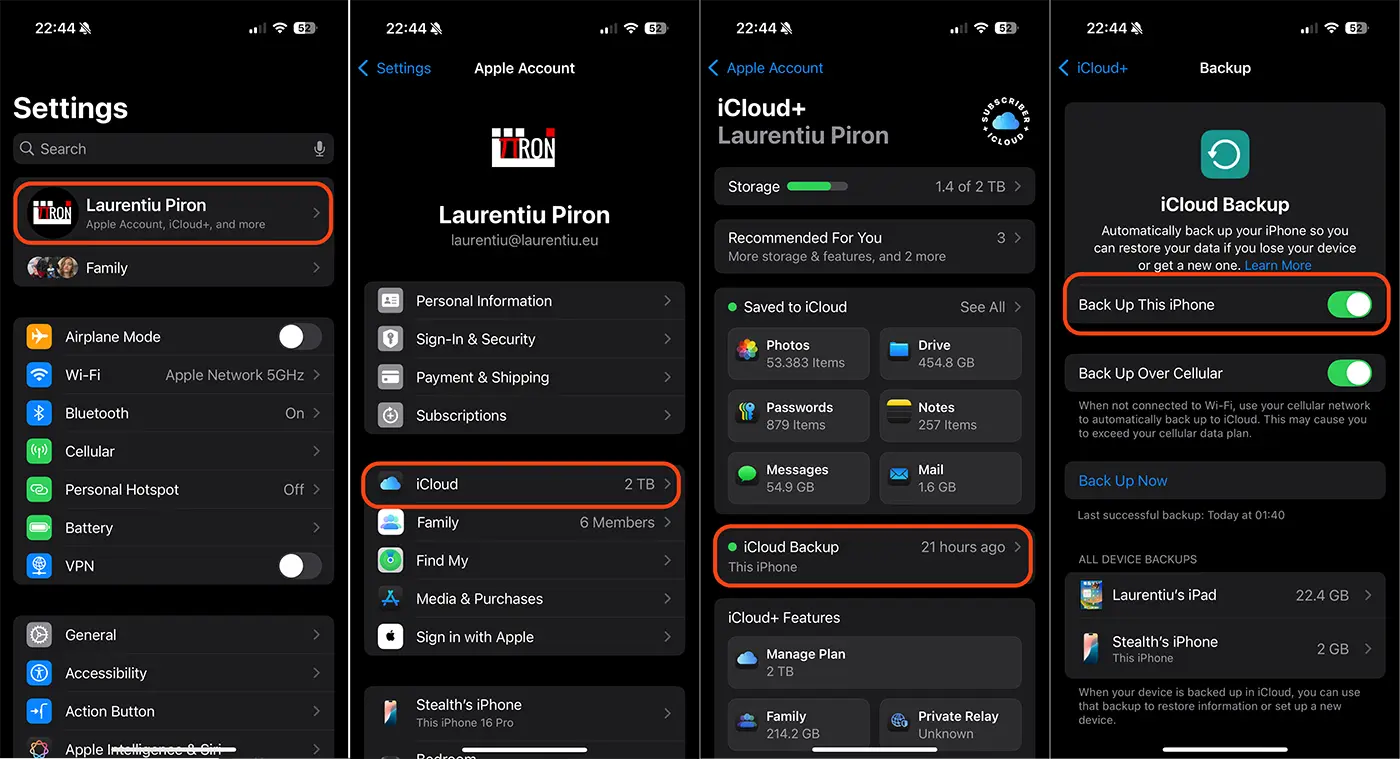
Se você não usar a sincronização no iCloud para fotos, mensagens ou notas, as quais serão feitas neste backup que é feito periodicamente. Além disso, o backup do iCloud inclui dados dos aplicativos que você baixou no seu dispositivo. Aplicações de redes sociais de terceiros, jogos e aplicativos de mensagens, bem como aplicativos da Apple que não sincronizam com o iCloud.
Relacionado: Como você pode cancelar a assinatura do iCloud+ no iPhone ou Mac
Esse formulário de backup em todos os dados do iPhone é muito útil para situações em que você deseja mover todo o conteúdo em um novo dispositivo para iPhone.
Em conclusão, tanto a sincronização no iCloud quanto o backup completo são duas maneiras pelas quais as imagens, vídeos, notas, mensagens, aplicativos e outros dados estarão seguros se o dispositivo se tornar não funcional ou for perdido.




































