
Backups sind wichtig, um Ihre Daten auf Ihrem iPhone oder iPad zu schützen. Eine vollständige Gerätesicherung umfasst alle darauf gespeicherten Informationen: Fotos, Videos, Daten installierter Anwendungen und benutzerdefinierte Einstellungen. Wenn das Gerät nicht mehr funktionsfähig ist oder verloren geht, können die Daten auf einem anderen Gerät wiederhergestellt werden, sofern Sie zuvor alle Daten auf Ihrem iPhone oder iPad gesichert haben.
Sie können Ihre Fotos, Nachrichten, Notizen und Dateien auf zwei Arten schützen: Sie synchronisieren diese Daten mit Ihrem iCloud-Konto und erstellen eine vollständige Gerätesicherung, entweder in iCloud oder auf einem persönlichen Mac.
Inhaltsverzeichnis
Wie synchronisieren Sie Ihre Fotos, Nachrichten, Notizen und persönlichen Dateien mit iCloud?
Das Synchronisieren Ihrer Fotos, Nachrichten und Notizen mit Ihrem iCloud-Konto ist eine der sichersten Möglichkeiten, Ihre Daten zu schützen, falls Ihr Gerät verloren geht oder nicht mehr verfügbar ist. Wenn Sie außerdem ein iPad, ein iPhone oder einen Mac besitzen, werden alle an einem dieser Geräte vorgenommenen Änderungen automatisch auch an den anderen vorgenommen. Beispielsweise erscheinen mit dem iPhone aufgenommene Bilder automatisch auf dem iPad oder Mac, wenn auf diesen Geräten auch die iCloud-Synchronisierung für die Fotos-App aktiviert ist. Bitte beachten Sie, dass wenn Sie Bilder, Notizen oder Nachrichten von einem Gerät löschen, diese auch von allen Geräten gelöscht werden.
Für Benutzer, die über ein iCloud+-Abonnement mit großzügigerem Speicherplatz verfügen, wird die Synchronisierung von Daten mit Ihrem iCloud-Konto empfohlen.
Um die Synchronisierung von Fotos vom iPhone mit iCloud zu aktivieren, führen Sie die folgenden Schritte aus:
1. Öffnen Sie die Einstellungs-App auf Ihrem iPhone. (Settings)
2. Scrollen Sie zum Ende der Einstellungen und öffnen Sie „Apps“.
3. Suchen Sie nach der „Fotos“-App und aktivieren Sie die „iCloud Photos“.
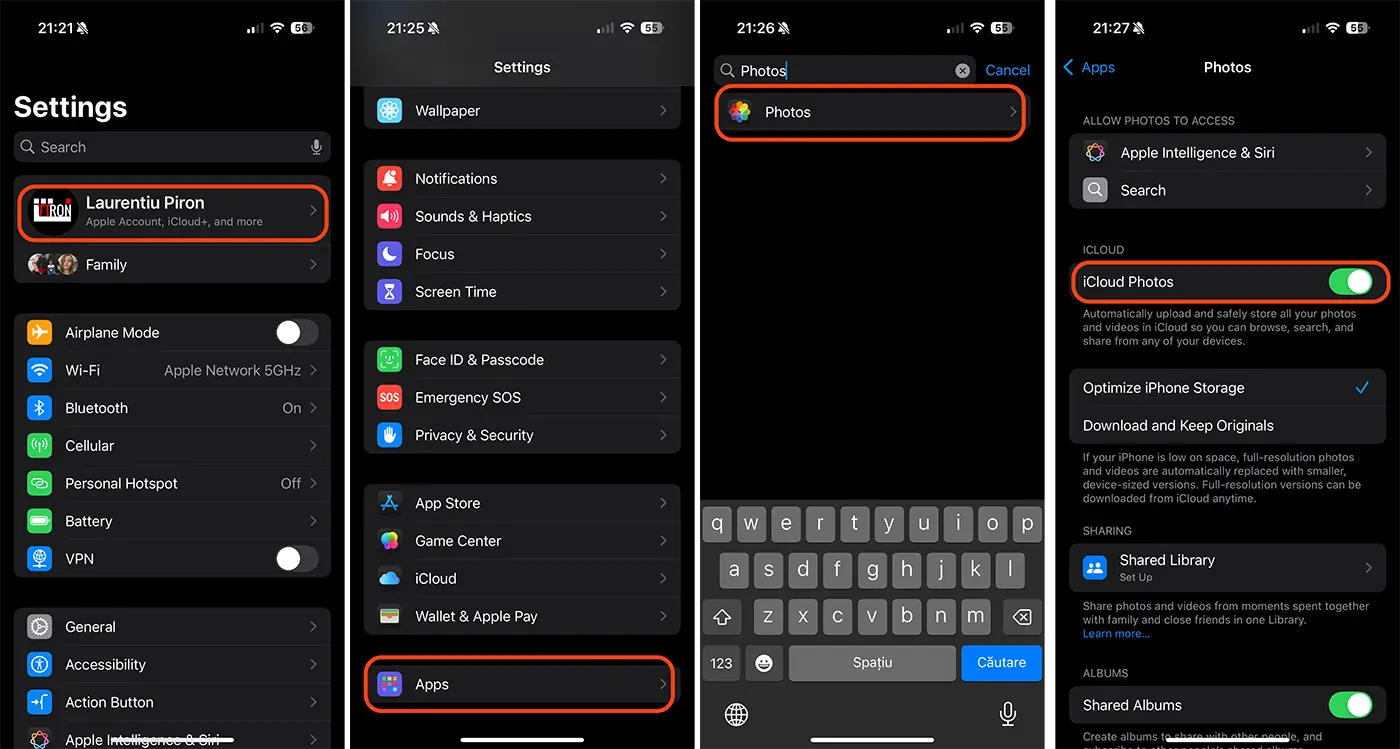
Nach diesem Schritt werden alle Fotos und Videos auf Ihrem iPhone in Ihr iCloud-Konto hochgeladen. Die Synchronisierung erfolgt automatisch, wenn das iPhone mit einem Wi-Fi-Netzwerk verbunden ist und sich das Gerät nicht im Energiesparmodus befindet.
Wenn Sie alle Ihre iPhone-Daten sichern möchten, können Sie die iPhone-Datensynchronisierung aktivieren, indem Sie die folgenden Schritte ausführen:
1. Öffnen Sie die Einstellungen-App auf Ihrem iPhone oder iPad.
2. Tippen Sie oben im Einstellungsmenü auf Ihr Benutzerkonto.
3. Öffnen Sie die iCloud-Optionen in Ihrem Apple-Konto.
4. Berühren Sie „Alle anzeigen“ in den in iCloud gespeicherten Anwendungen (In iCloud gespeichert).
5. Aktivieren Sie die iCloud-Speicherung von Apps aus der Liste.
Im Bild unten habe ich dargestellt, wie Sie die iCloud-Synchronisierung von Daten aus Anwendungen auf Ihrem iPhone oder iPad aktivieren können.
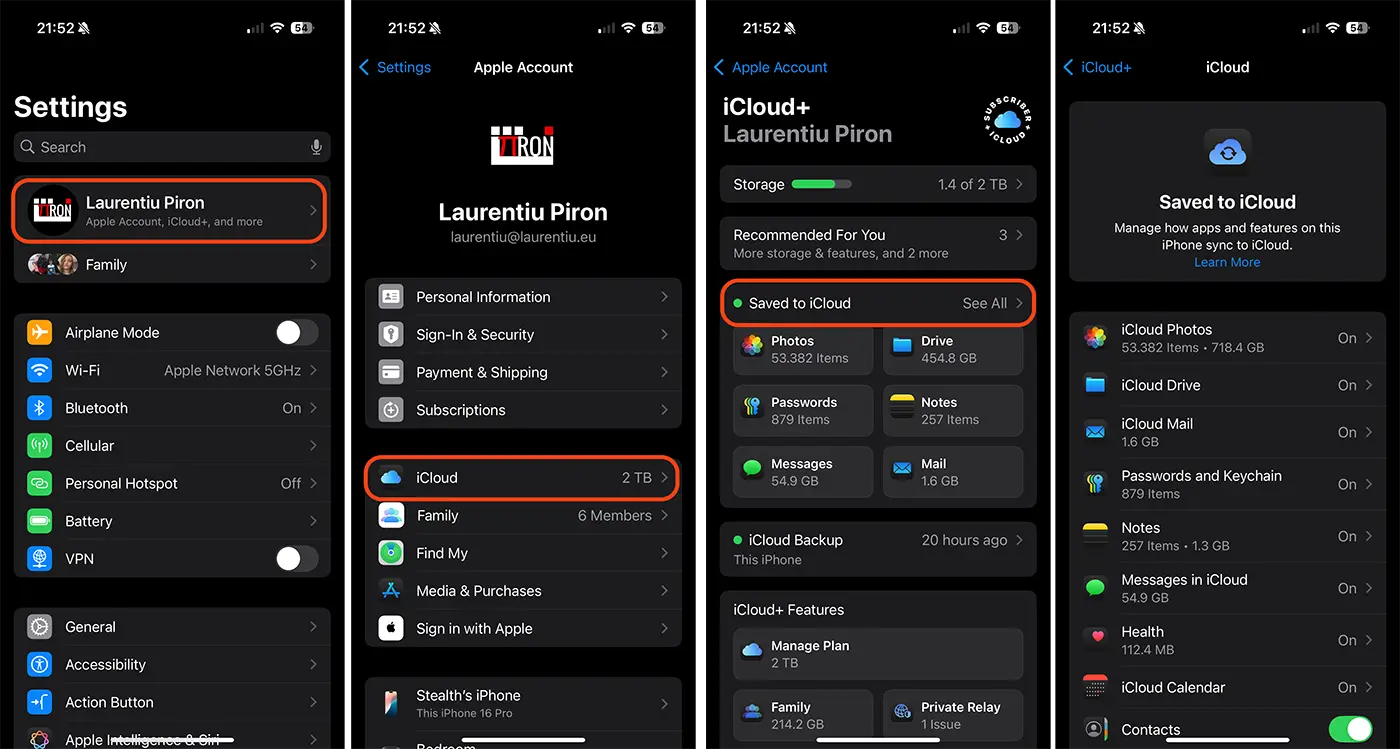
Sobald Sie die Synchronisierung für Apps aktiviert haben, werden diese auf allen Ihren Geräten auf dem neuesten Stand gehalten, wenn Sie eine Änderung vornehmen.
Wie können Sie alle Daten auf dem iPhone oder iPad sichern?
Unabhängig von der Synchronisierung von Fotos, Notizen und Nachrichten mit iCloud können alle Daten auf Ihrem iPhone gesichert werden, einschließlich Ihrer Einstellungen und installierten Apps. Wenn die Sicherungsoption aktiviert ist, erstellt iCloud automatisch regelmäßig Snapshots Ihrer Daten, um sicherzustellen, dass Sie diese bei jedem Kauf eines neuen Geräts problemlos wiederherstellen können. Ihre Geräteeinstellungen, das Layout des Startbildschirms und die App-Organisation werden in iCloud gespeichert.
Um die Option zu aktivieren, mit der Sie alle Daten auf Ihrem iPhone sichern können, befolgen Sie die Schritte in der folgenden Anleitung:
1. Öffnen Sie die Einstellungen-App auf Ihrem iPhone oder iPad.
2. Tippen Sie oben im Einstellungsmenü auf Ihr Benutzerkonto.
3. Öffnen Sie die iCloud-Optionen in Ihrem Apple-Konto.
4. Gehen Sie zu „iCloud Backup“ und aktivieren Sie die Option „Dieses iPhone sichern“.
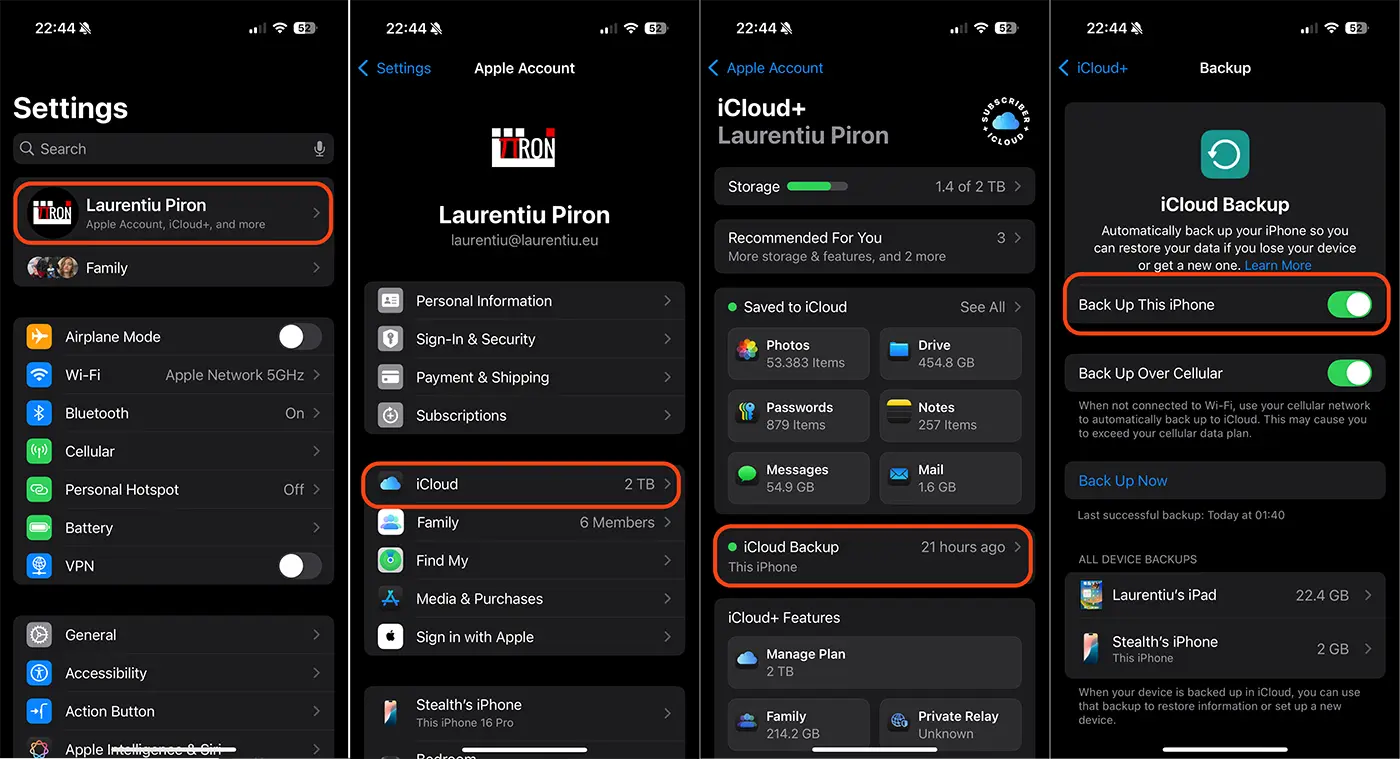
Wenn Sie die iCloud-Synchronisierung nicht für Fotos, Nachrichten oder Notizen verwenden, werden diese alle in dieser regelmäßigen Sicherung erfasst. iCloud Backup umfasst auch Daten von Apps, die Sie auf Ihr Gerät heruntergeladen haben. Social-Networking-Apps, Spiele und Messaging-Apps von Drittanbietern sowie Apple-Apps, die nicht mit iCloud synchronisiert werden.
Verwandt: Wie können Sie das iCloud+ Abonnement auf dem iPhone oder Mac stornieren?
Diese Form der Sicherung aller Daten auf dem iPhone ist sehr nützlich, wenn Sie alle Inhalte auf ein neues iPhone-Gerät verschieben möchten.
Zusammenfassend lässt sich sagen, dass sowohl die iCloud-Datensynchronisierung als auch die vollständige Sicherung zwei Möglichkeiten sind, Ihre Fotos, Videos, Notizen, Nachrichten, Apps und anderen Daten zu schützen, wenn Ihr Gerät kaputt geht oder verloren geht.




































