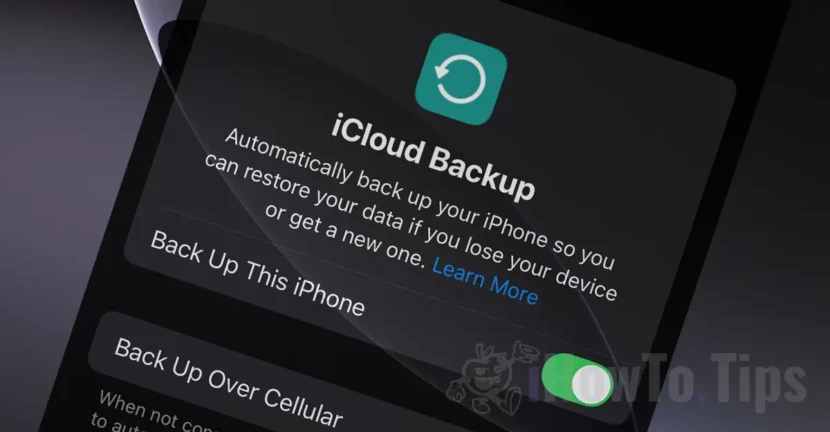

Il backup è importante per mantenere i tuoi dati al sicuro sul tuo iPhone o iPad. Un backup completo del dispositivo include tutte le informazioni archiviate su di esso: foto, video, dati delle applicazioni installate e impostazioni personalizzate. Se il dispositivo diventa inutilizzabile o viene smarrito, i dati possono essere ripristinati su un altro dispositivo a condizione che tu abbia precedentemente eseguito il backup di tutti i dati sul tuo iPhone o iPad.
Puoi tenere al sicuro foto, messaggi, note e file in due modi: sincronizzando questi dati sul tuo account iCloud ed effettuando un backup completo del dispositivo, su iCloud o su un Mac personale.
Sommario
Come sincronizzi foto, messaggi, note e file personali su iCloud?
Sincronizzare foto, messaggi e note sul tuo account iCloud è uno dei modi più sicuri per proteggere i tuoi dati se il tuo dispositivo viene perso o non è più disponibile. Inoltre, se possiedi un iPad, iPhone e Mac), qualsiasi modifica apportata su uno di questi dispositivi verrà automaticamente apportata anche sugli altri. Ad esempio, le foto scattate con l'iPhone verranno automaticamente visualizzate sull'iPad o sul Mac, se su questi dispositivi è abilitata anche la sincronizzazione iCloud per l'app Foto. Va notato che se elimini immagini, note o messaggi da un dispositivo, verranno eliminati da tutti i dispositivi.
La sincronizzazione dei dati sul tuo account iCloud è consigliata agli utenti che dispongono di un abbonamento iCloud+ con spazio di archiviazione più generoso.
L'attivazione della sincronizzazione delle foto da iPhone a iCloud viene eseguita seguendo i passaggi seguenti:
1. Apri l'app delle impostazioni sul tuo iPhone. (Settings)
2. Scorri fino alla fine delle impostazioni e apri "Apps“.
3. Cerca l'app "Foto" e attiva il pulsante "iCloud Photos“.
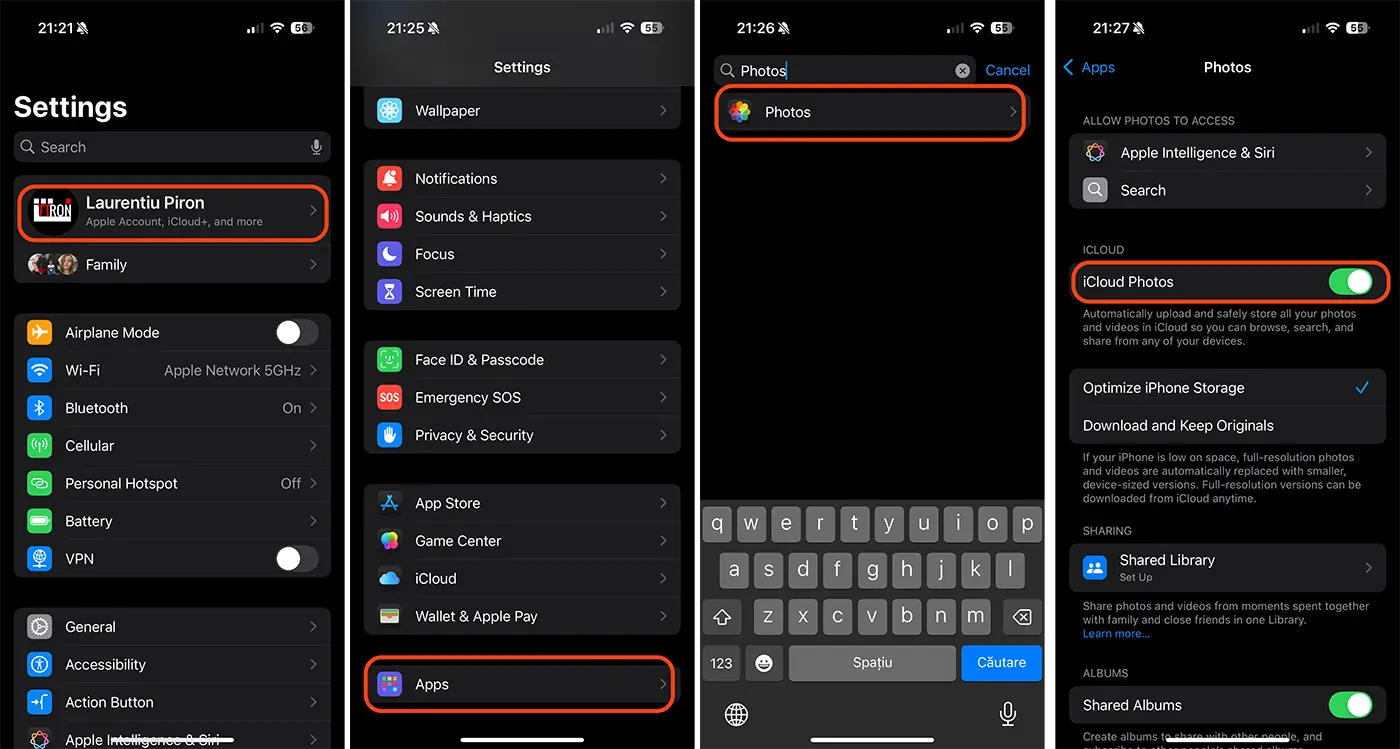
Dopo questo passaggio, tutte le foto e i video sul tuo iPhone verranno caricati sul tuo account iCloud. La sincronizzazione verrà eseguita automaticamente quando l'iPhone è connesso a una rete Wi-Fi e il dispositivo non è in modalità di risparmio energetico.
Se desideri eseguire il backup di tutti i dati del tuo iPhone, puoi abilitare la sincronizzazione dei dati dell'iPhone seguendo i passaggi seguenti:
1. Apri l'app Impostazioni sul tuo iPhone o iPad.
2. Tocca il tuo account utente nella parte superiore del menu delle impostazioni.
3. Apri le opzioni iCloud nel tuo account Apple.
4. Tocca "Vedi tutto" dalle applicazioni salvate in iCloud (Salvate su iCloud).
5. Abilita il salvataggio iCloud delle app dall'elenco.
Nell'immagine qui sotto ho illustrato come puoi attivare la sincronizzazione iCloud dei dati dalle applicazioni presenti sul tuo iPhone o iPad.
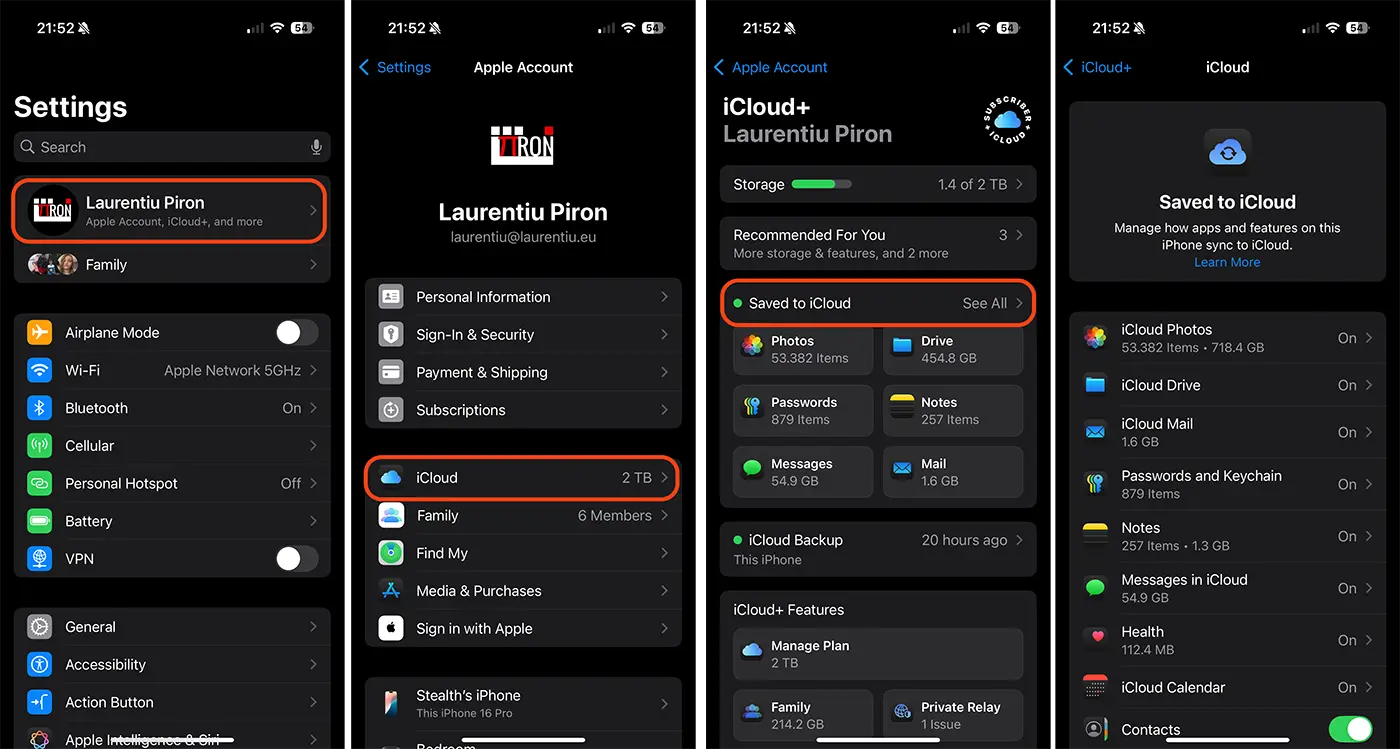
Una volta attivata la sincronizzazione per le app, queste verranno mantenute aggiornate su tutti i tuoi dispositivi ogni volta che apporti una modifica.
Come puoi eseguire il backup di tutti i dati su iPhone o iPad?
Oltre alla sincronizzazione di foto, note e messaggi su iCloud, è possibile eseguire il backup di tutti i dati sul tuo iPhone, comprese le impostazioni e le app installate. Con l'opzione di backup attivata, iCloud acquisisce automaticamente istantanee periodiche dei tuoi dati per assicurarti di poterli ripristinare facilmente ogni volta che acquisti un nuovo dispositivo. Le impostazioni del dispositivo, il layout della schermata iniziale e l'organizzazione delle app verranno salvati su iCloud.
L'attivazione dell'opzione che ti consente di eseguire il backup di tutti i dati sul tuo iPhone avviene seguendo i passaggi nella guida seguente:
1. Apri l'app Impostazioni sul tuo iPhone o iPad.
2. Tocca il tuo account utente nella parte superiore del menu delle impostazioni.
3. Apri le opzioni iCloud nel tuo account Apple.
4. Vai su "Backup iCloud" e attiva l'opzione "Esegui il backup di questo iPhone".
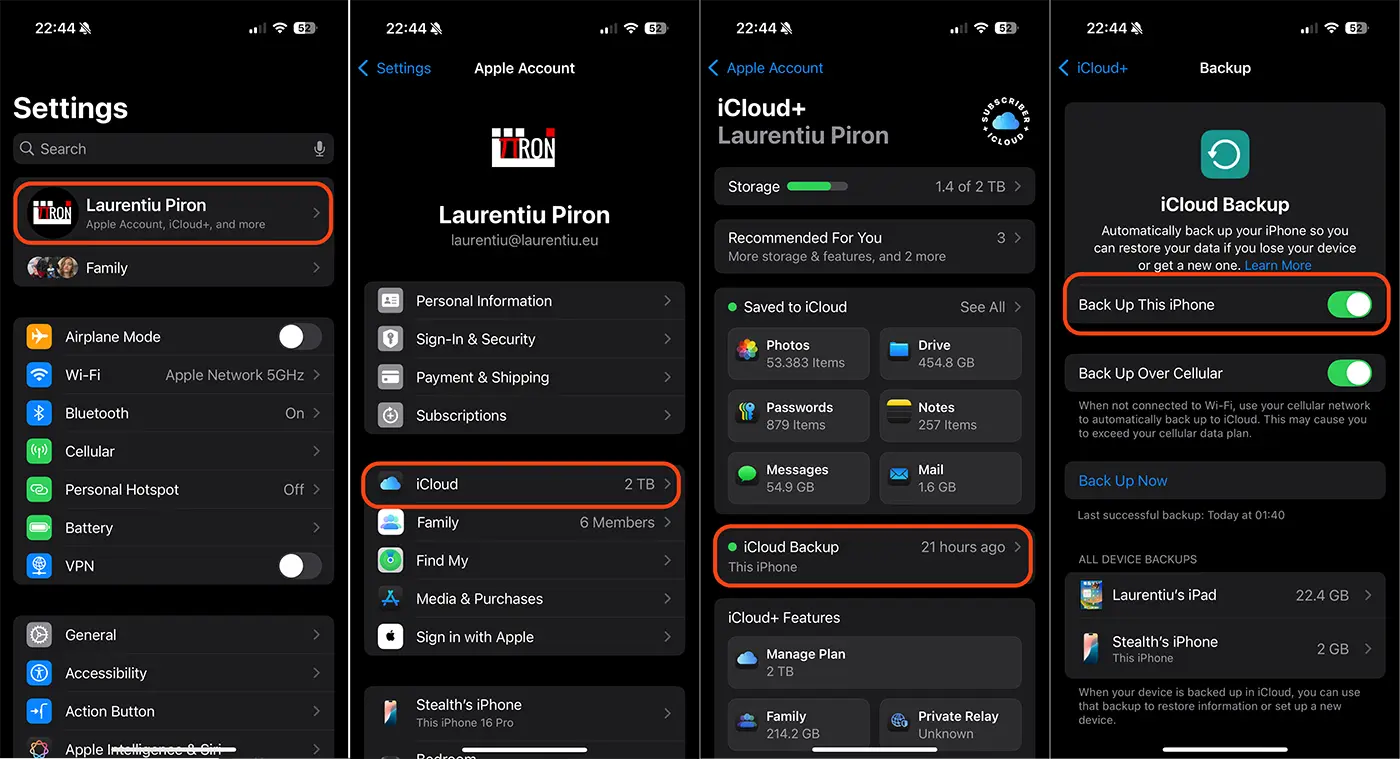
Se non utilizzi la sincronizzazione iCloud per foto, messaggi o note, verranno tutti raccolti in questo backup periodico. Il backup di iCloud include anche i dati delle app che hai scaricato sul tuo dispositivo. App di social network, giochi e app di messaggistica di terze parti, nonché app Apple che non si sincronizzano con iCloud.
Imparentato: Come puoi annullare l'abbonamento iCloud+ su iPhone o Mac
Questa forma di backup di tutti i dati su iPhone è molto utile per le situazioni in cui desideri spostare tutto il contenuto su un nuovo dispositivo iPhone.
In conclusione, sia la sincronizzazione dei dati di iCloud che il backup completo sono due modi in cui foto, video, note, messaggi, app e altri dati saranno al sicuro se il tuo dispositivo si rompe o viene perso.




































