
Varundamine on oluline, et hoida oma andmed teie iPhone'is või iPadis turvaliselt. Seadme täielik varukoopia sisaldab kogu sellele salvestatud teavet: fotosid, videoid, installitud rakenduste andmeid ja kohandatud sätteid. Kui seade muutub kasutuskõlbmatuks või kaob, saab andmeid teise seadmesse taastada, kui olete eelnevalt varundanud kõik iPhone'is või iPadis olevad andmed.
Fotode, sõnumite, märkmete ja failide turvalisena hoidmine toimub kahel viisil: sünkroonides need andmed oma iCloudi kontoga ja tehes seadme täieliku varukoopia kas iCloudis või isiklikus Macis.
Sisukord
Kuidas sünkroonite oma fotosid, sõnumeid, märkmeid ja isiklikke faile iCloudiga?
Fotode, sõnumite ja märkmete sünkroonimine iCloudi kontoga on üks turvalisemaid viise andmete kaitsmiseks, kui seade kaob või muutub kättesaamatuks. Lisaks, kui teil on iPad, iPhone ja Mac, tehakse kõik ühes neist seadmetest tehtud muudatused automaatselt ka teistes. Näiteks iPhone'iga tehtud pildid ilmuvad automaatselt iPadis või Macis, kui nendes seadmetes on rakenduse Photos jaoks lubatud ka iCloudi sünkroonimine. Tuleb märkida, et kui kustutate pilte, märkmeid või sõnumeid ühest seadmest, kustutatakse need kõigist seadmetest.
Andmete sünkroonimine iCloudi kontoga on soovitatav kasutajatele, kellel on suurem salvestusruumiga iCloud+ tellimus.
Fotode iPhone'ist iCloudi sünkroonimise aktiveerimiseks toimige järgmiselt.
1. Avage oma iPhone'is seadete rakendus. (Settings)
2. Kerige seadete allossa ja avage "Apps“.
3. Otsige üles rakendus Fotod ja aktiveerigeiCloud Photos“.
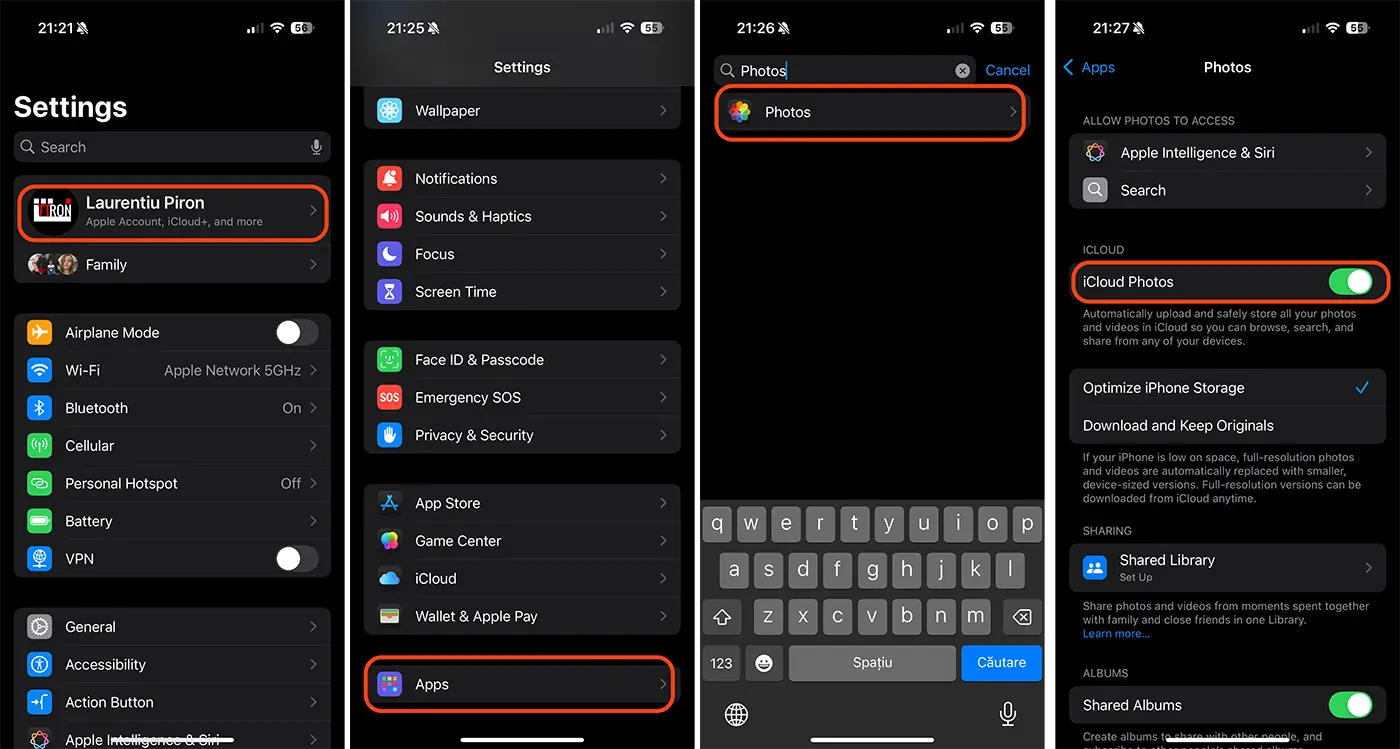
Pärast seda sammu laaditakse kõik teie iPhone'is olevad fotod ja videod üles teie iCloudi kontole. Sünkroonimine toimub automaatselt, kui iPhone on ühendatud Wi-Fi-võrguga ja seade ei ole vähese energiatarbega režiimis.
Kui soovite varundada kõik iPhone'is olevad andmed, saate lubada iPhone'i andmete sünkroonimise, järgides alltoodud samme.
1. Avage oma iPhone'is või iPadis rakendus Seaded.
2. Puudutage seadete menüü ülaosas oma kasutajakontot.
3. Avage oma Apple'i kontol iCloudi valikud.
4. Puudutage iCloudi salvestatud rakenduste hulgas valikut "Kuva kõik" (Saved to iCloud).
5. Lubage loendist rakenduste iCloudi salvestamine.
Alloleval pildil olen illustreerinud, kuidas saate aktiveerida iPhone'i või iPadi rakenduste andmete iCloudi sünkroonimise.
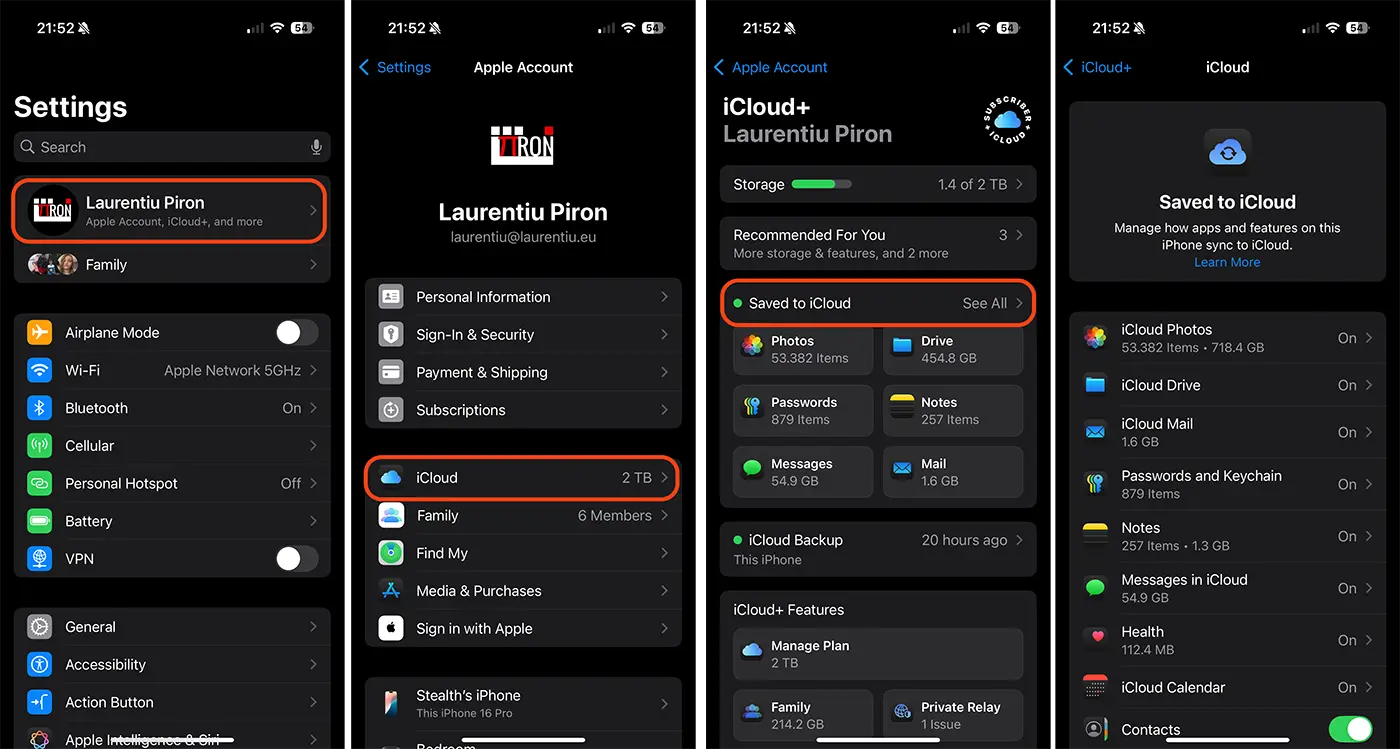
Kui olete rakenduste sünkroonimise sisse lülitanud, hoitakse neid muudatuste tegemisel kõigis teie seadmetes ajakohasena.
Kuidas varundada kõiki iPhone'is või iPadis olevaid andmeid?
ICLOUDi piltide, märkmete ja sõnumite sünkroonimisest eraldi saate varundada kõik iPhone'i andmed, sealhulgas installitud konfiguratsioonid ja rakendused. Aktiveeritud varundusvaliku abil võtab iCloud automaatselt regulaarseid andmeid hetkega, et veenduda, et saate neid iga kord uue seadme ostmisel hõlpsalt taastada. Seadme konfiguratsioonid, peamine ekraani paigutus ja rakendused salvestatakse iCloudisse.
Valiku aktiveerimine, mis võimaldab teil kogu iPhone'i andmeid varundada, tehakse järgmise juhendi samme:
1. Avage oma iPhone'is või iPadis rakendus Seaded.
2. Puudutage seadete menüü ülaosas oma kasutajakontot.
3. Avage oma Apple'i kontol iCloudi valikud.
4. Minge jaotisse "iCloud Backup" ja aktiveerige valik "Back Up This iPhone".
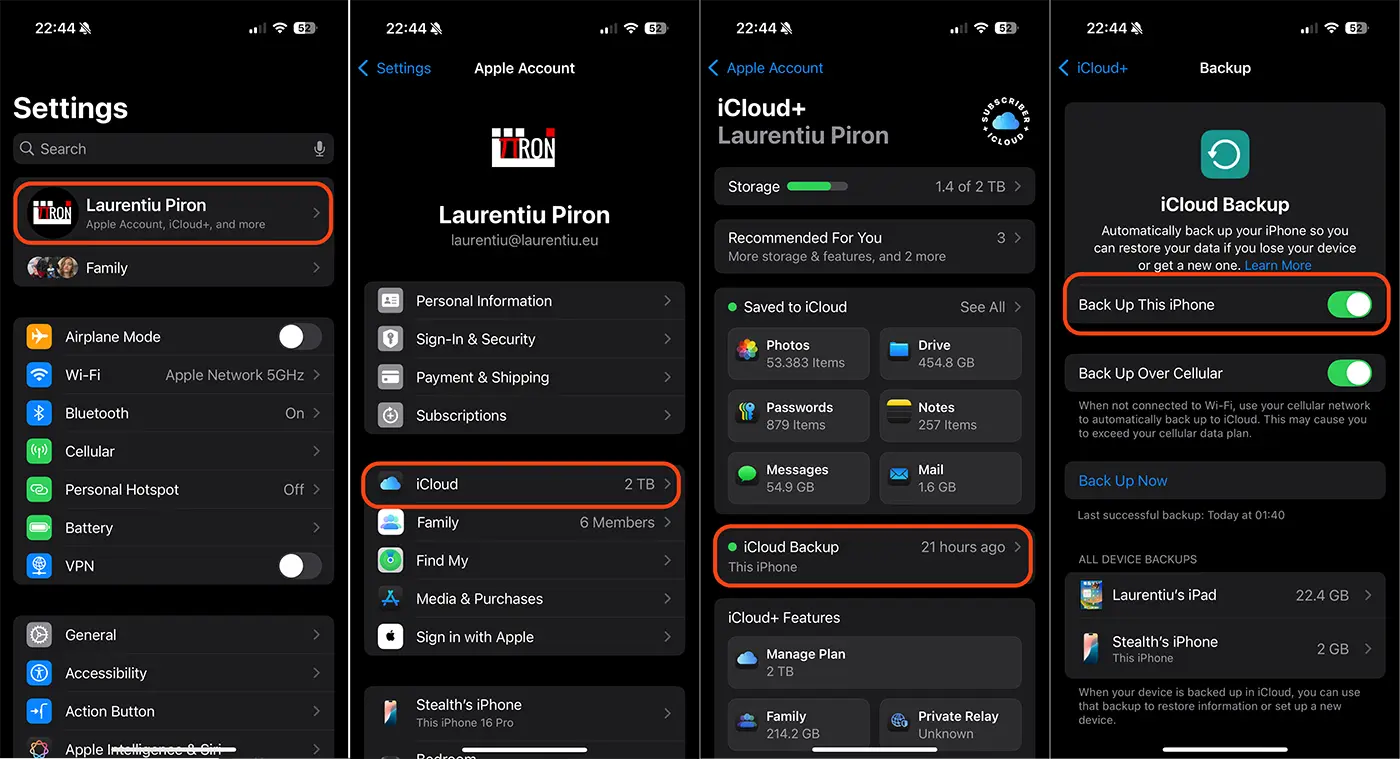
Kui te ei kasuta fotode, sõnumite või märkmete jaoks iCloudi sünkroonimist, kogutakse need kõik sellesse perioodilisse varundusse. iCloud Backup sisaldab ka andmeid rakendustest, mille olete oma seadmesse alla laadinud. Kolmandate osapoolte suhtlusvõrgustike rakendused, mängud ja sõnumsiderakendused, samuti Apple'i rakendused, mis ei sünkrooni iCloudiga.
Seotud: Kuidas saate iCloud+ tellimuse tühistada iPhone'is või Macis
See kõigi iPhone'i andmete varundamise vorm on väga kasulik olukordades, kus soovite kogu sisu uude iPhone'i seadmesse teisaldada.
Kokkuvõtteks võib öelda, et nii iCloudi sünkroonimine kui ka täielik varukoopia on kaks viisi, kuidas pildid, videod, märkmed, sõnumid, rakendused ja muud andmed on ohutud, kui seade muutub mittefunktsionaalseks või kaob.




































