
백업 사본 (백업)은 iPhone 또는 iPad에서 데이터를 안전하게 유지하는 데 중요합니다. 장치의 전체 백업에는 사진, 비디오, 설치된 응용 프로그램 데이터 및 사용자 정의 설정과 같은 모든 정보가 포함되어 있습니다. 장치가 기능이 없거나 손실되면 이전에 iPhone 또는 iPad의 모든 데이터에 대한 백업을 한 한 데이터를 다른 장치로 복원 할 수 있습니다.
사진, 메시지, 메모 및 파일의 안전한 보관은 두 가지 방법으로 수행됩니다.이 데이터를 iCloud 계정에서 동기화하고 Icloud 또는 개인 Mac에서 장치를 완전히 백업합니다.
목차
iCloud에서 사진, 메시지, 메모 및 개인 파일을 어떻게 동기화합니까?
iCloud 계정의 사진, 메시지 및 메모 동기화는 장치를 손실되거나 사용할 수 없게되면 데이터를 보호 할 수있는 가장 안전한 조치 중 하나입니다. 또한 iPad, iPhone 및 Mac의 보유자 인 경우이 장치 중 하나에서 수정 된 모든 수정은 다른 장치에서 자동으로 만들어집니다. 예를 들어, iPhone으로 찍은 사진은 iPad 또는 Mac에 자동으로 나타납니다.이 장치가 사진 응용 프로그램을 위해 iCloud의 동기화를 활성화 한 경우. 장치에서 사진, 메모 또는 메시지를 삭제하면 모든 장치에서 삭제됩니다.
iCloud 계정의 데이터 동기화는보다 관대 한 스토리지가있는 iCloud+ 구독이있는 사용자에게 권장됩니다.
iCloud에서 iPhone의 사진 동기화 활성화 : 아래 단계에 따라 수행됩니다.
1. iPhone에서 설정 앱을 엽니 다. (Settings))
2. 설정의 맨 아래로 굴려서 열립니다. "Apps".
3. "사진"응용 프로그램을 찾고 옵션을 활성화하십시오.iCloud Photos".
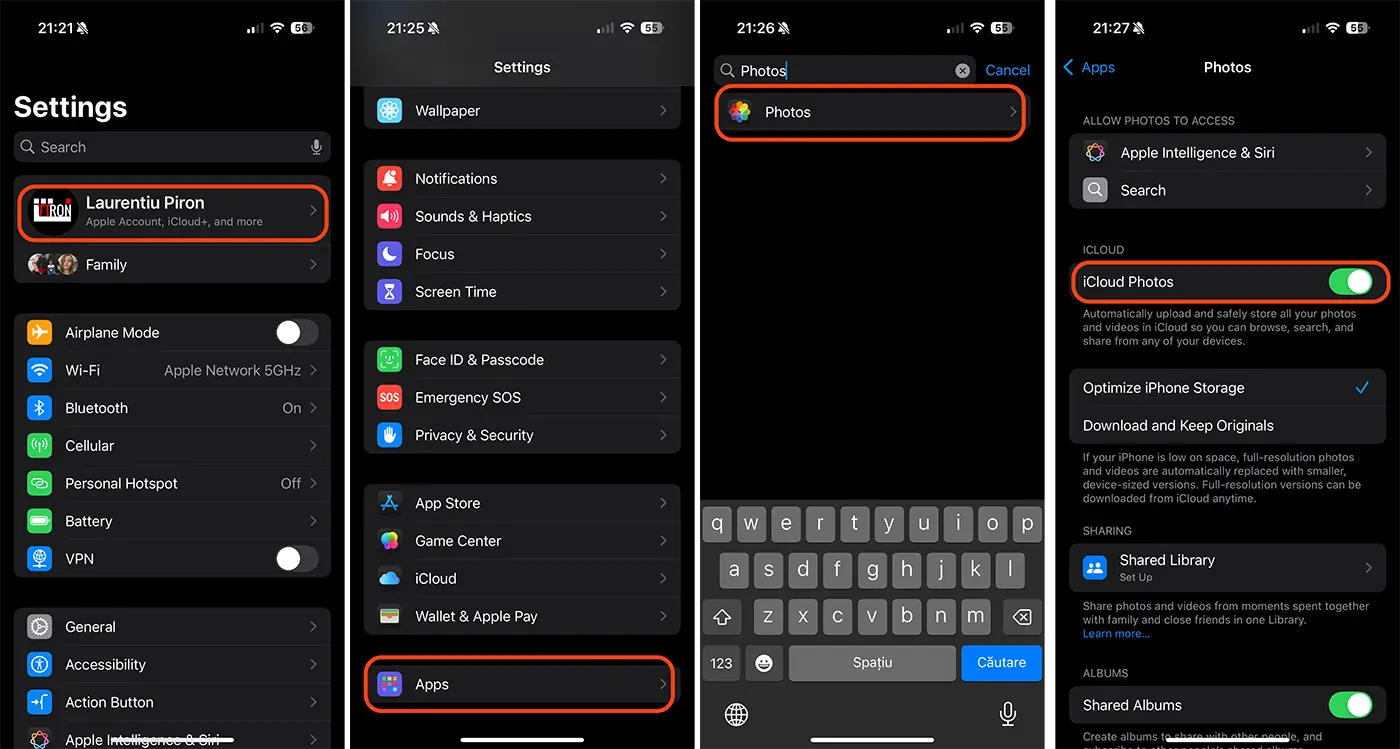
이 단계 후에 iPhone의 모든 사진과 비디오가 iCloud 계정에 업로드됩니다. iPhone이 Wi-Fi 네트워크에 연결되고 장치가 에너지 전원 모드에 있지 않으면 동기화가 자동으로 수행됩니다.
iPhone의 모든 데이터를 백업하려면 아래 단계에 따라 iPhone의 데이터 동기화를 활성화 할 수 있습니다.
1. iPhone 또는 iPad에서 설정 앱을 엽니 다.
2. 설정 메뉴 상단에서 사용자 계정을 터치하십시오.
3. Apple 계정에서 iCloud 옵션을 엽니 다.
4. iCloud (iCloud에 저장)에 저장된 응용 프로그램에서 "모두보기"를 터치하십시오.
5. 목록의 응용 프로그램의 iCloud에서 구원을 활성화하십시오.
아래 이미지에서 나는 iPhone 또는 iPad의 응용 프로그램에서 데이터의 iCloud에서 동기화를 활성화하는 방법을 설명했습니다.
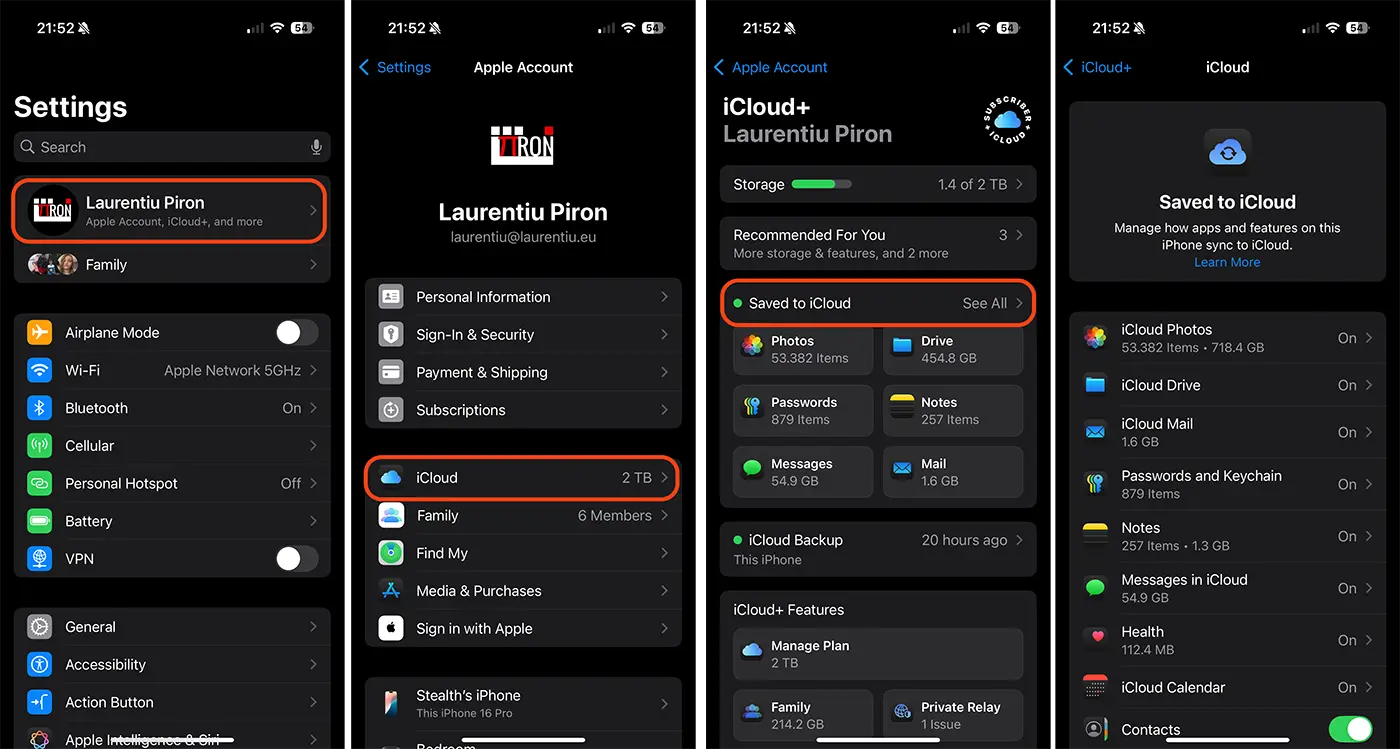
응용 프로그램의 동기화를 활성화하면 변경할 때마다 모든 장치에서 업데이트됩니다.
iPhone 또는 iPad의 모든 데이터를 어떻게 백업 할 수 있습니까?
iCloud의 그림, 메모 및 메시지의 동기화와 별도로 설치된 구성 및 응용 프로그램을 포함하여 iPhone의 모든 데이터를 백업 할 수 있습니다. 활성화 된 백업 옵션을 사용하면 iCloud는 정기적으로 정기적으로 데이터를 사용하여 새 장치를 구매할 때마다 쉽게 복원 할 수 있는지 확인합니다. 장치 구성, 기본 화면 배열 및 응용 프로그램은 iCloud에 저장됩니다.
모든 iPhone 데이터에서 백업 할 수있는 옵션을 활성화하면 아래 안내서의 단계에 따라 수행됩니다.
1. iPhone 또는 iPad에서 설정 앱을 엽니 다.
2. 설정 메뉴 상단에서 사용자 계정을 터치하십시오.
3. Apple 계정에서 iCloud 옵션을 엽니 다.
4. "iCloud Backup"으로 이동하여 "이 iPhone 백업"옵션을 활성화하십시오.
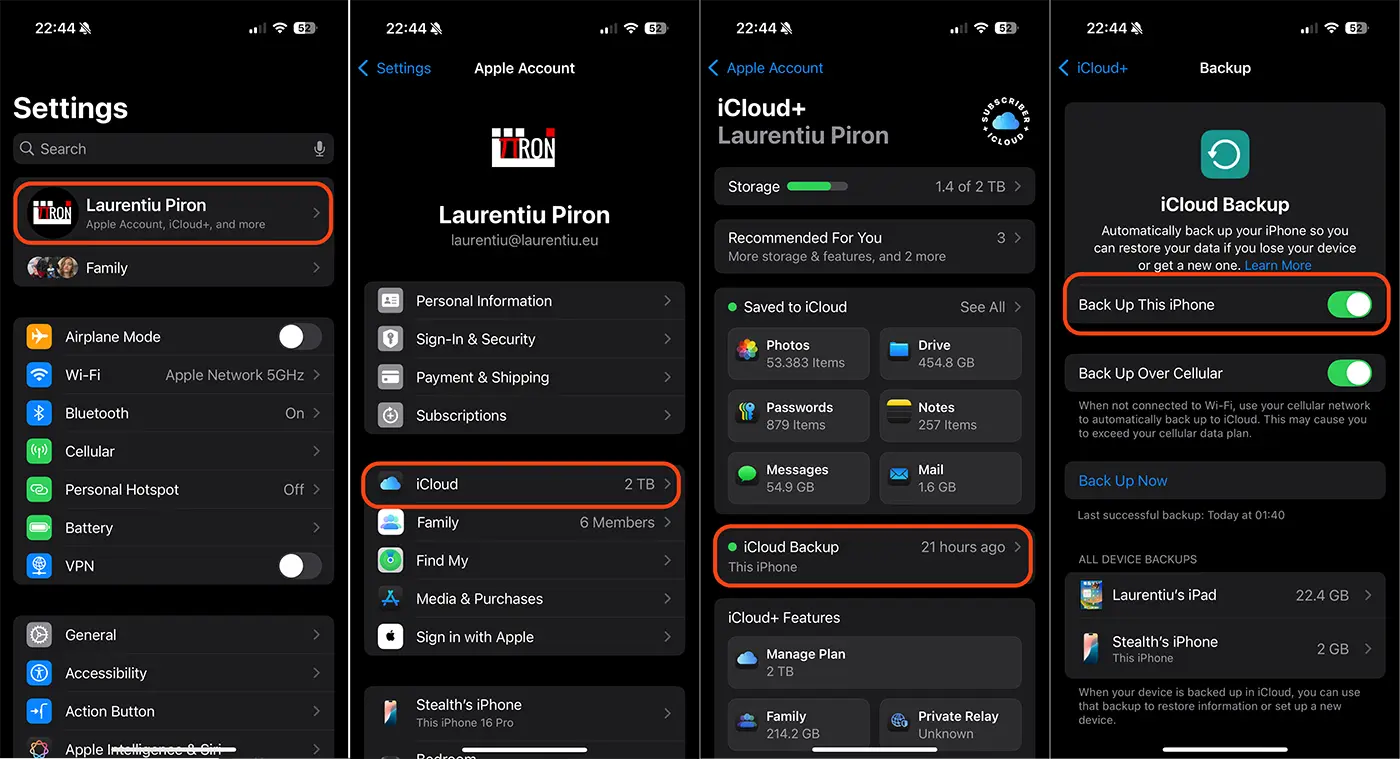
사진, 메시지 또는 메모에 iCloud에서 동기화를 사용하지 않으면이 백업에서 주기적으로 수행되는 모든 것이 촬영됩니다. 또한 iCloud 백업에는 장치에서 다운로드 한 응용 프로그램의 데이터가 포함되어 있습니다. 제 3 자 소셜 네트워크, 게임 및 메시징 애플리케이션 및 iCloud와 동기화되지 않는 Apple 응용 프로그램의 응용 프로그램.
관련된: iPhone 또는 Mac에서 iCloud+ 구독을 어떻게 취소 할 수 있습니까?
모든 iPhone 데이터 의이 백업 양식은 새로운 iPhone 장치에서 모든 컨텐츠를 이동하려는 상황에 매우 유용합니다.
결론적으로, iCloud의 동기화와 전체 백업은 장치가 기능하지 않거나 손실되면 사진, 비디오, 메모, 메시지, 응용 프로그램 및 기타 데이터가 안전 해지는 두 가지 방법입니다.




































