
Резервното копие (архивиране) е важно, за да запазите данните си за iPhone или iPad. Пълното архивиране на устройството включва цялата информация, съхранявана върху него: снимки, видеоклипове, инсталирани данни за приложения и персонализирани настройки. Ако устройството стане нефункционално или е загубено, данните могат да бъдат възстановени на друго устройство, стига преди да сте направили резервно копие на всички данни на iPhone или iPad.
Безопасното съхраняване на снимки, съобщения, бележки и файлове се извършва по два начина: синхронизиране на тези данни в акаунта в iCloud и извършване на пълно архивиране на устройството, или в iCloud, или на личен Mac.
Съдържание
Как синхронизирате снимките, съобщенията, бележките и личните файлове в iCloud?
Синхронизирането на снимки, съобщения и бележки във вашия акаунт в iCloud е една от най -сигурните мерки, чрез които можете да защитите данните си, ако устройството е загубено или стане недостъпно. Освен това, ако сте притежател на iPad, iPhone и Mac), всяка модификация, направена на едно от тези устройства, ще бъде направена автоматично на останалите. Например, снимките, направени с iPhone, ще се появяват автоматично на iPad или Mac, ако тези устройства също активират синхронизацията в iCloud за приложението Photos. Трябва да се спомене, че ако изтриете снимки, бележки или съобщения от устройство, те ще бъдат изтрити от всички устройства.
Синхронизацията на данните в акаунта в iCloud се препоръчва на потребители, които имат абонамент за iCloud+ с по -щедро съхранение.
Активирането на синхронизацията на снимки от iPhone в iCloud се извършва след стъпките по -долу:
1. Отворете приложението Настройки на iPhone. (Settings)
2. Навийте се в долната част на настройките и отворете "Apps„.
3. Потърсете приложението „Снимки“ и активирайте опцията “iCloud Photos„.
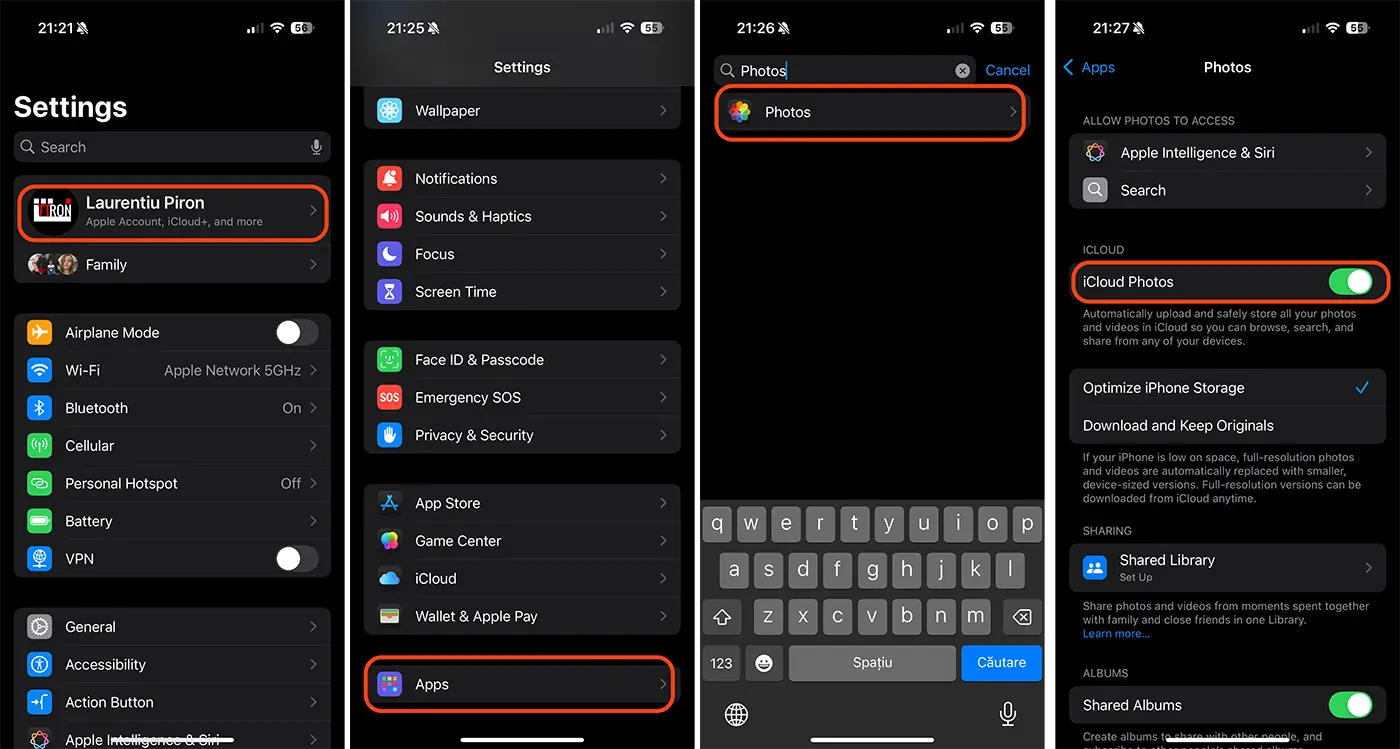
След тази стъпка всички снимки и видеоклипове на iPhone ще качат във вашия iCloud акаунт. Синхронизацията ще се извършва автоматично, когато iPhone е свързан към Wi-Fi мрежа и устройството не е в режим на енергийна мощност.
Ако искате да архивирате всички данни на iPhone, можете да активирате синхронизацията на данните на iPhone, следвайки стъпките по -долу:
1. Отваря приложението за настройки на iPhone или iPad.
2. Докоснете вашия потребителски акаунт от горната част на менюто Настройки.
3. Отворете опциите на iCloud от вашия акаунт в Apple.
4. Докоснете „Вижте всички“ от приложенията, запазени в iCloud (запазени в iCloud).
5. Активирайте спасението в iCloud на приложенията в списъка.
В изображението по -долу съм илюстрирал как можете да активирате синхронизацията в iCloud от данни от приложенията на iPhone или iPad.
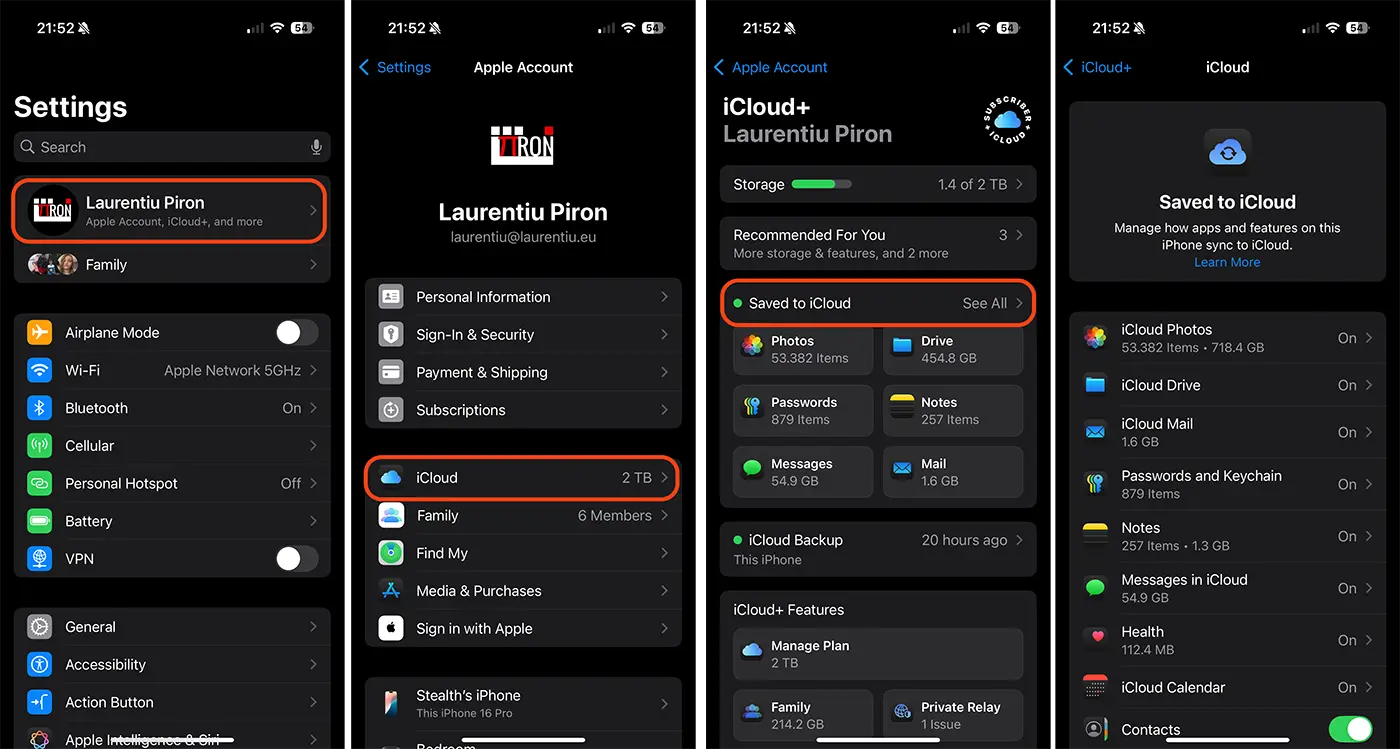
След като активирате синхронизацията за приложения, те ще бъдат актуализирани на всичките ви устройства, когато направите промяна.
Как можете да архивирате всички данни на iPhone или iPad?
Отделно от синхронизирането на снимки, бележки и съобщения в iCloud, можете да архивирате всички данни на iPhone, включително инсталирани конфигурации и приложения. С опцията за активирано архивиране, iCloud автоматично приема редовни данни моментално, за да сте сигурни, че можете лесно да ги възстановявате всеки път, когато купувате ново устройство. Конфигурациите на устройството, основната подредба на екрана и приложенията ще бъдат запазени в iCloud.
Активирането на опцията, която ви позволява да архивирате на всички данни за iPhone, следвайки стъпките в ръководството по -долу:
1. Отваря приложението за настройки на iPhone или iPad.
2. Докоснете вашия потребителски акаунт от горната част на менюто Настройки.
3. Отворете опциите на iCloud от вашия акаунт в Apple.
4. Отидете на "Icloud Backup" и активирайте опцията "архивиране на този iPhone".
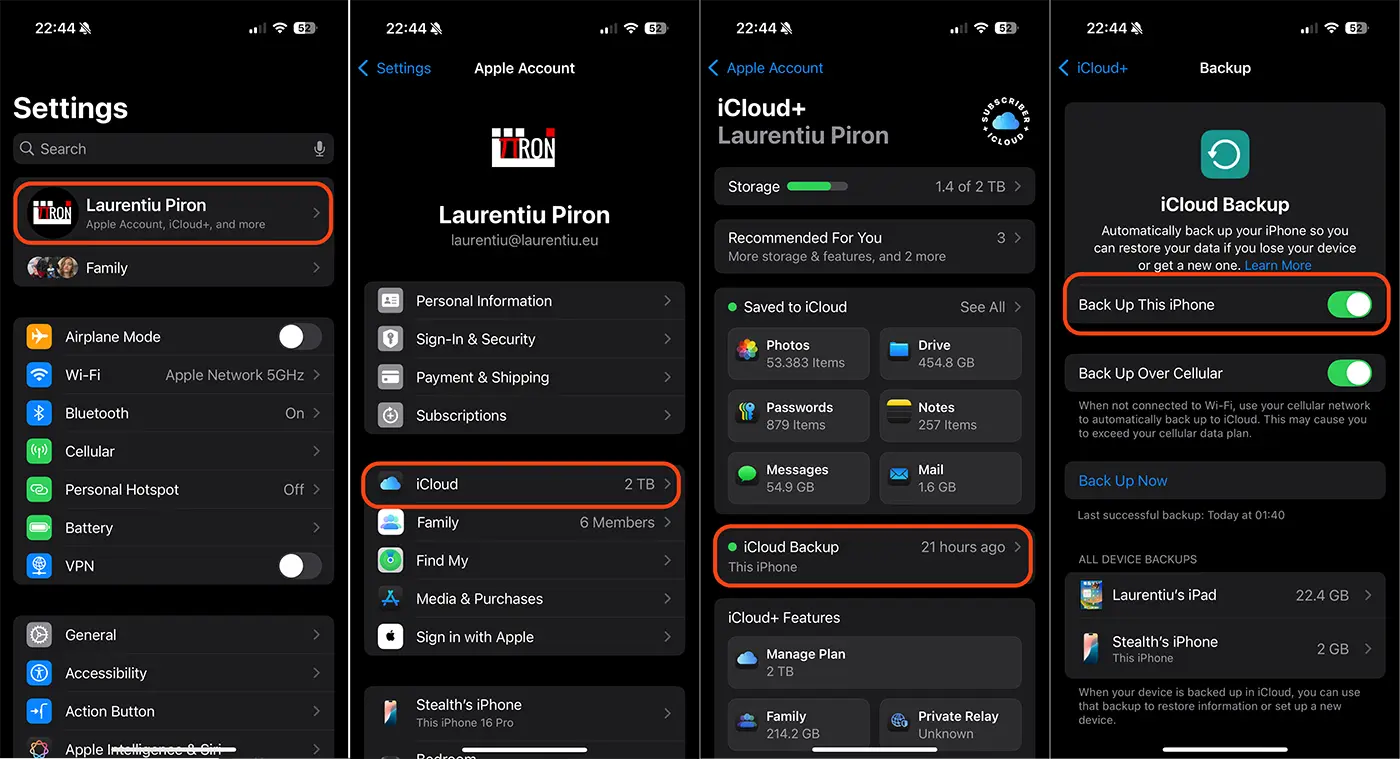
Ако не използвате синхронизация в iCloud за снимки, съобщения или бележки, всички те ще бъдат взети в това резервно копие, което се прави периодично. Също така, iCloud Backup включва данни от приложенията, които сте изтеглили на вашето устройство. Приложения на социални мрежи, игри и съобщения на трета страна, както и приложения на Apple, които не се синхронизират с iCloud.
Свързани: Как можете да анулирате абонамента за iCloud+ на iPhone или Mac
Тази архивна форма на всички данни за iPhone е много полезна за ситуации, при които искате да преместите цялото съдържание на ново устройство за iPhone.
В заключение, както синхронизацията в iCloud, така и пълното архивиране са два начина, по които снимките, видеоклиповете, бележките, съобщенията, приложенията и други данни ще бъдат безопасни, ако устройството стане нефункционално или е загубено.




































