
Backup -kopian (säkerhetskopiering) är viktig för att skydda dina data på iPhone eller iPad. En fullständig säkerhetskopia av enheten innehåller all information som lagras på den: foton, videor, installerade applikationsdata och anpassade inställningar. Om enheten blir icke -funktionell eller går förlorad kan data återställas till en annan enhet, så länge du tidigare har gjort en säkerhetskopia på all data på iPhone eller iPad.
Säkert håll av bilder, meddelanden, anteckningar och filer görs på två sätt: synkronisering av dessa data på iCloud -kontot och gör en fullständig säkerhetskopia av enheten, antingen i iCloud eller på en personlig Mac.
Innehållsförteckning
Hur synkroniserar du bilder, meddelanden, anteckningar och personliga filer i iCloud?
Synkronisering av bilder, meddelanden och anteckningar i ditt iCloud -konto är ett av de säkraste åtgärderna som du kan skydda dina data om enheten går förlorad eller blir otillgänglig. Dessutom, om du är innehavare av iPad, iPhone och Mac), kommer alla ändringar som görs på en av dessa enheter att göras automatiskt på de andra. Till exempel kommer bilderna tagna med iPhone att visas automatiskt på iPad eller Mac, om dessa enheter också aktiverade synkroniseringen i iCloud för fotonapplikationen. Omnämnandet bör göras att om du tar bort bilder, anteckningar eller meddelanden från en enhet kommer de att raderas från alla enheter.
Synkronisering av data på iCloud -kontot rekommenderas till användare som har ett iCloud+ -bonnemang med mer generös lagring.
Att aktivera synkroniseringen av bilder från iPhone i iCloud görs efter stegen nedan:
1. Öppna inställningsappen på iPhone. (Settings)
2. Rulla till botten av inställningarna och öppna "Apps".
3. Leta efter applikationen "foton" och aktivera alternativet "iCloud Photos".
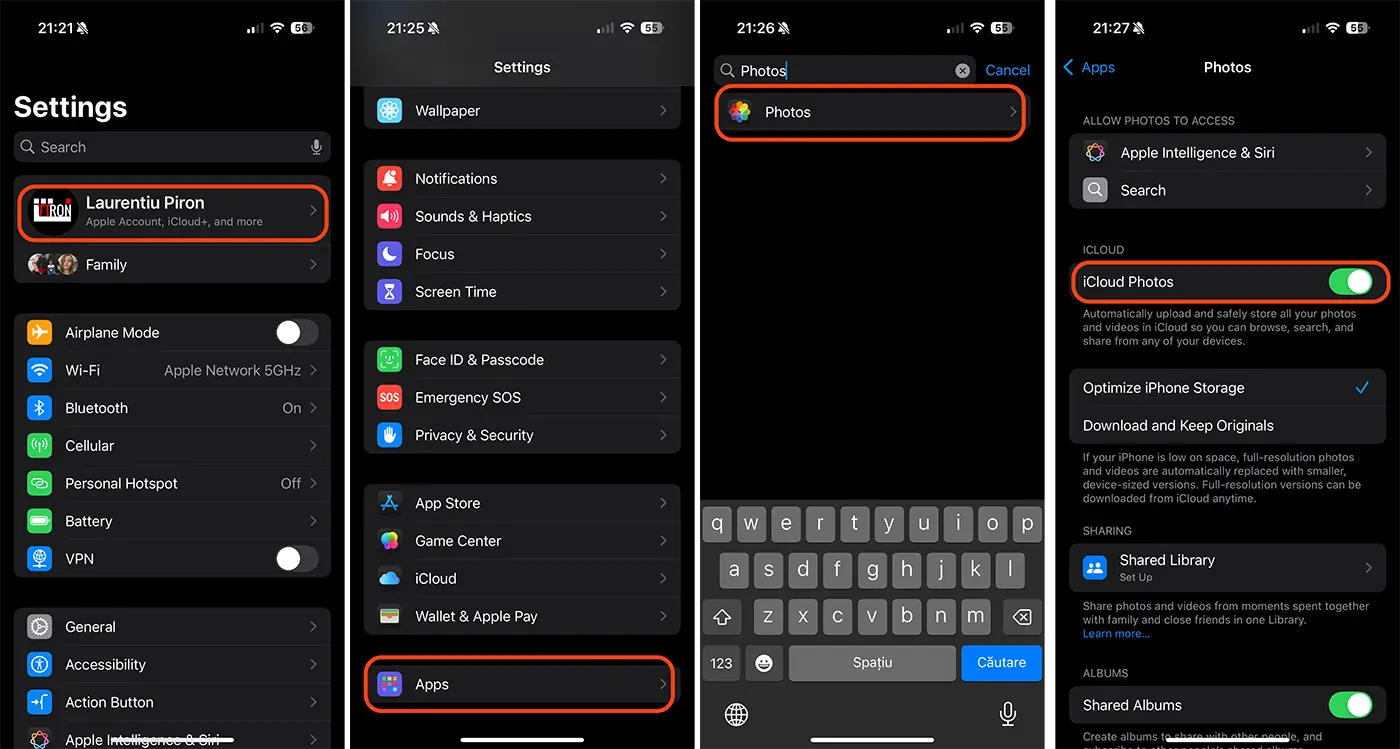
Efter detta steg laddas alla bilder och videor på iPhone på ditt iCloud -konto. Synkronisering görs automatiskt när iPhone är ansluten till ett Wi-Fi-nätverk och enheten inte är i energimaktläge.
Om du vill säkerhetskopiera alla data på iPhone kan du aktivera synkroniseringen av data på iPhone efter stegen nedan:
1. Öppnar inställningsappen på iPhone eller iPad.
2. Tryck på ditt användarkonto från toppen av inställningsmenyn.
3. Öppna iCloud -alternativen från ditt Apple -konto.
4. Touch "Se alla" från applikationerna som sparats i iCloud (sparad till iCloud).
5. Aktivera frälsningen i iCloud för applikationerna i listan.
På bilden nedan har jag illustrerat hur du kan aktivera synkroniseringen i iCloud av data från applikationerna på iPhone eller iPad.
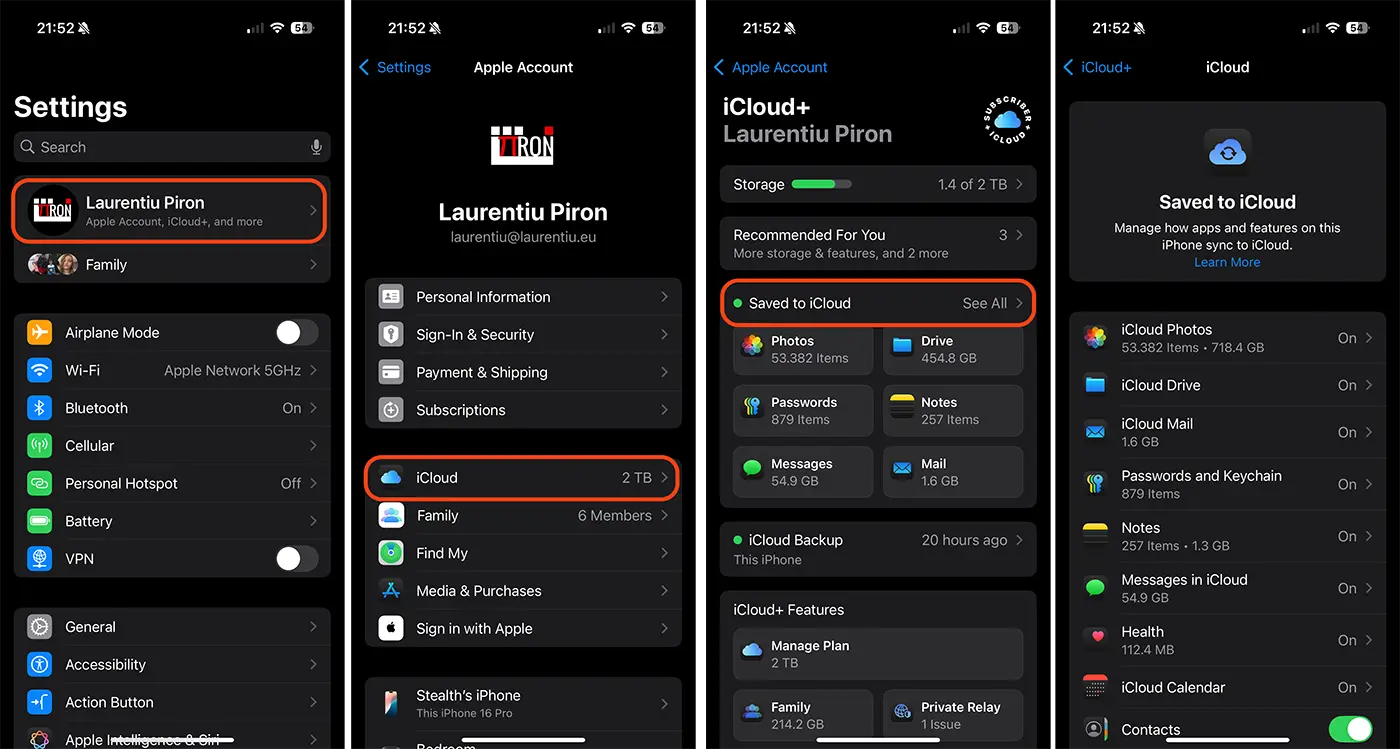
När du har aktiverat synkroniseringen för applikationer kommer de att hållas uppdaterade på alla dina enheter när du gör en förändring.
Hur kan du säkerhetskopiera alla data på iPhone eller iPad?
Separat från synkroniseringen av bilder, anteckningar och meddelanden i iCloud kan du säkerhetskopiera all data på iPhone, inklusive installerade konfigurationer och applikationer. Med det aktiverade säkerhetskopieringsalternativet tar iCloud automatiskt regelbundet data omedelbart för att se till att du enkelt kan återställa dem varje gång du köper en ny enhet. Enhetskonfigurationer, huvudskärmsarrangemang och applikationer sparas i iCloud.
Att aktivera alternativet som låter dig säkerhetskopiera vid alla iPhone -data görs efter stegen i guiden nedan:
1. Öppnar inställningsappen på iPhone eller iPad.
2. Tryck på ditt användarkonto från toppen av inställningsmenyn.
3. Öppna iCloud -alternativen från ditt Apple -konto.
4. Gå till "iCloud Backup" och aktivera alternativet "säkerhetskopiera denna iPhone".
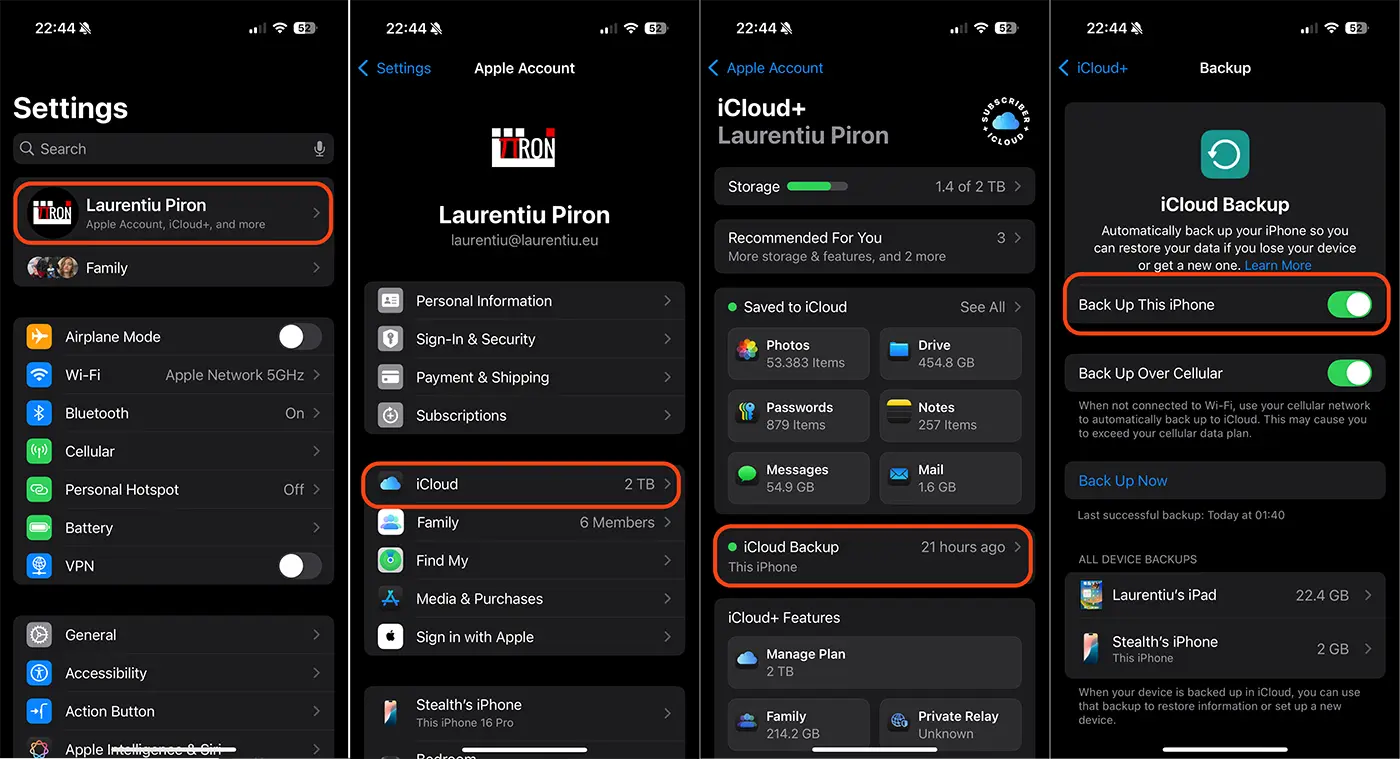
Om du inte använder synkronisering i iCloud för bilder, meddelanden eller anteckningar, kommer alla att tas i denna säkerhetskopia som görs med jämna mellanrum. ICloud Backup innehåller också data från de applikationer du laddade ner på din enhet. Tillämpningar av sociala nätverk, spel-, spel- och meddelanden -applikationer samt Apple -applikationer som inte synkroniseras med iCloud.
Släkt: Hur kan du avbryta iCloud+ -bonnemanget på iPhone eller Mac
Denna säkerhetskopieringsformulär för alla iPhone -data är mycket användbar för situationer där du vill flytta allt innehåll på en ny iPhone -enhet.
Sammanfattningsvis är både synkroniseringen i iCloud och hela säkerhetskopian två sätt på vilka bilderna, videor, anteckningar, meddelanden, applikationer och annan data kommer att vara säkra om enheten blir icke-funktionell eller går förlorad.




































