
גיבוי חשוב כדי לשמור על בטיחות הנתונים שלך באייפון או באייפד שלך. גיבוי מלא של המכשיר כולל את כל המידע המאוחסן בו: תמונות, סרטונים, נתונים של אפליקציות מותקנות והגדרות מותאמות אישית. אם המכשיר אינו פועל או יאבד, ניתן לשחזר נתונים למכשיר אחר כל עוד גיבית בעבר את כל הנתונים באייפון או באייפד שלך.
שמירה על בטיחות התמונות, ההודעות, ההערות והקבצים שלך מתבצעת בשתי דרכים: סנכרון נתונים אלה לחשבון iCloud שלך וביצוע גיבוי מלא של המכשיר, ב-iCloud או ב-Mac אישי.
תוֹכֶן הָעִניָנִים
איך אתה מסנכרן את התמונות, ההודעות, ההערות והקבצים האישיים שלך עם iCloud?
סנכרון התמונות, ההודעות וההערות שלך לחשבון iCloud שלך הוא אחת הדרכים הבטוחות ביותר להגן על הנתונים שלך אם המכשיר שלך אבד או לא זמין. בנוסף, אם יש לך אייפד, אייפון ו-Mac), כל שינוי שיבוצע באחד מהמכשירים הללו יבוצע אוטומטית באחרים. לדוגמה, תמונות שצולמו עם האייפון יופיעו אוטומטית ב-iPad או ב-Mac, אם במכשירים אלו מופעל גם סנכרון iCloud עבור אפליקציית התמונות. יש לציין שאם תמחק תמונות, הערות או הודעות ממכשיר אחד, הן יימחקו מכל המכשירים.
סנכרון נתונים לחשבון iCloud שלך מומלץ למשתמשים שיש להם מנוי iCloud+ עם שטח אחסון נדיב יותר.
הפעלת סנכרון של תמונות מאייפון ל-iCloud מתבצעת על ידי ביצוע השלבים הבאים:
1. פתח את אפליקציית ההגדרות באייפון שלך. (Settings)
2. גלול לתחתית ההגדרות ופתח את "Apps".
3. חפש את אפליקציית "תמונות" והפעל את "iCloud Photos".
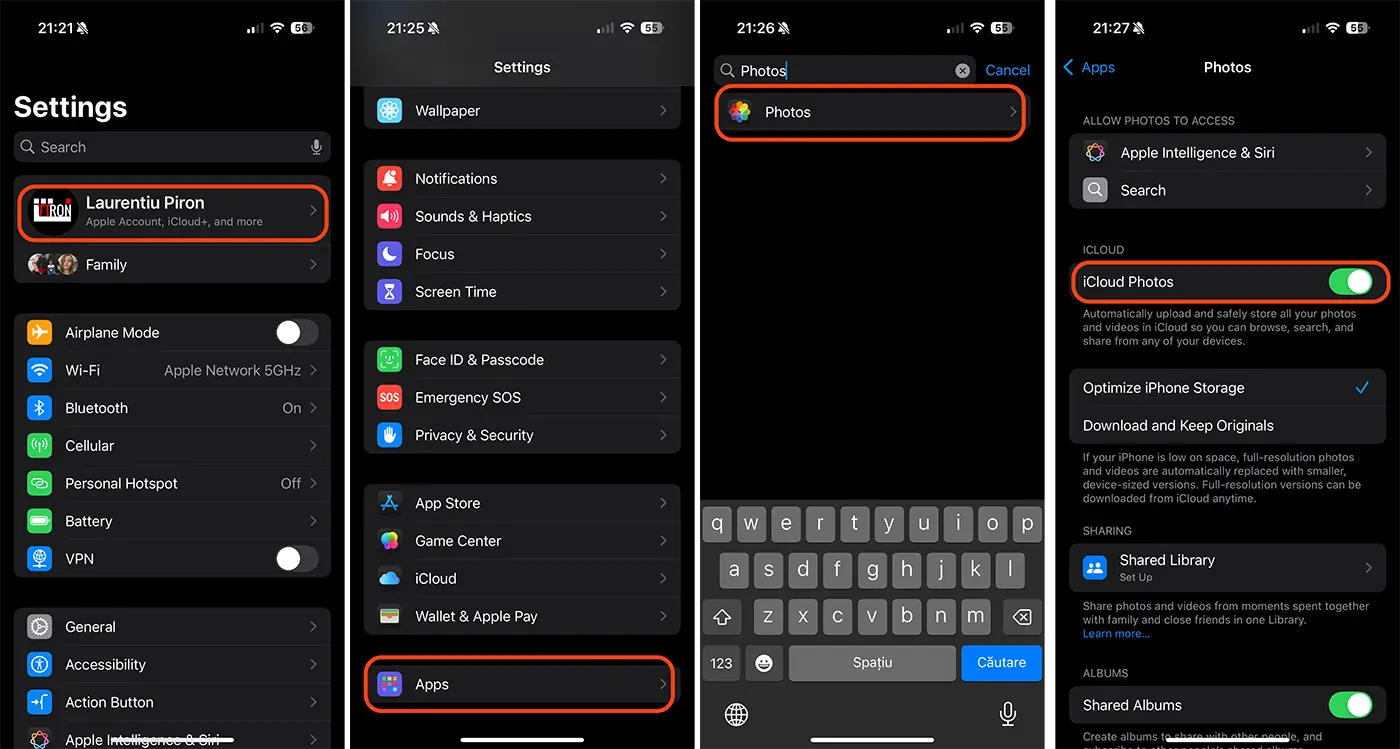
לאחר שלב זה, כל התמונות והסרטונים באייפון שלך יועלו לחשבון iCloud שלך. הסנכרון יתבצע באופן אוטומטי כאשר האייפון מחובר לרשת Wi-Fi והמכשיר אינו במצב צריכת חשמל נמוכה.
אם ברצונך לגבות את כל הנתונים באייפון שלך, תוכל להפעיל סנכרון נתונים באייפון על ידי ביצוע השלבים הבאים:
1. פתח את אפליקציית ההגדרות באייפון או באייפד שלך.
2. הקש על חשבון המשתמש שלך בחלק העליון של תפריט ההגדרות.
3. פתח את אפשרויות iCloud בחשבון Apple שלך.
4. גע ב"ראה הכל" מהיישומים השמורים ב-iCloud (שמור ב-iCloud).
5. אפשר שמירת iCloud של אפליקציות מהרשימה.
בתמונה למטה הדגמתי כיצד ניתן להפעיל סנכרון iCloud של נתונים מיישומים באייפון או באייפד.
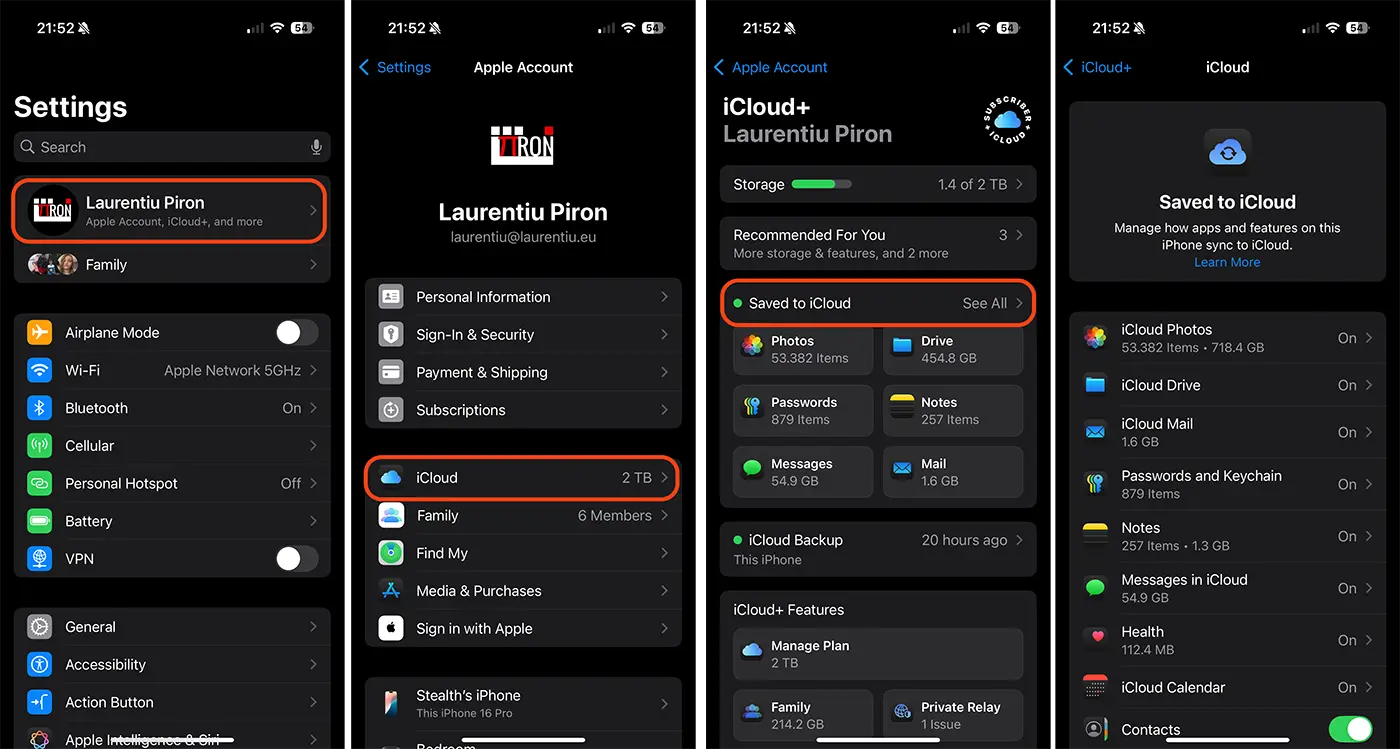
לאחר שהפעלת את הסנכרון עבור אפליקציות, הן יישמרו מעודכנות בכל המכשירים שלך בכל פעם שתבצע שינוי.
איך אתה יכול לגבות את כל הנתונים באייפון או אייפד?
בנפרד מסנכרון תמונות, הערות והודעות עם iCloud, ניתן לגבות את כל הנתונים באייפון שלך, כולל ההגדרות והאפליקציות המותקנות שלך. כשאפשרות הגיבוי מופעלת, iCloud מצלם באופן אוטומטי צילומי מצב תקופתיים של הנתונים שלך כדי להבטיח שתוכל לשחזר אותם בקלות בכל פעם שאתה קונה מכשיר חדש. הגדרות המכשיר, פריסת מסך הבית וארגון האפליקציה שלך יישמרו ב-iCloud.
הפעלת האפשרות המאפשרת לך לגבות את כל הנתונים באייפון שלך מתבצעת על ידי ביצוע השלבים במדריך למטה:
1. פתח את אפליקציית ההגדרות באייפון או באייפד שלך.
2. הקש על חשבון המשתמש שלך בחלק העליון של תפריט ההגדרות.
3. פתח את אפשרויות iCloud בחשבון Apple שלך.
4. עבור אל "גיבוי iCloud" והפעל את האפשרות "גבה את האייפון הזה".
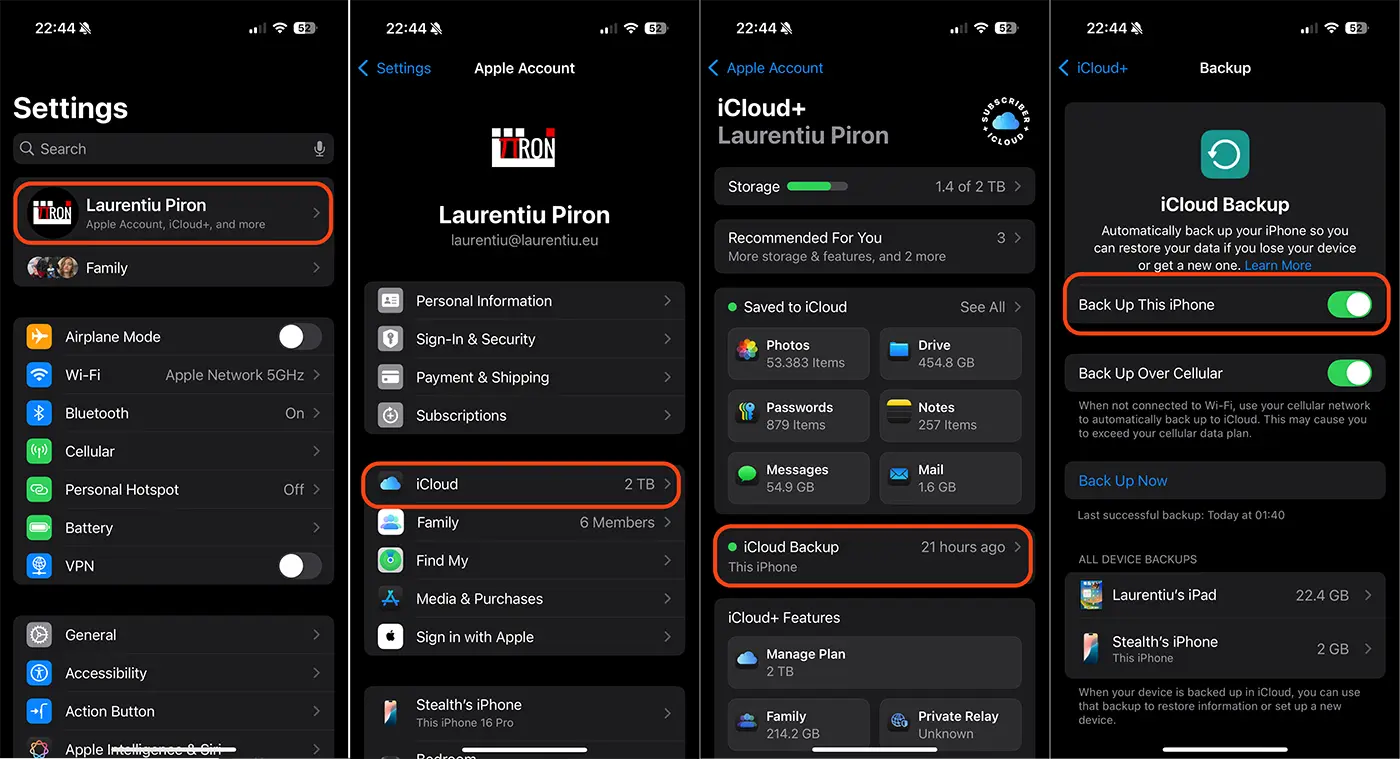
אם אינך משתמש בסנכרון iCloud עבור תמונות, הודעות או הערות, כולם ייאספו בגיבוי התקופתי הזה. גיבוי iCloud כולל גם נתונים מיישומים שהורדת למכשיר שלך. אפליקציות, משחקים ואפליקציות לרשתות חברתיות של צד שלישי, כמו גם אפליקציות של אפל שאינן מסתנכרנות עם iCloud.
קָשׁוּר: איך אתה יכול לבטל את המנוי של iCloud+ ב- iPhone או Mac
צורת גיבוי זו לכל הנתונים באייפון שימושית מאוד למצבים שבהם אתה רוצה להעביר את כל התוכן למכשיר אייפון חדש.
לסיכום, גם סנכרון הנתונים של iCloud וגם הגיבוי המלא הם שתי דרכים שבהן התמונות, הסרטונים, ההערות, ההודעות, האפליקציות ונתונים אחרים שלך יהיו בטוחים אם המכשיר שלך ישבר או יאבד.




































