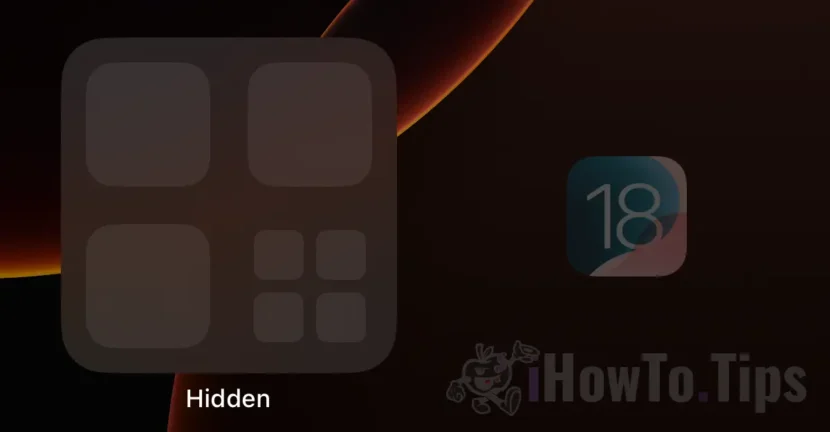

Avec iOS 18 / iPadOS 18, Apple a introduit une nouvelle fonctionnalité qui vous permet de masquer des applications sur votre iPhone ou iPad. Cette nouvelle fonctionnalité ajoute une couche de sécurité supplémentaire lorsque vous ne souhaitez pas que certaines applications soient accessibles si votre appareil est déverrouillé et entre les mains de quelqu'un d'autre.
Nous avons déjà parlé d'une méthode par laquelle vous pouvez masquer des applications et des jeux sur les appareils iPhone et iPad, avant que cette fonctionnalité ne soit disponible sur iOS/iPadOS. Même maintenant, après qu'Apple ait introduit cette fonctionnalité, je trouve l'ancienne méthode de plus en plus efficace, et je vais vous expliquer pourquoi.
Liens : Comment masquer des applications sur iPhone ou iPad.
Comment utilisez-vous la fonctionnalité pour masquer des applications sur votre iPhone ou iPad ?
Comme mesure de sécurité supplémentaire, sur iOS 18 et iPadOS 18, Apple a introduit de nouvelles fonctionnalités qui vous permettent de définir une authentification biométrique avec Face ID pour chaque application ou jeu installé. Avec cette fonctionnalité, personne ne pourra ouvrir une application si l’identification biométrique ne peut pas être effectuée. De plus, vous pouvez masquer des applications sur votre iPhone si vous souhaitez qu'elles ne soient plus visibles à l'écran et ne plus recevoir de notifications de leur part. Il s’agit d’une mesure supplémentaire pour protéger la vie privée.
Si vous souhaitez masquer des applications ou des jeux sur votre iPhone ou iPad, le guide ci-dessous vous aidera à le faire :
1. Touchez et maintenez l'application que vous souhaitez masquer.
2. Dans le menu contextuel qui s'ouvre, cliquez sur l'option "Exiger Face ID"
3. Dans le menu contextuel suivant qui s'ouvre, choisissez l'option "Masquer et exiger Face ID". De là également, vous avez la possibilité d'activer l'authentification biométrique pour accéder à l'application, sans la cacher.
4. Confirmez que vous souhaitez masquer l'application. Masquer l'application.
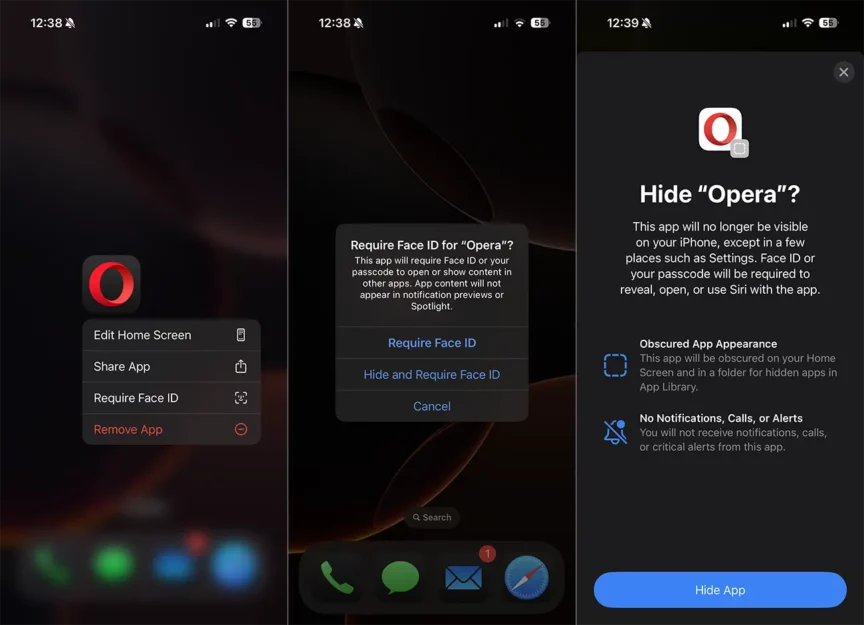
Une fois l’application masquée, elle ne sera plus présente sur l’écran de votre iPhone et vous ne recevrez plus de notifications de sa part.
Pour ouvrir les applications cachées, allez en bas de la bibliothèque d'applications (App Library) et accédez au dossier « Caché ». Vous devrez vous authentifier avec Face ID ou le mot de passe de déverrouillage de votre appareil pour accéder aux applications de ce dossier.
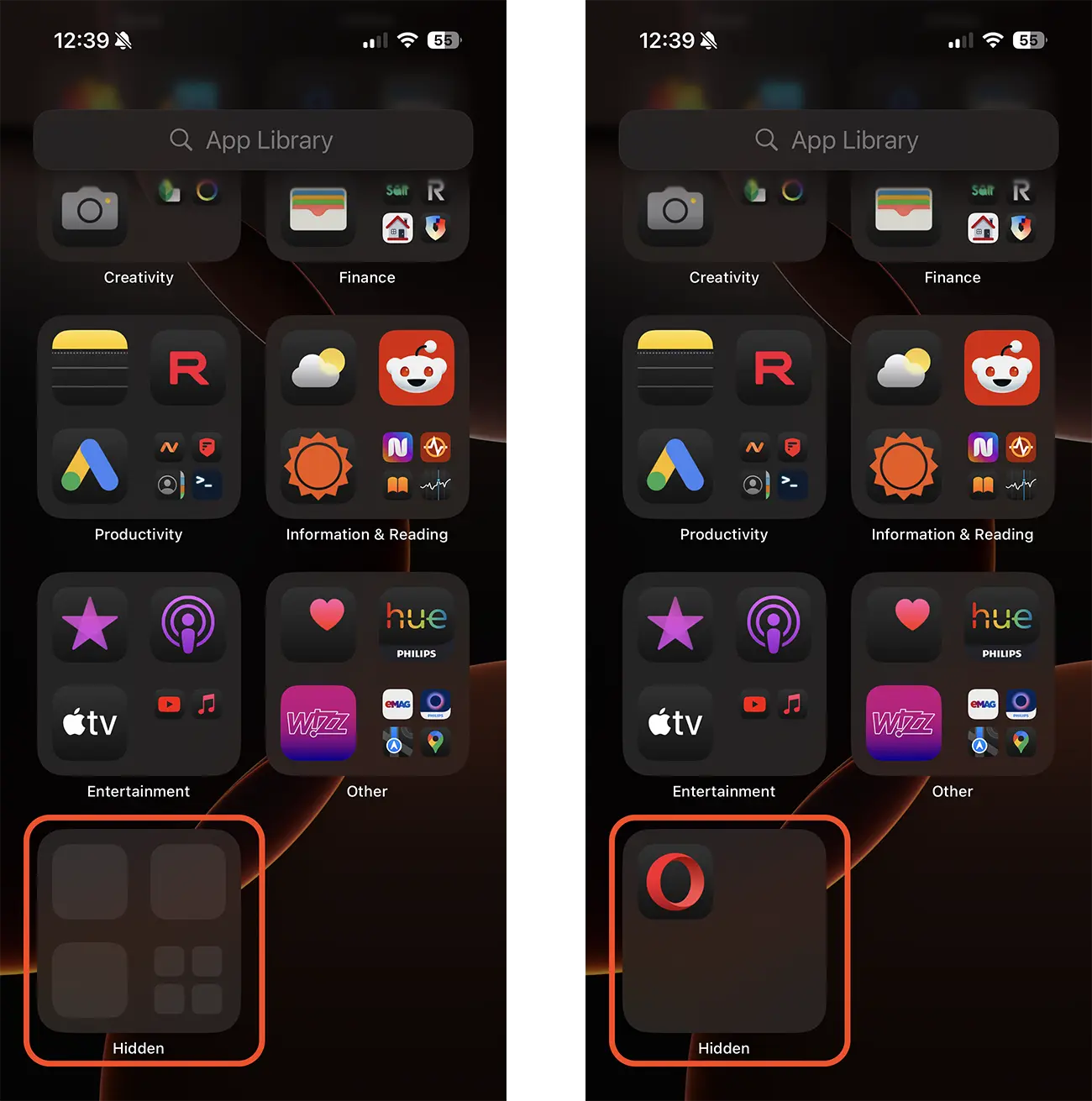
Cette nouvelle fonctionnalité ajoute une sécurité supplémentaire lorsque vous déverrouillez votre appareil et que vous le donnez à quelqu'un d'autre qui ne connaît pas le code de déverrouillage de votre iPhone. Cette personne ne pourra pas accéder aux applications cachées et ne pourra pas ouvrir celles pour lesquelles Face ID est défini. Dans le cas où l'enfant ou une autre personne de la maison connaît le mot de passe de déverrouillage de l'iPhone, cette fonctionnalité est totalement inefficace.
Pour être honnête, cette fonctionnalité d'iOS 18 qui permet de masquer des applications sur iPhone ou iPad était bien plus utile si l'accès aux applications cachées ne pouvait se faire que sur la base d'une authentification biométrique avec Face ID ou avec la possibilité de définir un autre mot de passe, différent de celui de l'appareil.
Espérons qu’à l’avenir, Apple proposera davantage d’options de sécurité pour cette fonctionnalité.





































Cette fonction est très importante pour moi. J'ai des applications à cacher pour que ma femme ne les voie pas 🙂 Merci !