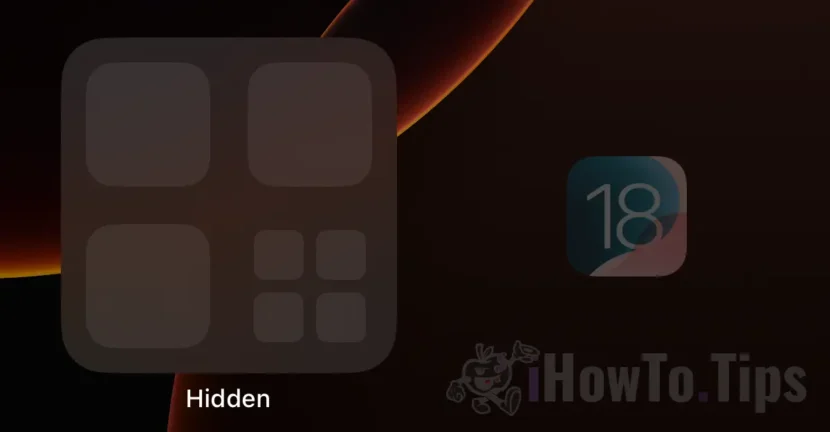

Con iOS 18/iPadOS 18, Apple introdujo una nueva función que te permite ocultar aplicaciones en tu iPhone o iPad. Esta nueva característica agrega una capa adicional de seguridad cuando no desea que se acceda a algunas aplicaciones si su dispositivo está desbloqueado y en manos de otra persona.
Anteriormente escribimos sobre un método mediante el cual puedes ocultar aplicaciones y juegos en dispositivos iPhone y iPad, antes de que esta función estuviera disponible en iOS/iPadOS. Incluso ahora, después de que Apple introdujo esta función, encuentro que el antiguo método es cada vez más eficaz y explicaré por qué.
Relacionado: Cómo ocultar aplicaciones en iPhone o iPad.
¿Cómo se utiliza la función para ocultar aplicaciones en su iPhone o iPad?
Como medida de seguridad adicional, en iOS 18 y iPadOS 18, Apple introdujo nuevas funciones que le permiten configurar la autenticación biométrica con Face ID para cada aplicación o juego instalado. Con esta función, nadie podrá abrir una aplicación si no se puede realizar la identificación biométrica. Además, puedes ocultar aplicaciones en tu iPhone si quieres que ya no estén visibles en la pantalla y dejar de recibir notificaciones de ellas. Esta es una medida adicional para proteger la privacidad.
Si desea ocultar aplicaciones o juegos en su iPhone o iPad, la siguiente guía le ayudará a hacerlo:
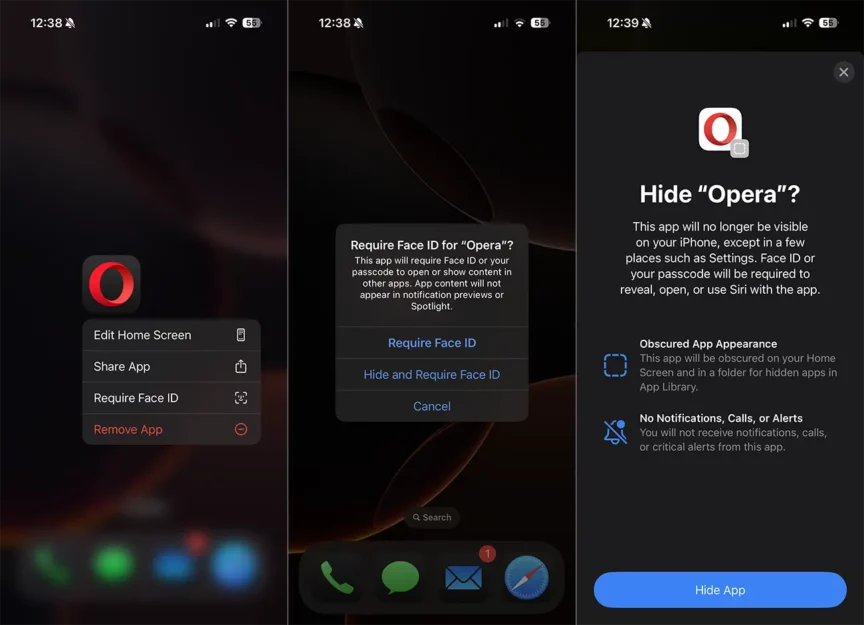
1. Toca y mantén presionada la aplicación que deseas ocultar.
2. En el menú contextual que se abre, haga clic en la opción "Requerir Face ID".
3. En el siguiente menú contextual que se abre, elija la opción "Ocultar y requerir Face ID". También desde aquí tienes la posibilidad de activar la autenticación biométrica para acceder a la aplicación, sin ocultarla.
4. Confirma que deseas ocultar la aplicación. Ocultar aplicación.
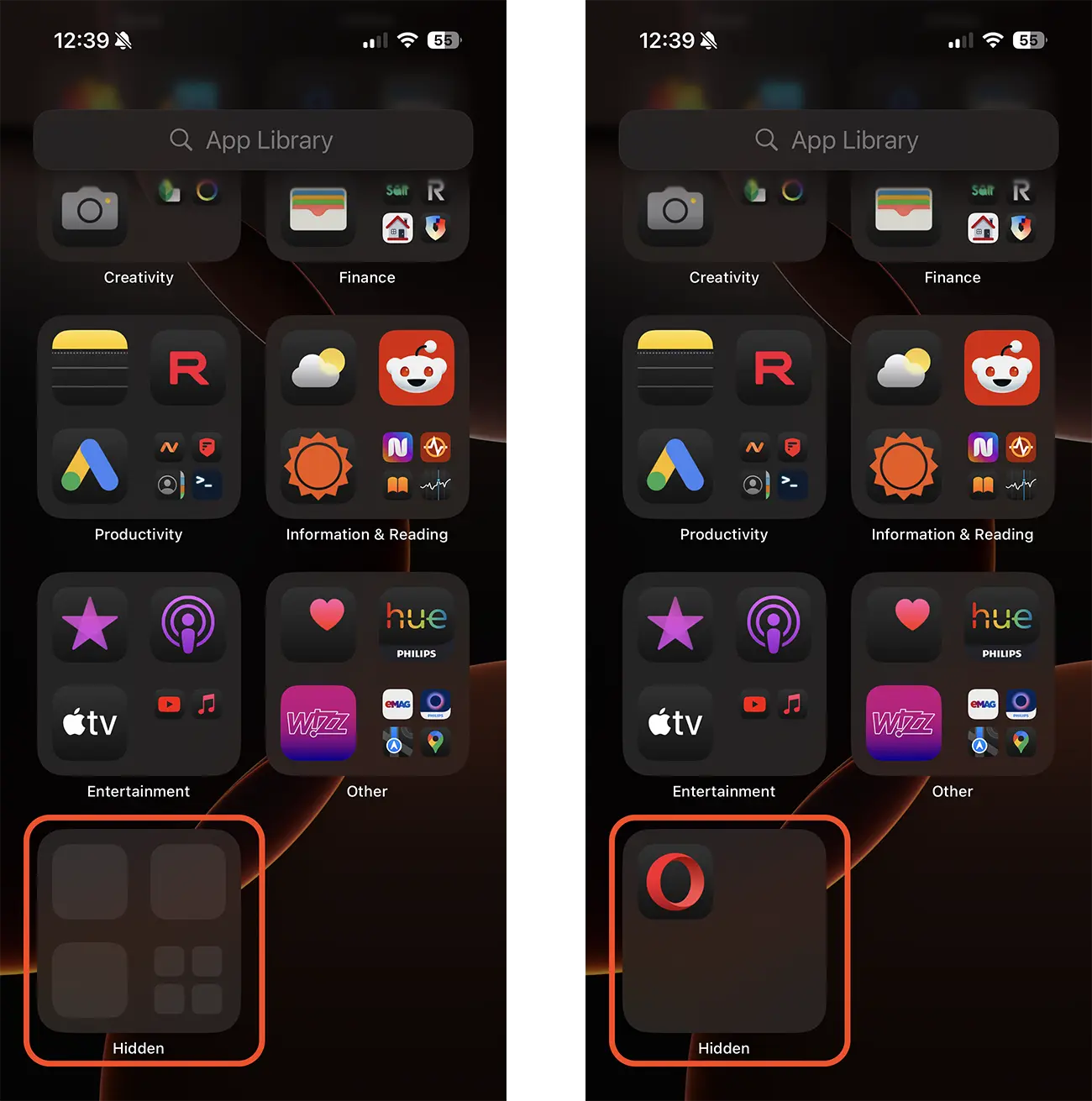
Una vez que la aplicación se haya ocultado, ya no estará presente en la pantalla de su iPhone y ya no recibirá notificaciones de ella.
Para abrir aplicaciones ocultas, vaya al final de la biblioteca de aplicaciones (App Library) y acceda a la carpeta "Ocultas". Deberá autenticarse con Face ID o la contraseña de desbloqueo de su dispositivo para acceder a las aplicaciones de esta carpeta.
Esta nueva característica agrega seguridad adicional cuando desbloqueas tu dispositivo y se lo das a otra persona que no conoce el código de desbloqueo de tu iPhone. Esa persona no podrá acceder a aplicaciones ocultas y no podrá abrir aquellas para las que esté configurado Face ID. En el caso de que el niño u otra persona en la casa conozca la contraseña de desbloqueo del iPhone, esta función es totalmente ineficaz.
Sinceramente, esta función de iOS 18 que permite ocultar aplicaciones en iPhone o iPad era mucho más útil si el acceso a aplicaciones ocultas sólo se pudiera realizar en base a la autenticación biométrica con Face ID o con la posibilidad de establecer otra contraseña diferente a la del dispositivo.
Con suerte, en el futuro, Apple ofrecerá más opciones de seguridad para esta función.





































Esta función es muy importante para mí. Tengo algunas aplicaciones que ocultar para que mi esposa no las vea 🙂 ¡Gracias!