
Mediante el método presentado en el tutorial a continuación, puede ocultar aplicaciones en su iPhone o iPad, incluidos WhatsApp, Instagram, aplicaciones de galería de fotos, aplicaciones de transmisión o juegos instalados en iOS.
Los dispositivos iPhone se pueden proteger con contraseña y autenticación biométrica Face ID y Touch ID para evitar que otros desbloqueen el dispositivo y accedan a aplicaciones, juegos, fotos u otros datos personales. Incluso con estas medidas de seguridad de iOS o iPadOS, hay situaciones en las que es necesario ocultar aplicaciones en su iPhone o iPad para que alguien que de alguna manera haya logrado desbloquear el dispositivo no las encuentre.
Tabla de Contenidos
¿Cómo puedes ocultar aplicaciones en iPhone o iPad?
Para ocultar aplicaciones en su iPhone o iPad, primero debe desactivar sus notificaciones, eliminarlas de la pantalla de inicio del dispositivo y de las sugerencias de Siri.
Para este tutorial, elegiré ocultar la aplicación MyPics en mi iPhone. Esta es una aplicación que te permite almacenar fotos y videos, separados de la aplicación Fotos nativa de iOS y iPadOS. El acceso a la aplicación MyPics se puede realizar con autenticación por contraseña o código, independiente al del iPhone, o con autenticación biométrica Touch ID, Face ID.
App Store: MyPics
Con todas estas medidas de seguridad proporcionadas por MyPics, quiero que esta aplicación no sea visible en mi iPhone cuando mi dispositivo esté en manos de otra persona.
El primer paso es desactivar las notificaciones de la aplicación. No deseas recibir una notificación de una aplicación que deseas mantener oculta cuando tu iPhone está con otra persona.
Cómo desactivar las notificaciones de una aplicación en tu iPhone o iPad
Para desactivar las notificaciones de una aplicación instalada en su iPhone o iPad, siga cuidadosamente los pasos a continuación:
1. Abra “Configuración”, ejecute la aplicación y abra su configuración de acceso.
2. En la configuración de acceso a la aplicación, desactive todas las notificaciones.
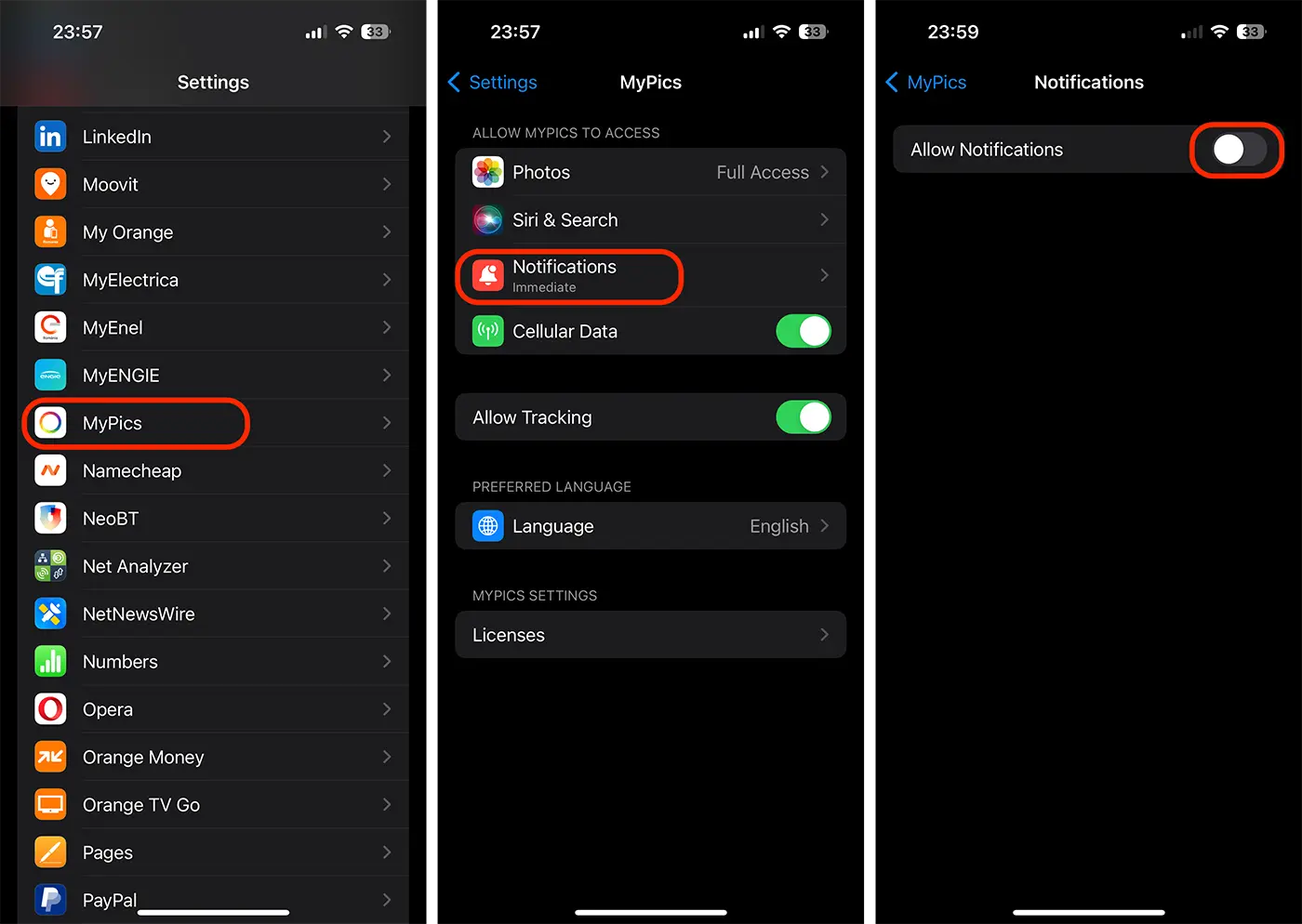
Ahora la aplicación nunca volverá a emitir notificaciones.
El siguiente paso es eliminar la aplicación de las sugerencias de Siri y de los resultados de búsqueda.
¿Cómo se elimina una aplicación de las sugerencias y búsquedas de Siri?
Para proporcionar un acceso rápido a las aplicaciones más utilizadas, el sistema operativo iOS utiliza un sistema de indexación de aplicaciones y aprendizaje del comportamiento del usuario. Cuando quieras buscar una aplicación en tu iPhone, las más utilizadas se mostrarán primero en las sugerencias. Esto no es una ventaja cuando quieres ocultar aplicaciones en tu iPhone.
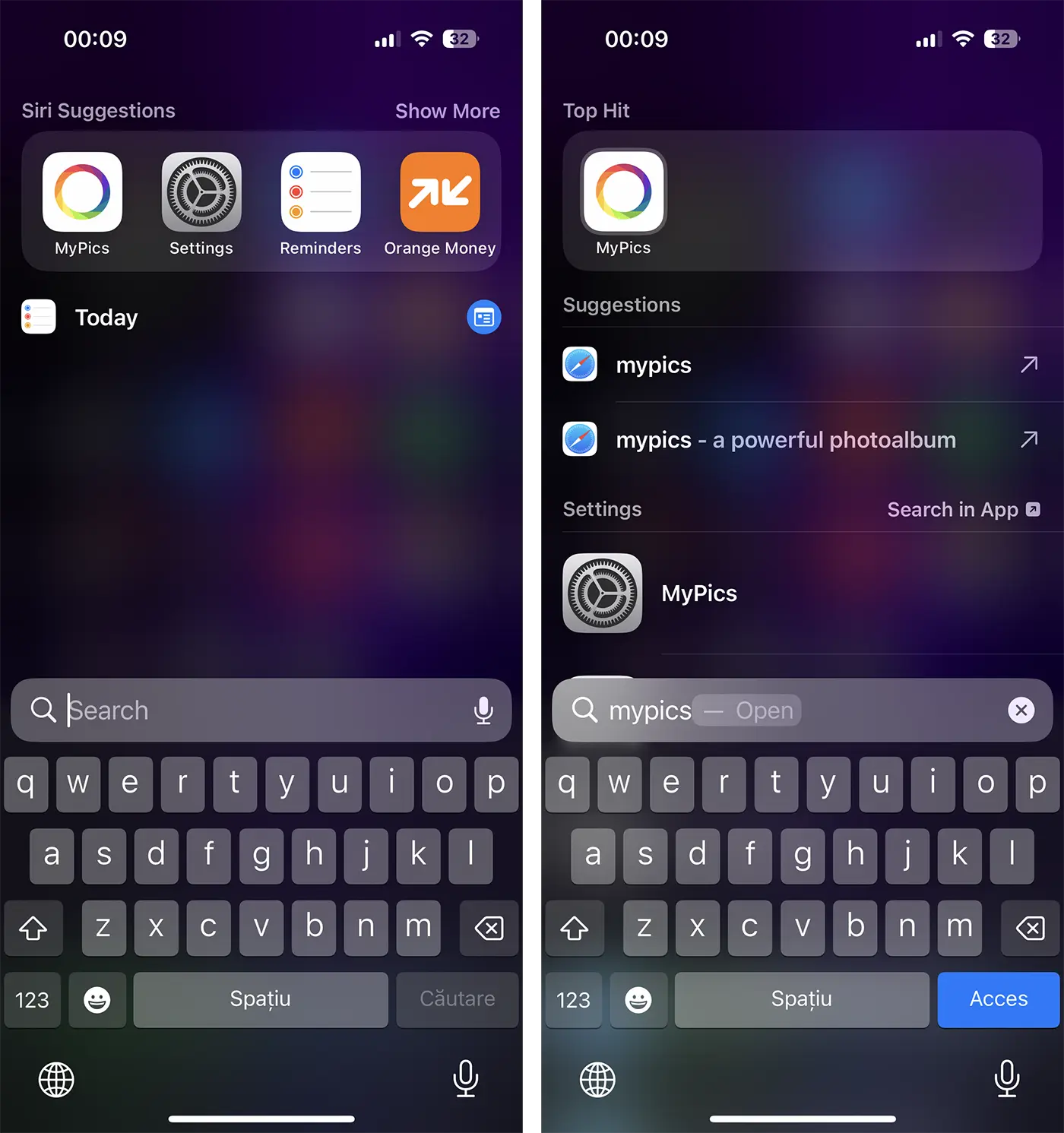
Al igual que con desactivar las notificaciones, vaya a la configuración de permisos de la aplicación, luego desactive todas las opciones de "Siri & Search".
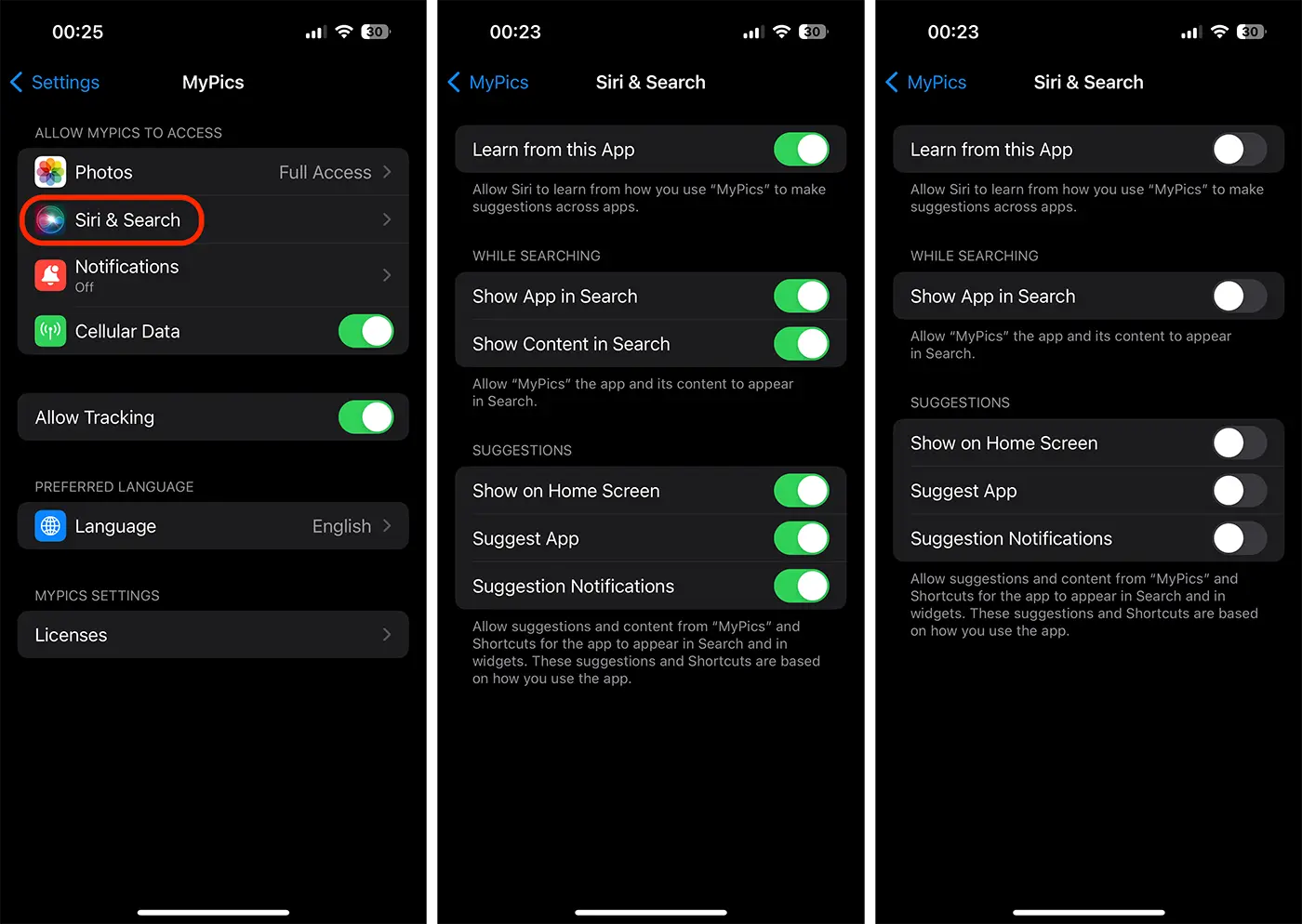
Después de este paso, la aplicación que deseas ocultar ya no aparecerá en las sugerencias y búsquedas de Siri. La aplicación también se eliminará de las sugerencias del menú para compartir.
El siguiente paso es eliminar la aplicación de la pantalla de inicio de tu iPhone, independientemente de en qué página se encuentre.
Cómo eliminar una aplicación de la pantalla de inicio de tu iPhone o iPad
Para eliminar una aplicación de la pantalla de inicio de su iPhone, mantenga presionado el ícono de la aplicación hasta que aparezca el menú de opciones y seleccione "Remove App". Se abrirá un menú de diálogo en el que eliges "Remove from Home Screen".
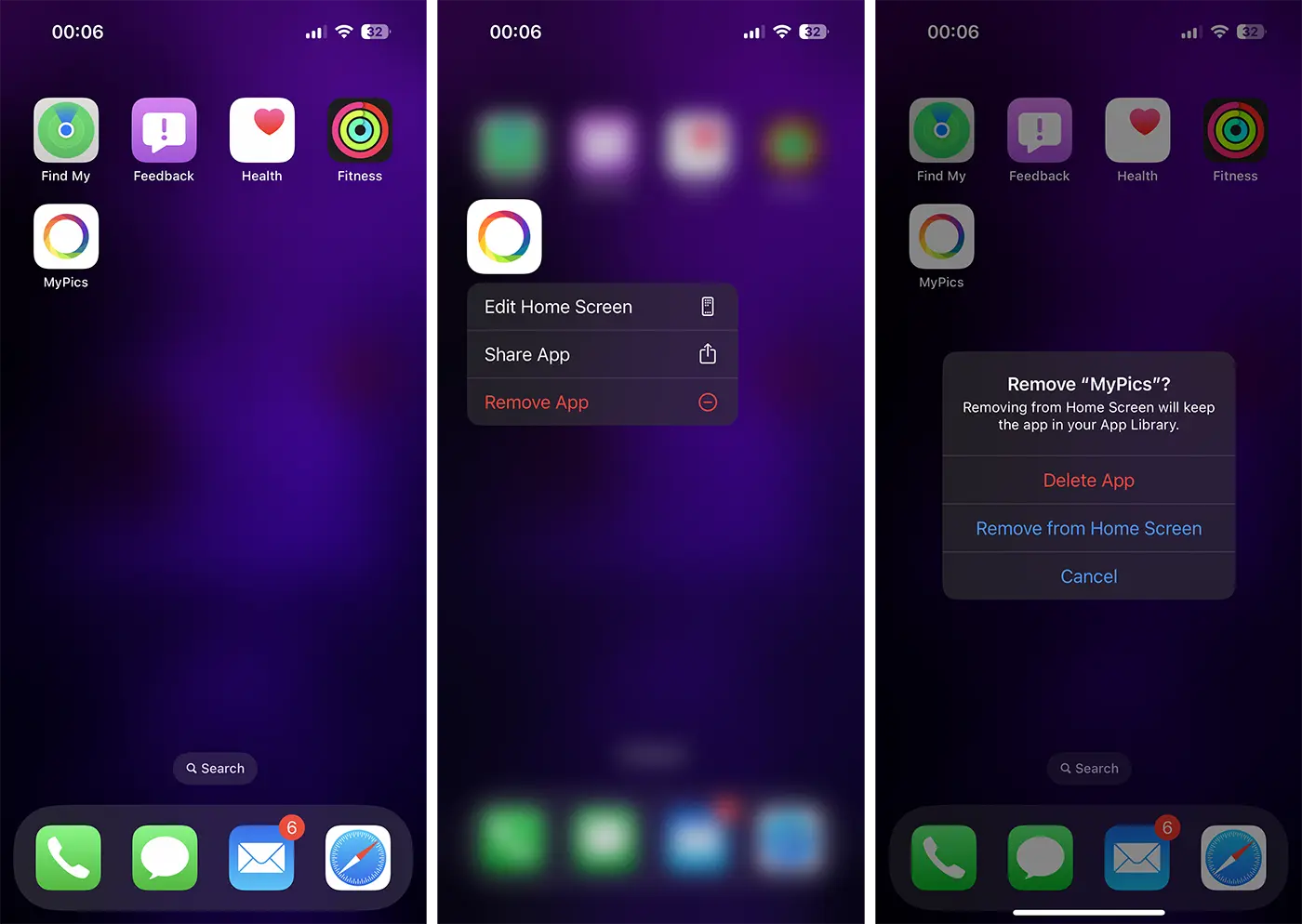
Podemos considerar la aplicación como oculta. Ya no aparece en las sugerencias de Siri, en las búsquedas, en la pantalla de inicio y ya no emitirá notificaciones.
Sin embargo, existe un pequeño inconveniente. Se puede acceder a la aplicación desde la "Biblioteca de aplicaciones", pero incluso aquí ya no estará resaltada. Será bastante difícil para cualquiera excepto para ti encontrarlo.
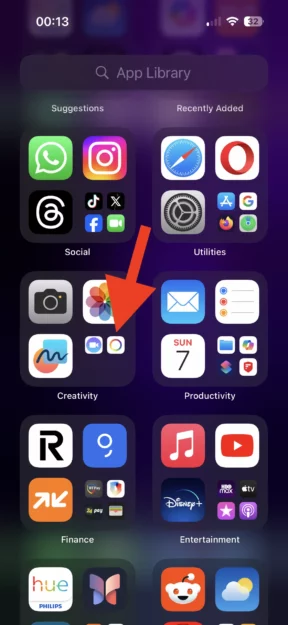
Sé que muchos de ustedes se preguntan "¿Se puede desactivar la biblioteca de aplicaciones en el iPhone?". Desafortunadamente, la función Biblioteca de aplicaciones se introdujo por primera vez en iOS 14 y no se puede desactivar.
Relacionado: Cómo ocultar fotos y vídeos en la aplicación Fotos nativa en iPhone, iPad, Mac.
En pocas palabras, para ocultar aplicaciones en su iPhone o iPad, debe desactivar sus notificaciones, eliminarlas de la pantalla de inicio y desactivarlas de las sugerencias de Siri y los resultados de búsqueda.




































