
아래 튜토리얼에 제시된 방법을 통해 WhatsApp, Instagram, 사진 갤러리 앱, 스트리밍 앱 또는 iOS에 설치된 게임을 포함하여 iPhone 또는 iPad에서 앱을 숨길 수 있습니다.
iPhone 장치는 비밀번호와 Face ID, Touch ID 생체 인식 인증으로 보호되어 다른 사람이 장치를 잠금 해제하고 앱, 게임, 사진 또는 기타 개인 데이터에 접근하는 것을 방지할 수 있습니다. iOS 또는 iPadOS의 이러한 보안 조치에도 불구하고 어떻게든 기기의 잠금을 해제한 사람이 앱을 찾을 수 없도록 iPhone 또는 iPad에서 앱을 숨겨야 하는 상황이 있습니다.
목차
iPhone 또는 iPad에서 앱을 어떻게 숨길 수 있습니까?
iPhone 또는 iPad에서 앱을 숨기려면 먼저 알림을 비활성화하고 기기의 홈 화면 및 Siri 제안에서 해당 앱을 제거해야 합니다.
이 튜토리얼에서는 iPhone에서 MyPics 앱을 숨기도록 선택하겠습니다. iOS 및 iPadOS 기본 사진 앱과 별도로 사진과 비디오를 저장할 수 있는 앱입니다. MyPics 애플리케이션에 대한 액세스는 iPhone과 별도로 비밀번호 또는 코드 인증을 사용하거나 Touch ID, Face ID 생체 인증을 통해 수행할 수 있습니다.
App Store: MyPics
MyPics에서 제공하는 이러한 모든 보안 조치를 통해 내 장치가 다른 사람의 손에 있을 때 내 iPhone에 이 앱이 표시되지 않도록 하고 싶습니다.
첫 번째 단계는 앱 알림을 끄는 것입니다. iPhone이 다른 사람과 함께 있을 때 숨기고 싶은 앱으로부터 알림을 받고 싶지 않을 것입니다.
iPhone 또는 iPad에서 앱 알림을 끄는 방법
iPhone 또는 iPad에 설치된 앱에 대한 알림을 끄려면 아래 단계를 주의 깊게 따르십시오.
1. "설정"을 열고 애플리케이션을 실행한 후 액세스 설정을 엽니다.
2. 앱 접근 설정에서 모든 알림을 꺼주세요.
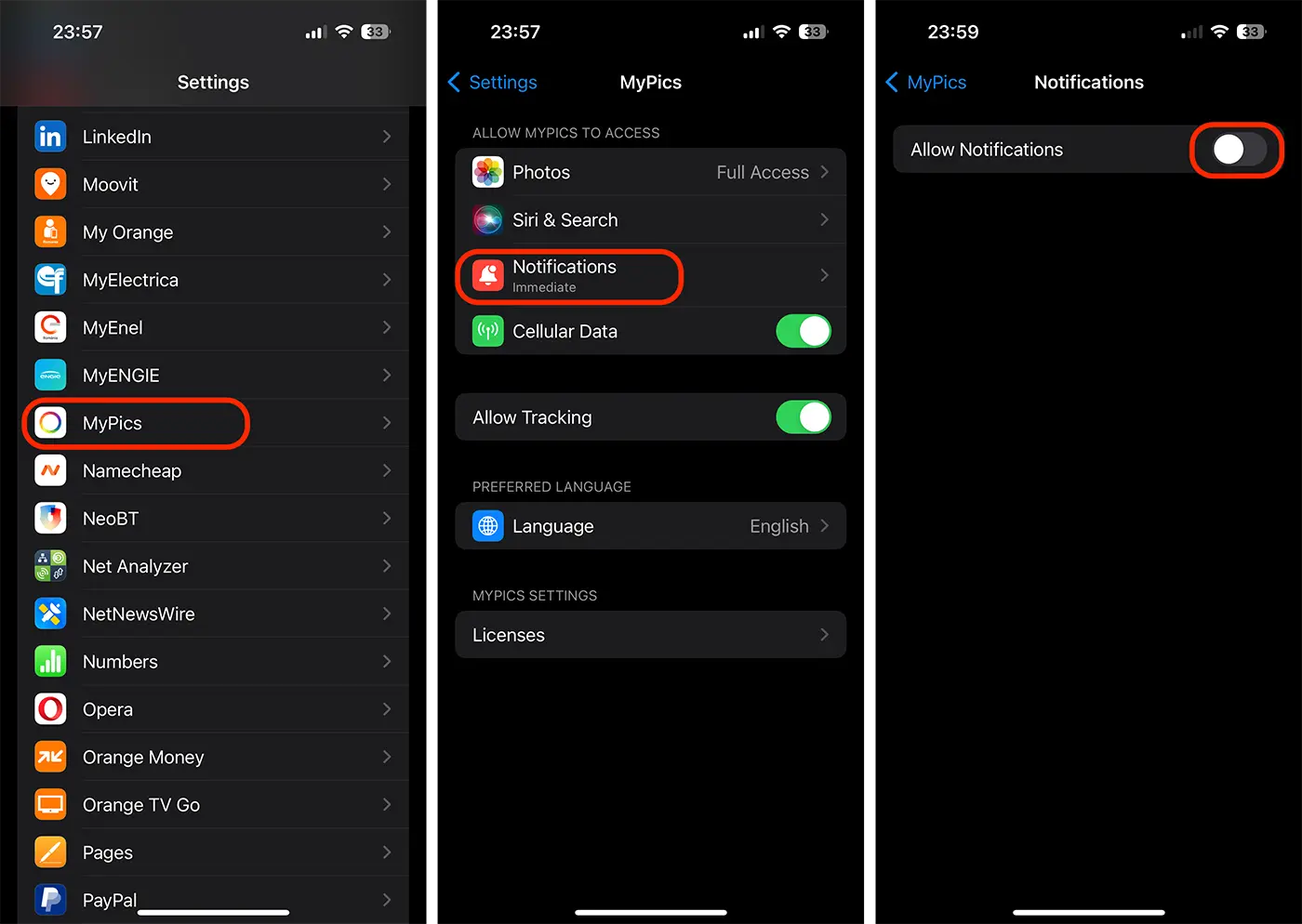
이제 앱은 다시는 알림을 발행하지 않습니다.
다음 단계는 Siri 제안 및 검색 결과에서 앱을 제거하는 것입니다.
Siri 제안 및 검색에서 앱을 어떻게 제거합니까?
가장 자주 사용되는 애플리케이션에 대한 빠른 액세스를 제공하기 위해 iOS 운영 체제는 애플리케이션 인덱싱 및 사용자 행동 학습 시스템을 사용합니다. iPhone에서 앱을 검색할 때 가장 자주 사용하는 앱이 제안 항목에 먼저 표시됩니다. iPhone에서 앱을 숨기려는 경우에는 이점이 없습니다.
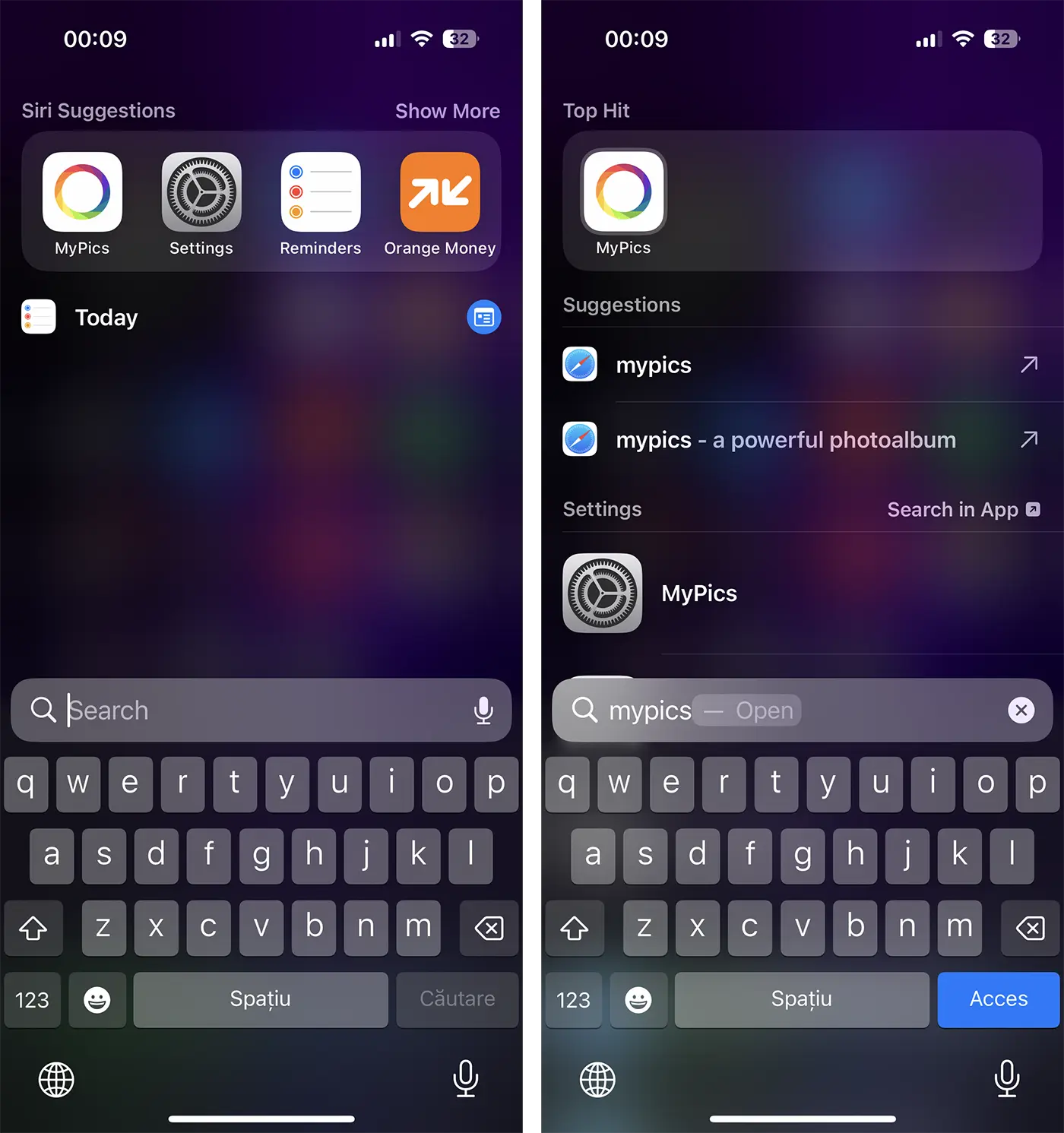
알림 끄기와 마찬가지로 앱 권한 설정으로 이동한 후 '에서 모든 옵션을 끄세요.Siri & Search".
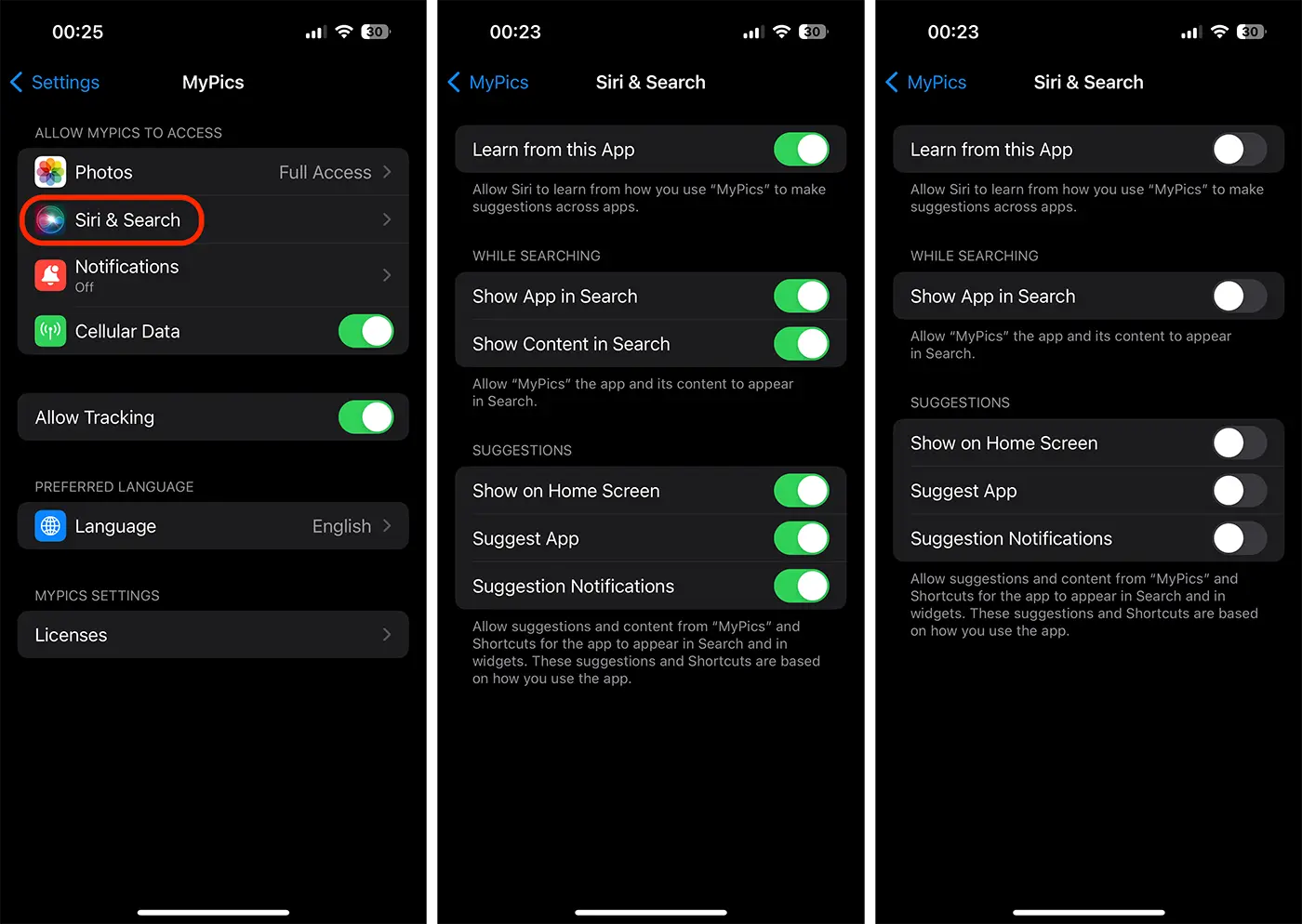
이 단계가 끝나면 숨기려는 앱이 더 이상 Siri 제안 및 검색에 표시되지 않습니다. 해당 애플리케이션은 공유 메뉴 제안에서도 제거됩니다.
다음 단계는 앱이 어느 페이지에 있는지에 관계없이 iPhone의 홈 화면에서 앱을 삭제하는 것입니다.
iPhone 또는 iPad 홈 화면에서 앱을 제거하는 방법
iPhone의 홈 화면에서 앱을 제거하려면 옵션 메뉴가 나타날 때까지 앱 아이콘을 길게 누르고 'Remove App". "를 선택할 수 있는 대화 상자 메뉴가 열립니다.Remove from Home Screen".
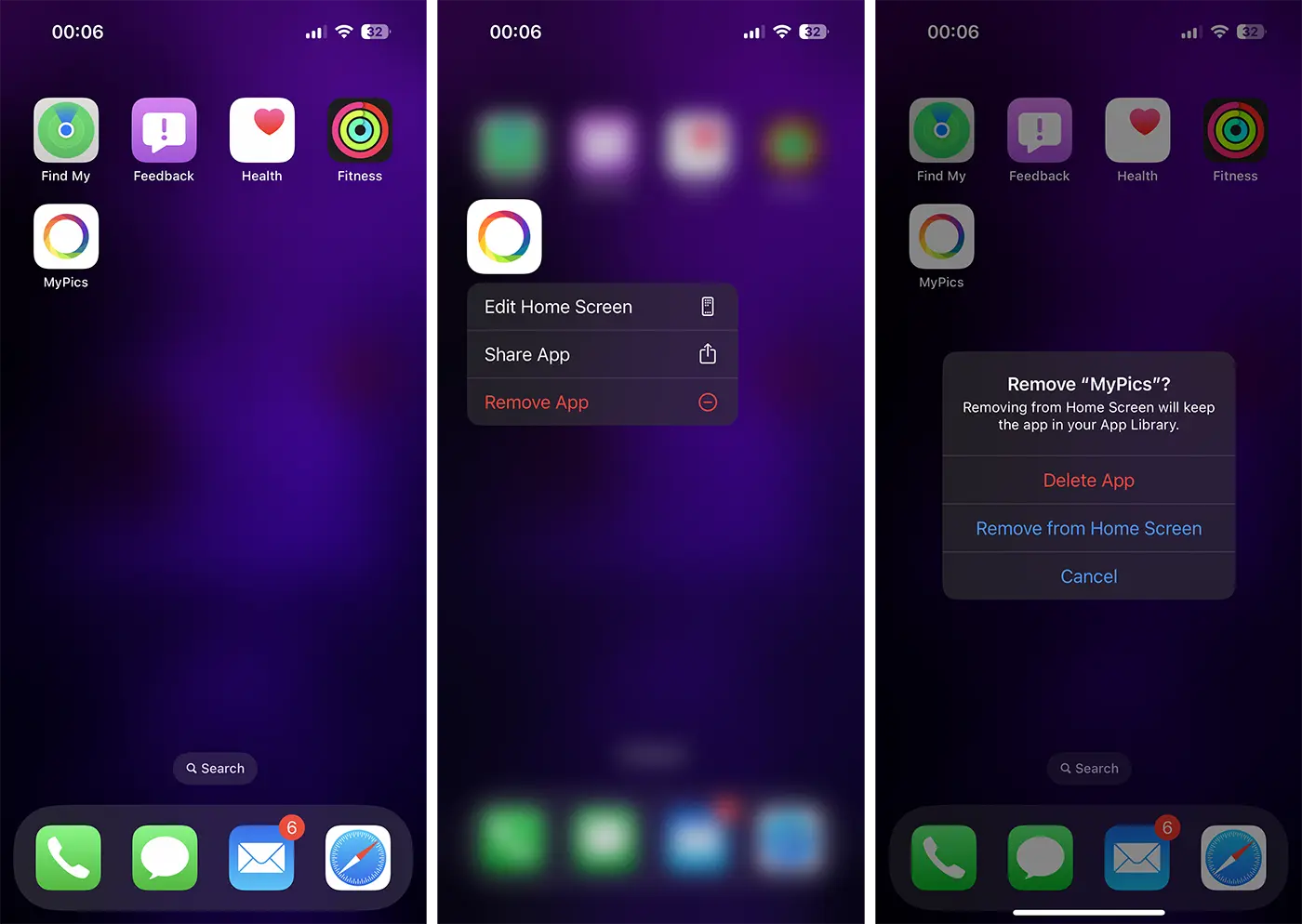
앱이 숨겨진 것으로 간주할 수 있습니다. 더 이상 Siri 제안, 검색, 홈 화면에 표시되지 않으며 더 이상 알림을 보내지 않습니다.
하지만 한 가지 작은 불편함이 있습니다. 해당 애플리케이션은 "앱 라이브러리"에서 액세스할 수 있지만 여기에서도 더 이상 강조표시되지 않습니다. 당신 외에는 누구라도 그것을 찾는 것은 꽤 어려울 것입니다.
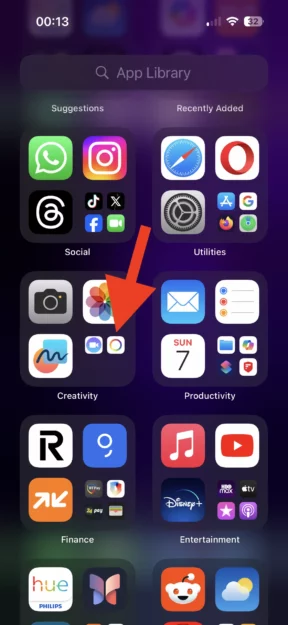
많은 분들이 "iPhone에서 앱 라이브러리를 비활성화할 수 있나요?"라는 질문을 하시는 것으로 알고 있습니다. 안타깝게도 앱 라이브러리 기능은 iOS 14에 처음 도입되었으며 비활성화할 수 없습니다.
관련된: iPhone, iPad, Mac의 기본 사진 앱에서 사진과 비디오를 숨기는 방법.
결론적으로, iPhone이나 iPad에서 앱을 숨기려면 해당 알림을 비활성화하고, 홈 화면에서 제거하고, Siri 제안 및 검색 결과에서 비활성화해야 합니다.




































