
Aşağıdaki eğitimde sunulan yöntemle, WhatsApp, Instagram, fotoğraf galerisi uygulamaları, akış uygulamaları veya iOS'ta yüklü oyunlar dahil olmak üzere iPhone veya iPad'inizdeki uygulamaları gizleyebilirsiniz.
Başkalarının cihazın kilidini açmasını ve uygulamalara, oyunlara, fotoğraflara veya diğer kişisel verilere erişmesini önlemek için iPhone cihazları parola ve Face ID, Touch ID biyometrik kimlik doğrulaması ile güvence altına alınabilir. iOS veya iPadOS'in bu güvenlik önlemlerine rağmen, bir şekilde cihazın kilidini açmayı başaran biri tarafından bulunmamak için iPhone veya iPad'inizdeki uygulamaları gizlemeniz gereken durumlar vardır.
İçerik Tablosu
iPhone veya iPad'de uygulamalar nasıl gizlenir?
iPhone veya iPad'inizdeki uygulamaları gizlemek için öncelikle bildirimlerini devre dışı bırakmanız, bunları cihazın ana ekranından ve Siri önerilerinden kaldırmanız gerekir.
Bu eğitim için iPhone'umdaki MyPics uygulamasını gizlemeyi seçeceğim. Bu, fotoğrafları ve videoları iOS ve iPadOS'e özgü Fotoğraflar uygulamasından ayrı olarak saklamanıza olanak tanıyan bir uygulamadır. MyPics uygulamasına erişim, iPhone'unkinden ayrı olarak şifre veya kod kimlik doğrulamasıyla ya da Touch ID, Face ID biyometrik kimlik doğrulamasıyla yapılabiliyor.
App Store: MyPics
MyPics'in sağladığı tüm bu güvenlik önlemleriyle, cihazım başkasının elindeyken bu uygulamanın iPhone'umda görünmemesini istiyorum.
İlk adım uygulama bildirimlerini kapatmaktır. iPhone'unuz başkasının yanındayken, gizlemek istediğiniz bir uygulamadan bildirim almak istemezsiniz.
iPhone veya iPad'inizdeki bir uygulamaya ilişkin bildirimler nasıl kapatılır?
iPhone veya iPad'inizde yüklü bir uygulamaya ilişkin bildirimleri kapatmak için aşağıdaki adımları dikkatlice izleyin:
1. “Ayarlar”ı açın, uygulamaya koşun ve erişim ayarlarını açın.
2. Uygulamanın erişim ayarlarında tüm bildirimleri kapatın.
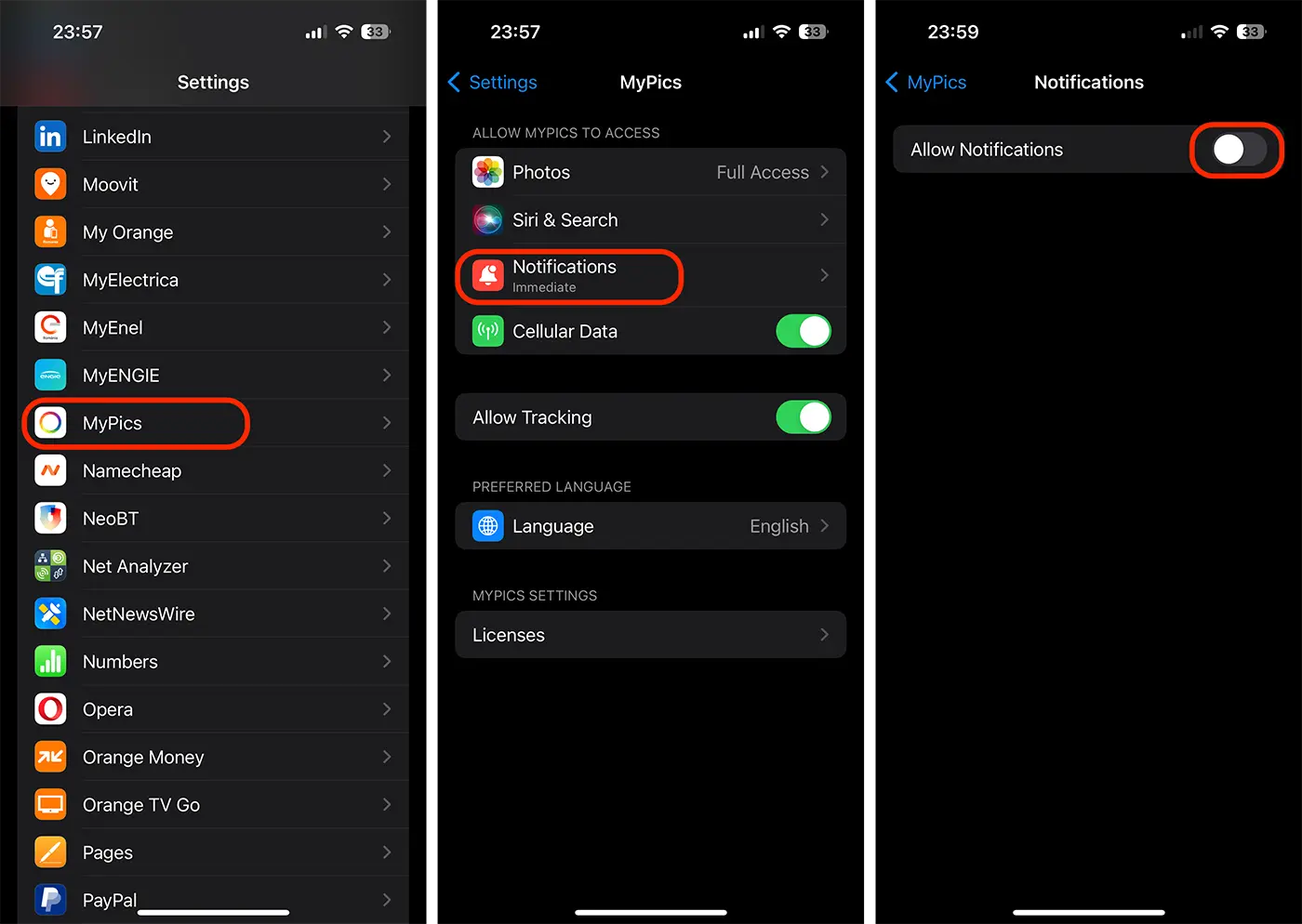
Artık uygulama bir daha asla bildirim göndermeyecek.
Bir sonraki adım, uygulamayı Siri önerilerinden ve arama sonuçlarından kaldırmaktır.
Bir uygulamayı Siri önerilerinden ve aramalarından nasıl kaldırırsınız?
En sık kullanılan uygulamalara hızlı erişim sağlamak için iOS işletim sistemi, uygulama indeksleme ve kullanıcı davranışını öğrenme sistemi kullanır. iPhone'unuzda bir uygulama aramak istediğinizde, en sık kullanılanlar önerilerde ilk sırada gösterilecektir. iPhone'unuzdaki uygulamaları gizlemek istediğinizde bu bir avantaj değildir.
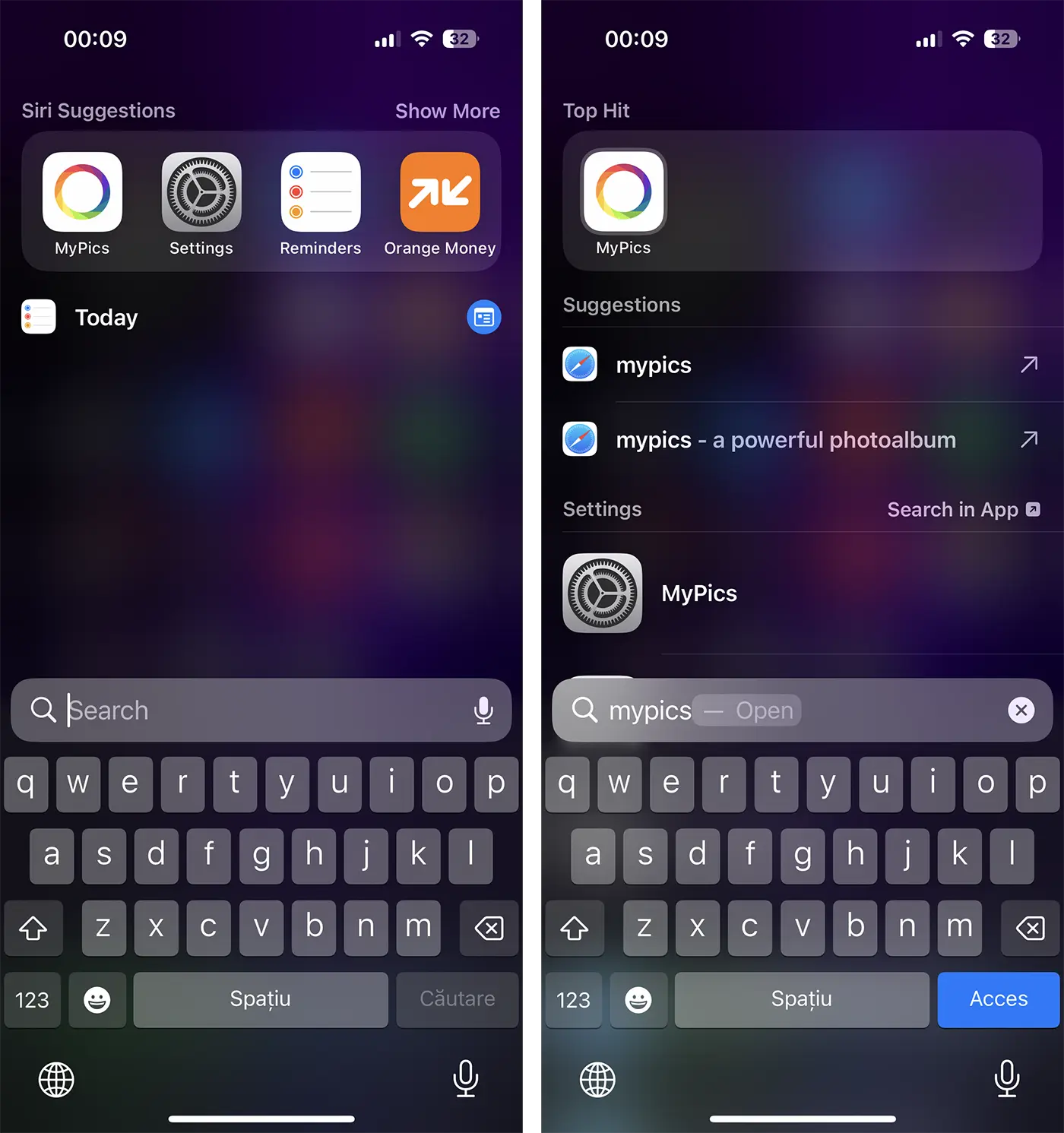
Bildirimleri kapatırken olduğu gibi, uygulamanın izin ayarlarına gidin ve ardından "" bölümündeki tüm seçenekleri kapatın.Siri & Search".
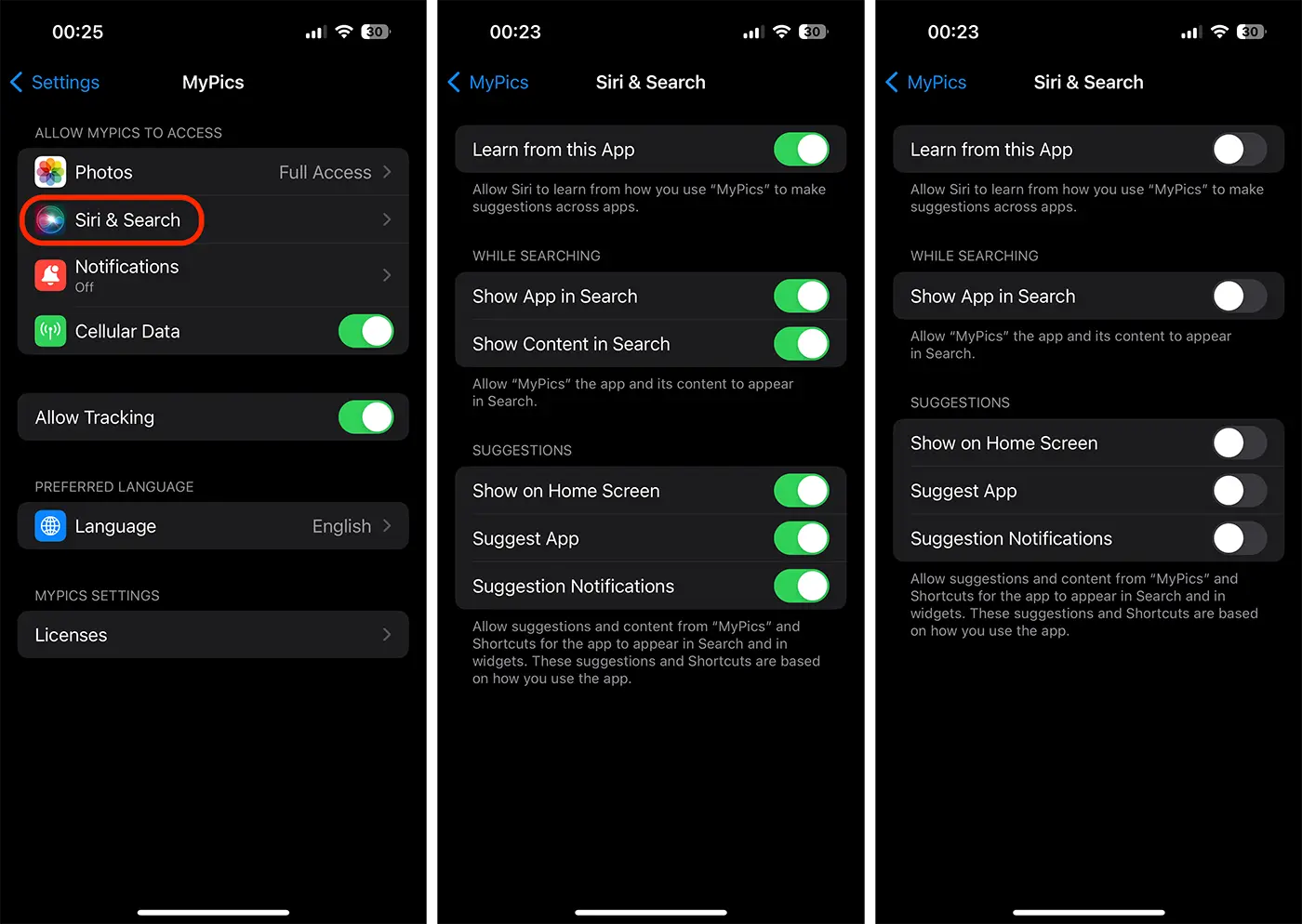
Bu adımdan sonra gizlemek istediğiniz uygulama artık Siri öneri ve aramalarında görünmeyecektir. Uygulama aynı zamanda paylaşım menüsü önerilerinden de kaldırılacaktır.
Bir sonraki adım, hangi sayfada olduğuna bakılmaksızın uygulamayı iPhone'unuzun ana ekranından silmektir.
Bir uygulamayı iPhone veya iPad ana ekranınızdan nasıl kaldırabilirsiniz?
Bir uygulamayı iPhone'unuzun ana ekranından kaldırmak için, seçenekler menüsü görünene kadar uygulamanın simgesini basılı tutun ve “Remove App". Seçtiğiniz bir iletişim menüsü açılacaktır "Remove from Home Screen".
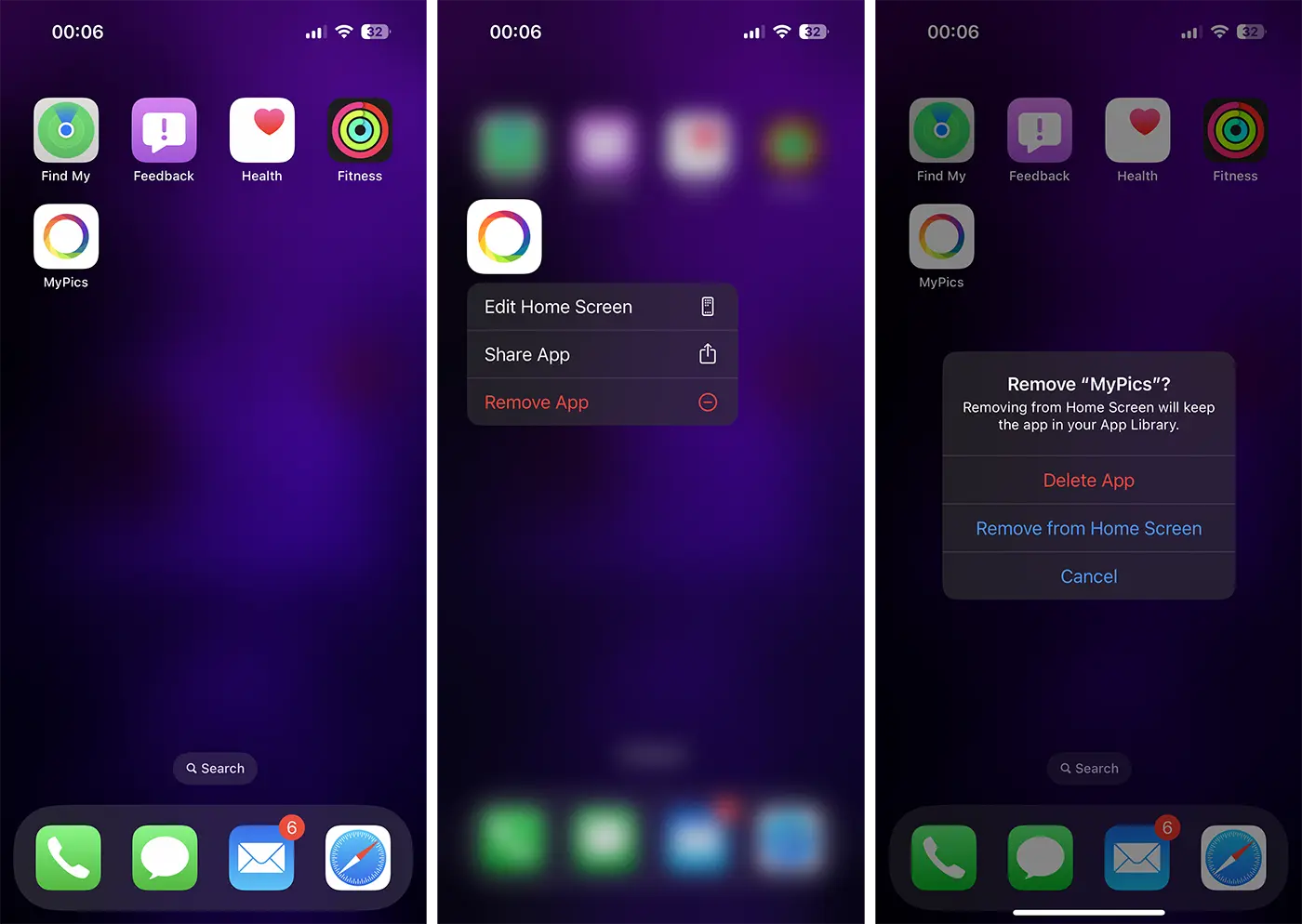
Uygulamayı gizli olarak değerlendirebiliriz. Artık Siri önerilerinde, aramalarda ve ana ekranda görünmüyor ve artık bildirim göndermiyor.
Ancak küçük bir rahatsızlık var. Uygulamaya "Uygulama Kitaplığı"ndan erişilebilir, ancak burada bile artık vurgulanmayacaktır. Onu bulmak senden başka herkes için oldukça zor olacak.
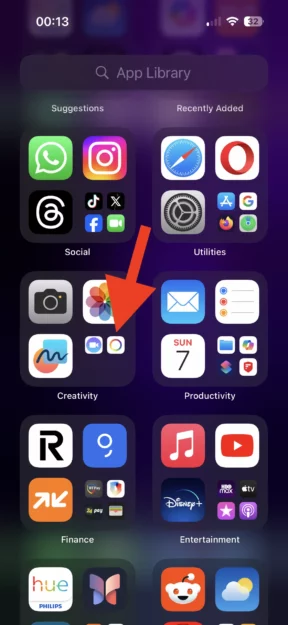
Birçoğunuzun "iPhone'daki Uygulama Kitaplığını devre dışı bırakabilir misiniz?" sorusunu sorduğunu biliyorum. Maalesef Uygulama Kitaplığı özelliği ilk olarak iOS 14'te tanıtıldı ve devre dışı bırakılamıyor.
İlgili: iPhone, iPad ve Mac'teki yerel Fotoğraflar uygulamasında fotoğraf ve videolar nasıl gizlenir?
Sonuç olarak, iPhone veya iPad'inizdeki uygulamaları gizlemek için bildirimlerini devre dışı bırakmanız, Ana Ekrandan kaldırmanız ve Siri önerilerinden ve arama sonuçlarından devre dışı bırakmanız gerekir.




































