
Allolevas õpetuses esitatud meetodi abil saate peita oma iPhone'is või iPadis olevad rakendused, sealhulgas WhatsApp, Instagram, fotogalerii rakendused, voogesituse rakendused või iOS-i installitud mängud.
iPhone'i seadmeid saab kaitsta parooli ja Face ID, Touch ID biomeetrilise autentimisega, et takistada teistel seadet avamast ja rakendustele, mängudele, fotodele või muudele isiklikele andmetele juurde pääsemast. Isegi nende iOS-i või iPadOS-i turvameetmete puhul on olukordi, kus peate iPhone'is või iPadis olevad rakendused peitma, et keegi, kellel õnnestus seade kuidagi avada, neid ei leiaks.
Sisukord
Kuidas saate rakendusi iPhone'is või iPadis peita
Rakenduste peitmiseks oma iPhone'is või iPadis peate esmalt keelama nende märguanded, eemaldama need seadme avakuvalt ja Siri soovitustelt.
Selle õpetuse jaoks pean ma oma iPhone'is rakenduse MyPics peitma. See on rakendus, mis võimaldab salvestada fotosid ja videoid eraldi iOS-i ja iPadOS-i rakendusest Photos. Juurdepääsu MyPics rakendusele saab teha parooli- või koodiautentimisega, mis on iPhone'i omast eraldiseisev, või Touch ID, Face ID biomeetrilise autentimisega.
App Store: MyPics
Kõigi nende MyPicsi pakutavate turvameetmetega soovin, et see rakendus ei oleks minu iPhone'is nähtav, kui minu seade on kellegi teise käes.
Esimene samm on rakenduse märguanded välja lülitada. Te ei soovi saada märguannet rakendusest, mida soovite peidetuna hoida, kui teie iPhone on kellegi teisega.
Kuidas iPhone'is või iPadis rakenduse märguanded välja lülitada
iPhone'i või iPadi installitud rakenduse märguannete väljalülitamiseks järgige hoolikalt alltoodud samme.
1. Avage "Seaded", käivitage rakendus ja avage selle juurdepääsuseaded.
2. Rakenduse juurdepääsuseadetes lülitage kõik märguanded välja.
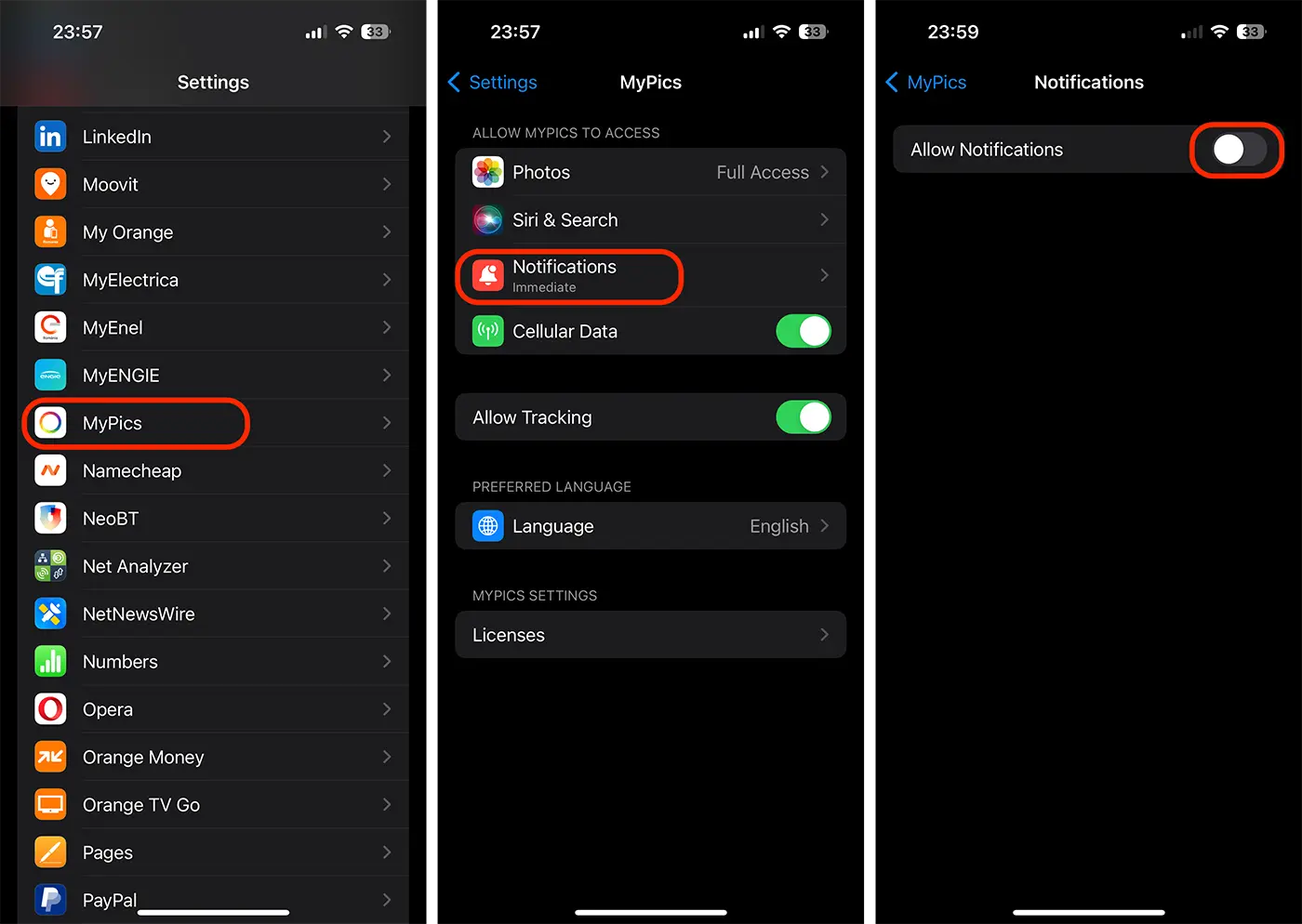
Nüüd ei anna rakendus enam märguandeid.
Järgmine samm on rakenduse eemaldamine Siri soovituste ja otsingutulemuste hulgast.
Kuidas eemaldada rakendus Siri soovituste ja otsingute hulgast?
Kiire juurdepääsu tagamiseks kõige sagedamini kasutatavatele rakendustele kasutab iOS-i operatsioonisüsteem rakenduste indekseerimise ja kasutaja käitumise õppimise süsteemi. Kui soovite oma iPhone'is rakendust otsida, kuvatakse soovitustes esimesena kõige sagedamini kasutatavad rakendused. See ei ole eelis, kui soovite oma iPhone'is rakendusi peita.
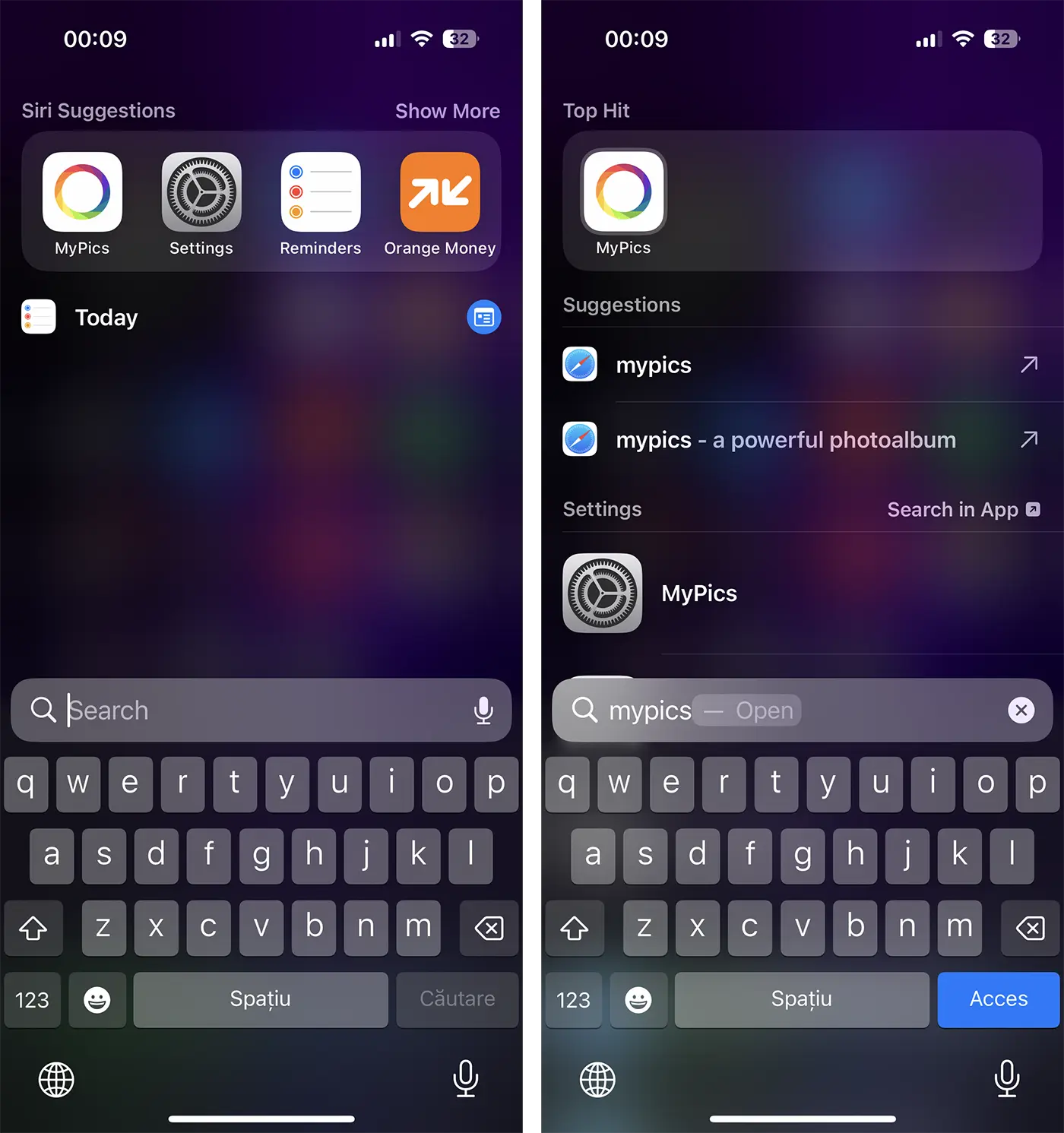
Nagu märguannete väljalülitamisel, avage rakenduse lubade seaded ja lülitage seejärel välja kõik valikudSiri & Search“.
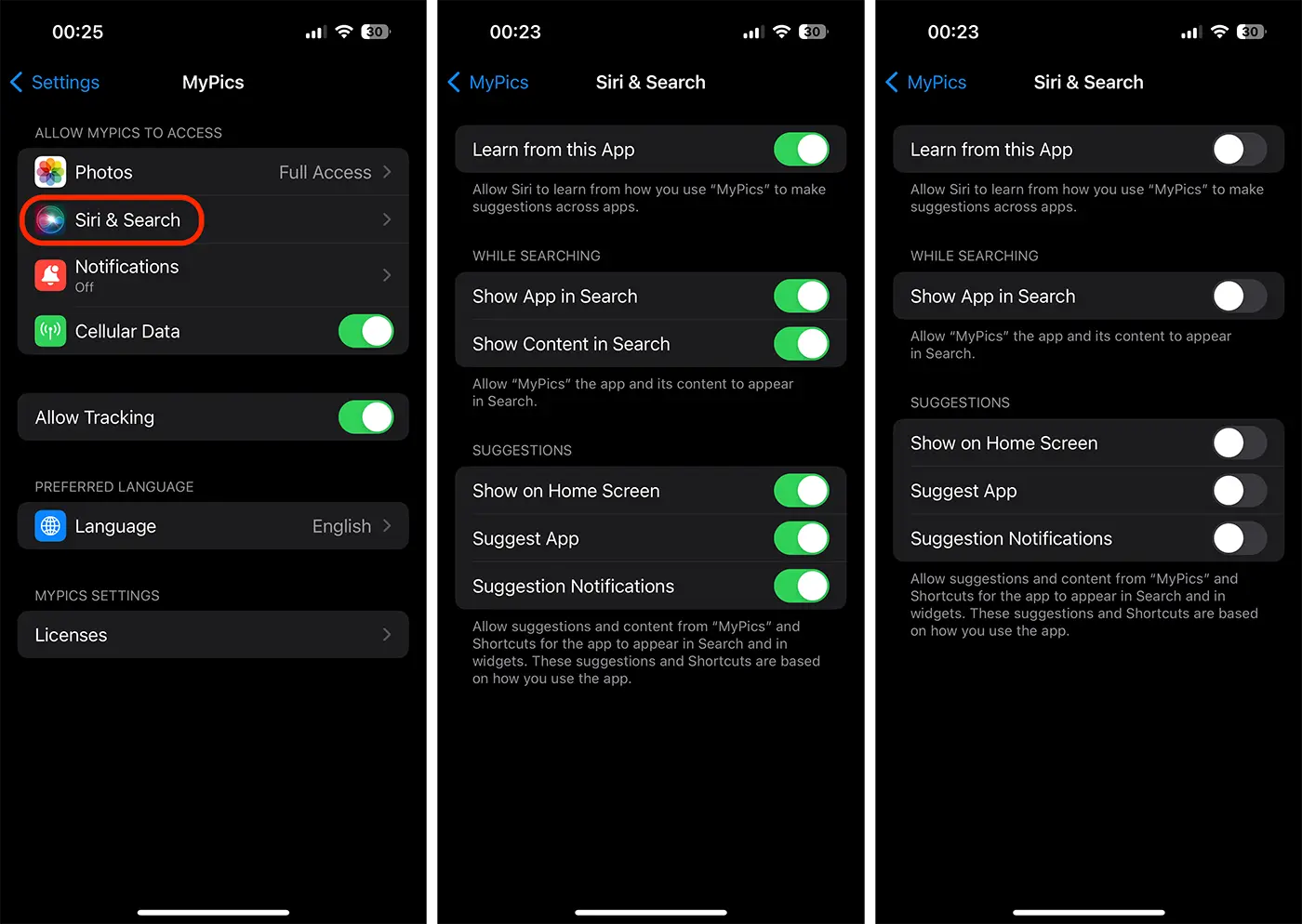
Pärast seda sammu ei kuvata rakendust, mida soovite peita, enam Siri soovituste ja otsingute hulgas. Rakendus eemaldatakse ka jagamismenüü soovituste hulgast.
Järgmine samm on rakenduse kustutamine iPhone'i avaekraanilt, olenemata sellest, millisel lehel see on.
Rakenduse eemaldamine iPhone'i või iPadi avaekraanilt
Rakenduse eemaldamiseks oma iPhone'i avaekraanilt vajutage ja hoidke all rakenduse ikooni, kuni kuvatakse valikute menüü ja valige "Remove App". Avaneb dialoogimenüü, milles valite "Remove from Home Screen“.
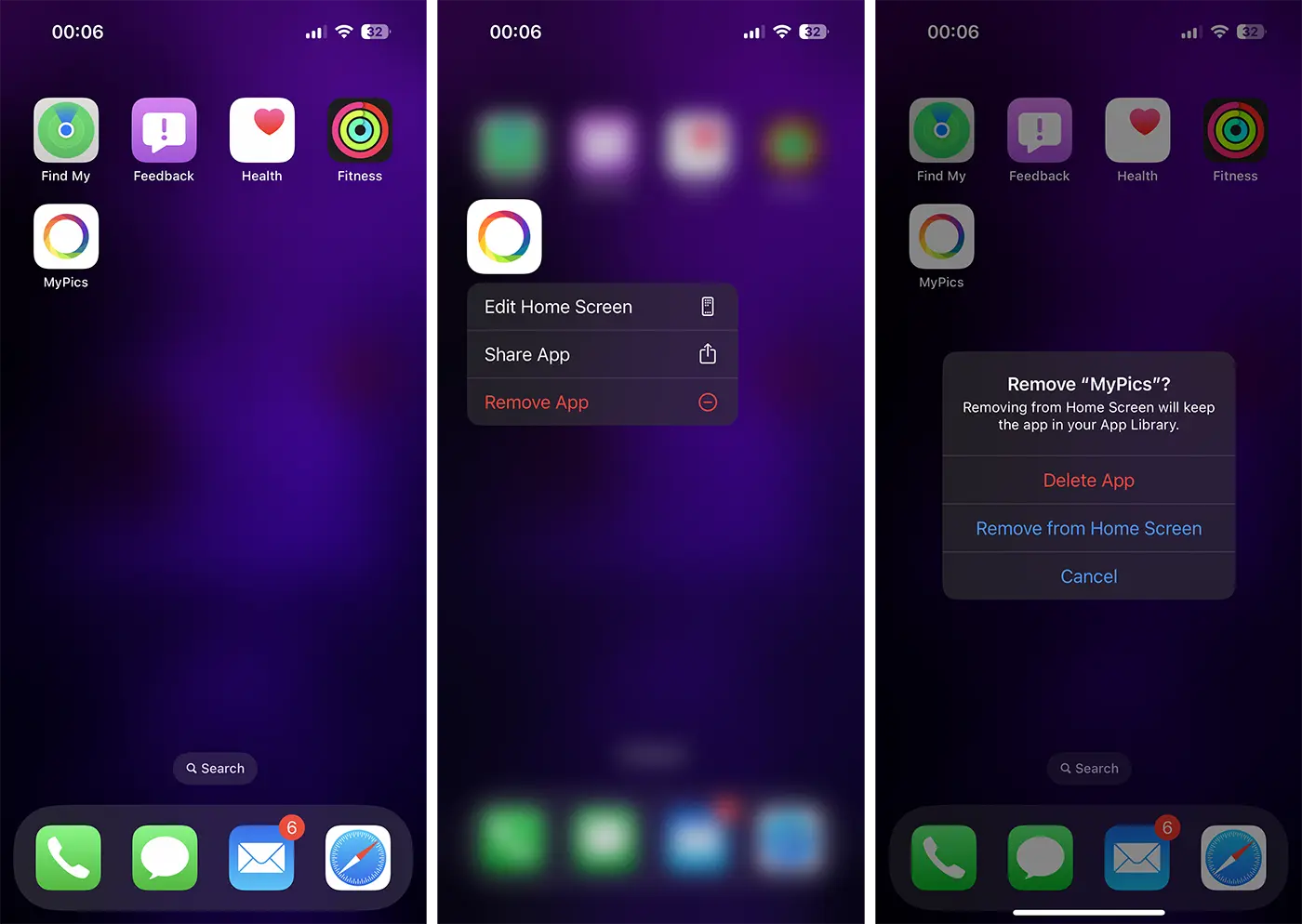
Võime pidada rakendust peidetuks. Seda ei kuvata enam Siri soovitustes, otsingutes ega avakuval ega väljasta enam märguandeid.
Üks väike ebamugavus siiski on. Rakendusele pääseb ligi "Rakenduste raamatukogust", kuid isegi siin ei ole see enam esile tõstetud. Kellelgi peale teie on seda üsna raske leida.
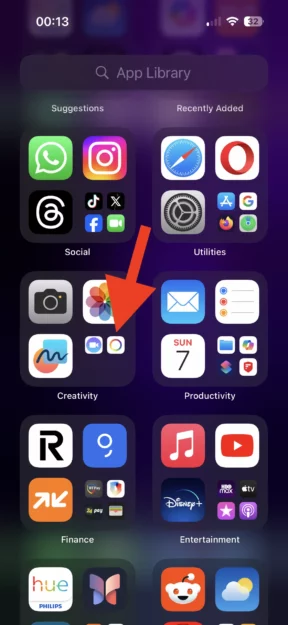
Ma tean, et paljud teist küsivad küsimust "Kas saate iPhone'is rakenduste raamatukogu keelata?". Kahjuks võeti rakenduste raamatukogu funktsiooni esmakordselt kasutusele iOS 14-s ja seda ei saa keelata.
Seotud: Fotode ja videote peitmine iPhone'i, iPadi ja Maci rakenduses Photos.
Alumine rida: rakenduste peitmiseks oma iPhone'is või iPadis peate keelama nende märguanded, eemaldama need avaekraanilt ja keelama need Siri soovituste ja otsingutulemuste hulgast.




































