
IOS -i opsüsteem haldab iPhone'i RAM -i väga hästi, kuna mängude või keerukate rakenduste käivitamisel on seade üsna haruldased. Siiski võib olla kordi, kui peate sekkuma ja iPhone'i RAM -i käsitsi puhastama.
Nagu teistel telefonidel, on ka iPhone'i seadmetel piiratud riistvararessurssidega, näiteks RAM, Storage, protsessor, aku. Enamasti töötab see riistvara hästi selle jaoks, mida telefon peab tegema. Tõhusa RAM -i haldamise tagamiseks kasutab iOS mitmesuguseid tehnikaid, näiteks paljude ressursside rakenduste ülekandmist, alates RAM -ist telefonisalvestuseni. See tehnika vabastab RAM -i mis tahes uue rakenduse jaoks, mida võiksite kasutada. Lisaks on iPhone'i opsüsteem ülesannete tähtsuse järjekorda seadmisel, toimides paremini kui Android -telefon, millel on sama palju RAM -i.
Sisukord
Millal on vaja iPhone'is RAM -i puhastada?
Aja möödudes hakkavad iPhone'i jõudlus ja tõhusus vähenema. Ehkki seda juhtub üsna harva, võivad rakendused jääda blokeerituks, ilma et kasutaja saaks midagi teha, mõne ülesande jaoks esinevad aeglasemad laadimisajad või liidesed lükatakse kombatavate juhtnuppudega edasi. See on märk sellest, et peate iPhone'is RAM -i sekkuma ja puhastama, nii et kõik normaliseeruks.
Kuidas saate rammi iPhone'i puhastada?
RAM -i puhastamine iPhone'i seadmetes hõlmab ajutiselt andmete ja protsesside kõrvaldamist, mis on salvestatud juhuslikus mälus. RAM -mälu kasutatakse ajutise teabe salvestamiseks, mis on vajalik rakenduste kiireks ja tõhusaks käivitamiseks. RAM -i puhastamisel tegelete blokeeritud või kasutamata protsessidega, vabastades ruumi uute tegevuste jaoks ja parandades sellega seadme üldist jõudlust. See protsess võib lahendada selliseid probleeme, näiteks viivitusi ekraanil, plokkide plokkide või seadme töökiiruse üldise languse.
Rammi iPhone'is puhastamiseks peate andma sellele pehme lähtestamise või taaskäivituse.
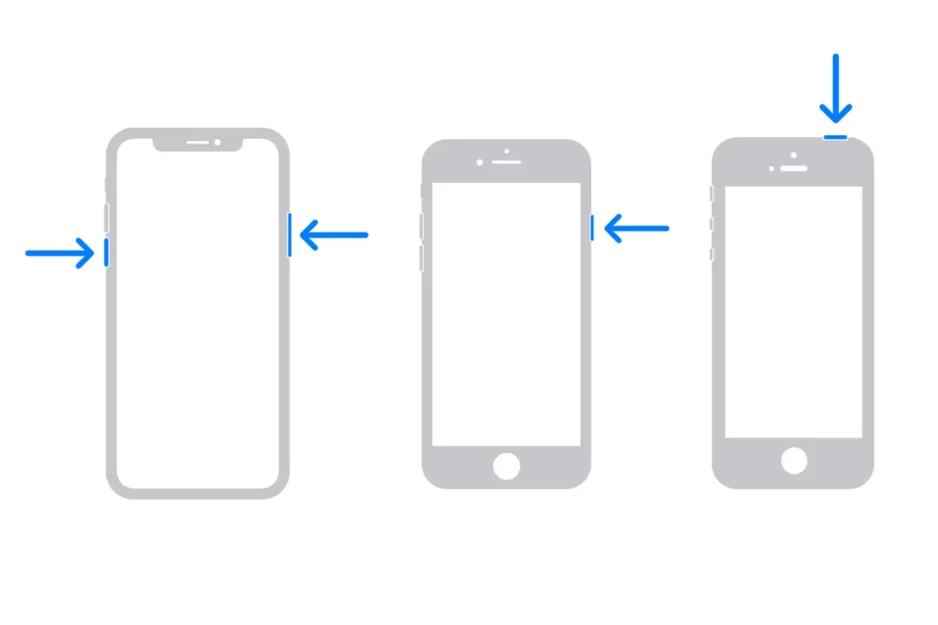
Kui kasutate näo ID autentimisega iPhone'i, vajutage ja hoidke mõnda helitugevuse nuppu ja külgnuppu, seejärel libistage ekraanil iPhone'i peatamiseks. Oodake umbes 30 sekundit ja taaskäivitage telefon.
Kui teil on puutetundliku ID autentimisega iPhone, vajutage ja hoidke külgnuppu, seejärel sulgege see sulgemiseks. Oodake 30 sekundit ja hoidke siis külgnuppu, kuni näete Apple'i logo.
See on lihtsaim ja otsesem viis mitte ainult iPhone'i RAM-i puhastamiseks, vaid ka mitmesuguste probleemide lahendamiseks, näiteks defektne Bluetooth, WiFi, kaamerarakendus jne.
Seotud: iPhone oli kinni? IPhone'i lukustatud ekraani eraldusvõime.
Kokkuvõtteks on soovitatav puhastada RAM -i iPhone'is olukordades, kus seadmel on raskusi selle ressursside haldamise ja kogemuste haldamisel.




































