
iOS 운영 체제는 iPhone의 RAM을 매우 잘 관리하므로 게임이나 복잡한 응용 프로그램을 실행할 때 장치가 멈추는 경우가 거의 없습니다. 그러나 iPhone의 RAM을 수동으로 삭제해야 하는 경우도 있습니다.
다른 휴대폰과 마찬가지로 iPhone 장치에는 RAM, 저장 장치, 프로세서, 배터리와 같은 하드웨어 리소스가 제한되어 있습니다. 대부분의 경우 이 하드웨어는 전화기가 수행해야 하는 작업에 적합하게 작동합니다. 효율적인 RAM 관리를 보장하기 위해 iOS는 리소스 집약적인 앱을 RAM에서 휴대폰 저장소로 오프로드하는 등 다양한 기술을 사용합니다. 이 기술을 사용하면 사용하려는 새 앱을 위한 RAM 공간이 확보됩니다. 더욱이, iPhone의 운영 체제는 작업 우선 순위를 결정하는 데 탁월하여 동일한 양의 RAM을 갖춘 Android 휴대폰보다 더 나은 성능을 발휘합니다.
목차
언제 iPhone RAM을 지워야 합니까?
시간이 지나면서 아이폰의 성능과 효율성은 떨어지기 시작합니다. 아주 드물게 발생하지만 사용자가 아무것도 할 수 없는 상태에서 애플리케이션이 정지되거나 일부 작업의 경우 로딩 시간이 느려지거나 터치 컨트롤에서 인터페이스가 지연될 수 있습니다. 이는 모든 것을 정상으로 되돌리려면 iPhone의 RAM을 비워야 한다는 신호입니다.
iPhone RAM을 어떻게 지울 수 있습니까?
iPhone 장치에서 RAM을 지우려면 RAM(Random Access Memory)에 저장된 데이터와 프로세스를 일시적으로 제거해야 합니다. RAM은 애플리케이션을 빠르고 효율적으로 실행하는 데 필요한 임시 정보를 저장하는 데 사용됩니다. RAM을 지우면 차단되거나 사용되지 않는 프로세스를 처리하여 새로운 활동을 위한 공간을 확보하여 장치의 전반적인 성능을 향상시킵니다. 이 프로세스는 화면 응답 지연, 앱 충돌 또는 전반적인 장치 속도 저하와 같은 문제를 해결할 수 있습니다.
iPhone에서 RAM을 지우려면 소프트 리셋을 하거나 수동으로 다시 시작하기만 하면 됩니다.
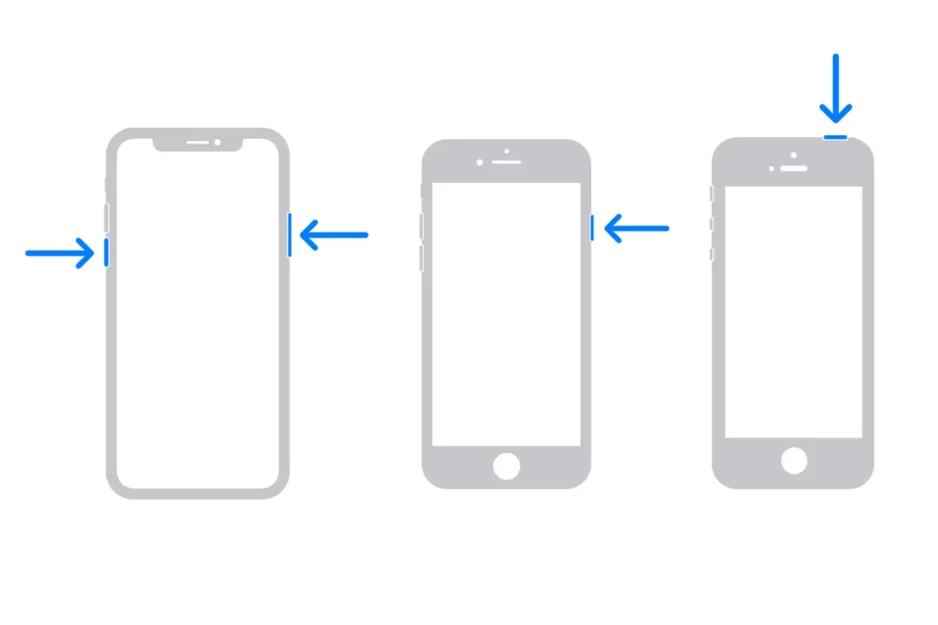
Face ID 인증 기능이 있는 iPhone을 사용하는 경우 음량 버튼과 측면 버튼 중 하나를 길게 누른 다음 화면을 쓸어넘겨 iPhone을 끄십시오. 30초 정도 기다린 후 휴대폰을 다시 시작하세요.
Touch ID 인증 기능이 있는 iPhone을 사용하는 경우 측면 버튼을 길게 누른 다음 쓸어넘겨 닫습니다. 30초 동안 기다린 다음 Apple 로고가 나타날 때까지 측면 버튼을 길게 누릅니다.
이는 iPhone RAM을 지울 뿐만 아니라 Bluetooth 고장, Wi-Fi, 카메라 앱 문제 등과 같은 다양한 문제를 해결하는 가장 쉽고 직접적인 방법입니다.
관련된: 아이폰이 붙어 있었나요? iPhone 잠긴 화면 해상도.
결론적으로, 기기가 리소스를 관리하는 데 어려움을 겪고 성능 저하가 발생하는 상황에서는 iPhone의 RAM을 정리하는 것이 좋습니다.




































