
Operativni sustav iOS odlično upravlja RAM-om na iPhoneu, a vrlo su rijetki slučajevi da se neki uređaj smrzne prilikom pokretanja igrica ili složenih aplikacija. Međutim, ponekad ćete morati uskočiti i ručno očistiti RAM svog iPhonea.
Ca și alte telefoane, dispozitivele iPhone vin cu resurse hardware limitate, cum ar fi memoria RAM, spațiul de stocare, procesor, baterie. În cea mai mare parte a timpului, acest hardware funcționează bine pentru ceea ce telefonul trebuie să facă. Pentru a asigura o gestionare eficientă a RAM-ului, iOS folosește diverse tehnici, cum ar fi transferul unor aplicații care utilizează multe resurse, din memoria RAM pe spațiul de stocare al telefonului. Această tehnică eliberează memoria RAM pentru orice aplicație nouă pe care ai putea dori să o folosești. Mai mult decât atât, sistemul de operare al iPhone este maestru în prioritizarea sarcinilor, performând mai bine decât un telefon Android cu aceeași cantitate de RAM.
Sadržaj
Kada trebate očistiti RAM iPhone?
Kako vrijeme prolazi, performanse i učinkovitost iPhonea počinju opadati. Iako se to događa dosta rijetko, aplikacije se mogu zamrznuti a da korisnik ne može ništa učiniti, sporije se učitavaju neki zadaci ili sučelje ima kašnjenja na dodirnim kontrolama. Ovo je znak da morate uskočiti i očistiti RAM na svom iPhoneu kako bi se sve vratilo u normalu.
Kako možete očistiti RAM iPhone?
Brisanje RAM-a na iPhone uređajima uključuje privremeno uklanjanje podataka i procesa koji su pohranjeni u RAM-u (Random Access Memory). RAM se koristi za pohranu privremenih informacija potrebnih za brz i učinkovit rad aplikacija. Kada očistite RAM, brinete se o blokiranim ili neiskorištenim procesima, oslobađajući prostor za nove aktivnosti i time poboljšavajući ukupnu izvedbu uređaja. Ovaj postupak može riješiti probleme poput kašnjenja u odzivu zaslona, rušenja aplikacije ili općeg usporavanja uređaja.
Za brisanje RAM-a na vašem iPhoneu sve što trebate učiniti je soft resetiranje ili ručno ponovno pokretanje.
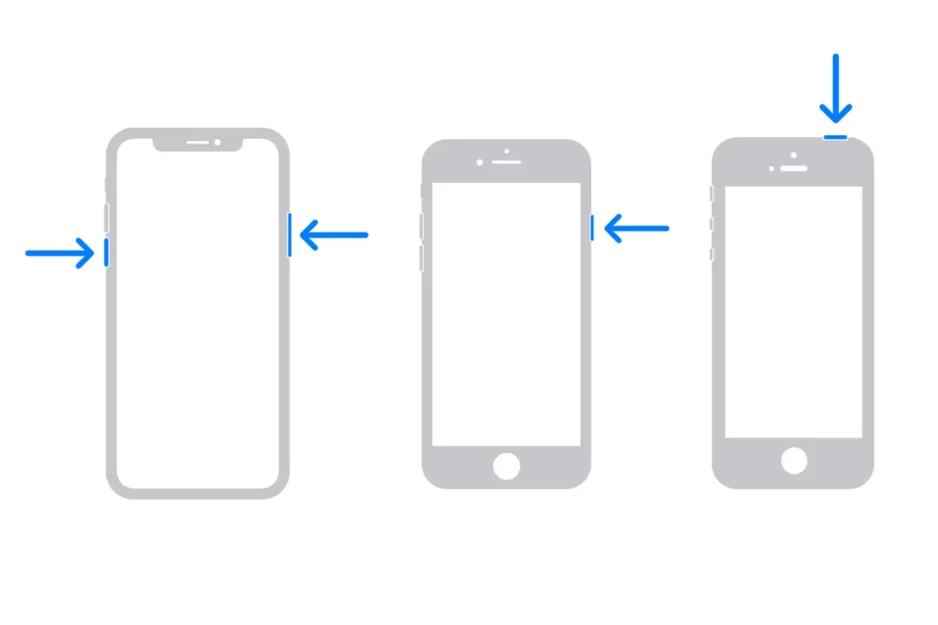
Ako koristite iPhone s Face ID autentifikacijom, pritisnite i držite jednu od tipki za glasnoću i bočnu tipku, a zatim prijeđite prstom po zaslonu da biste isključili iPhone. Pričekajte oko 30 sekundi i zatim ponovno pokrenite telefon.
Ako imate iPhone s Touch ID autentifikacijom, pritisnite i držite bočnu tipku, a zatim prijeđite prstom da biste je zatvorili. Pričekajte 30 sekundi, a zatim pritisnite i držite bočnu tipku dok ne vidite Apple logo.
Ovo je najlakši i najizravniji način ne samo za brisanje RAM-a iPhonea, već i za rješavanje raznih problema kao što su pokvareni Bluetooth, Wi-Fi, problemi s aplikacijom kamere itd.
Povezano: iPhone je bio zaglavljen? Rezolucija zaslona zaključana iPhone.
Zaključno, preporuča se brisanje RAM-a na vašem iPhoneu u situacijama kada uređaj ima poteškoća s upravljanjem svojim resursima i kada dolazi do pada performansi.




































