
„IOS“ operacinė sistema puikiai valdo „iPhone“ operatyviąją atmintį, todėl gana retai įrenginys užšąla paleisdamas žaidimus ar sudėtingas programas. Tačiau kartais gali tekti įsikišti ir išvalyti „iPhone“ RAM rankiniu būdu.
Kaip ir kiti telefonai, iPhone įrenginiai turi ribotus aparatinės įrangos išteklius, tokius kaip RAM, saugykla, procesorius, baterija. Dažniausiai ši aparatinė įranga puikiai tinka tam, ką telefonas turi daryti. Siekdama užtikrinti efektyvų RAM valdymą, „iOS“ naudoja įvairius metodus, pavyzdžiui, daug išteklių reikalaujančias programėles perkelia iš RAM į telefono saugyklą. Šis metodas atlaisvina RAM visoms naujoms programoms, kurias galbūt norėsite naudoti. Be to, „iPhone“ operacinė sistema puikiai nustato užduočių prioritetus ir veikia geriau nei „Android“ telefonas su tiek pat RAM.
Turinio lentelė
Kada reikia išvalyti „iPhone“ RAM?
Laikui bėgant „iPhone“ našumas ir efektyvumas pradeda mažėti. Nors tai nutinka gana retai, programos gali užstrigti vartotojui nieko negalint padaryti, kai kurios užduotys įkeliamos lėčiau arba sąsaja vėluoja jutikliniai valdikliai. Tai ženklas, kad turite įsikišti ir išvalyti „iPhone“ RAM, kad viskas grįžtų į normalią.
Kaip išvalyti „iPhone“ RAM?
Išvalius RAM iPhone įrenginiuose, laikinai pašalinami duomenys ir procesai, saugomi RAM (Random Access Memory). Atmintis RAM yra saugoma, jei reikia laiko informacijos, kad būtų galima greitai ir efektyviai valdyti taikymą. Išvalydami RAM, pasirūpinate užblokuotais ar nenaudojamais procesais, atlaisvinate vietos naujai veiklai ir taip pagerinate bendrą įrenginio veikimą. Šis procesas gali išspręsti tokias problemas kaip ekrano atsako vėlavimas, programos strigtys arba bendras įrenginio sulėtėjimas.
Pentru ca să cureți memoria RAM de pe iPhone tot ce trebuie să faci este să-i dai o resetare soft sau o repornire manuală.
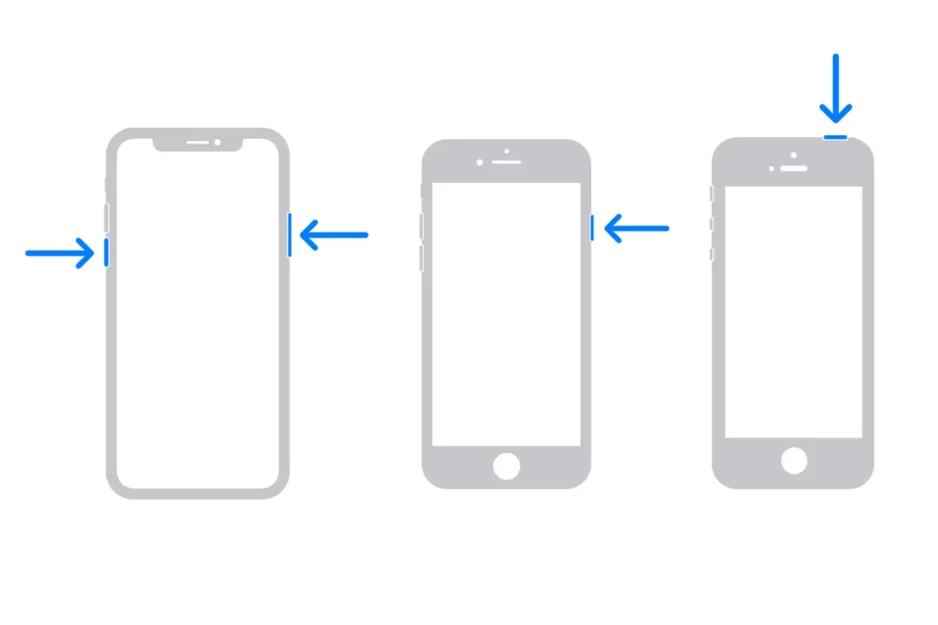
Jei naudojate „iPhone“ su „Face ID“ autentifikavimu, paspauskite ir palaikykite bet kurį iš garsumo mygtukų ir šoninį mygtuką, tada braukite per ekraną, kad išjungtumėte „iPhone“. Așteaptă aproximativ 30 de secunde și apoi repornește telefonul.
Dacă ai un iPhone cu autentificare Touch ID, apasă și ține apăsat butonul lateral, apoi glisează pentru a-l închide. Așteaptă 30 de secunde și apoi ține apăsat butonul lateral până când vezi logo-ul Apple.
Tai lengviausias ir tiesiausias būdas ne tik išvalyti iPhone RAM, bet ir išspręsti įvairias problemas, pvz., sugedusį Bluetooth, Wi-Fi, fotoaparato programos problemas ir kt.
Susiję: iPhone įstrigo? Pataisykite „iPhone“ užrakintą ekraną.
Apibendrinant, rekomenduojama išvalyti „iPhone“ RAM tais atvejais, kai įrenginiui sunku valdyti savo išteklius ir našumas sumažėja.




































