
iOS-operativsystemet administrerer RAM-en på iPhone veldig bra, og det er ganske sjelden at en enhet fryser når du kjører spill eller komplekse applikasjoner. Det kan imidlertid være tider når du trenger å gå inn og tømme iPhones RAM manuelt.
Som andre telefoner kommer iPhone-enheter med begrensede maskinvareressurser som RAM, lagring, prosessor, batteri. Mesteparten av tiden fungerer denne maskinvaren bra for det telefonen trenger å gjøre. For å sikre effektiv RAM-administrasjon bruker iOS ulike teknikker, for eksempel å laste av ressurskrevende apper fra RAM til telefonlagring. Denne teknikken frigjør RAM for alle nye apper du måtte ønske å bruke. Dessuten er iPhones operativsystem en mester i å prioritere oppgaver, og yter bedre enn en Android-telefon med samme mengde RAM.
Innholdsfortegnelse
Når trenger du å tømme iPhone RAM?
Etter hvert som tiden går, begynner ytelsen og effektiviteten til iPhone å avta. Selv om det skjer ganske sjelden, kan applikasjoner fryse uten at brukeren kan gjøre noe, langsommere innlastingstider oppstår for enkelte oppgaver, eller grensesnittet har forsinkelser på berøringskontrollene. Dette er et tegn på at du må gå inn og tømme RAM på iPhone for å få alt tilbake til det normale.
Hvordan kan du tømme iPhone RAM?
Sletting av RAM på iPhone-enheter innebærer midlertidig fjerning av data og prosesser som er lagret i RAM (Random Access Memory). RAM brukes til å lagre midlertidig informasjon som trengs for at applikasjoner skal kjøre raskt og effektivt. Når du sletter RAM, tar du vare på blokkerte eller ubrukte prosesser, og frigjør plass til nye aktiviteter og forbedrer dermed enhetens generelle ytelse. Denne prosessen kan løse problemer som forsinkelser i skjermrespons, appkrasj eller generell nedbremsing av enheten.
Alt du trenger å gjøre for å tømme RAM-en på din iPhone er å gi den en myk tilbakestilling eller en manuell omstart.
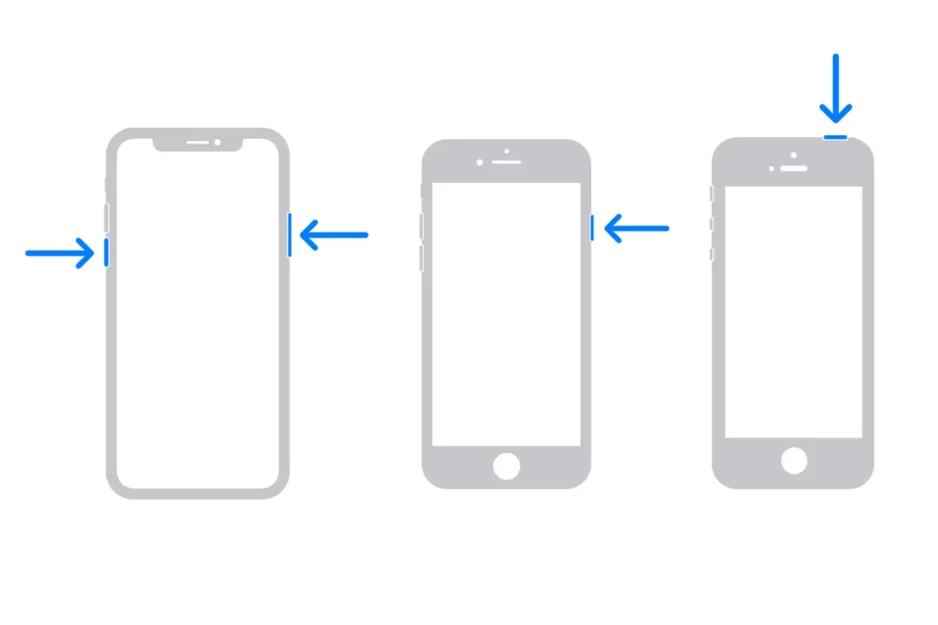
Hvis du bruker en iPhone med Face ID-autentisering, trykk og hold inne en av volumknappene og sideknappen, og sveip deretter skjermen for å slå av iPhone. Vent i omtrent 30 sekunder og start deretter telefonen på nytt.
Hvis du har en iPhone med Touch ID-autentisering, trykk og hold sideknappen og sveip for å lukke den. Vent i 30 sekunder og trykk og hold inne sideknappen til du ser Apple-logoen.
Dette er den enkleste og mest direkte måten å ikke bare tømme iPhone RAM på, men også å fikse ulike problemer som ødelagte Bluetooth, Wi-Fi, kameraappproblemer, etc.
Relatert: iPhone satt fast? IPhone låst skjermoppløsning.
Avslutningsvis anbefales det å tømme RAM-en på din iPhone i situasjoner der enheten har problemer med å administrere ressursene og opplever ytelsesfall.




































