
Putem metode predstavljene u vodiču ispod, možete sakriti aplikacije na svom iPhoneu ili iPadu, uključujući WhatsApp, Instagram, aplikacije za galeriju fotografija, aplikacije za strujanje ili igre instalirane na iOS-u.
iPhone uređaji mogu se zaštititi lozinkom i Face ID, Touch ID biometrijskom autentifikacijom kako bi se spriječilo da drugi otključaju uređaj i pristupe aplikacijama, igrama, fotografijama ili drugim osobnim podacima. Čak i uz ove sigurnosne mjere iOS-a ili iPadOS-a, postoje situacije u kojima morate sakriti aplikacije na svom iPhoneu ili iPadu kako ih ne bi pronašao netko tko je nekako uspio otključati uređaj.
Sadržaj
Kako sakriti aplikacije na iPhoneu ili iPadu
Kako biste sakrili aplikacije na svom iPhoneu ili iPadu, najprije trebate onemogućiti njihove obavijesti, ukloniti ih s početnog zaslona uređaja i Siri prijedloga.
Za ovaj vodič odlučit ću sakriti aplikaciju MyPics na svom iPhoneu. Ovo je aplikacija koja vam omogućuje pohranjivanje fotografija i videozapisa, odvojeno od aplikacije Photos izvorne za iOS i iPadOS. Pristup aplikaciji MyPics može se izvršiti autentifikacijom lozinkom ili kodom, odvojenom od one na iPhoneu, ili pomoću Touch ID-a, biometrijske autentifikacije Face ID-a.
App Store: MyPics
Uz sve ove sigurnosne mjere koje pruža MyPics, želim da ova aplikacija ne bude vidljiva na mom iPhoneu kada je moj uređaj u tuđim rukama.
Prvi korak je isključivanje obavijesti aplikacije. Ne želite primati obavijest od aplikacije koju želite držati skrivenom kada je vaš iPhone s nekim drugim.
Kako isključiti obavijesti za aplikaciju na vašem iPhoneu ili iPadu
Da biste isključili obavijesti za aplikaciju instaliranu na vašem iPhoneu ili iPadu, pažljivo slijedite korake u nastavku:
1. Otvorite “Postavke”, pokrenite aplikaciju i otvorite njezine postavke pristupa.
2. U postavkama pristupa aplikaciji isključite sve obavijesti.
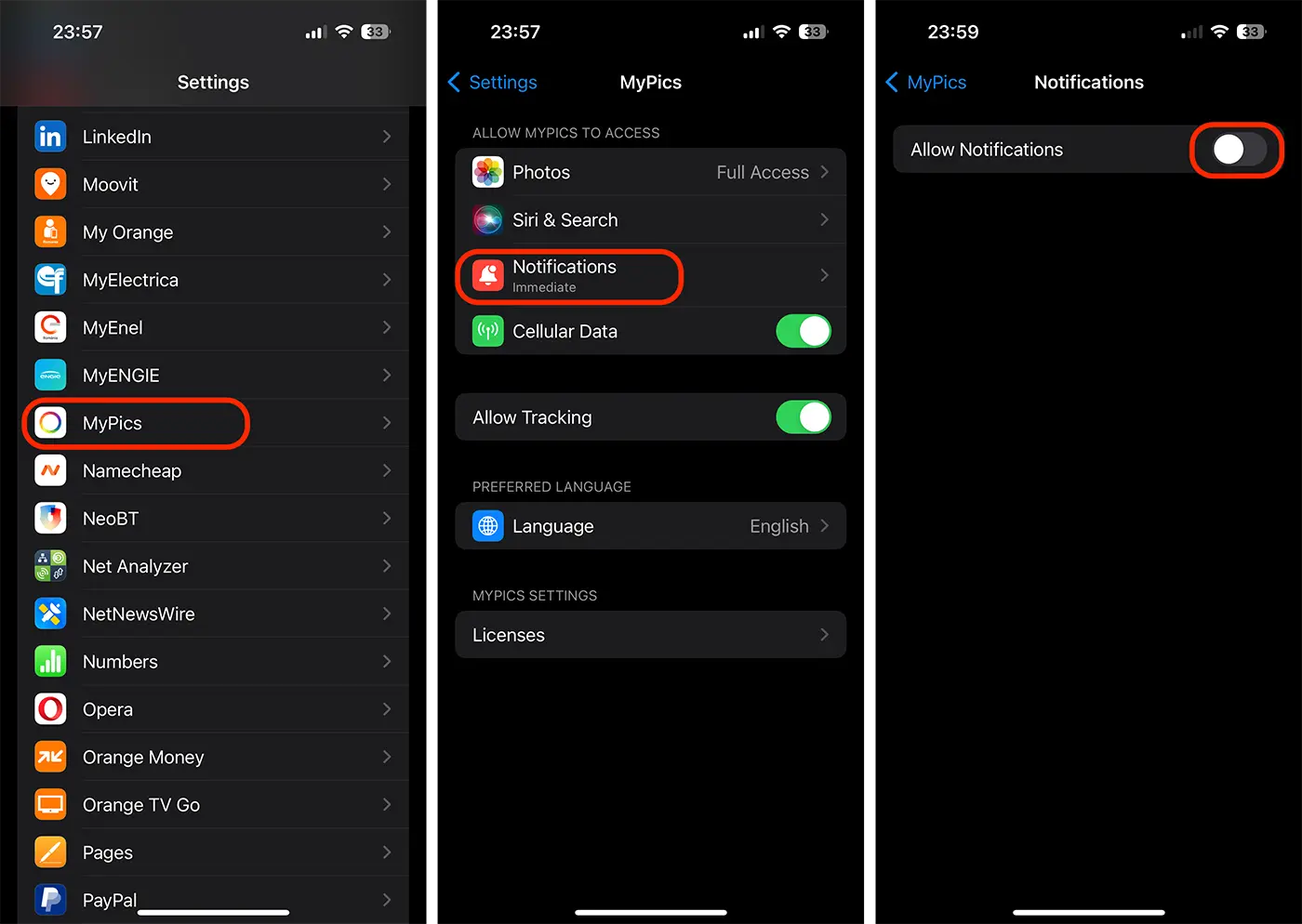
Sada aplikacija više nikada neće izdavati obavijesti.
Sljedeći korak je uklanjanje aplikacije iz Siri prijedloga i rezultata pretraživanja.
Kako ukloniti aplikaciju iz Siri prijedloga i pretraživanja?
Kako bi omogućio brzi pristup najčešće korištenim aplikacijama, iOS operativni sustav koristi indeksiranje aplikacija i sustav učenja ponašanja korisnika. Kada želite potražiti aplikaciju na svom iPhoneu, one koje se najčešće koriste bit će prve prikazane u prijedlozima. Ovo nije prednost kada želite sakriti aplikacije na svom iPhoneu.
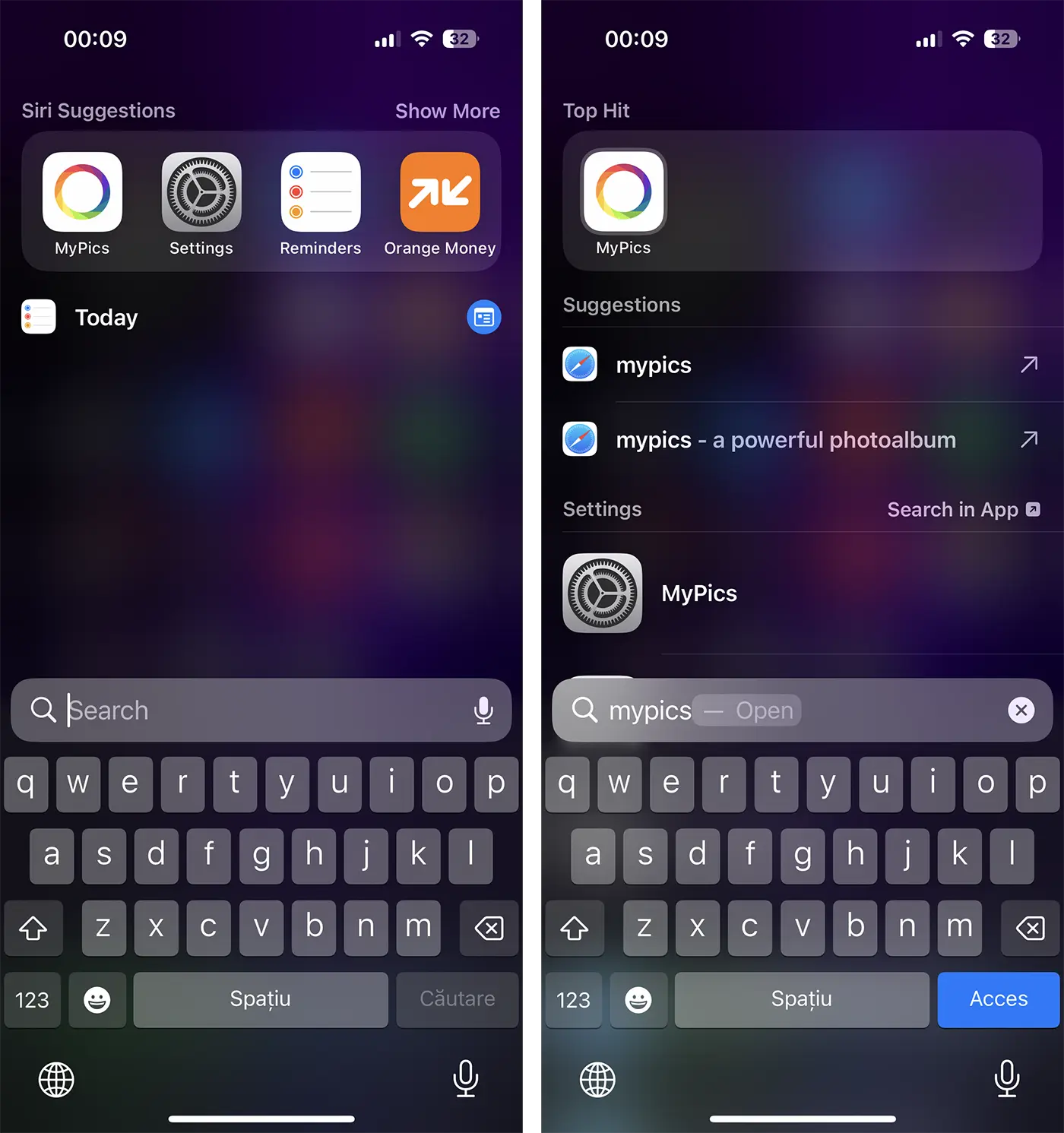
Kao i kod isključivanja obavijesti, idite na postavke dopuštenja aplikacije, a zatim isključite sve opcije iz “Siri & Search"
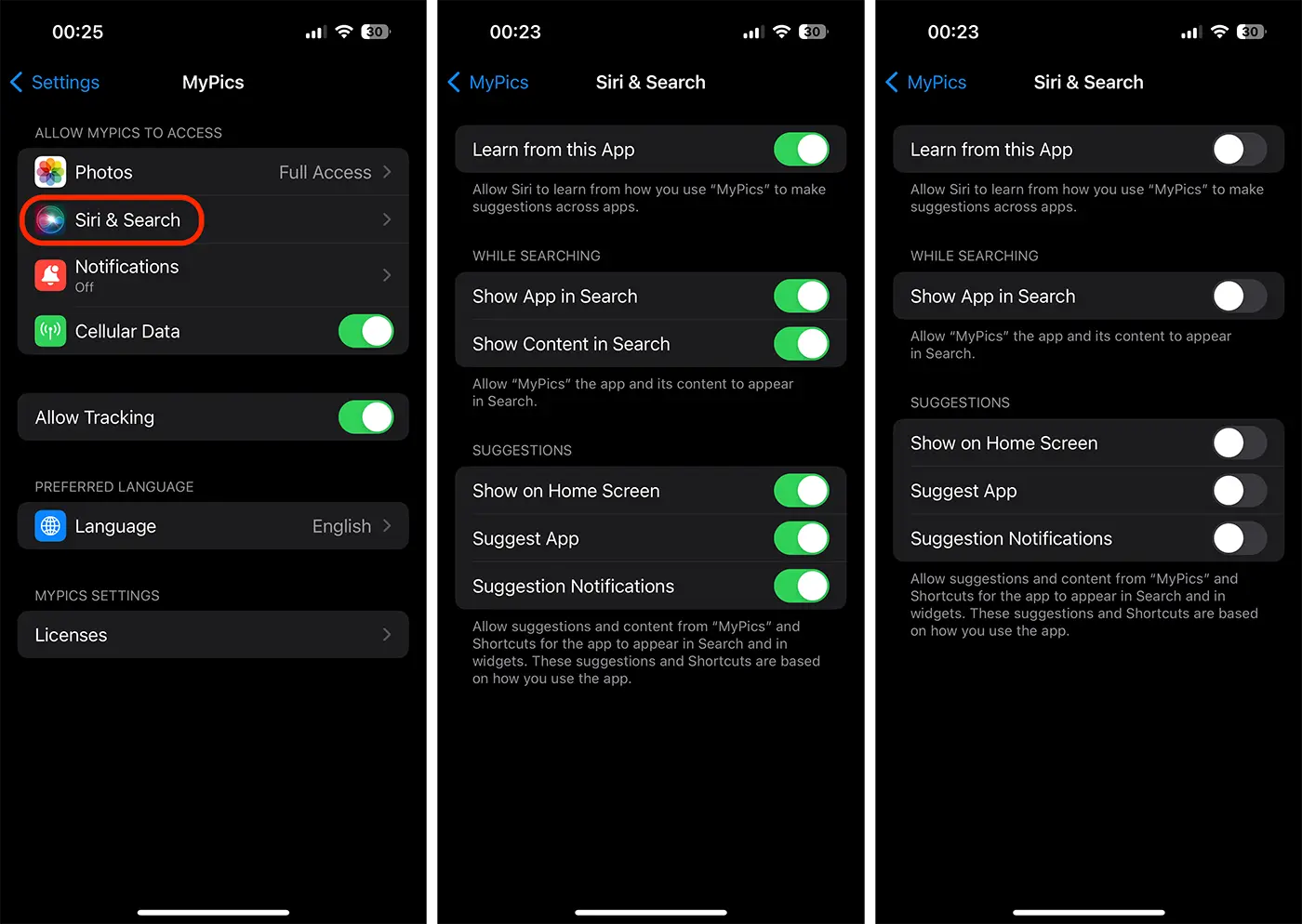
Nakon ovog koraka aplikacija koju želite sakriti više se neće pojavljivati u prijedlozima i pretraživanjima Siri. Aplikacija će također biti uklonjena iz prijedloga izbornika dijeljenja.
Sljedeći korak je brisanje aplikacije s početnog zaslona vašeg iPhonea, bez obzira na kojoj se stranici nalazi.
Kako ukloniti aplikaciju s početnog zaslona iPhonea ili iPada
Da biste uklonili aplikaciju s početnog zaslona iPhonea, pritisnite i držite ikonu aplikacije dok se ne pojavi izbornik opcija i odaberite “Remove App". Otvorit će se dijaloški izbornik u kojem odaberete "Remove from Home Screen"
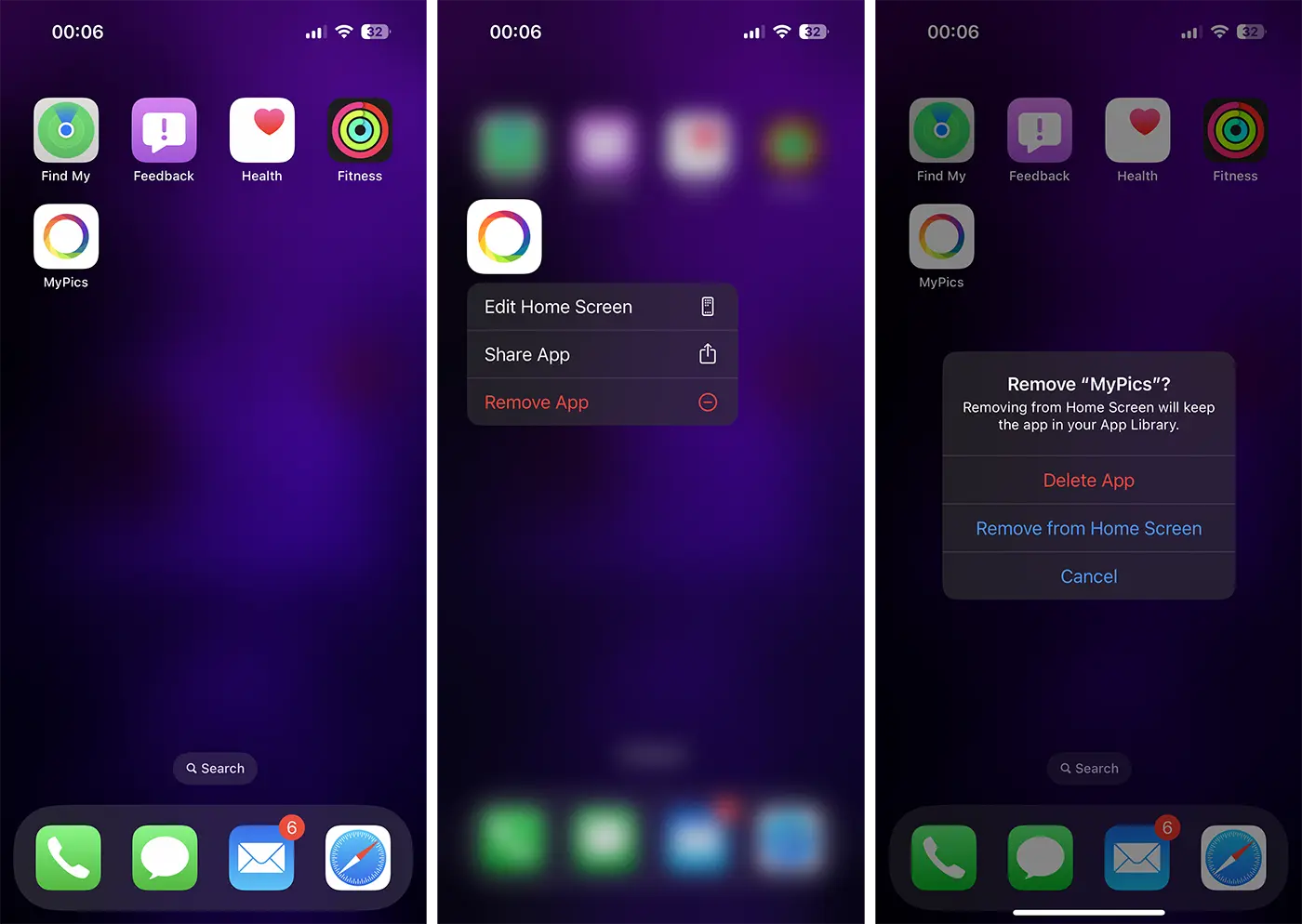
Aplikaciju možemo smatrati skrivenom. Više se ne pojavljuje u prijedlozima Siri, u pretraživanjima, na početnom zaslonu i više neće izdavati obavijesti.
Ipak postoji jedna mala neugodnost. Aplikaciji se može pristupiti iz "App Library", ali ni ovdje više neće biti istaknuta. Bilo kome osim vama bit će prilično teško pronaći ga.
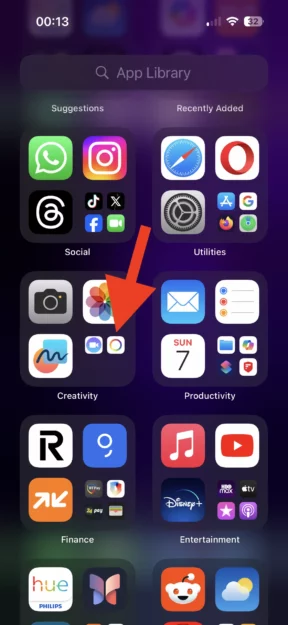
Znam da mnogi od vas postavljaju pitanje "Možete li onemogućiti biblioteku aplikacija na iPhoneu?". Nažalost, značajka App Library prvi put je predstavljena u iOS-u 14 i ne može se onemogućiti.
Povezano: Kako sakriti fotografije i videozapise u izvornoj aplikaciji Fotografije na iPhoneu, iPadu, Macu.
Zaključak, da biste sakrili aplikacije na svom iPhoneu ili iPadu, trebate onemogućiti njihove obavijesti, ukloniti ih s početnog zaslona i onemogućiti ih u prijedlozima Siri i rezultatima pretraživanja.




































