
Μέσω της μεθόδου που παρουσιάζεται στο παρακάτω σεμινάριο, μπορείτε να αποκρύψετε εφαρμογές στο iPhone ή το iPad σας, συμπεριλαμβανομένων των εφαρμογών WhatsApp, Instagram, γκαλερί φωτογραφιών, εφαρμογές ροής ή παιχνίδια που είναι εγκατεστημένα στο iOS.
Οι συσκευές iPhone μπορούν να ασφαλιστούν με κωδικό πρόσβασης και Face ID, βιομετρικό έλεγχο ταυτότητας Touch ID για να αποτρέψετε άλλους από το ξεκλείδωμα της συσκευής και την πρόσβαση σε εφαρμογές, παιχνίδια, φωτογραφίες ή άλλα προσωπικά δεδομένα. Ακόμη και με αυτά τα μέτρα ασφαλείας του iOS ή του iPadOS, υπάρχουν περιπτώσεις όπου πρέπει να αποκρύψετε εφαρμογές στο iPhone ή το iPad σας, ώστε να μην τις βρίσκει κάποιος που κατάφερε με κάποιο τρόπο να ξεκλειδώσει τη συσκευή.
Πίνακας περιεχομένων
Πώς μπορείτε να αποκρύψετε εφαρμογές στο iPhone ή το iPad
Για να αποκρύψετε εφαρμογές στο iPhone ή το iPad σας, πρέπει πρώτα να απενεργοποιήσετε τις ειδοποιήσεις τους, να τις αφαιρέσετε από την αρχική οθόνη της συσκευής και τις προτάσεις Siri.
Για αυτό το σεμινάριο θα επιλέξω να αποκρύψω την εφαρμογή MyPics στο iPhone μου. Αυτή είναι μια εφαρμογή που σας επιτρέπει να αποθηκεύετε φωτογραφίες και βίντεο, ξεχωριστά από την εφαρμογή Φωτογραφίες που είναι εγγενής για iOS και iPadOS. Η πρόσβαση στην εφαρμογή MyPics μπορεί να γίνει με έλεγχο ταυτότητας κωδικού πρόσβασης ή κωδικού, ξεχωριστά από αυτόν του iPhone ή με βιομετρικό έλεγχο ταυτότητας Touch ID, Face ID.
App Store: MyPics
Με όλα αυτά τα μέτρα ασφαλείας που παρέχονται από το MyPics, θέλω αυτή η εφαρμογή να μην είναι ορατή στο iPhone μου όταν η συσκευή μου βρίσκεται στα χέρια κάποιου άλλου.
Το πρώτο βήμα είναι να απενεργοποιήσετε τις ειδοποιήσεις εφαρμογών. Δεν θέλετε να λαμβάνετε ειδοποίηση από μια εφαρμογή που θέλετε να κρατήσετε κρυφή όταν το iPhone σας είναι με κάποιον άλλο.
Πώς να απενεργοποιήσετε τις ειδοποιήσεις για μια εφαρμογή στο iPhone ή το iPad σας
Για να απενεργοποιήσετε τις ειδοποιήσεις για μια εφαρμογή που είναι εγκατεστημένη στο iPhone ή το iPad σας, ακολουθήστε προσεκτικά τα παρακάτω βήματα:
1. Ανοίξτε τις «Ρυθμίσεις», μεταβείτε στην εφαρμογή και ανοίξτε τις ρυθμίσεις πρόσβασής της.
2. Στις ρυθμίσεις πρόσβασης εφαρμογής απενεργοποιήστε όλες τις ειδοποιήσεις.
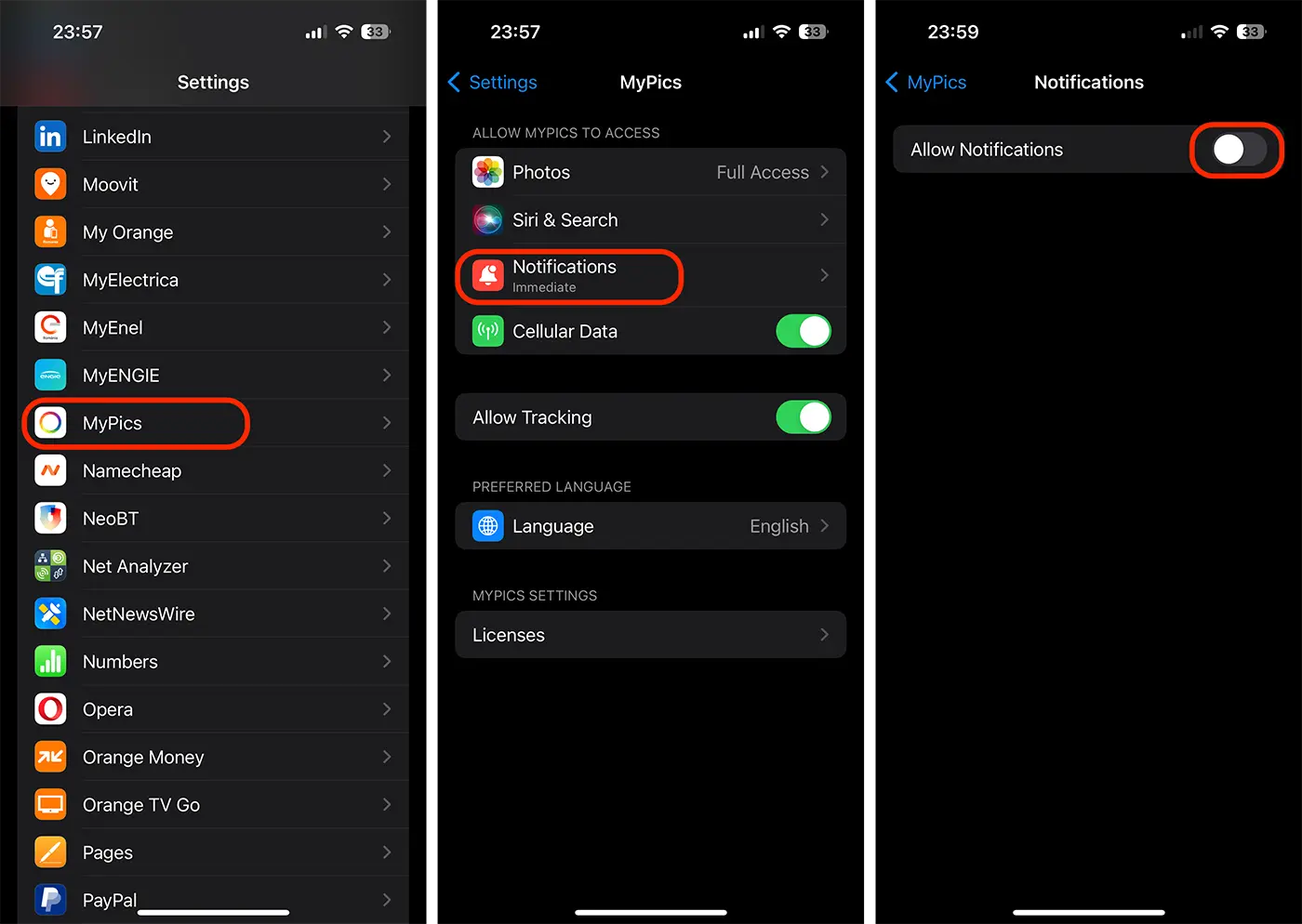
Τώρα η εφαρμογή δεν θα εκδίδει ποτέ ξανά ειδοποιήσεις.
Το επόμενο βήμα είναι να αφαιρέσετε την εφαρμογή από τις προτάσεις και τα αποτελέσματα αναζήτησης του Siri.
Πώς αφαιρείτε μια εφαρμογή από τις προτάσεις και τις αναζητήσεις του Siri;
Για να παρέχει γρήγορη πρόσβαση στις εφαρμογές που χρησιμοποιούνται πιο συχνά, το λειτουργικό σύστημα iOS χρησιμοποιεί ένα σύστημα ευρετηρίασης εφαρμογών και εκμάθησης συμπεριφοράς χρήστη. Όταν θέλετε να αναζητήσετε μια εφαρμογή στο iPhone σας, οι πιο συχνά χρησιμοποιούμενες θα εμφανίζονται πρώτα στις προτάσεις. Αυτό δεν αποτελεί πλεονέκτημα όταν θέλετε να αποκρύψετε εφαρμογές στο iPhone σας.
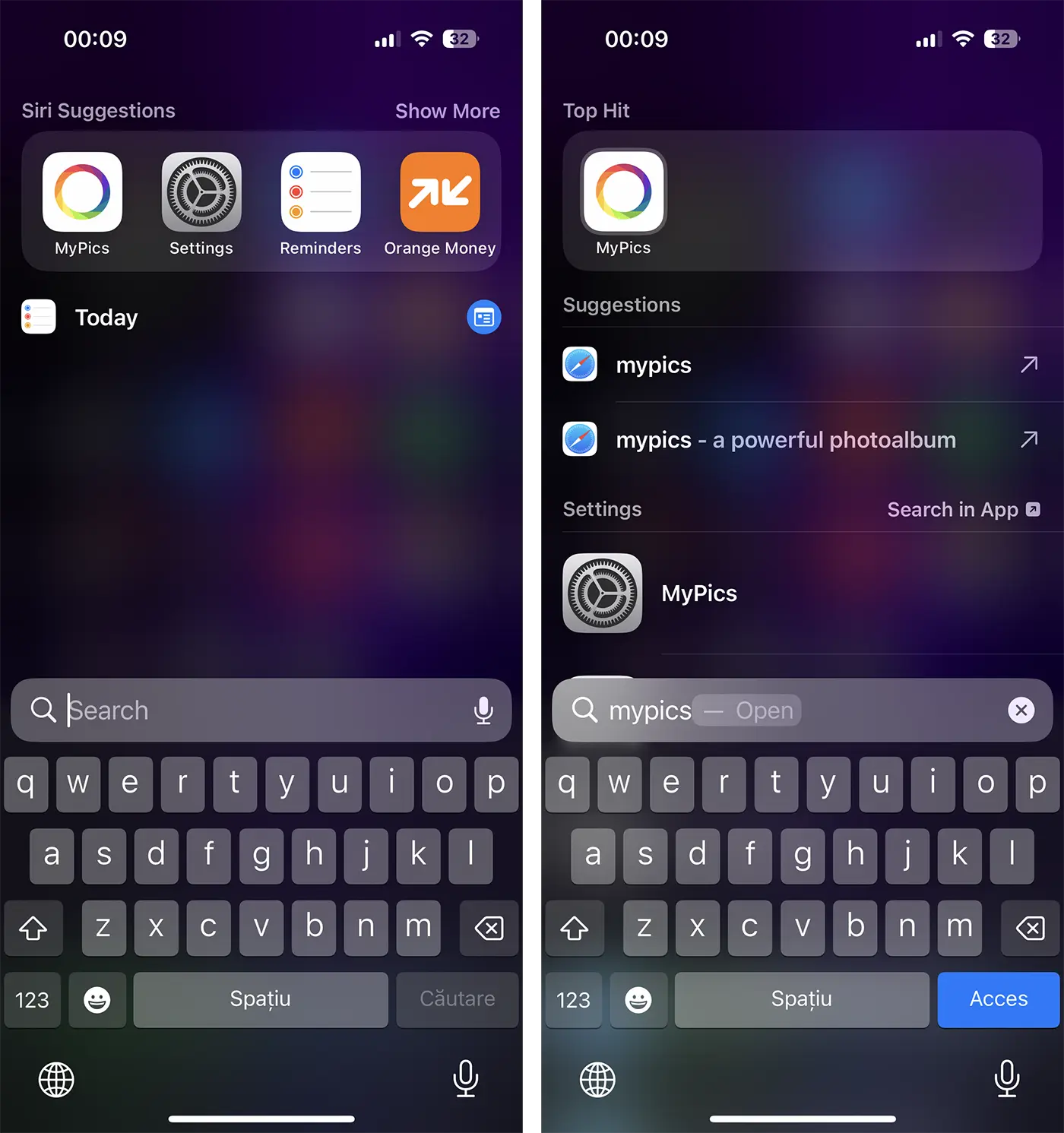
Όπως και με την απενεργοποίηση των ειδοποιήσεων, μεταβείτε στις ρυθμίσεις αδειών της εφαρμογής και, στη συνέχεια, απενεργοποιήστε όλες τις επιλογές από το "Siri & Search«.
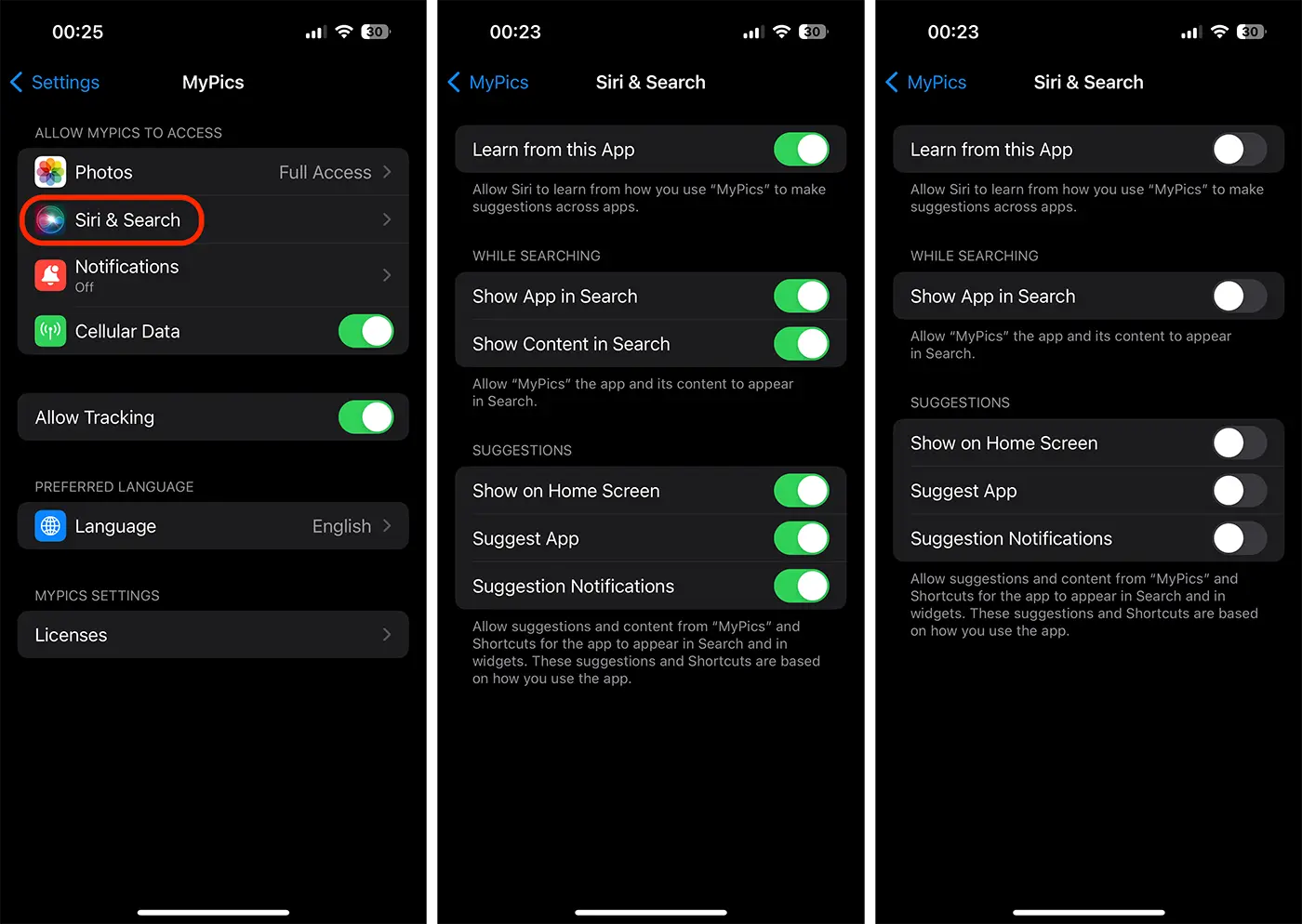
Μετά από αυτό το βήμα, η εφαρμογή που θέλετε να αποκρύψετε δεν θα εμφανίζεται πλέον στις προτάσεις και τις αναζητήσεις του Siri. Η εφαρμογή θα αφαιρεθεί επίσης από τις προτάσεις μενού κοινής χρήσης.
Το επόμενο βήμα είναι να διαγράψετε την εφαρμογή από την αρχική οθόνη του iPhone σας, ανεξάρτητα από τη σελίδα που βρίσκεται.
Πώς να αφαιρέσετε μια εφαρμογή από την αρχική οθόνη του iPhone ή του iPad σας
Για να αφαιρέσετε μια εφαρμογή από την αρχική οθόνη του iPhone σας, πατήστε παρατεταμένα το εικονίδιο της εφαρμογής μέχρι να εμφανιστεί το μενού επιλογών και επιλέξτε «Remove App". Θα ανοίξει ένα μενού διαλόγου στο οποίο επιλέγετε "Remove from Home Screen«.
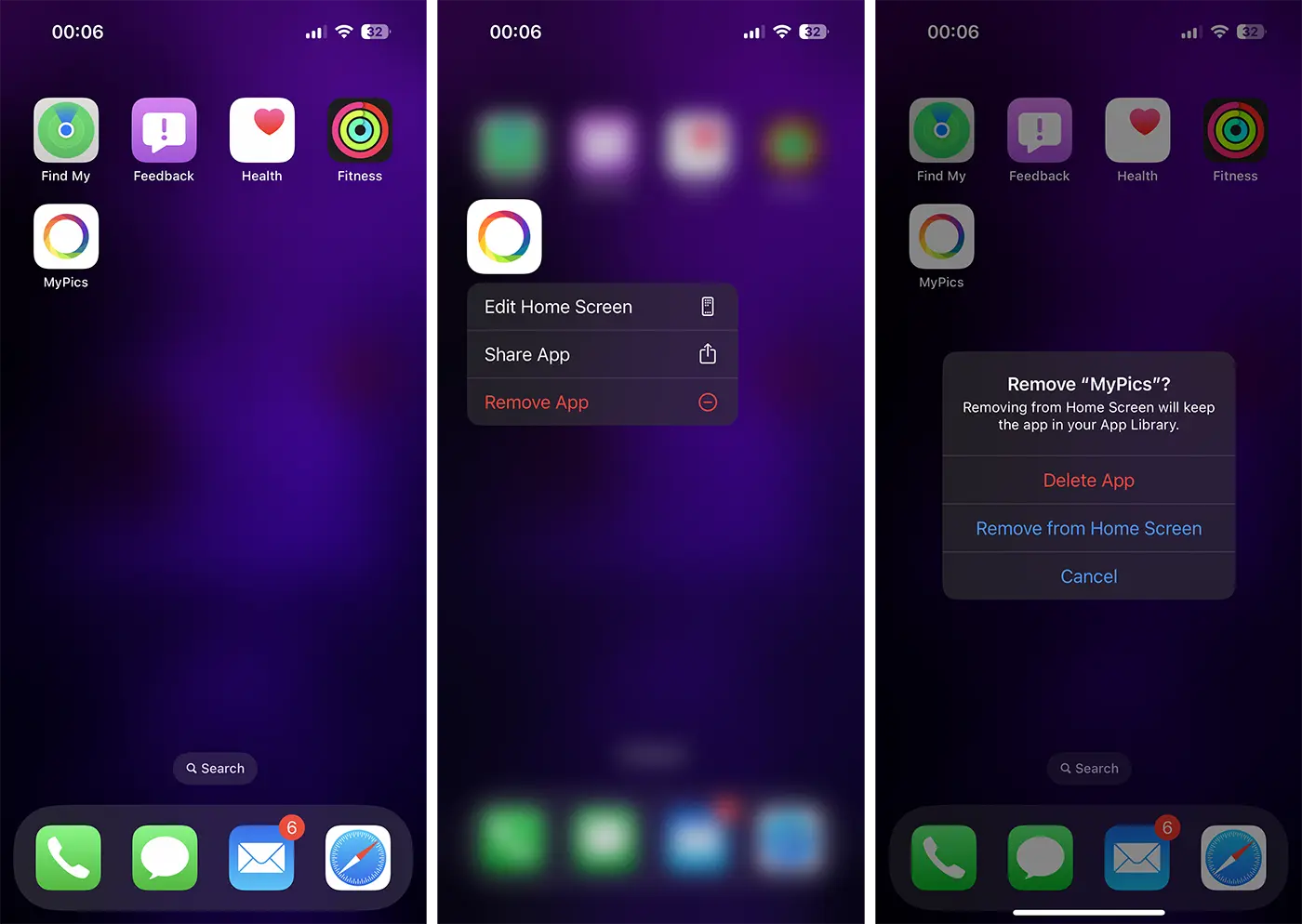
Μπορούμε να θεωρήσουμε την εφαρμογή ως κρυφή. Δεν εμφανίζεται πλέον στις προτάσεις Siri, στις αναζητήσεις, στην αρχική οθόνη και δεν θα εκδίδει πλέον ειδοποιήσεις.
Υπάρχει όμως μια μικρή ταλαιπωρία. Η πρόσβαση στην εφαρμογή είναι δυνατή από τη "Βιβλιοθήκη εφαρμογών", αλλά ακόμη και εδώ δεν θα επισημαίνεται πλέον. Θα είναι αρκετά δύσκολο για οποιονδήποτε εκτός από εσάς να το βρει.
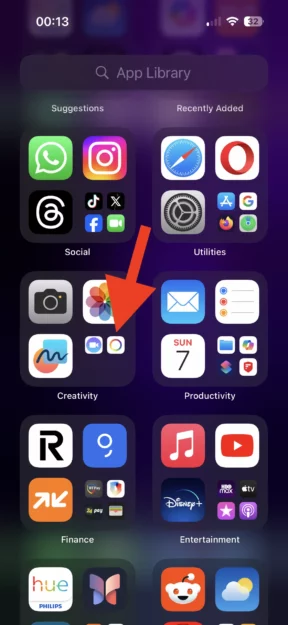
Γνωρίζω ότι πολλοί από εσάς κάνετε την ερώτηση "Μπορείτε να απενεργοποιήσετε τη βιβλιοθήκη εφαρμογών στο iPhone;". Δυστυχώς, η λειτουργία Βιβλιοθήκη εφαρμογών εισήχθη για πρώτη φορά στο iOS 14 και δεν μπορεί να απενεργοποιηθεί.
Συγγενεύων: Πώς να αποκρύψετε φωτογραφίες και βίντεο στην εγγενή εφαρμογή Φωτογραφίες σε iPhone, iPad, Mac.
Κατώτατη γραμμή, για να αποκρύψετε εφαρμογές στο iPhone ή το iPad σας, πρέπει να απενεργοποιήσετε τις ειδοποιήσεις τους, να τις αφαιρέσετε από την Αρχική οθόνη και να τις απενεργοποιήσετε από τις προτάσεις και τα αποτελέσματα αναζήτησης του Siri.




































