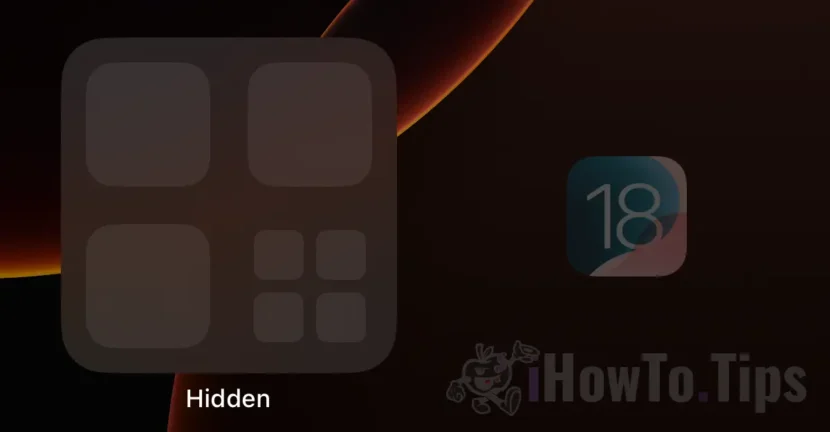

Com o iOS 18/iPadOS 18, a Apple introduziu um novo recurso que permite ocultar aplicativos no seu iPhone ou iPad. Este novo recurso adiciona uma camada extra de segurança quando você não deseja que alguns aplicativos sejam acessados se o seu dispositivo estiver desbloqueado e nas mãos de outra pessoa.
Escrevemos anteriormente sobre um método pelo qual você pode ocultar aplicativos e jogos em dispositivos iPhone e iPad, antes que esse recurso estivesse disponível no iOS/iPadOS. Mesmo agora, depois que a Apple introduziu esse recurso, considero o método antigo cada vez mais eficaz e explicarei o porquê.
Relacionado: Como ocultar aplicativos no iPhone ou iPad.
Como você usa o recurso para ocultar aplicativos no seu iPhone ou iPad?
Como medida de segurança adicional, no iOS 18 e iPadOS 18, a Apple introduziu novos recursos que permitem definir autenticação biométrica com Face ID para cada aplicativo ou jogo instalado. Com esse recurso, ninguém conseguirá abrir um aplicativo se a identificação biométrica não puder ser feita. Além disso, você pode ocultar aplicativos no seu iPhone se quiser que eles não fiquem mais visíveis na tela e pare de receber notificações deles. Esta é uma medida adicional para proteger a privacidade.
Se você deseja ocultar aplicativos ou jogos no seu iPhone ou iPad, o guia abaixo irá ajudá-lo:
1. Toque e segure o aplicativo que deseja ocultar.
2. No menu de contexto que se abre, clique na opção “Exigir Face ID”
3. No próximo menu de contexto que abrir, escolha a opção “Ocultar e exigir ID facial”. Também a partir daqui você tem a possibilidade de ativar a autenticação biométrica para acessar o aplicativo, sem ocultá-lo.
4. Confirme que deseja ocultar o aplicativo. Ocultar aplicativo.
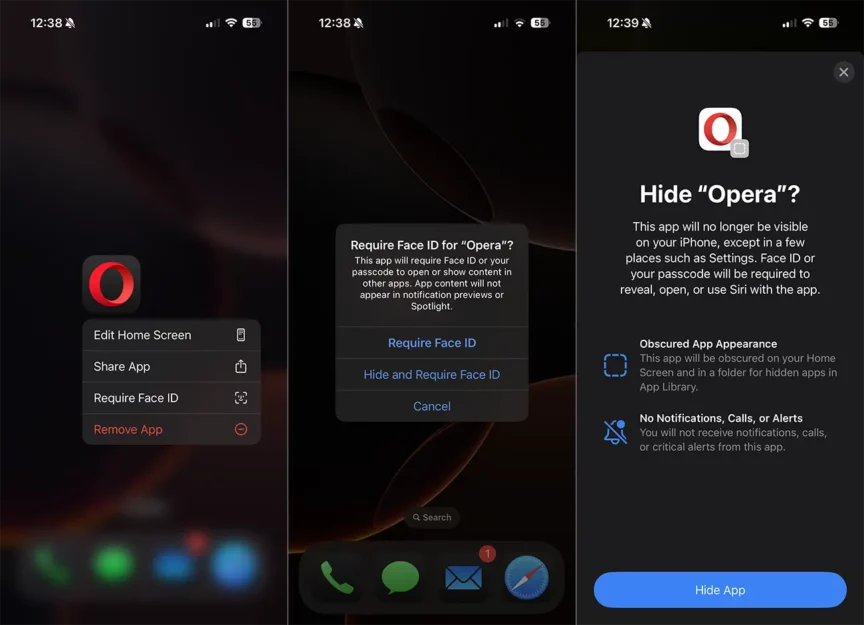
Depois que o aplicativo for ocultado, ele não estará mais presente na tela do seu iPhone e você não receberá mais notificações dele.
Para abrir aplicativos ocultos, vá até o final da biblioteca de aplicativos (App Library) e acesse a pasta “Ocultos”. Você precisará se autenticar com Face ID ou senha de desbloqueio do dispositivo para acessar os aplicativos nesta pasta.
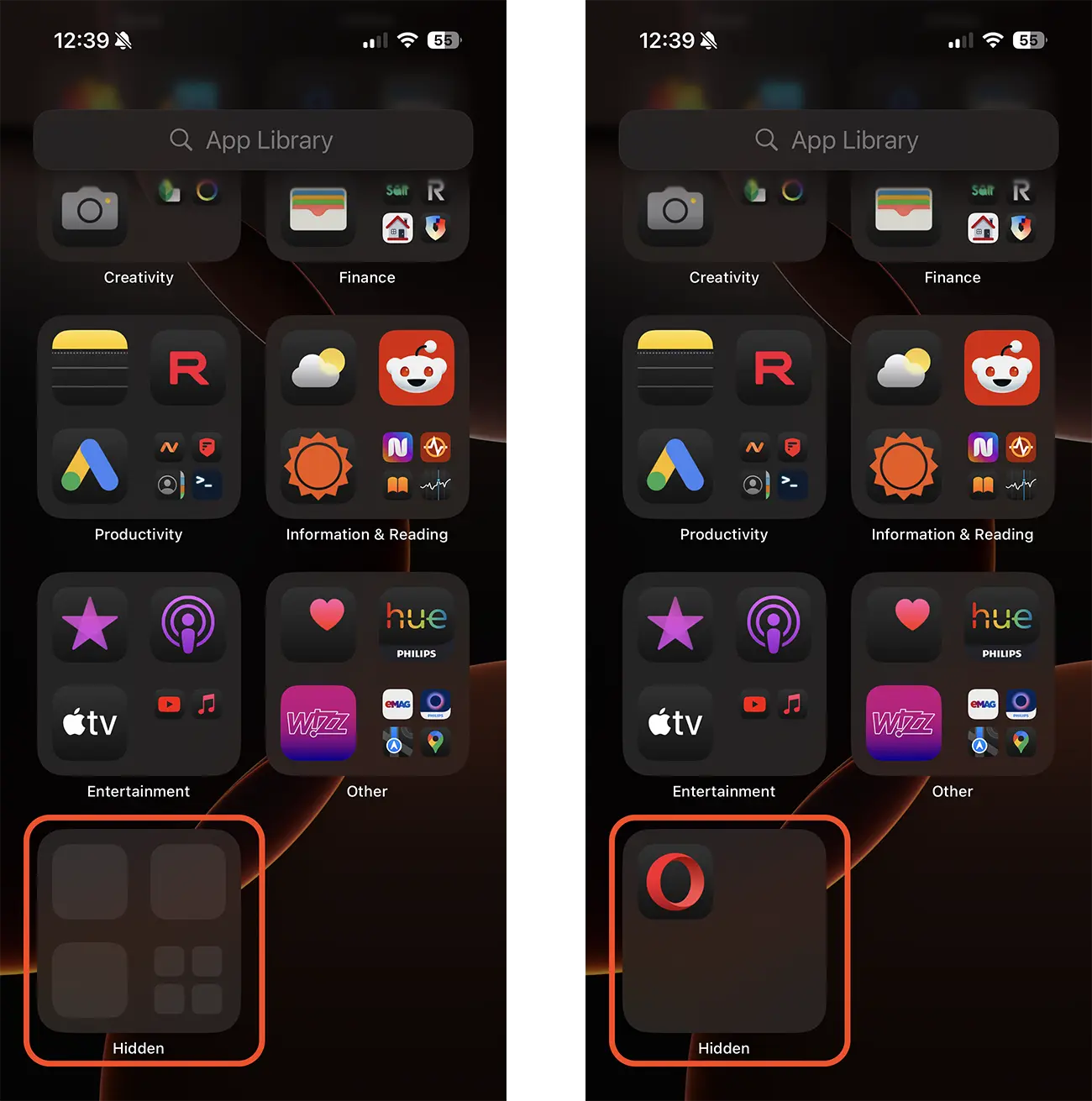
Este novo recurso adiciona segurança extra quando você desbloqueia seu dispositivo e o entrega a outra pessoa que não conhece o código de desbloqueio do seu iPhone. Essa pessoa não poderá acessar aplicativos ocultos e não poderá abrir aqueles para os quais o Face ID está configurado. No cenário em que a criança ou outra pessoa da casa conheça a senha de desbloqueio do iPhone, esse recurso é totalmente ineficaz.
Para ser sincero, esse recurso do iOS 18 que permite ocultar aplicativos no iPhone ou iPad era muito mais útil se o acesso aos aplicativos ocultos só pudesse ser feito com base na autenticação biométrica com Face ID ou com a possibilidade de definir outra senha, diferente da do aparelho.
Esperançosamente, no futuro, a Apple fornecerá mais opções de segurança para esse recurso.





































Esta função é muito importante para mim. Tenho alguns aplicativos para esconder, então minha esposa não os verá 🙂 Obrigado!