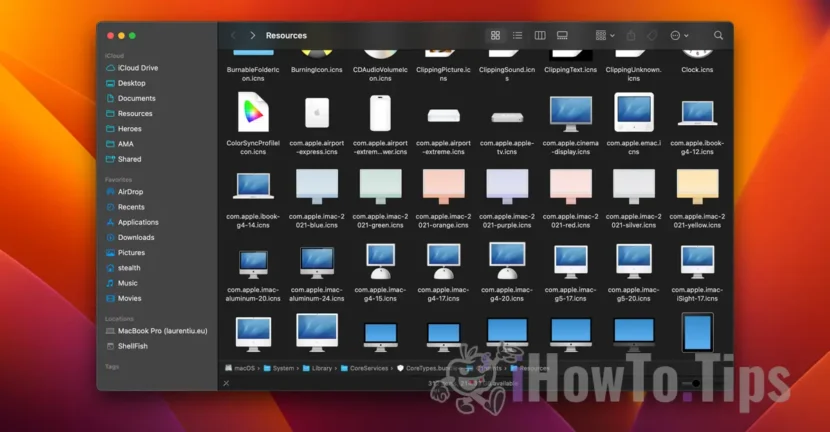

סמלי קבצי מערכת (סמלים) ב-macOS מקשטים כמעט את כל מה שאתה מוצא ב-Finder. מהסמלים של תיקיות אישיות ותיקיות מערכת ועד לאלו של קבצים בודדים, הם מספקים מראה אחיד ואסתטי לממשק המשתמש (UI). ניתן לראות סמלים אלו הן בסרגל הצד בצד שמאל של ה-Finder והן בזמן ניווט בין תיקיות מערכת.
עבור חובבי התאמה אישית של מערכת ההפעלה, ניתן להשתמש בסמלי תיקיות מערכת גם עבור תיקיות אישיות או אפילו לשנות את הגרפיקה של התיקיות המקוריות. כמו כן, ניתן להשתמש בסמלי מערכת macOS בכל מקום שתרצה, כולל בעריכה גרפית. עם זאת, על מנת לעשות זאת, עליך לקבל גישה לקבצי הסמלים המקוריים ב-macOS.
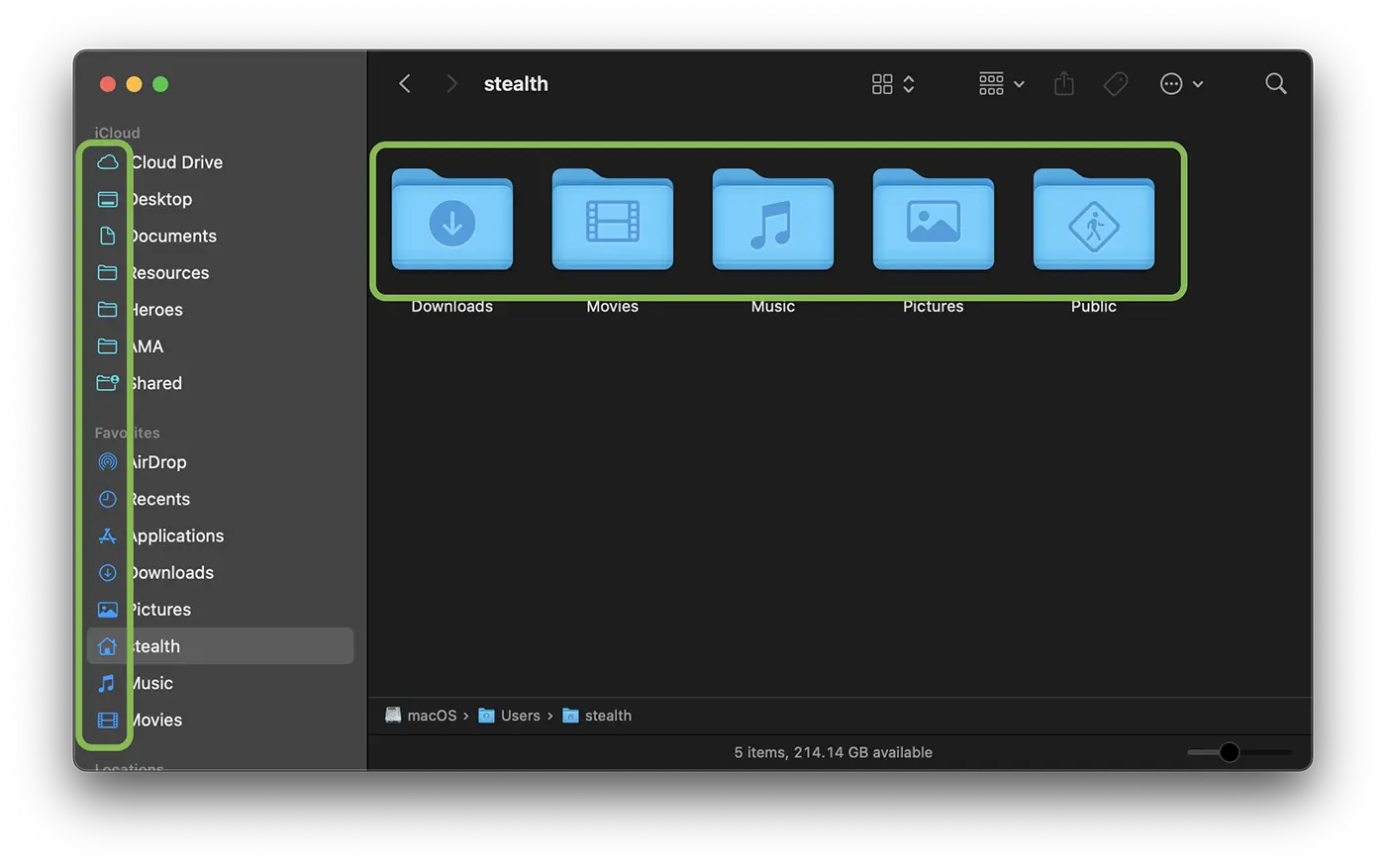
בניגוד למערכת ההפעלה Windows, שבה הסמלים הם בפורמט .ico, macOS משתמש בפורמט .icns עבור גרפיקה זו.
כיצד לגשת לאיקוני קבצי מערכת ב-macOS?
קבצי סמל המערכת המקוריים ב-macOS נמצאים בספריות מוגדרות מראש בעץ מערכת ההפעלה. הם ממוקמים בעיקר במקומות הבאים:
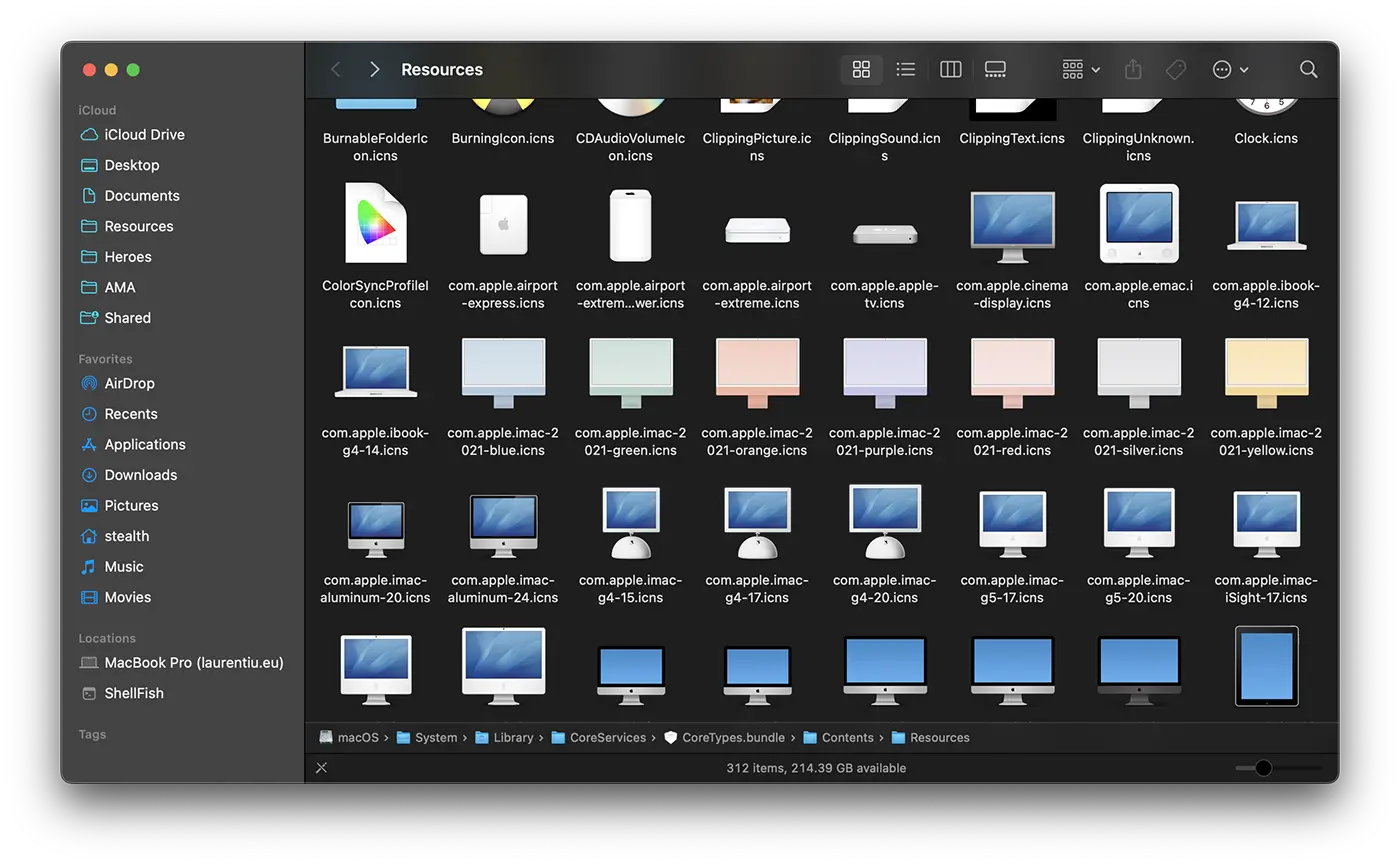
/System/Library/CoreServices/CoreTypes.bundle/Contents/Resources/בתיקייה "משאבים" תמצא את כל הסמלים של קבצי מערכת ותיקיות macOS, בפורמט .icns.
/System/Library/CoreServices/Dock.app/Contents/Resources/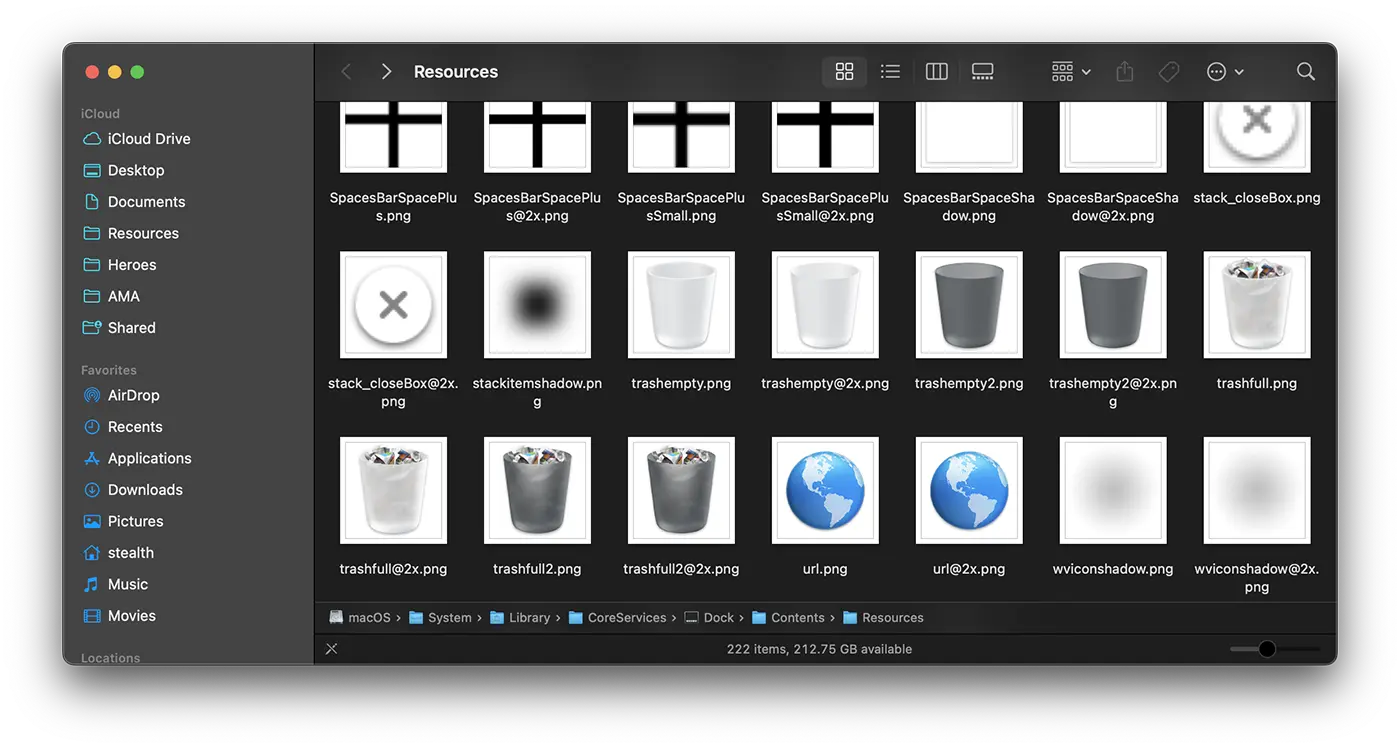
ספריות אלה מכילות סמלים המשמשים לתיקיות סטנדרטיות, קבצי יישומי מערכת ורכיבי מערכת אחרים של macOS. כדי שתוכל לגשת לקבצים האלה, אתה צריך להיות בעל הרשאות ניהול, מכיוון שהספריות הללו הן חלק מהמערכת המוגנת על ידי macOS. אם אתה מתכוון לשנות את הגרפיקה המקורית, מומלץ ליצור עותקי גיבוי של הקבצים המקוריים כדי למנוע בעיות אפשריות.
קָשׁוּר: מסך בית התאמה אישית ב- iOS 18 (סמלים אפלים, ווידג'טים)
מומלץ לא לשנות את הקבצים הללו אלא אם כן תעתיק אותם תחילה למקום אחר ותשתמש בהם לעריכה גרפית.





































רק המערכת לא תאפשר לך לשים אייקונים חדשים בתיקייה; התיקיות נסגרות משינויים בקבצים.