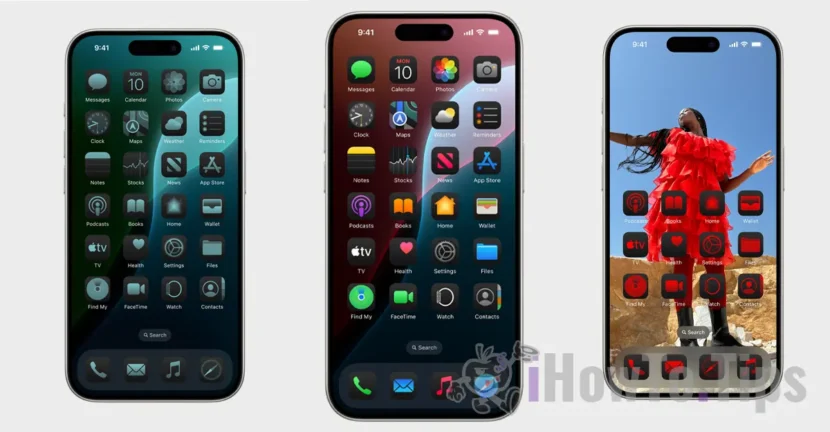

עם הצגתו וההשקה של גרסת ה- iOS 18 הראשונה למפתחים, אפל הצליחה להפתיע משתמשים עם אפשרויות ההתאמה האישית של מסך הבית החדש ב- iOS 18. יותר חופש לסדר את הסמלים על המסך והאפשרות לשנות את הצבעים שלהם, הם רק חלק מהתכונות החדשות של iOS 18.
אם עד כה אפשרויות ההתאמה האישיות רבות היו זמינות רק עבור משתמשי אנדרואיד, אפל החליטה לתת יותר חופש למשתמשי אייפון שרוצים שמכשיר ישקף את הסגנון האישי שלהם.
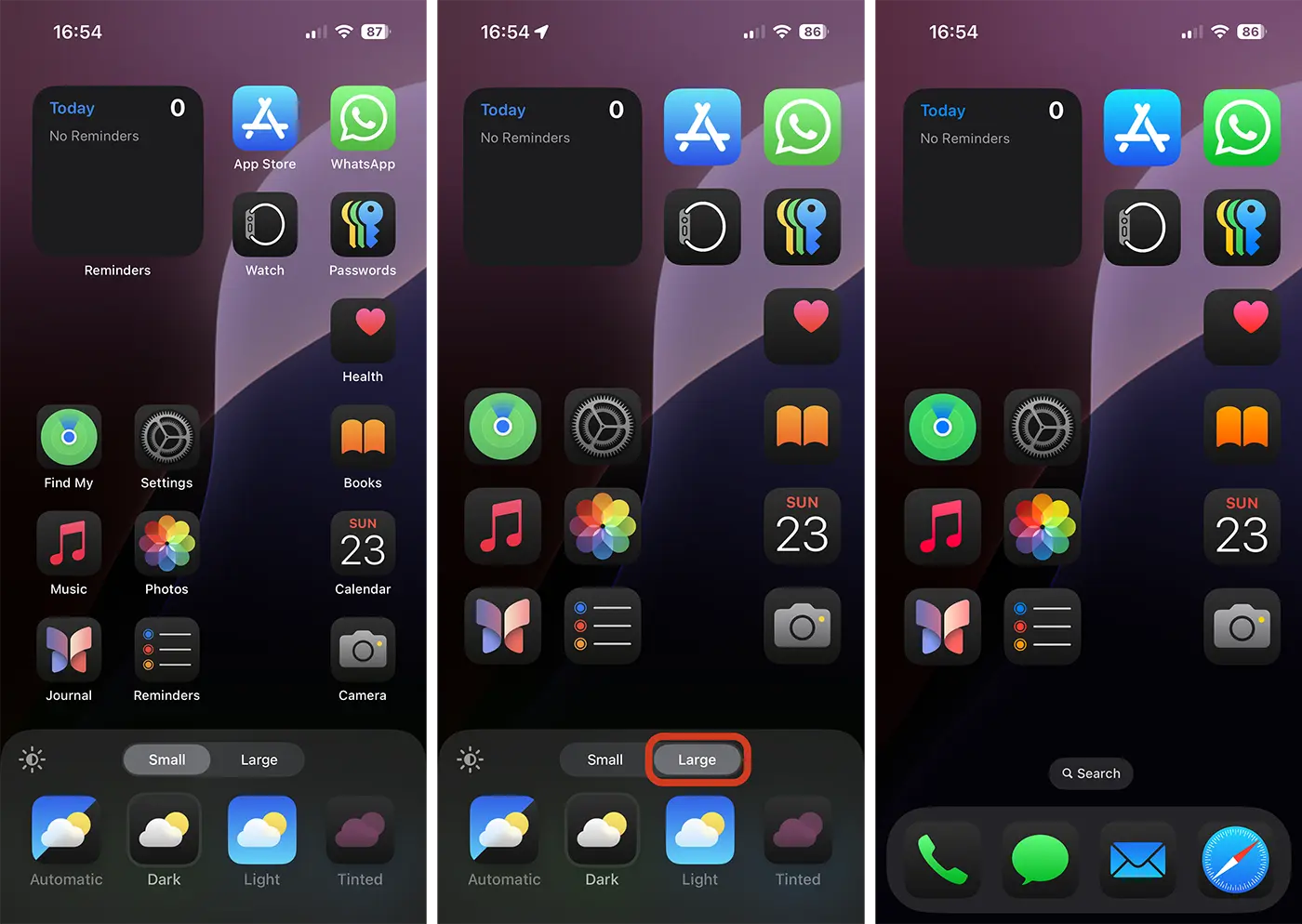
אפשרויות ההתאמה האישית של מסך הבית ב- iOS 18 בהחלט יתקבלו היטב על ידי כל בעלי האייפון התואמים. משתמשים יכולים כעת לבחור סגנונות נוספים לסמלי מסך, כולל סגנון כהה, הם יכולים לסדר את הסמלים כרצונם, מבלי לכבד את ההזמנה בשורות, או שהם יכולים לבחור להיות מוצגים בשני ממדים קטנים או גדולים.
תוֹכֶן הָעִניָנִים
סדר מחדש אפליקציות ווידג'טים בכל מקום במסך האייפון
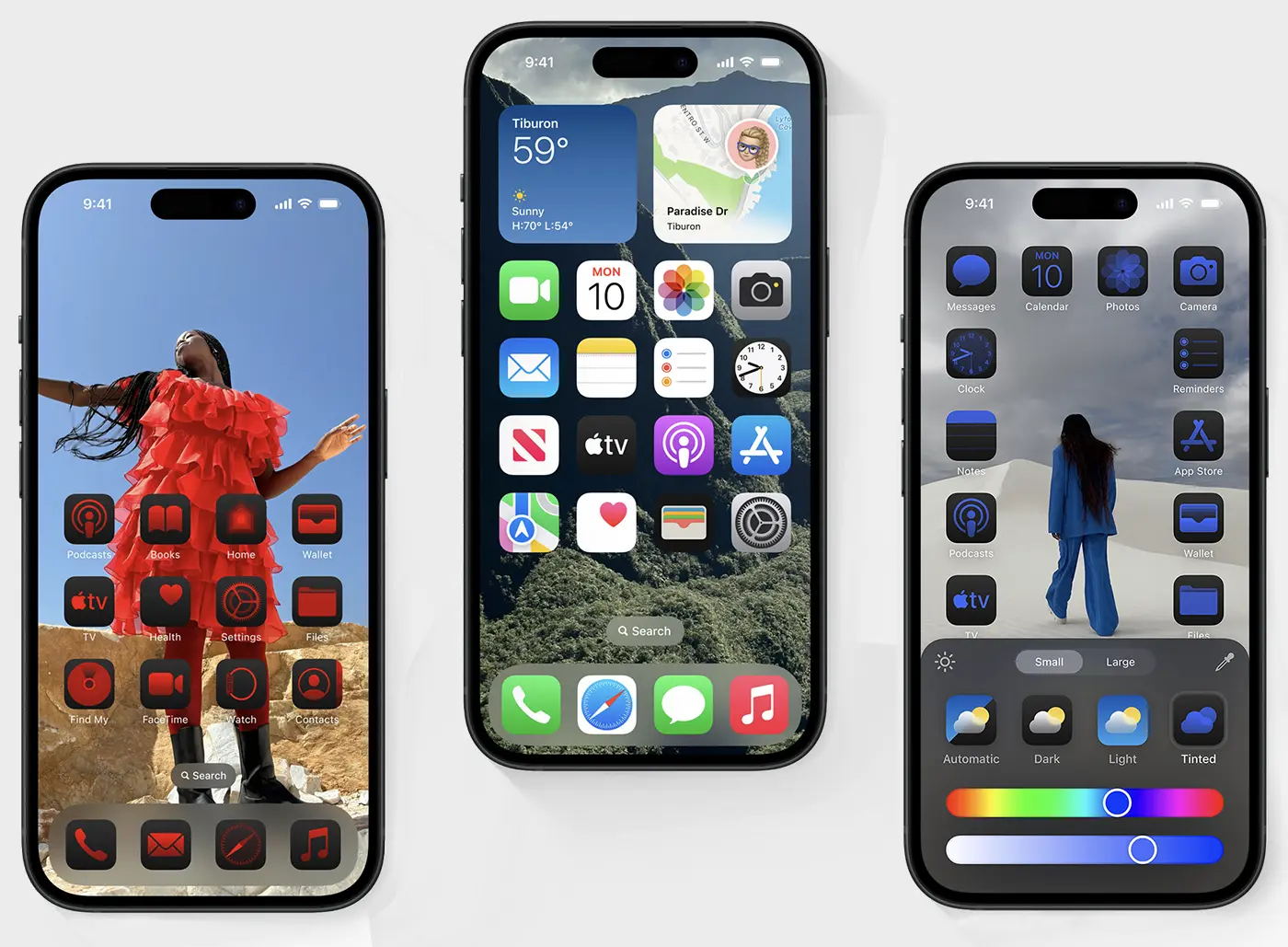
iOS 18 מאפשר סידור מותאם אישית של יישומים במסך האייפון, ללא צורך בהזמנה בשורותיהם. לדוגמה, אם יש לך תמונת רקע שאתה לא רוצה להיות מכוסה לחלוטין על ידי סמלי היישום, אתה יכול לבחור להיות מסודר בשולי המסך או רק בתחתית.
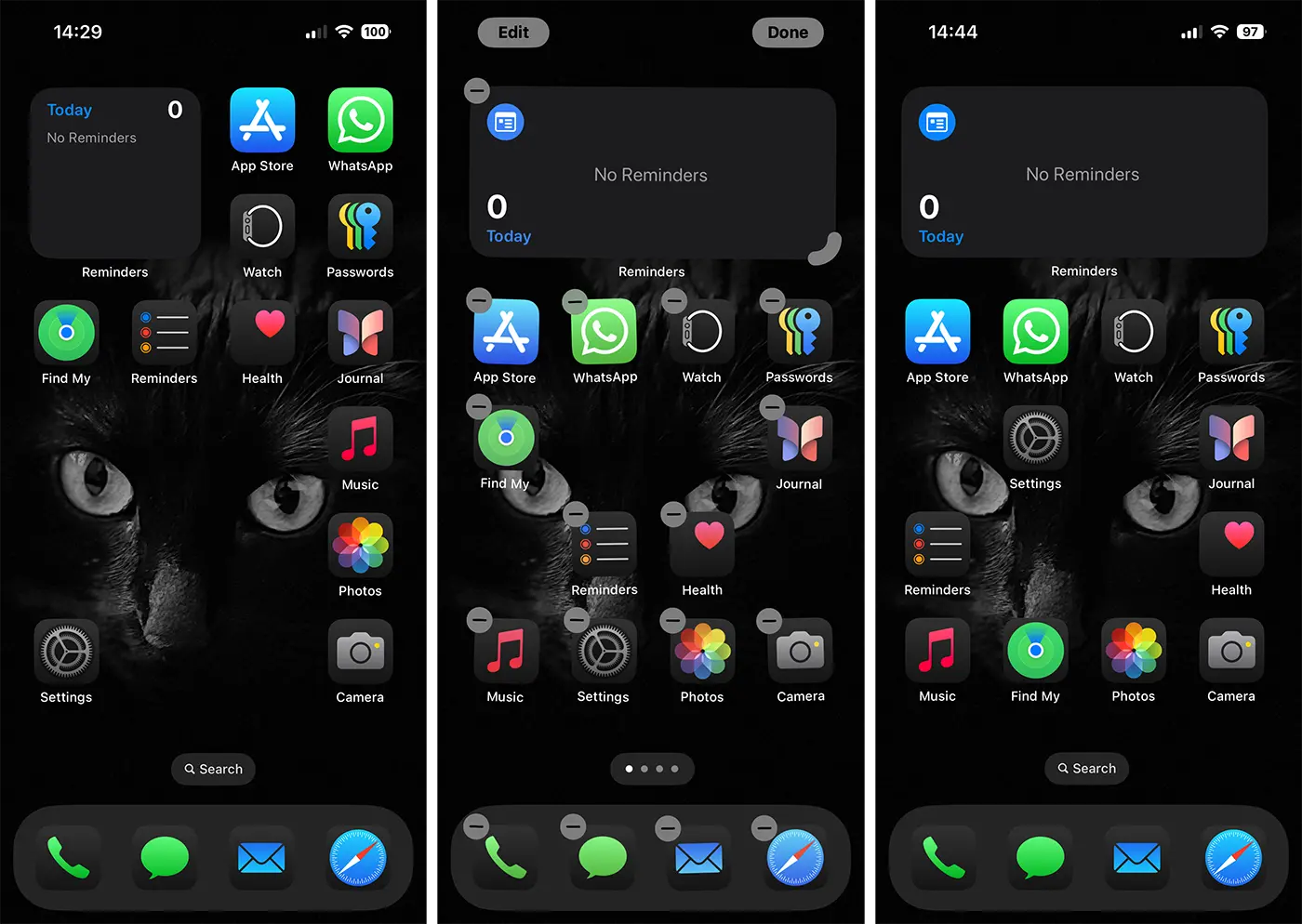
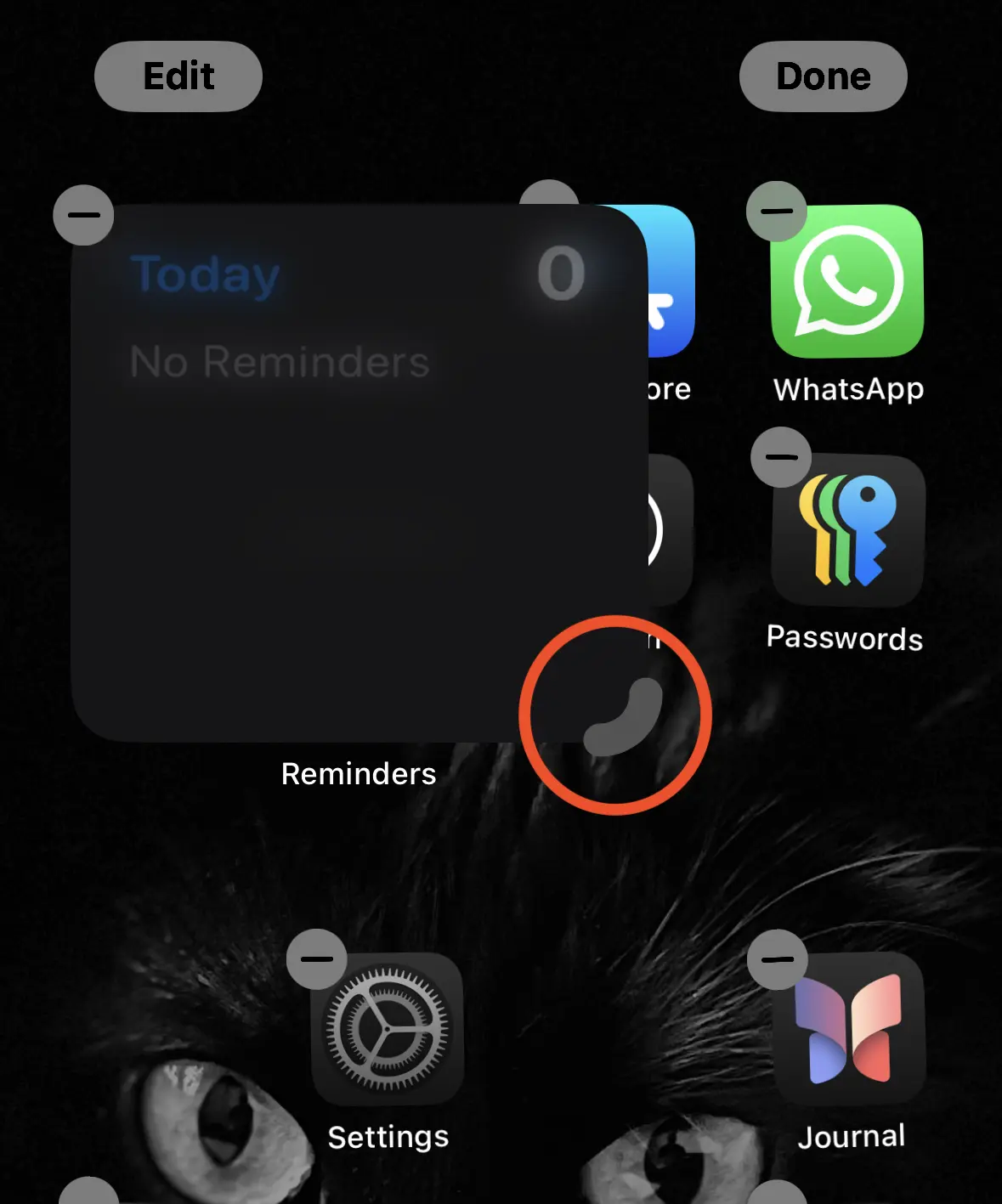
כמו כן, ב- iOS 18 ניתן למקם יישומונים בכל מקום על מסך האייפון, ללא צורך בהזמנה מסוימת. האפשרות להתאים את גודל הווידג'טים ישירות מהמסך הראשי הייתה זמינה בעבר רק באייפדוס. עם iOS 18, התכונה הזו הורחבה גם לאייפון. כשאתה מציב את המסך הראשי במצב עריכה, תראה מחוון חדש לגודל בגודל בפינה הימנית התחתונה. אתה יכול למשוך מחוון סוג זה כדי להגדיל או להפחית את הווידג'ט.
מצב כהה ליישומי אייפון וצבעים מותאמים אישית
שינוי צבעי הסמלים במכשירי אייפון אינו חידוש, אך עד ל- iOS 18, ההתאמה האישית הזו מחייבת התקנה של יישום שלישי. עם iOS 18, אפל מציעה סט אפל חדש ליישומים ומעניקה למשתמשים חופש לבחור צבעים בהתאמה אישית. בנוסף, הוא זמין למשתמשים ופונקציה שבה מסך האייפון יכול להיות כהה יותר, ומציע ניגודיות מעניינת יותר.
איך משנים את צבעי האפליקציות של אפליקציות באייפון עם iOS 18
אפשרויות ההתאמה האישית של מסך הבית ב- iOS 18 נוספות לאפשרות חדשה שבאמצעותה תוכלו לבחור צבע מותאם אישית עבור סמלי היישום במסך האייפון. או הפעל את הממשק האפל (כהה) עבורם, עקוב אחר הצעדים שלהלן:
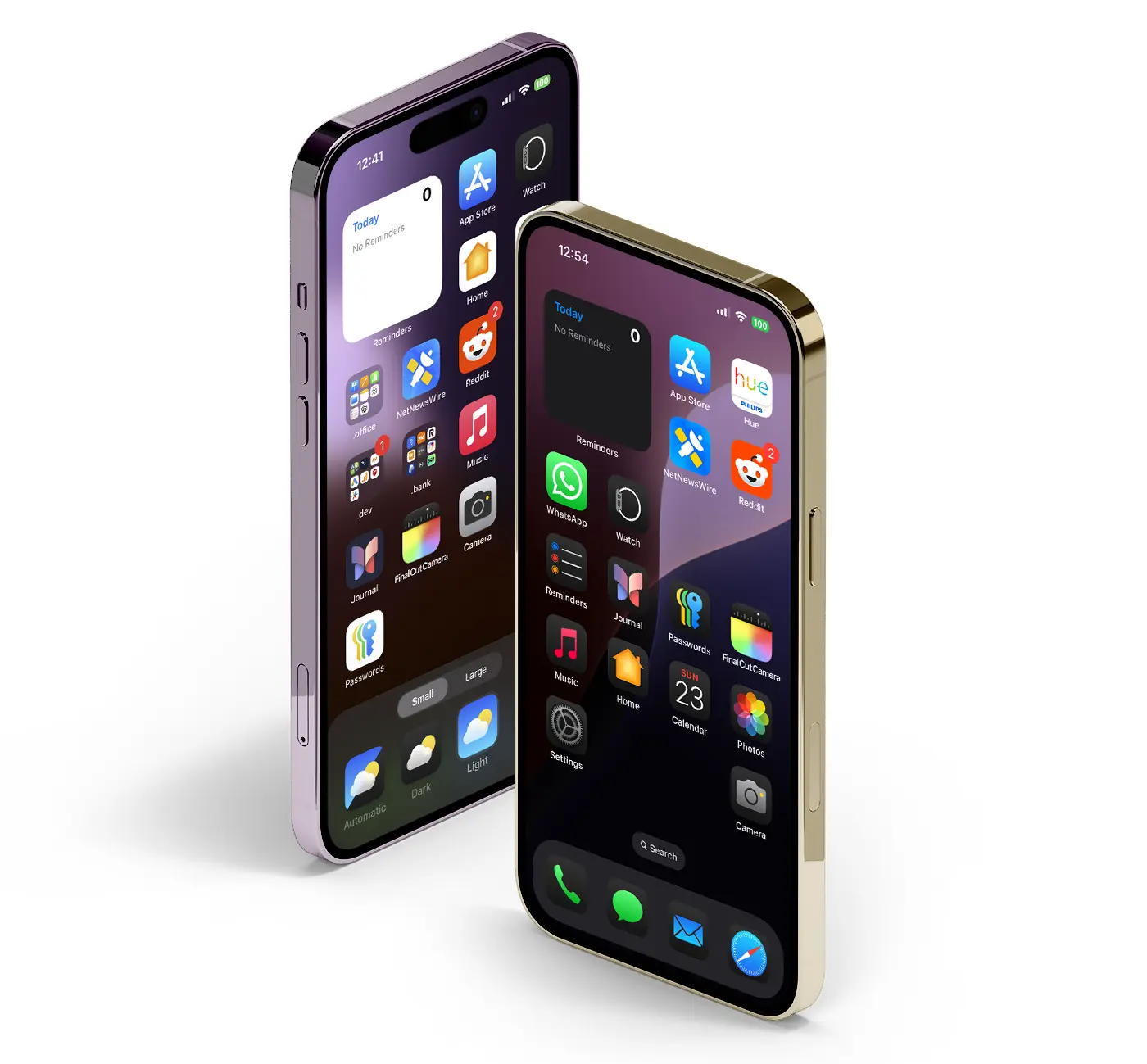
1. ביטול נעילת אייפון, ואז על מסך הבית לחץ והחזק על המסך עד להופעת אפשרות העריכה (עריכה).
2. לחץ על כפתור עריכת המסך, ואז בתפריט פתוח בחר באפשרות ההתאמה האישית (התאמה אישית).
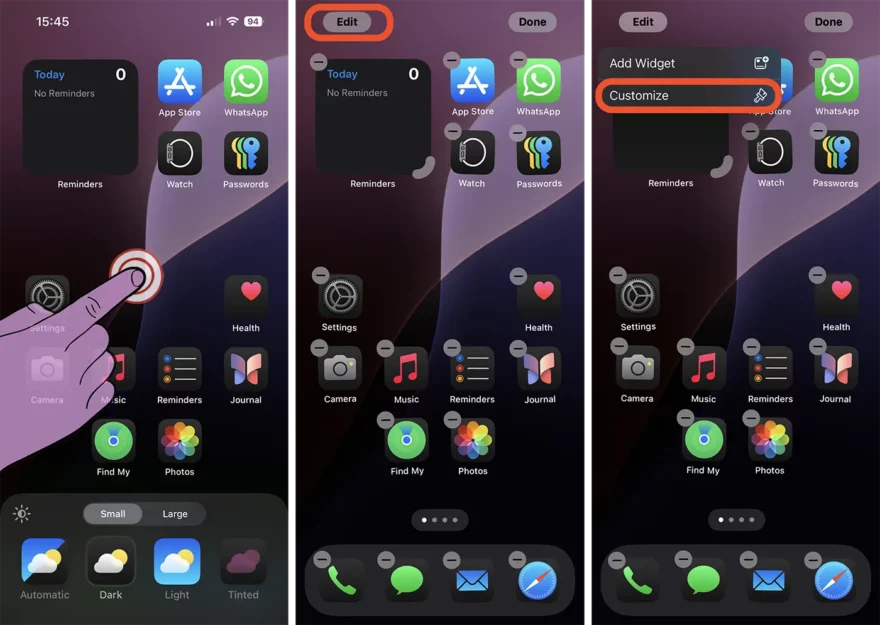
3. בתחתית המסך נמצאות אפשרויות ההתאמה האישית, משם תוכלו לבחור את הסגנון בו ברצונכם להציג את סמלי היישום. אתה יכול לבחור שהם לוקחים את סגנון התצוגה של המערכת (אוטומטית), הסגנון האפל, סגנון האור, או שתוכלו לבחור כל גוון צבע, כדי להתאים את הטפט (טפט).
התמונה למטה ממחישה היטב כיצד תוכלו לשנות את צבעי סמלי היישומים באייפון עם iOS 18.
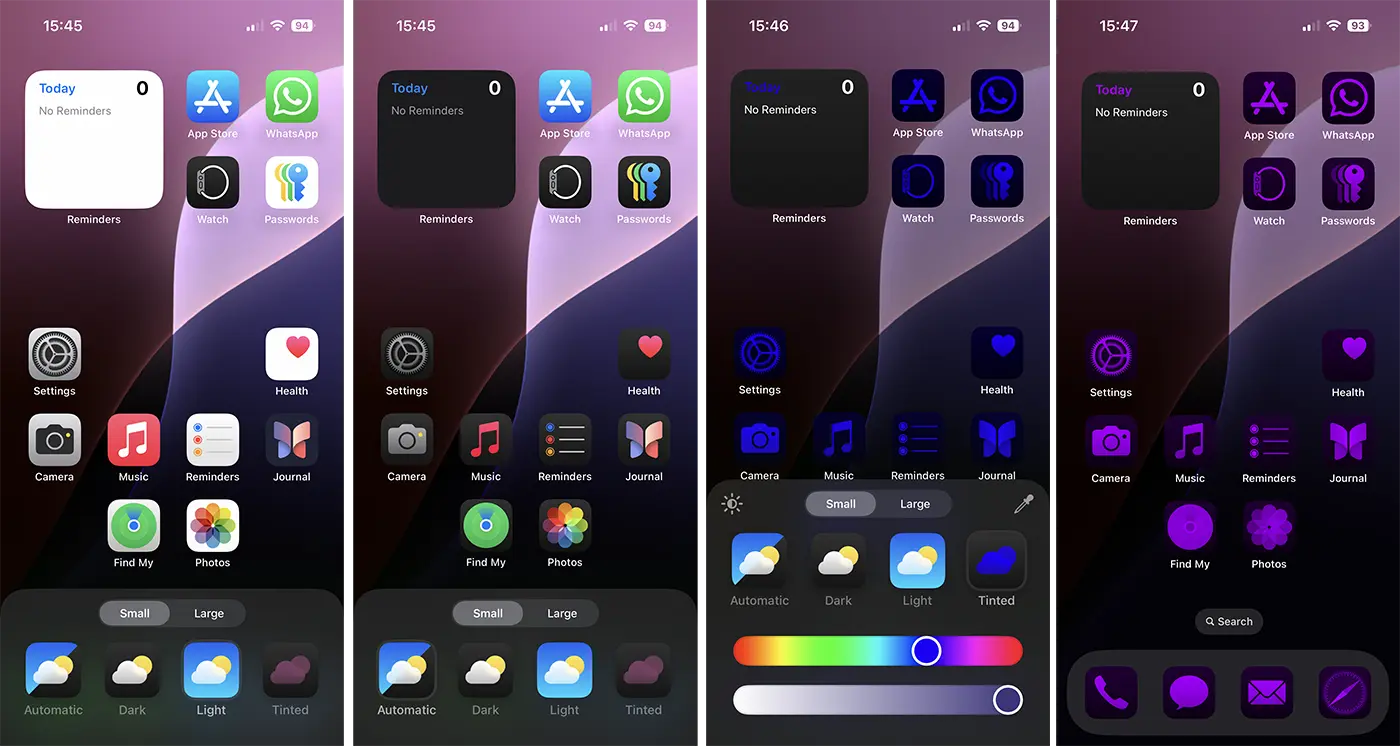
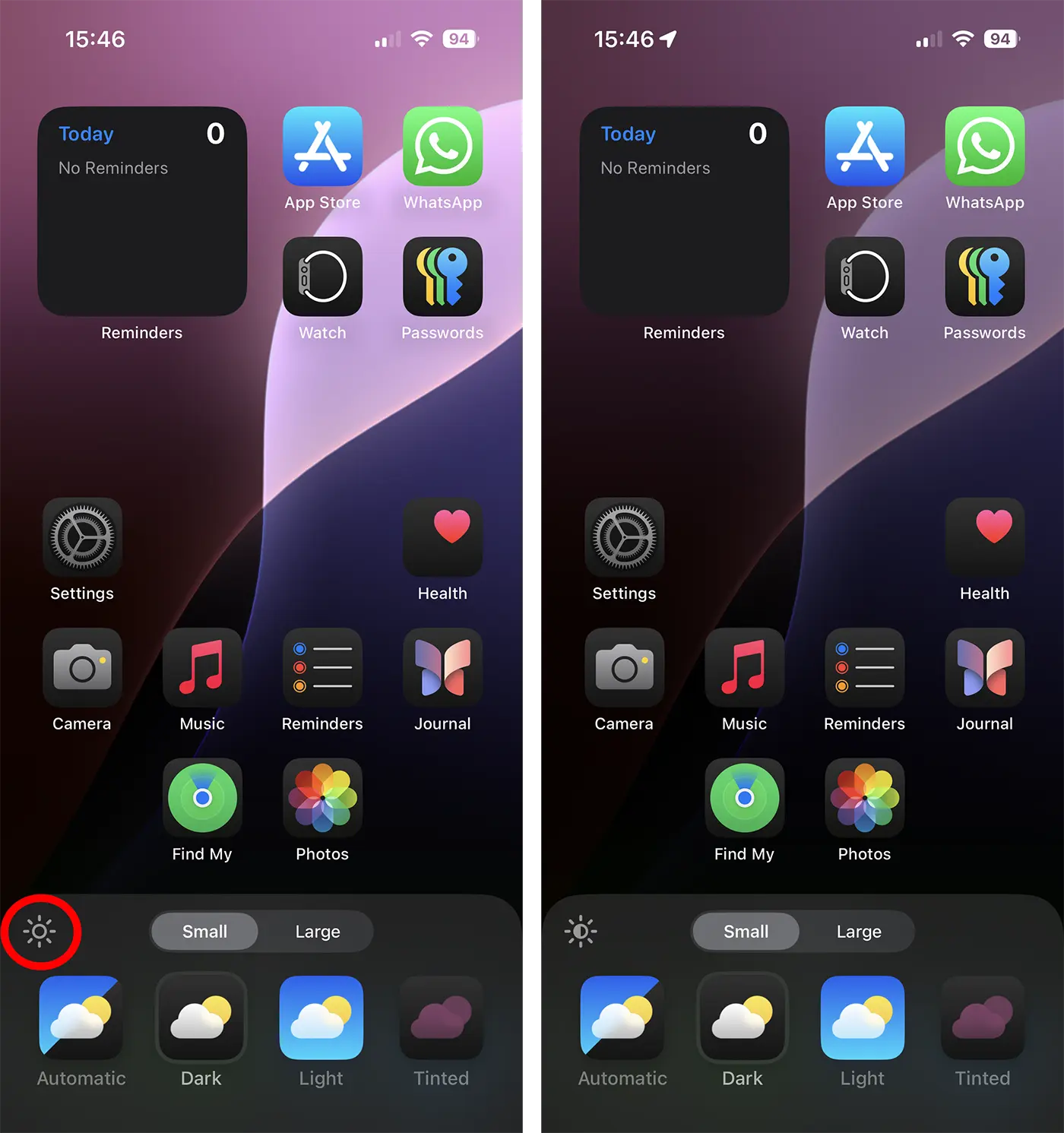
למצב האפל, ניתן להשיג גם אפשרות נוספת בה המשתמשים יכולים לתת גוון כהה יותר לתמונת הרקע. אפשרות זו נמצאת בצד שמאל של לוח ההתאמה האישית.
איך אתה מסתיר את שמות היישומים באייפון עם iOS 18
בין אפשרויות ההתאמה האישית של מסך הבית ב- iOS 18 היא האפשרות לחסל את שמות היישומים תחת הסמלים שלהם. הפעלת האפשרות להצגת סמלים מוגדלים (גדולים), תבטל את שמם ממסך האייפון.
קָשׁוּר: איך אתה יכול להסתיר אפליקציות ב- iPhone או iPad
לסיכום, מסך הבית ב- iOS 18 מקבל עדכונים משמעותיים מגרסת הבטא הראשונה למפתחים. הסידור המותאם אישית של אייקוני היישום, האפשרות לשנות את גודל הווידג'טים ישירות מהמסך, המצב האפל של הסמלים ותצוגת הסמלים הגדולים יותר, הם החדשות החשובות ביותר שיגיעו עם ה- iPhone 16.




































