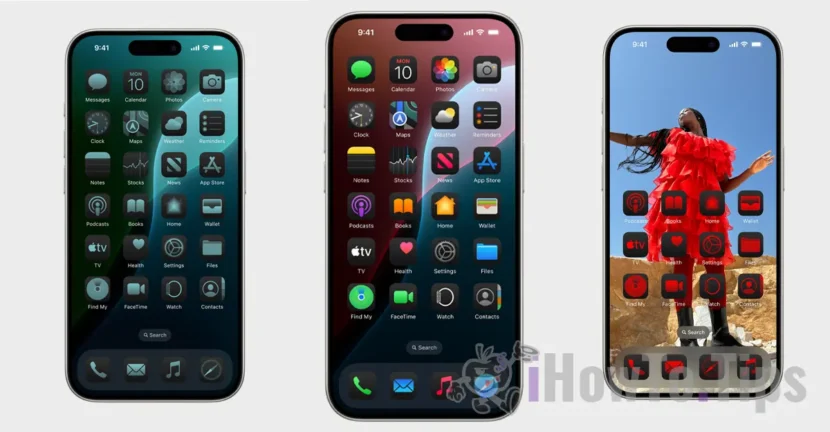

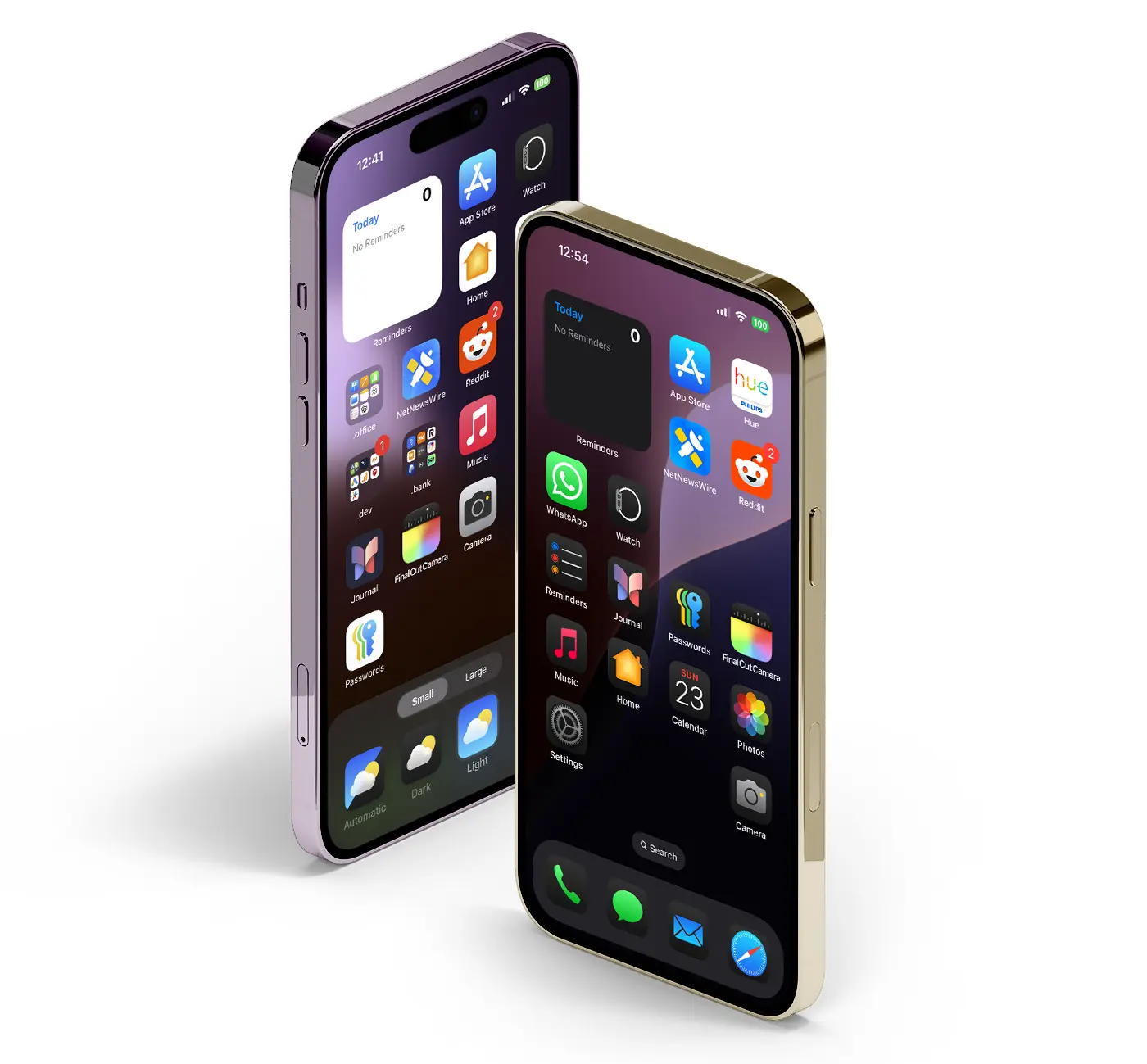
開発者向けの iOS 18 の最初のバージョンのプレゼンテーションとリリースにより、Apple は iOS 18 の新しいホーム画面カスタマイズ オプションでユーザーを驚かせることに成功しました。画面上でアプリケーション アイコンをより自由に配置したり、色を変更したりできることは、iOS 18 の新機能の一部にすぎません。
これまで、多くのカスタマイズ オプションが Android ユーザーのみに提供されていたとしたら、Apple は、自分の個人的なスタイルを反映したデバイスを求める iPhone ユーザーに、より多くの自由を与えることにしました。
iOS 18 のホーム画面のカスタマイズ オプションは、互換性のある iPhone デバイスのすべての所有者に確実に好評となるでしょう。ユーザーは、ダーク スタイルを含む画面アイコンの複数のスタイルを選択したり、行の順序を無視してアイコンを好きなように配置したり、アイコンを小または大の 2 つのサイズで表示することを選択したりできるようになりました。
目次
iPhone 画面上の任意の場所でアプリやウィジェットを並べ替えます
iOS 18 では、アプリを一列に並べなくても、iPhone 画面上でアプリをカスタム配置できます。たとえば、アプリのアイコンで完全に覆われたくない背景画像がある場合は、背景画像を画面の端に配置するか、下部にのみ配置するかを選択できます。
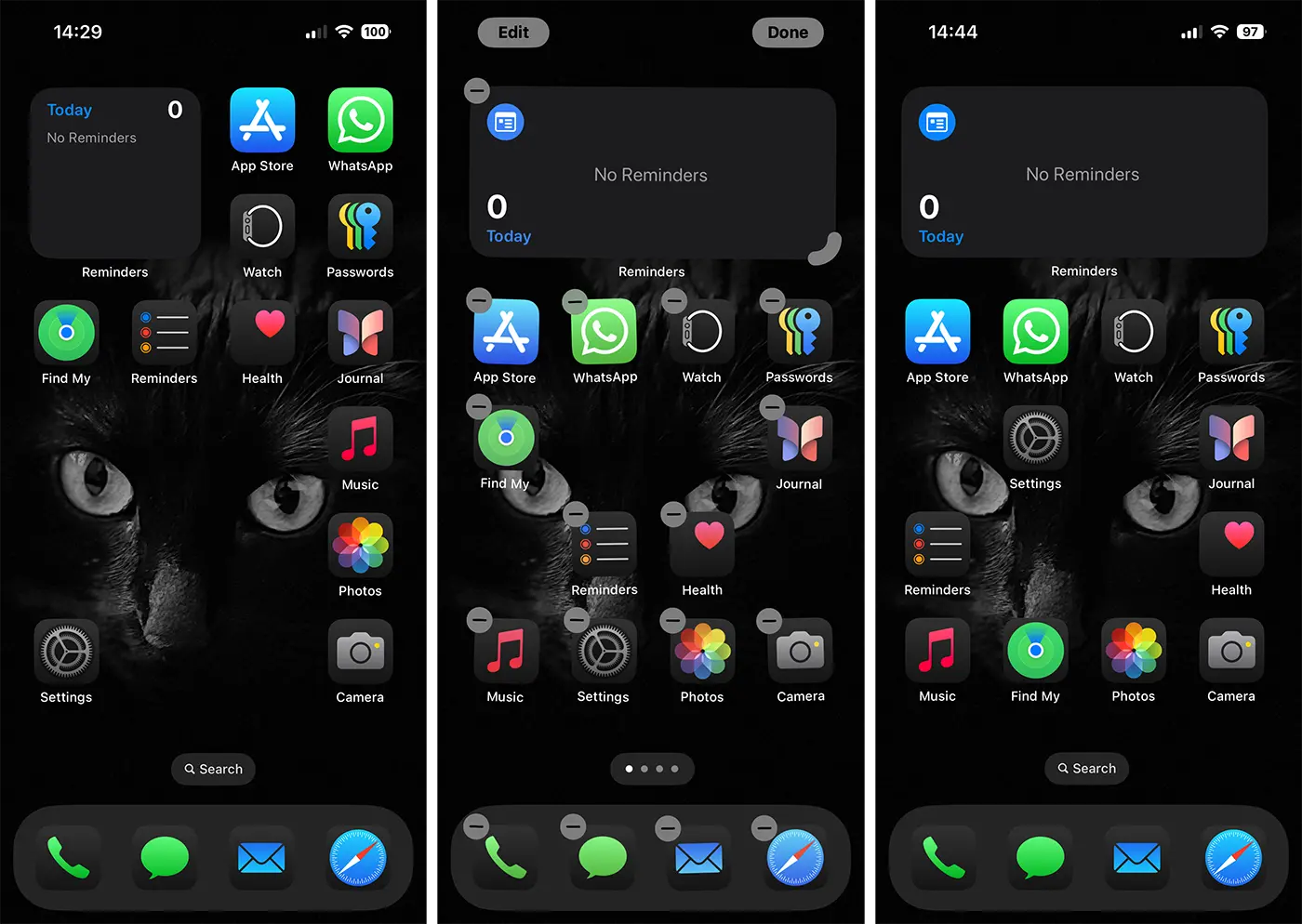
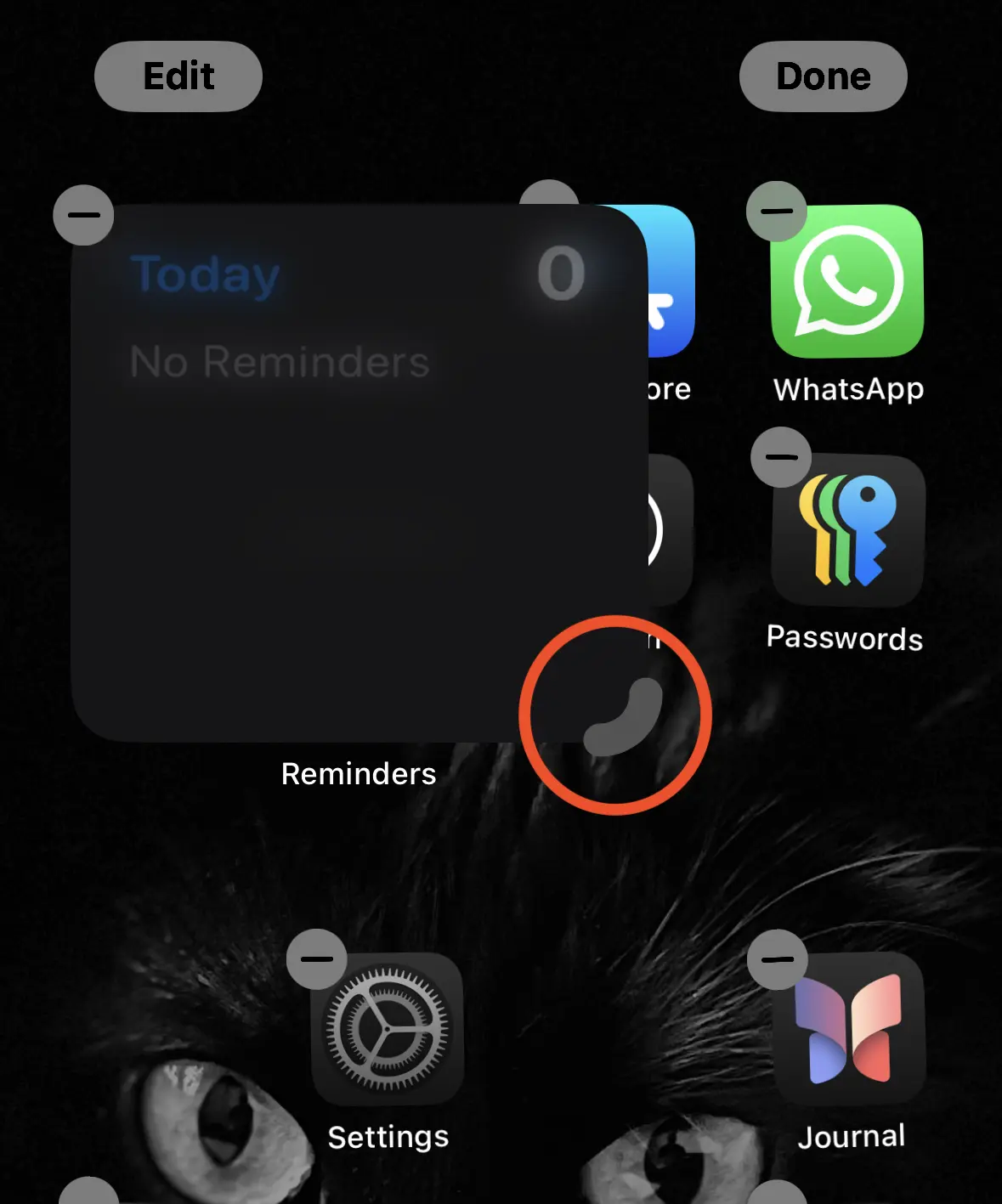
また、iOS 18 では、ウィジェットを特定の順序を必要とせずに iPhone 画面上のどこにでも配置できるようになりました。ホーム画面からウィジェットのサイズを直接調整する機能は、以前は iPadOS でのみ利用可能でした。 iOS 18では、この機能がiPhoneにも拡張されました。ホーム画面を編集モードにすると、右下隅に新しいサイズ変更インジケーターが表示されます。このハンドル インジケーターをドラッグすると、ウィジェットを拡大または縮小できます。
iPhoneアプリアイコンとカスタムカラーのダークモード
iPhone デバイスのアイコンの色の変更は新しいことではありませんが、iOS 18 までは、このカスタマイズにはサードパーティのアプリをインストールする必要がありました。 iOS 18 では、Apple はアプリアイコンの新しいダークセットを提供し、ユーザーがカスタムカラーを自由に選択できるようにします。さらに、ユーザーの手の届く範囲には、iPhone の画面を暗くして、より興味深いコントラストを提供する機能もあります。
iOS 18のiPhoneでアプリアイコンの色を変更する方法
iOS 18 のホーム画面のカスタマイズ オプションには、iPhone 画面上のアプリ アイコンのカスタム カラーを選択できる新しいオプションが追加されました。 または、ダーク インターフェイスを有効にするには、以下の手順に従います。
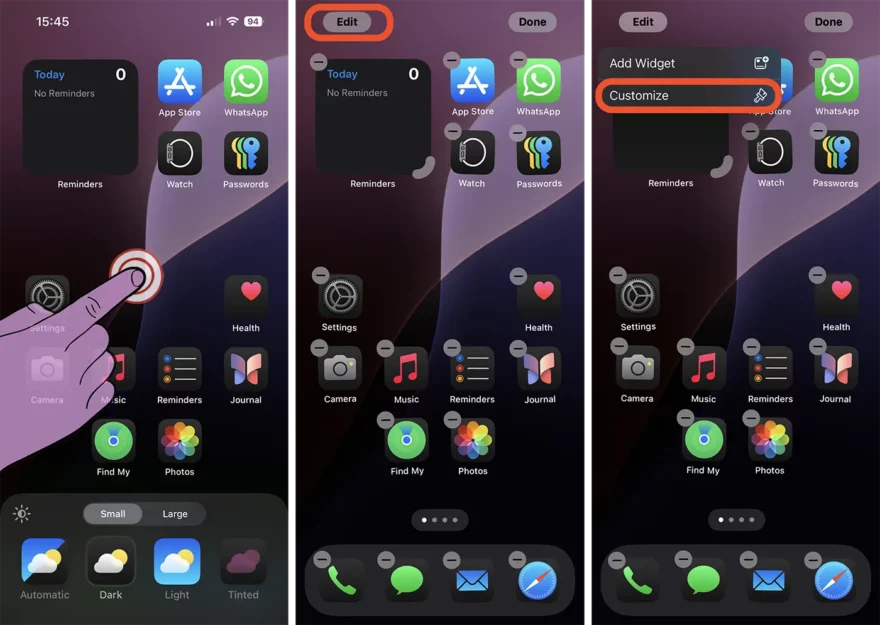
1. iPhone のロックを解除し、ホーム画面で編集オプション (編集) が左上に表示されるまで画面を押し続けます。
2. 編集画面ボタンを押し、表示されるメニューでカスタマイズのオプション (カスタマイズ) を選択します。
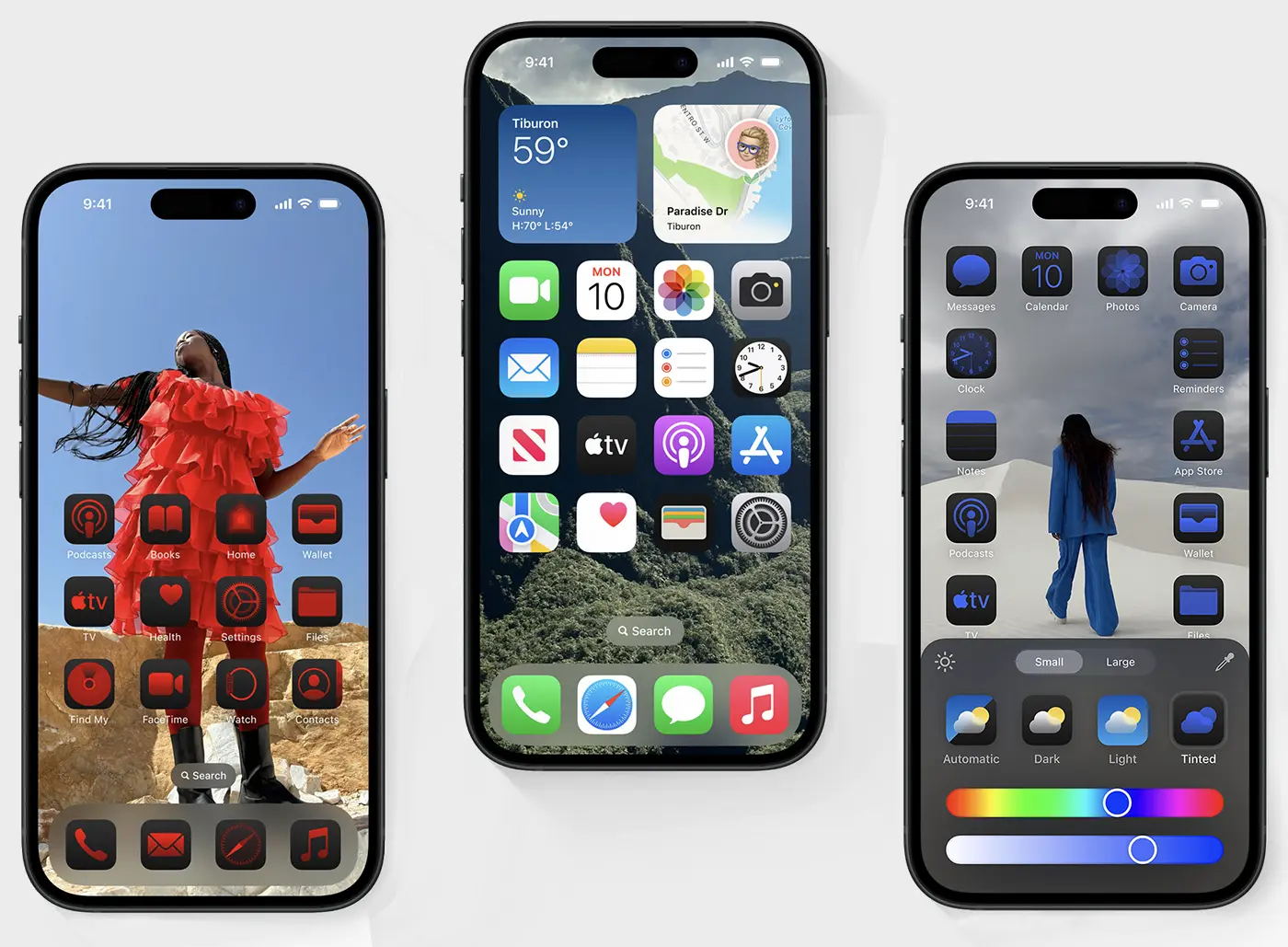
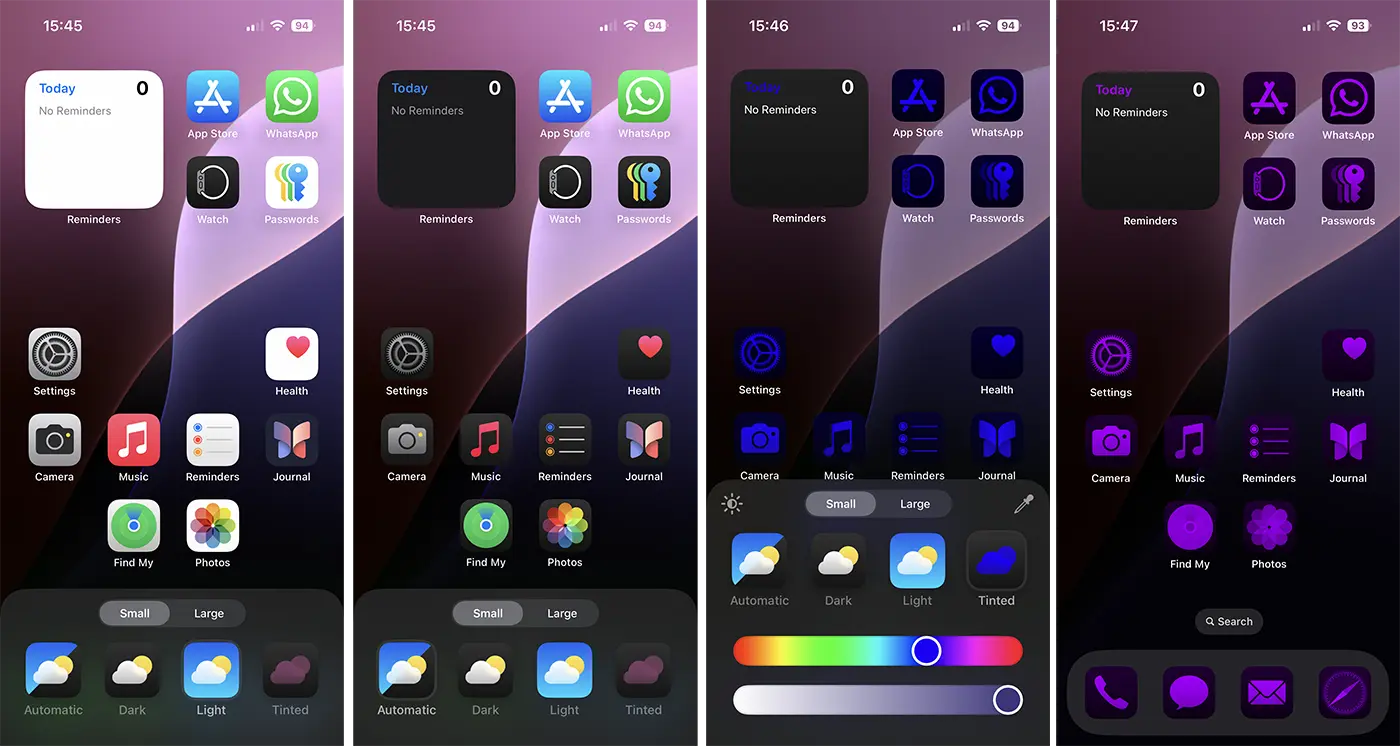
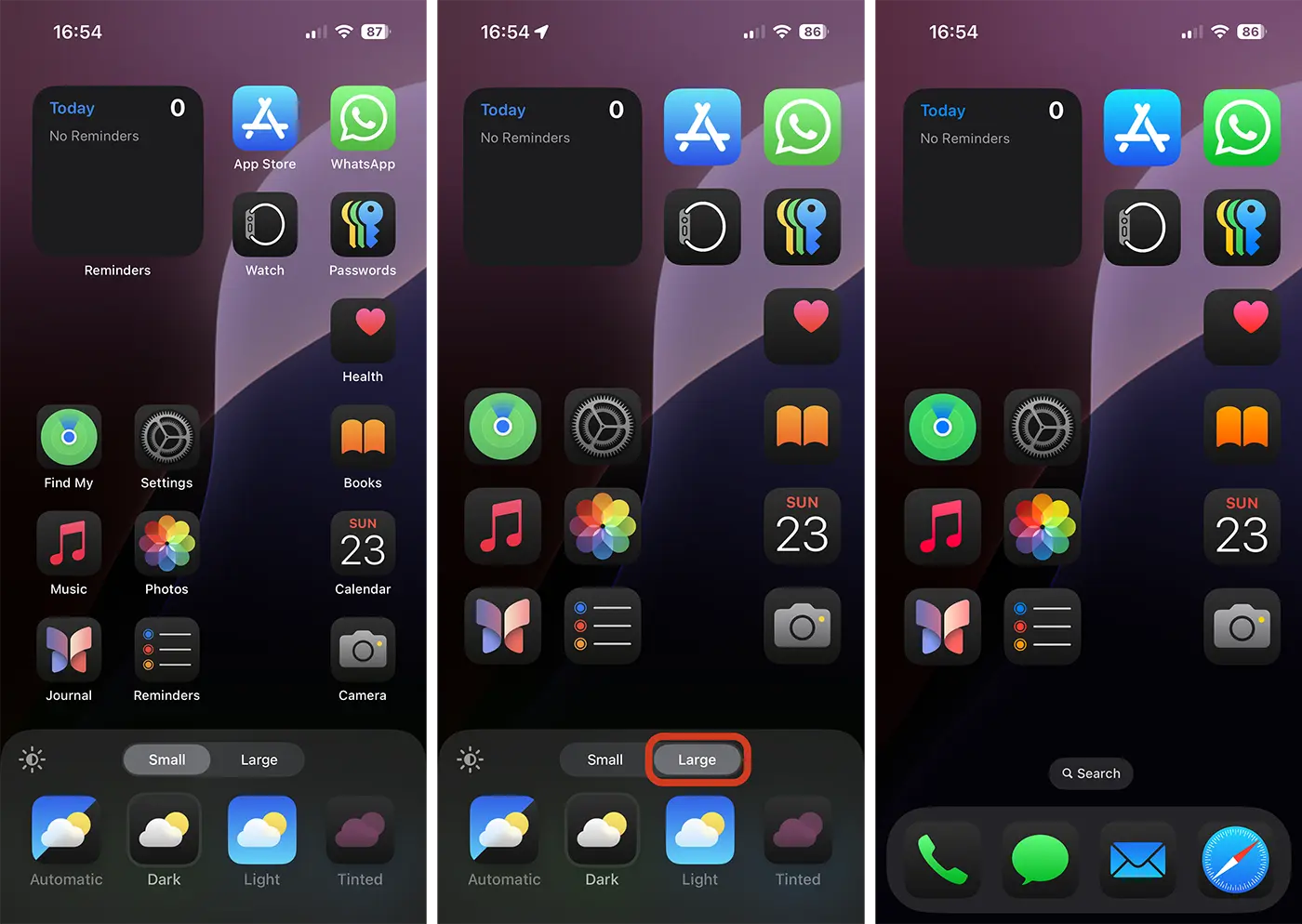
3. 画面の下部には、アプリアイコンを表示するスタイルを選択できるカスタマイズオプションがあります。システムの表示スタイル (自動)、ダーク スタイル、ライト スタイルを選択することも、背景画像 (壁紙) に合わせて任意の色合いを選択することもできます。
下の画像は、iOS 18 を搭載した iPhone でアプリアイコンの色を変更する方法をよく示しています。
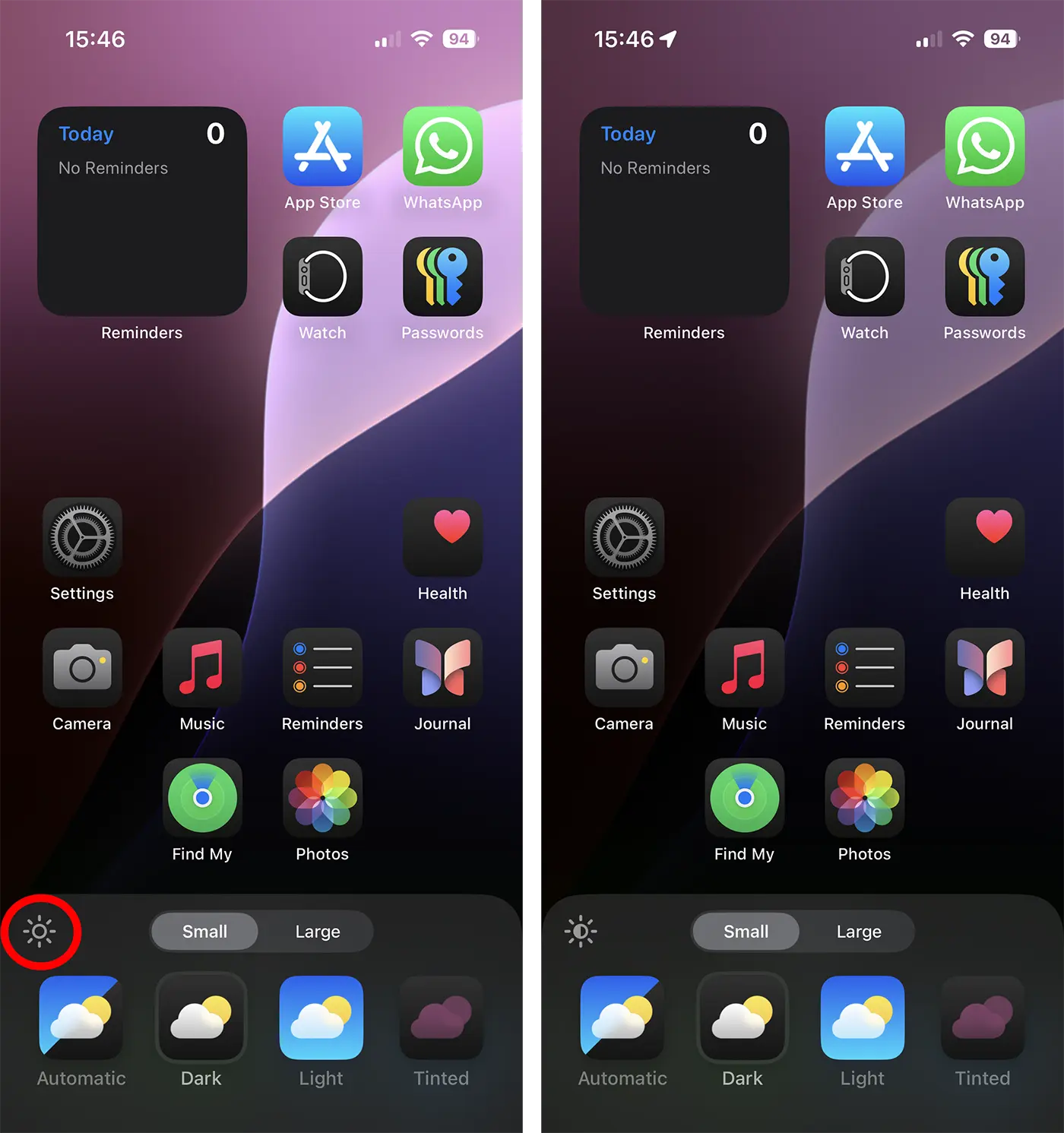
ダーク モードでは追加のオプションも利用でき、ユーザーは背景画像に暗い色合いを与えることができます。このオプションはカスタマイズ パネルの左上にあります。
iOS 18のiPhoneでアプリ名を非表示にする方法
iOS 18 のホーム画面のカスタマイズ オプションには、アイコンの下からアプリ名を削除する機能があります。大きなアイコンを表示するオプション (Large) を有効にすると、iPhone 画面からアイコンの名前が削除されます。
関連している: iPhoneまたはiPadでアプリを非表示にするにはどうすればよいですか
結論として、iOS 18 のホーム画面は、最初の開発者ベータ版以来、重要なアップデートを受けてきました。アプリケーションアイコンのカスタマイズされた配置、画面から直接ウィジェットのサイズを変更できる機能、アイコンのダークモードと大きなアイコンの表示は、iPhone 16に正式に付属する最も重要な新機能です。




































