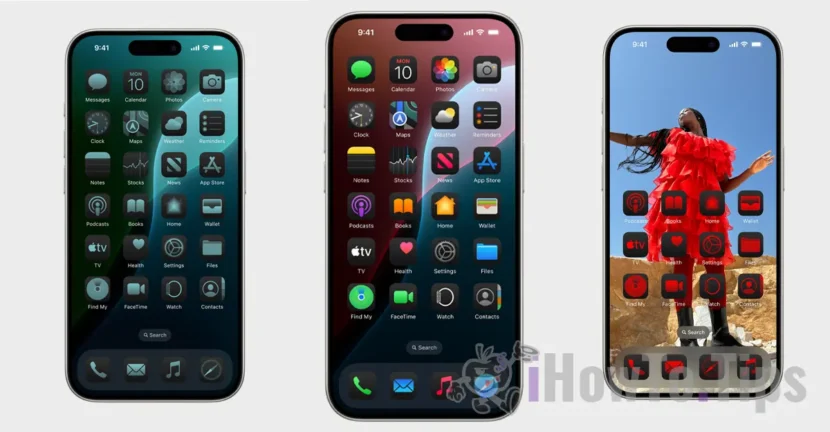

Predstavljanjem i izdavanjem prve verzije iOS-a 18 za programere, Apple je uspio iznenaditi korisnike novim opcijama prilagodbe početnog zaslona na iOS-u 18. Više slobode za raspored ikona aplikacija na ekranu i mogućnost mijenjanja njihovih boja samo su neke od novih značajki iOS-a 18.
Ako su do sada mnoge mogućnosti prilagodbe bile dostupne samo korisnicima Androida, Apple je odlučio dati više slobode korisnicima iPhonea koji žele uređaj koji odražava njihov osobni stil.
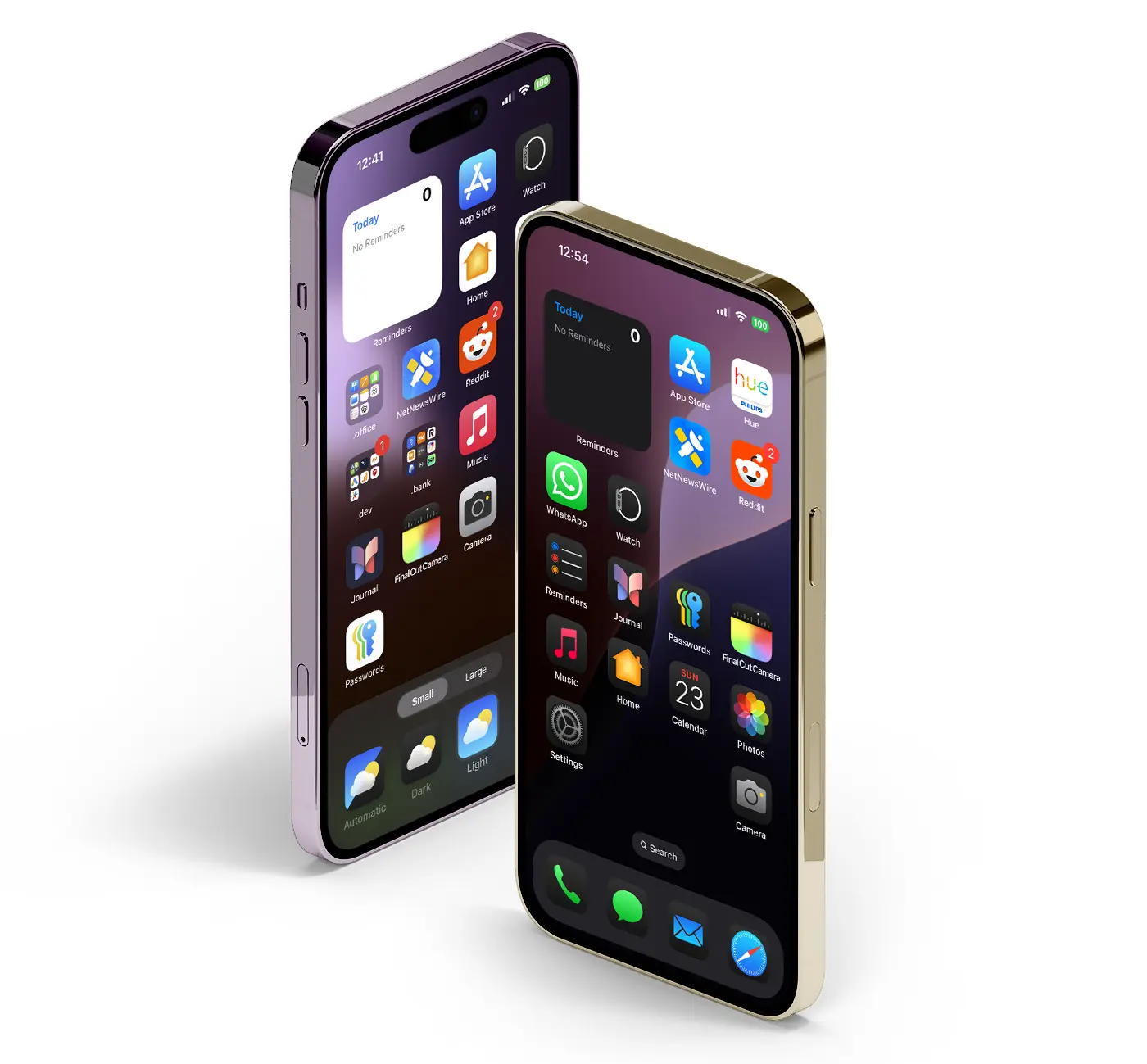
Mogućnosti prilagodbe početnog zaslona na iOS-u 18 zasigurno će biti dobro prihvaćene od strane svih vlasnika kompatibilnih iPhone uređaja. Korisnici sada mogu odabrati više stilova za ikone na zaslonu, uključujući tamni stil, rasporediti ikone kako žele bez poštivanja redoslijeda ili odabrati da ih prikazuju u dvije veličine, male ili velike.
Sadržaj
Promijenite raspored aplikacija i widgeta bilo gdje na zaslonu vašeg iPhonea
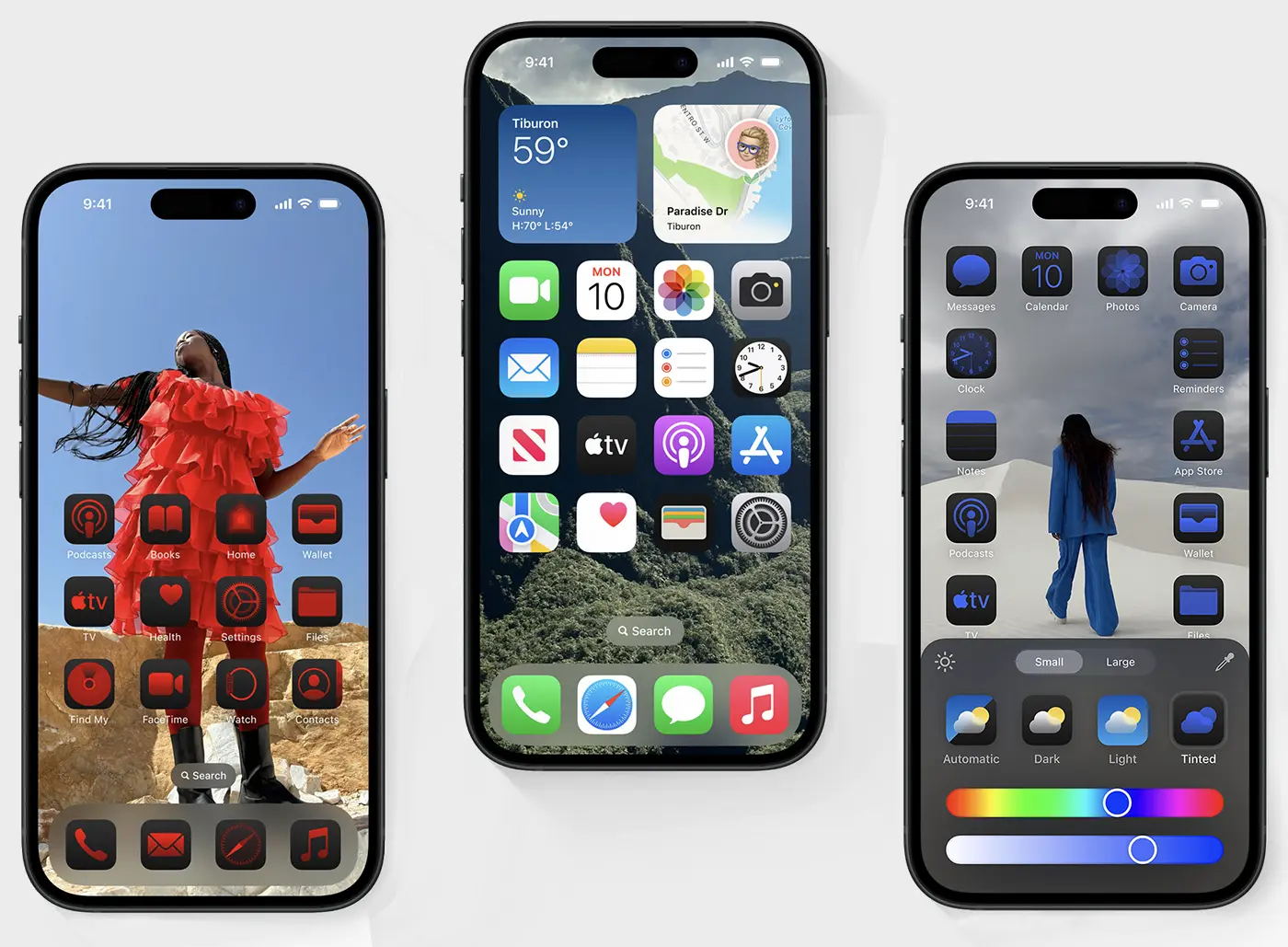
iOS 18 omogućuje prilagođeni raspored aplikacija na zaslonu iPhonea, bez potrebe da ih slažete u redove. Na primjer, ako imate pozadinsku sliku za koju ne želite da bude potpuno prekrivena ikonama aplikacija, možete ih rasporediti po rubovima zaslona ili samo na dnu.
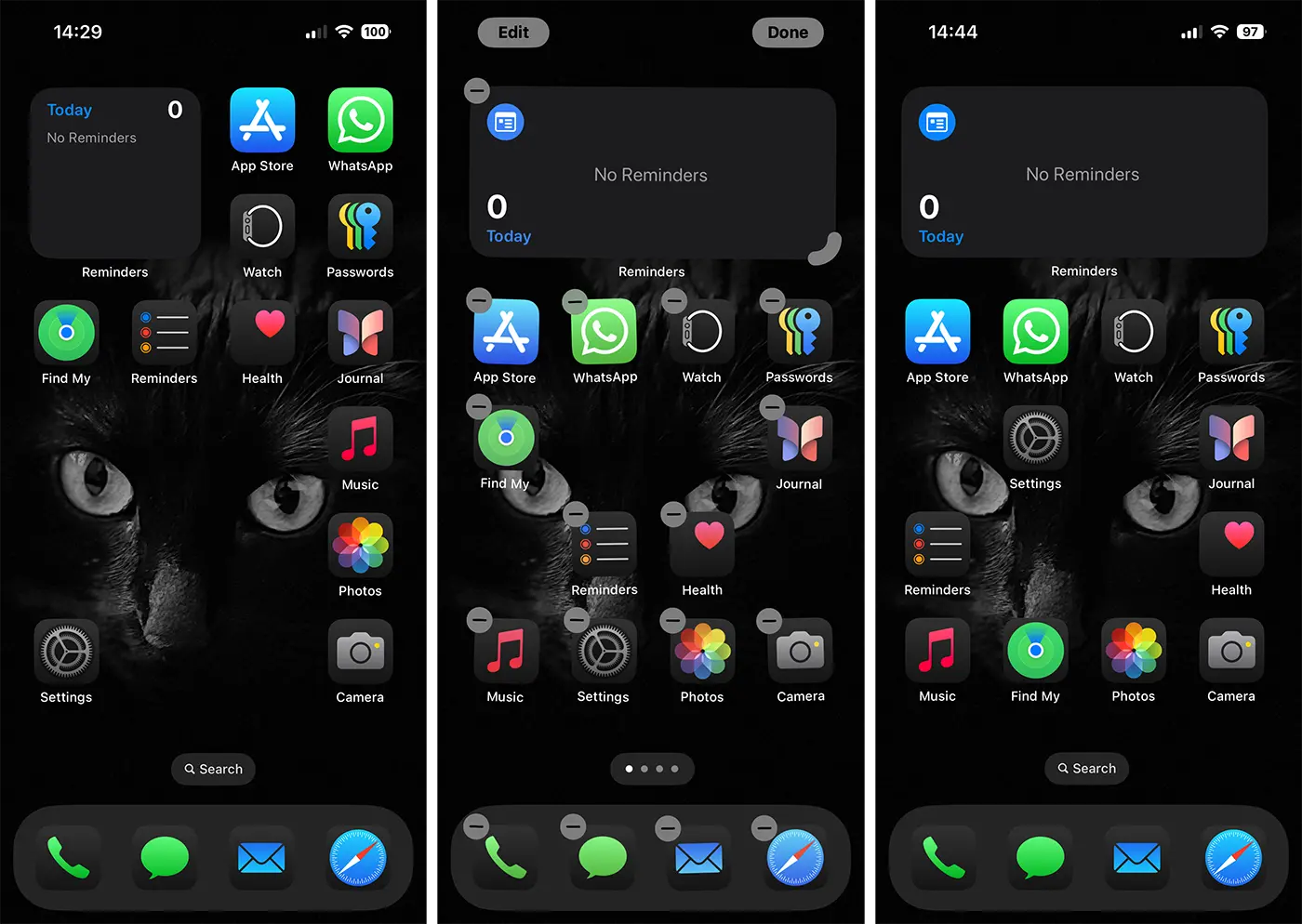
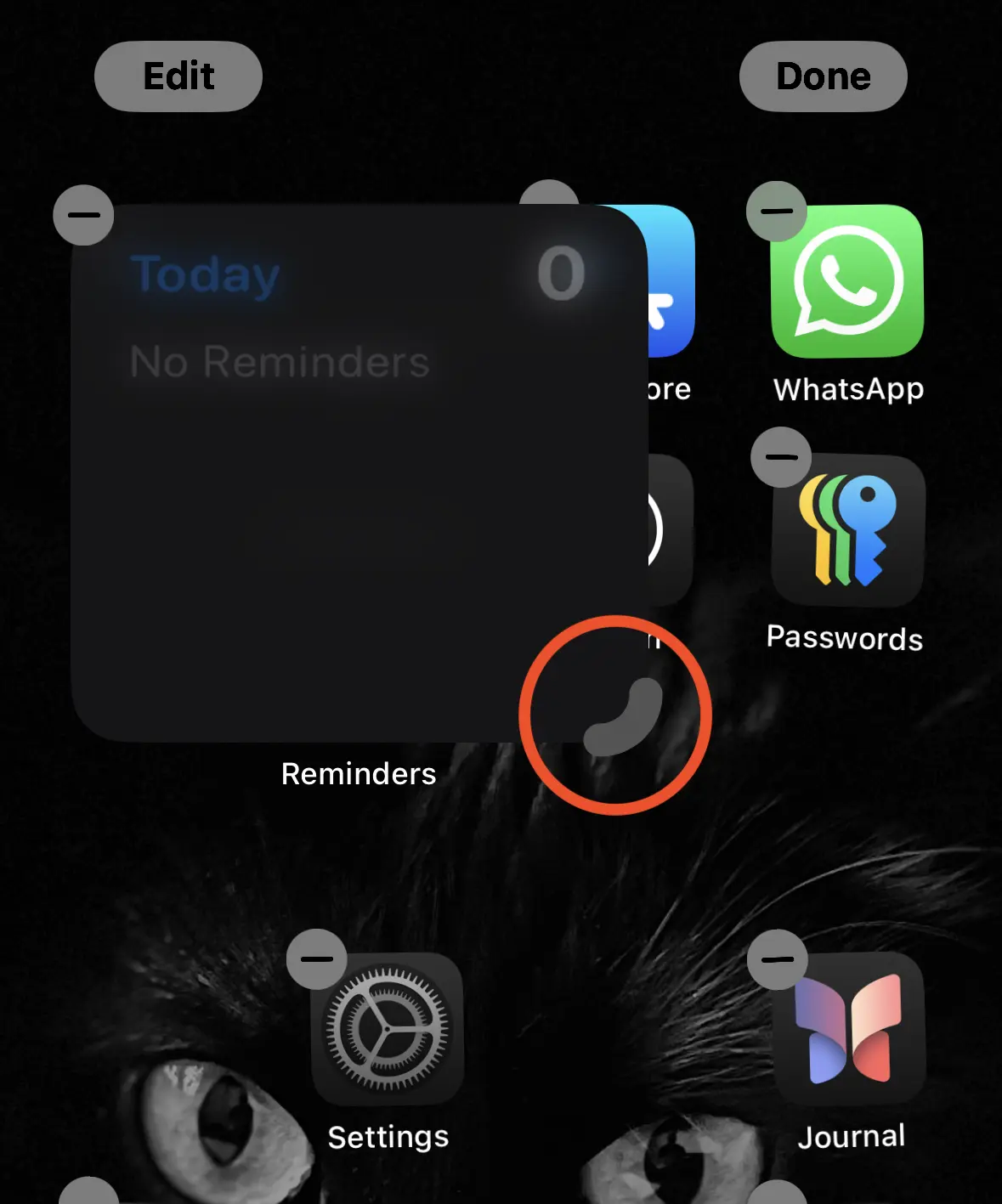
Također, u iOS-u 18 widgeti se mogu postaviti bilo gdje na zaslonu iPhonea bez potrebe za posebnim redoslijedom. Mogućnost podešavanja veličina widgeta izravno s početnog zaslona prije je bila dostupna samo na iPadOS-u. S iOS-om 18 ova je značajka proširena i na iPhone. Kada svoj početni zaslon postavite u način uređivanja, vidjet ćete novi indikator promjene veličine u donjem desnom kutu. Možete povući ovaj indikator ručke da biste povećali ili smanjili widget.
Tamni način rada za iPhone ikone aplikacija i prilagođene boje
Promjena boja ikona na iPhone uređajima nije ništa novo, ali do iOS-a 18 ova prilagodba zahtijevala je instaliranje aplikacije treće strane. Uz iOS 18, Apple nudi novi Dark skup ikona aplikacija i daje korisnicima slobodu odabira prilagođenih boja. Osim toga, tu je i značajka na dohvat ruke koja omogućuje da zaslon iPhonea postane tamniji, pružajući zanimljiviji kontrast.
Kako promijeniti boju ikone aplikacije na iPhoneu s iOS-om 18
Opcije prilagodbe početnog zaslona na iOS-u 18 dopunjene su novom opcijom koja vam omogućuje odabir prilagođene boje za ikone aplikacija na zaslonu iPhonea. ili omogućite tamno sučelje za njih, slijedite korake u nastavku:
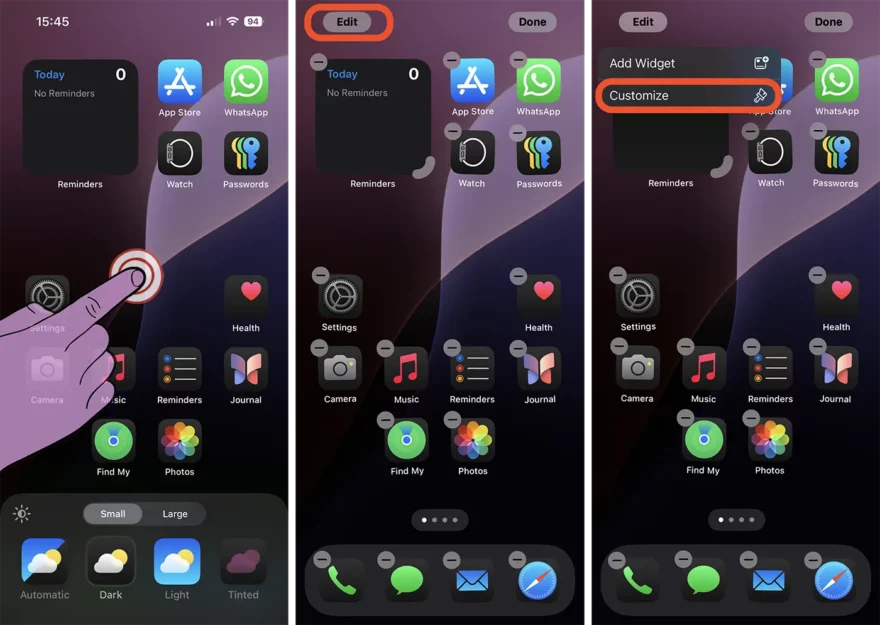
1. Otključajte iPhone, zatim na početnom zaslonu pritisnite i držite na zaslonu dok se u gornjem lijevom kutu ne pojavi opcija za uređivanje (Edit).
2. Pritisnite gumb za uređivanje zaslona, zatim u izborniku koji se otvori odaberite opciju za prilagodbu (Customize).
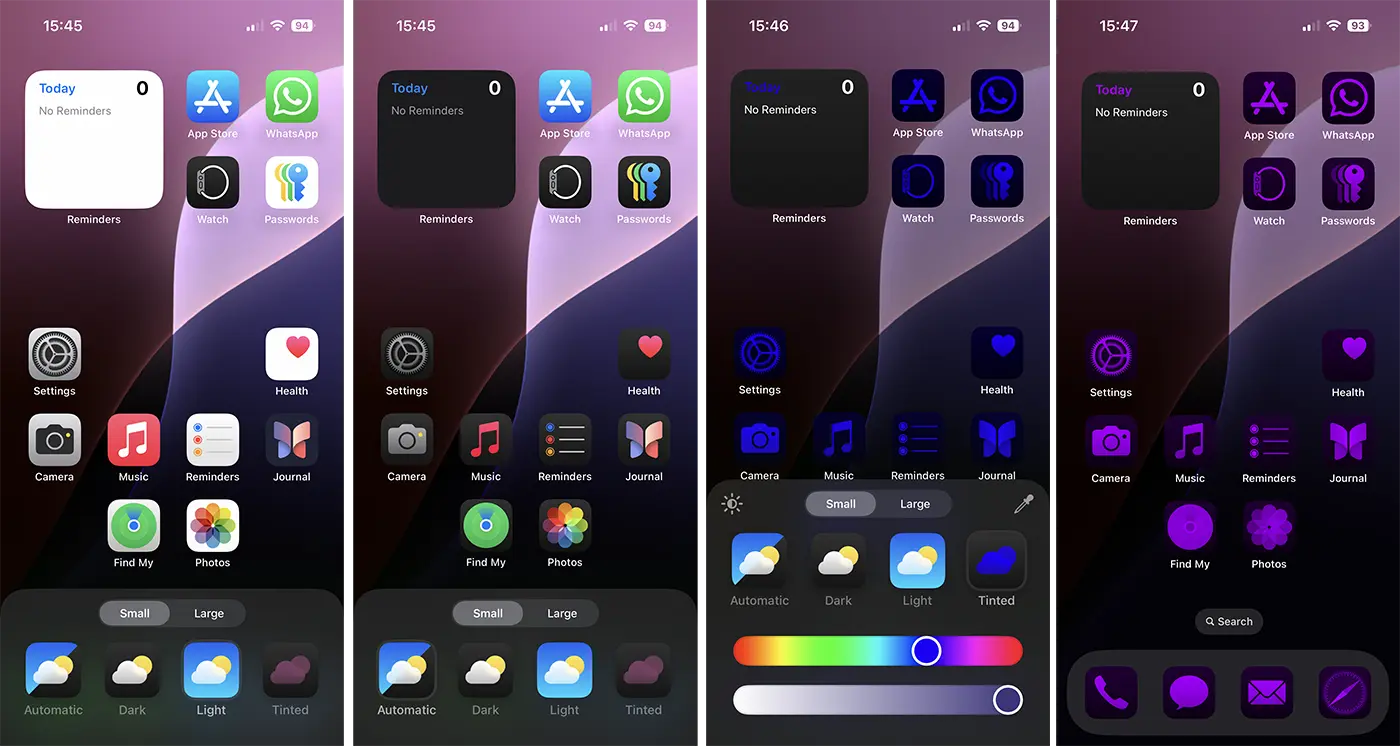
3. Na dnu zaslona su opcije prilagodbe, odakle možete odabrati stil u kojem želite prikazati ikone aplikacije. Možete odabrati da oni uzimaju stil prikaza sustava (automatski), tamnog stila, svjetskog stila ili možete odabrati bilo koju nijansu boja, kako bi bili u skladu s pozadinom (pozadina).
Slika ispod vrlo dobro ilustrira kako možete promijeniti ikone boja aplikacija na iPhoneu s iOS 18.
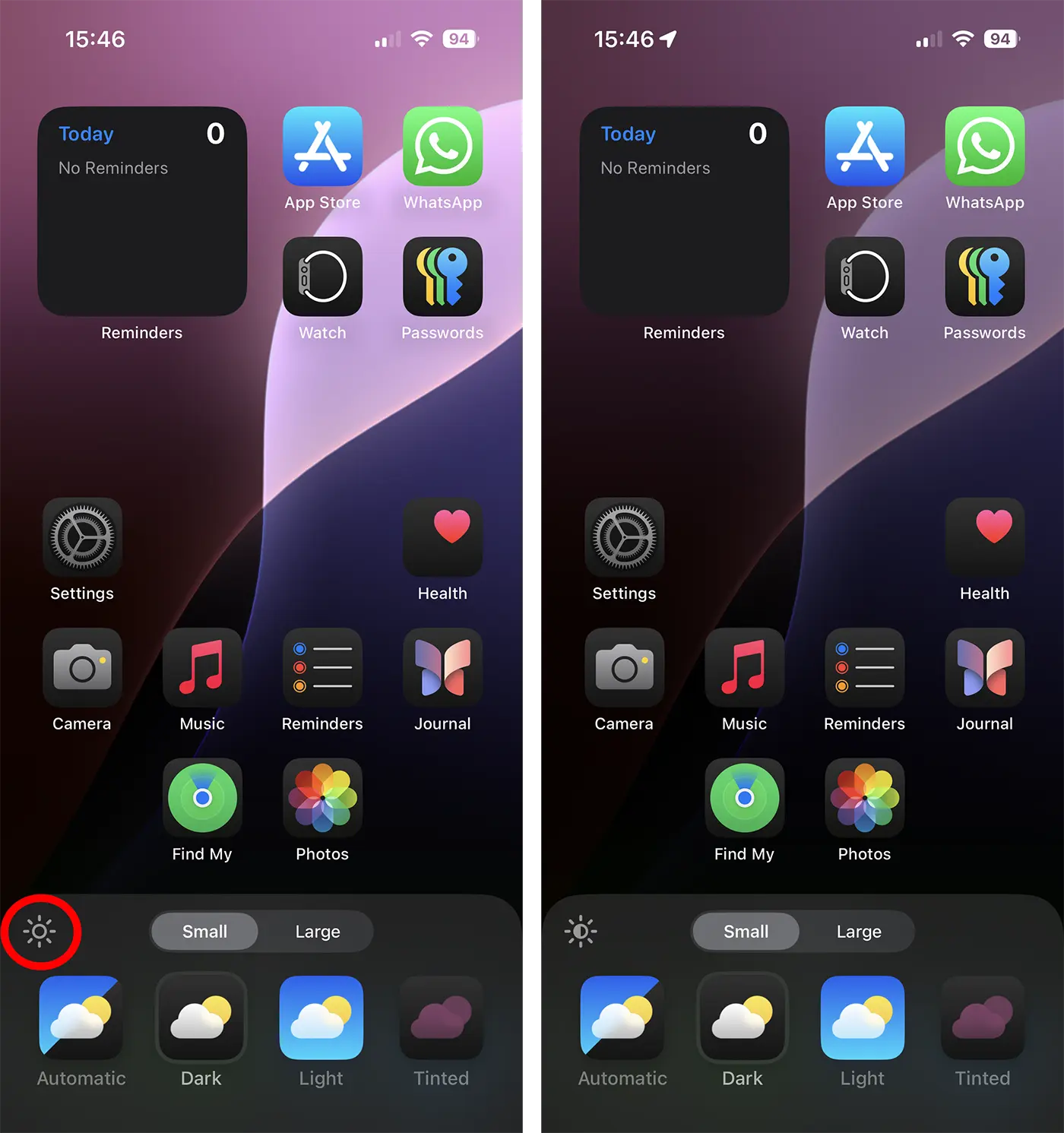
Dodatna opcija dostupna je i za tamni način rada putem kojeg korisnici mogu dati tamniju nijansu pozadinske slike. Ova se opcija nalazi u gornjem lijevom kutu ploče za prilagodbu.
Kako sakriti nazive aplikacija na iPhoneu s iOS-om 18
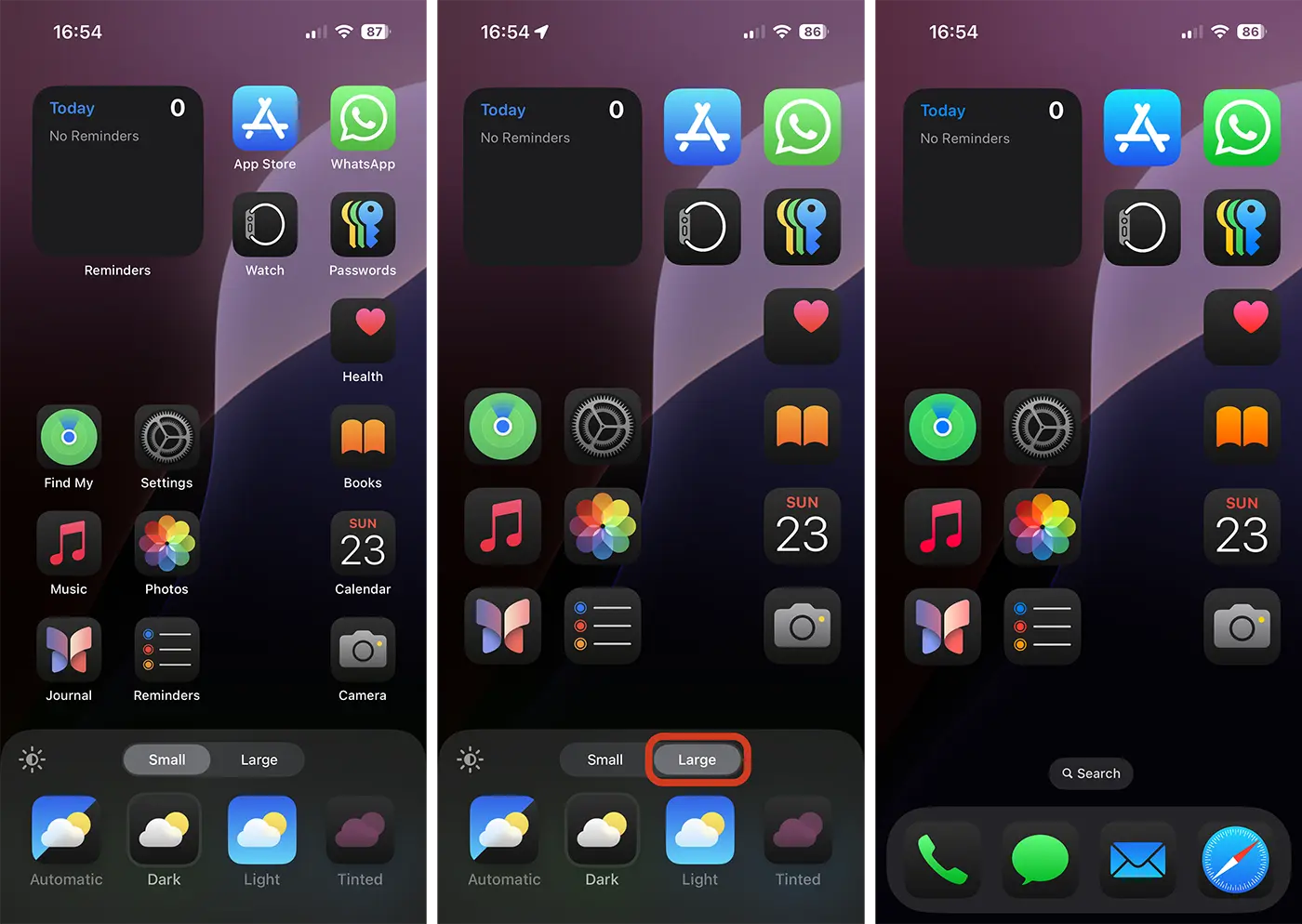
Među opcijama prilagodbe početnog zaslona na iOS-u 18 je mogućnost uklanjanja naziva aplikacija ispod njihovih ikona. Uključivanje opcije za prikaz velikih ikona (Large) uklonit će njihova imena sa zaslona iPhonea.
Povezano: Kako sakriti aplikacije na iPhoneu ili iPadu
Zaključno, početni zaslon na iOS-u 18 dobiva značajna ažuriranja od prve beta verzije za razvojne programere. Prilagođeni raspored ikona aplikacija, mogućnost promjene veličine widgeta izravno s ekrana, Dark mode za ikone i prikaz većih ikona, najvažniji su novitet koji službeno dolazi s iPhoneom 16.




































