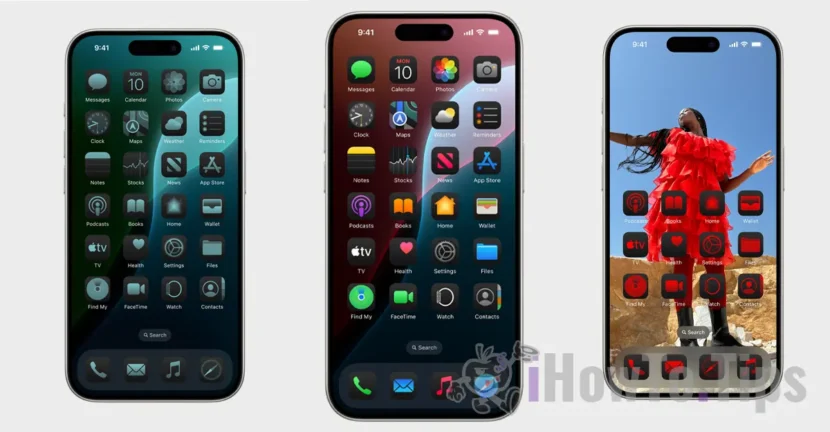

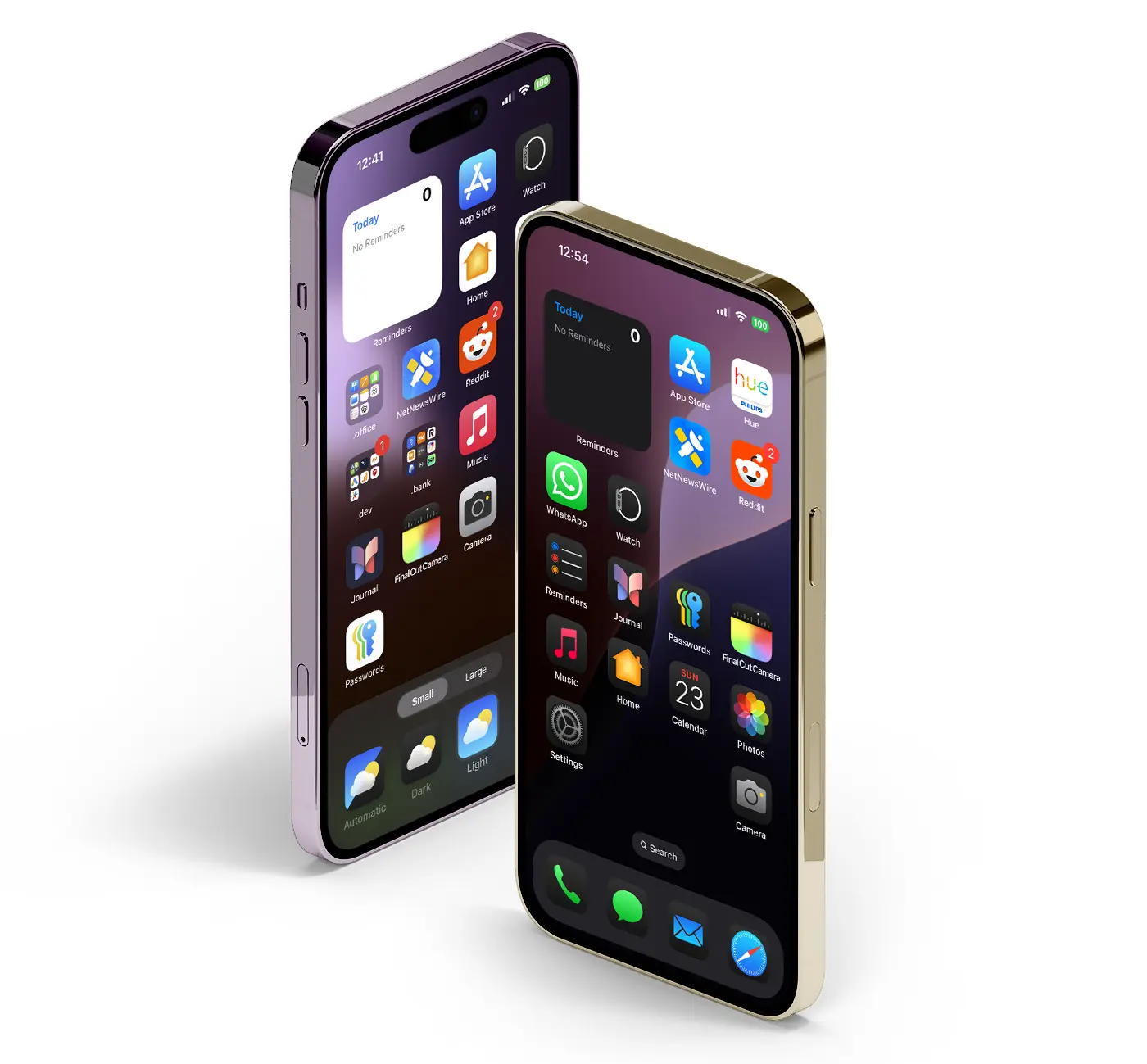
Con la presentación y lanzamiento de la primera versión de iOS 18 para desarrolladores, Apple logró sorprender a los usuarios con las nuevas opciones de personalización de la Pantalla de Inicio en iOS 18. Más libertad para organizar los iconos de las aplicaciones en la pantalla y la posibilidad de cambiar sus colores son solo algunas de las novedades de iOS 18.
Si hasta ahora muchas opciones de personalización estaban disponibles sólo para los usuarios de Android, Apple decidió dar más libertad a los usuarios de iPhone que quieran un dispositivo que refleje su estilo personal.
Las opciones de personalización de la pantalla de inicio en iOS 18 seguramente serán bien recibidas por todos los propietarios de dispositivos iPhone compatibles. Los usuarios ahora pueden elegir múltiples estilos para los íconos de la pantalla, incluido el estilo Oscuro, organizar los íconos como quieran sin respetar el orden de las filas o elegir mostrarlos en dos tamaños, pequeños o grandes.
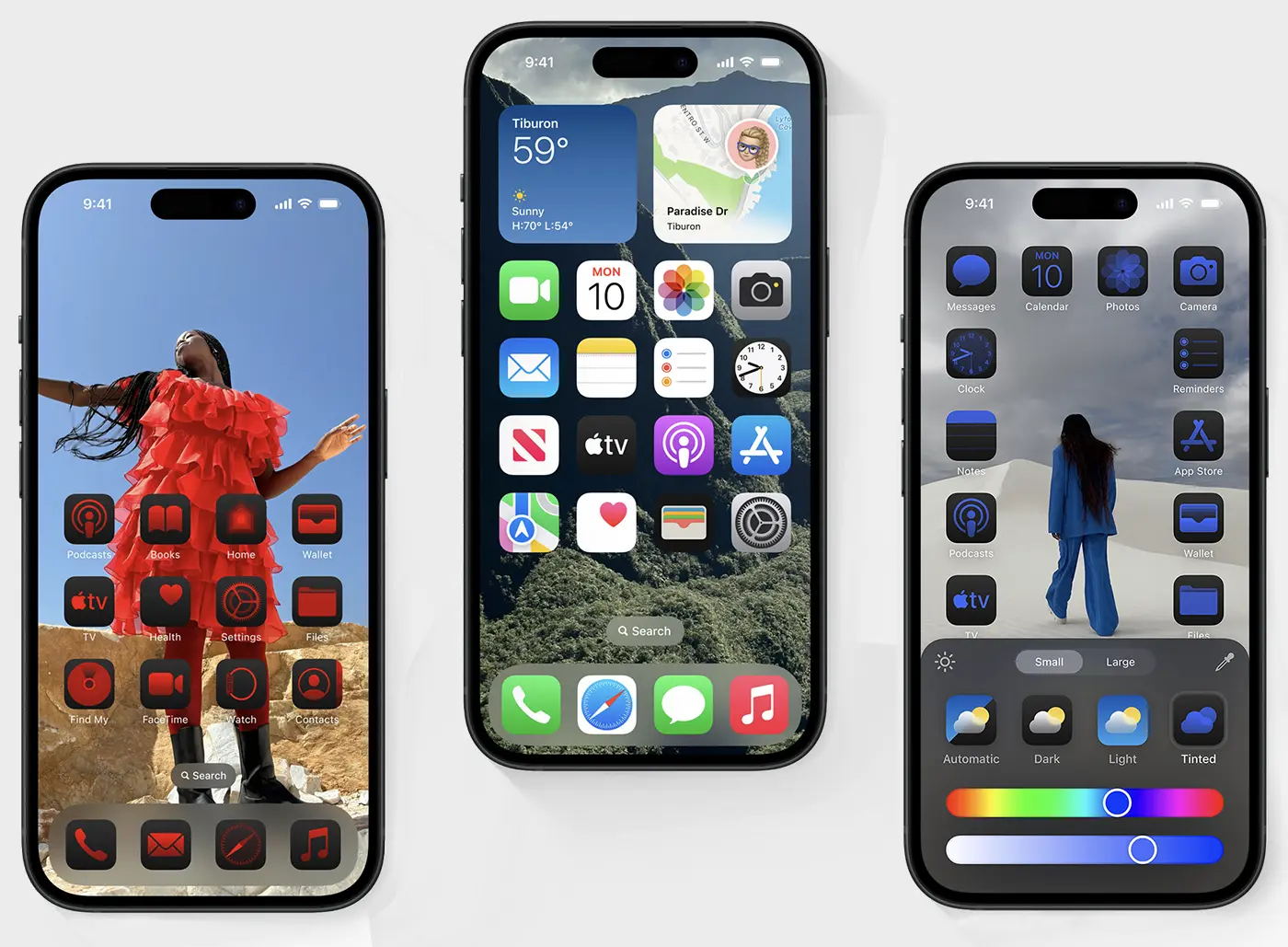
Tabla de Contenidos
Reorganiza aplicaciones y widgets en cualquier lugar de la pantalla de tu iPhone
iOS 18 permite una disposición personalizada de las aplicaciones en la pantalla del iPhone, sin necesidad de organizarlas en filas. Por ejemplo, si tiene una imagen de fondo que no desea que esté completamente cubierta por los íconos de aplicaciones, puede optar por organizarlos en los bordes de la pantalla o solo en la parte inferior.
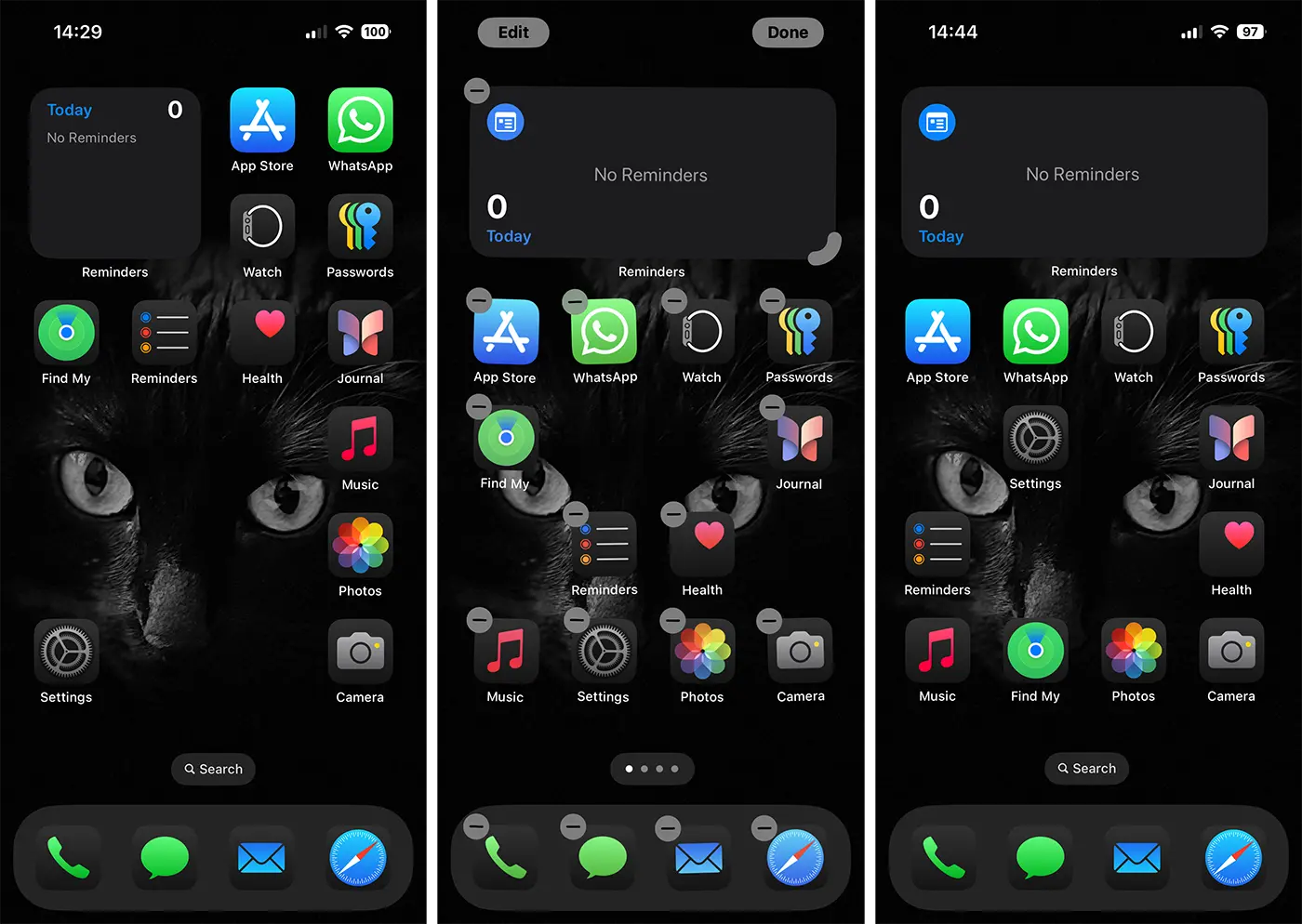
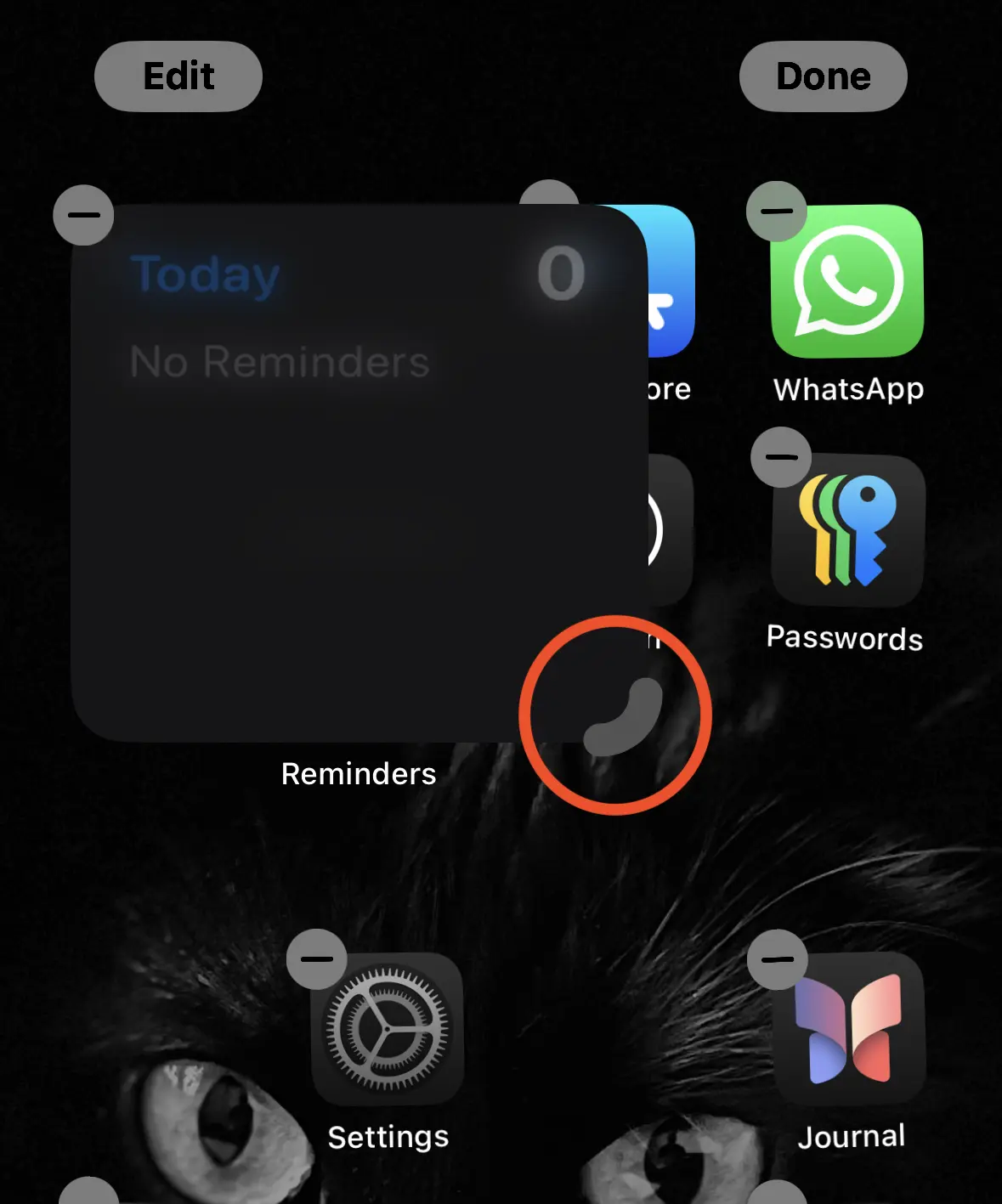
Además, en iOS 18, los widgets se pueden colocar en cualquier lugar de la pantalla del iPhone sin necesidad de un orden específico. Anteriormente, la capacidad de ajustar el tamaño de los widgets directamente desde la pantalla de inicio solo estaba disponible en iPadOS. Con iOS 18, esta función también se ha extendido al iPhone. Cuando pones tu pantalla de inicio en modo de edición, verás un nuevo indicador de cambio de tamaño en la esquina inferior derecha. Puede arrastrar este indicador de control para acercar o alejar el widget.
Modo oscuro para iconos de aplicaciones de iPhone y colores personalizados
Cambiar los colores de los iconos en los dispositivos iPhone no es nada nuevo, pero hasta iOS 18, esta personalización requería la instalación de una aplicación de terceros. Con iOS 18, Apple ofrece un nuevo conjunto oscuro de íconos de aplicaciones y brinda a los usuarios la libertad de elegir colores personalizados. Además, también hay una función al alcance de los usuarios que permite que la pantalla del iPhone se oscurezca aportando un contraste más interesante.
Cómo cambiar los colores de los iconos de las aplicaciones en iPhone con iOS 18
Las opciones de personalización de la pantalla de inicio en iOS 18 se complementan con una nueva opción que le permite elegir un color personalizado para los íconos de las aplicaciones en la pantalla del iPhone. o habilitar la interfaz oscura para ellos, siga los pasos a continuación:
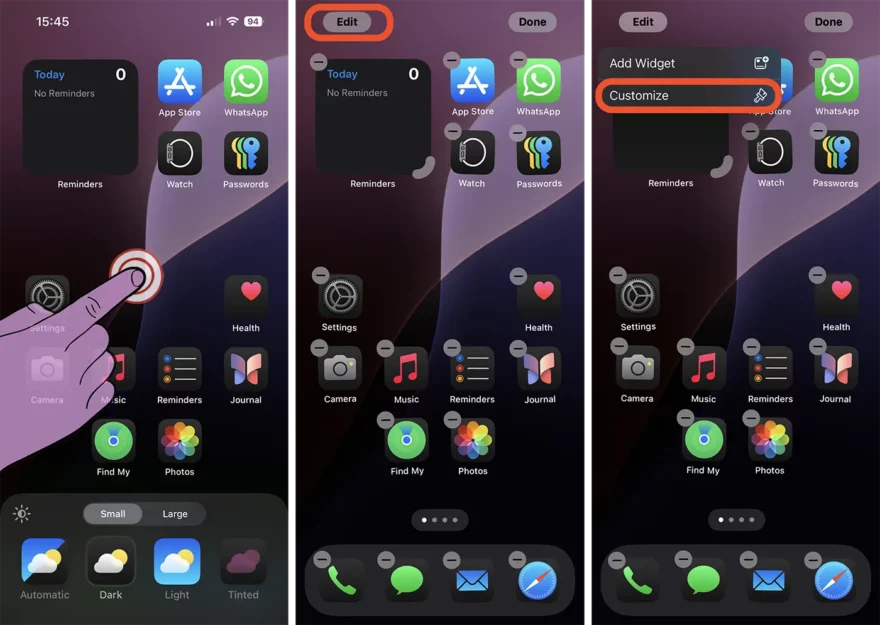
1. Desbloquee el iPhone, luego en la pantalla de inicio presione y mantenga presionada la pantalla hasta que aparezca la opción de edición (Editar) en la parte superior izquierda.
2. Presione el botón de editar pantalla, luego en el menú que se abre seleccione la opción de personalización (Personalizar).
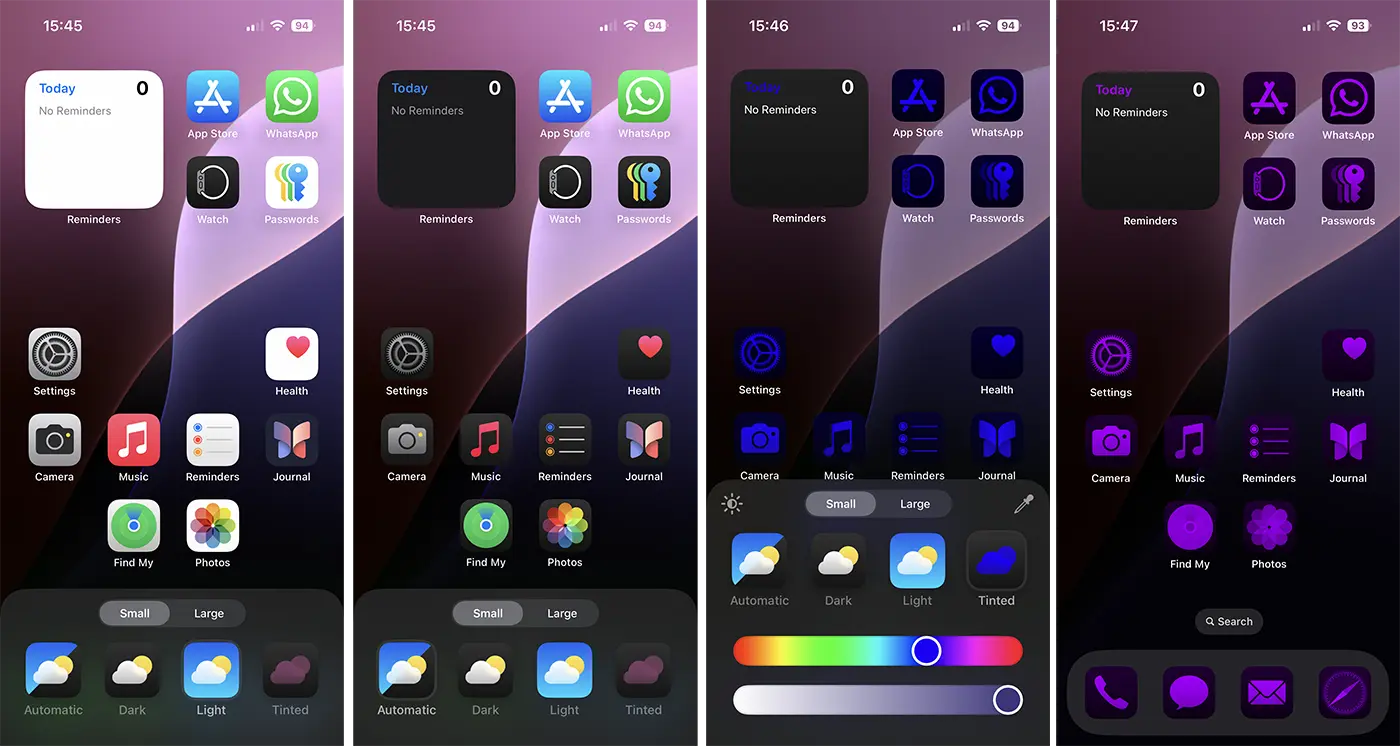
3. En la parte inferior de la pantalla se encuentran las opciones de personalización donde puedes elegir el estilo en el que quieres que se muestren los íconos de las aplicaciones. Puedes elegir que tomen el estilo de visualización del sistema (Automático), el estilo Oscuro, el estilo Claro, o puedes elegir cualquier tono de color para que esté en sintonía con la imagen de fondo (fondo de pantalla).
La siguiente imagen ilustra muy bien cómo puedes cambiar los colores de los íconos de aplicaciones en iPhone con iOS 18.
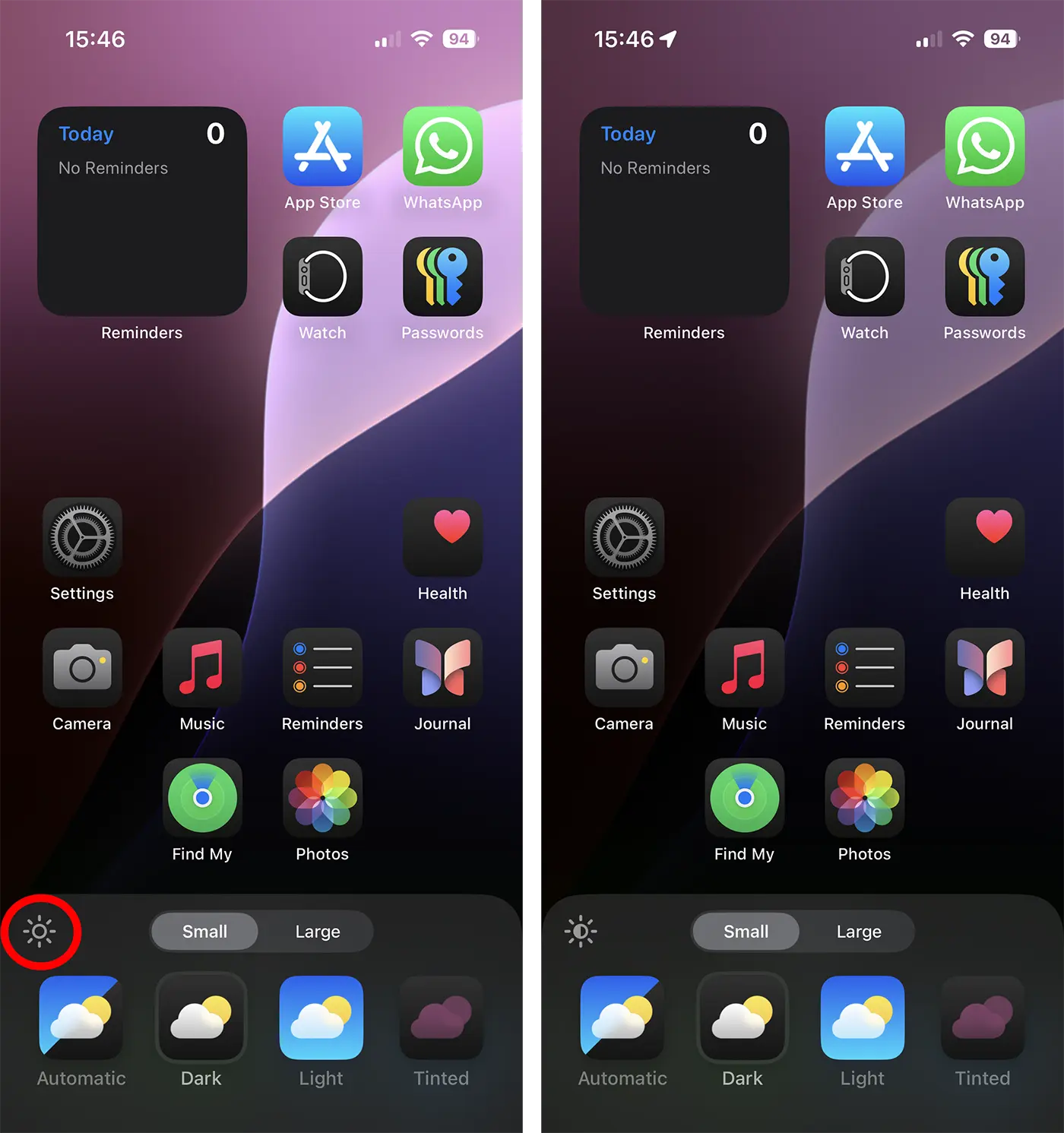
También está disponible una opción adicional para el modo Oscuro a través del cual los usuarios pueden darle un tono más oscuro a la imagen de fondo. Esta opción se encuentra en la parte superior izquierda del panel de personalización.
Cómo ocultar nombres de aplicaciones en iPhone con iOS 18
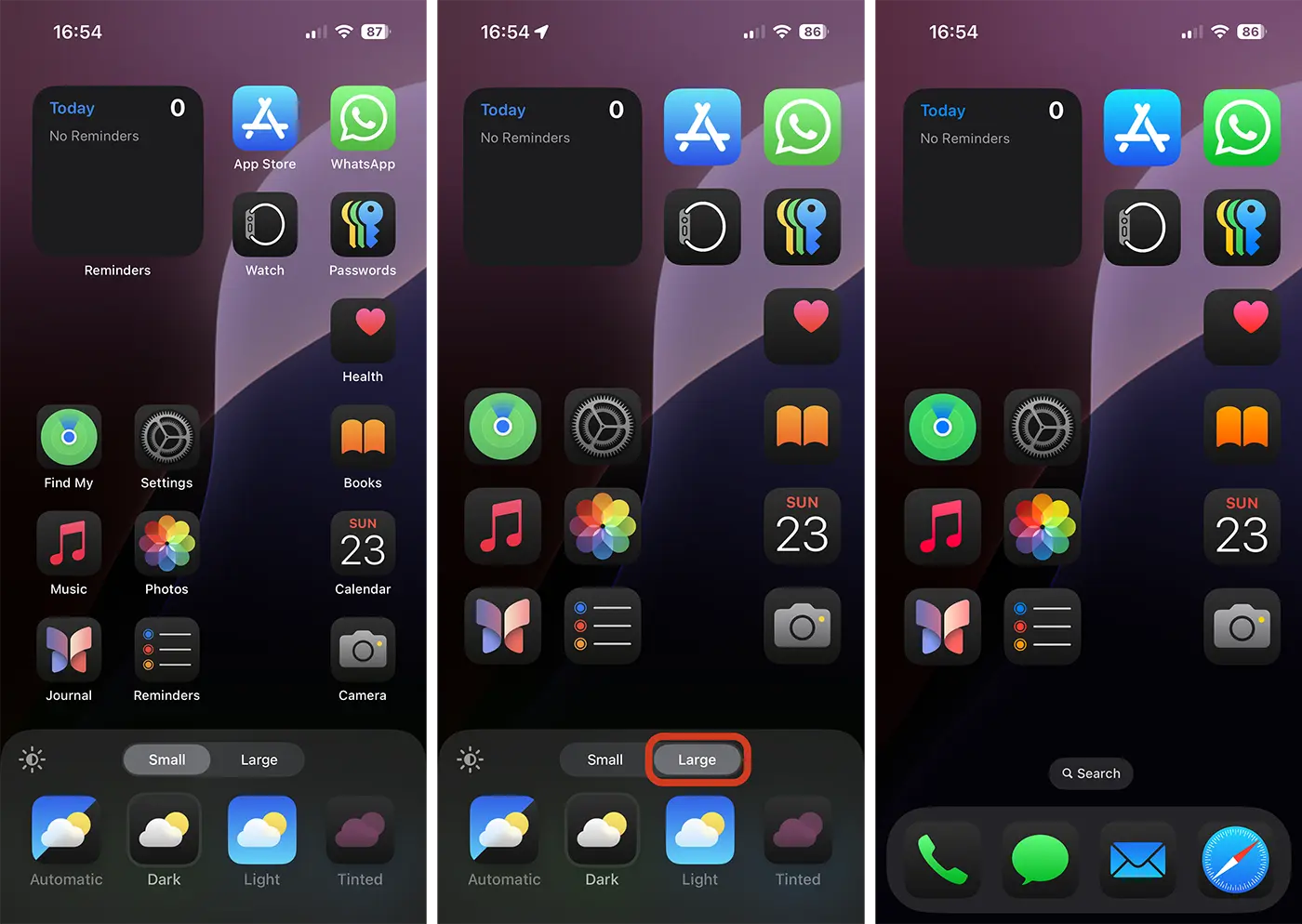
Entre las opciones de personalización de la pantalla de inicio en iOS 18 se encuentra la capacidad de eliminar los nombres de las aplicaciones debajo de sus íconos. Al habilitar la opción para mostrar íconos grandes (Grande), se eliminarán sus nombres de la pantalla del iPhone.
Relacionado: ¿Cómo puedes ocultar aplicaciones en iPhone o iPad?
En conclusión, la pantalla de inicio de iOS 18 ha recibido actualizaciones importantes desde la primera versión beta para desarrolladores. La disposición personalizada de los iconos de las aplicaciones, la posibilidad de cambiar el tamaño de los widgets directamente desde la pantalla, el modo Oscuro para los iconos y la visualización de iconos más grandes, son las novedades más importantes que llegarán oficialmente con el iPhone 16.




































