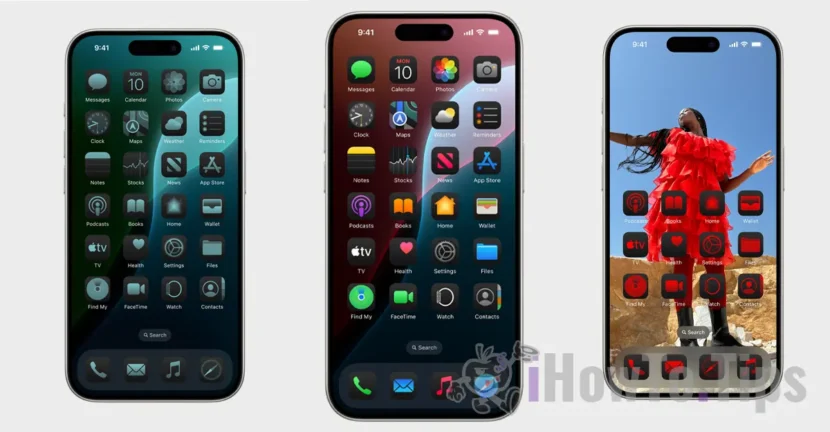

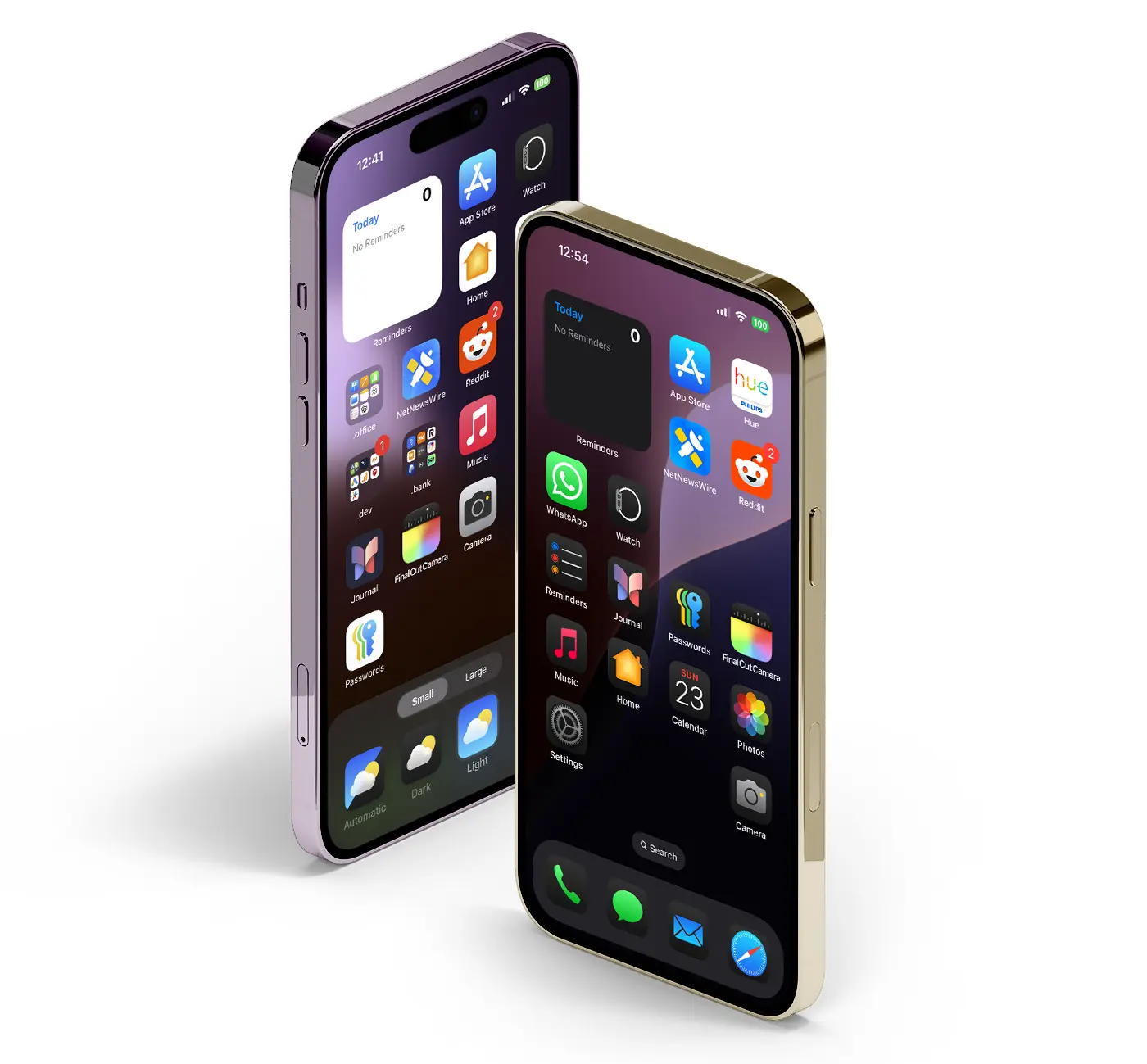
Dengan presentasi dan rilis versi pertama iOS 18 untuk pengembang, Apple berhasil mengejutkan pengguna dengan opsi penyesuaian Layar Beranda baru di iOS 18. Lebih banyak kebebasan untuk mengatur ikon aplikasi di layar dan kemungkinan mengubah warna hanyalah beberapa fitur baru iOS 18.
Jika selama ini banyak opsi penyesuaian yang hanya tersedia bagi pengguna Android, Apple memutuskan untuk memberikan kebebasan lebih kepada pengguna iPhone yang menginginkan perangkat yang mencerminkan gaya pribadinya.
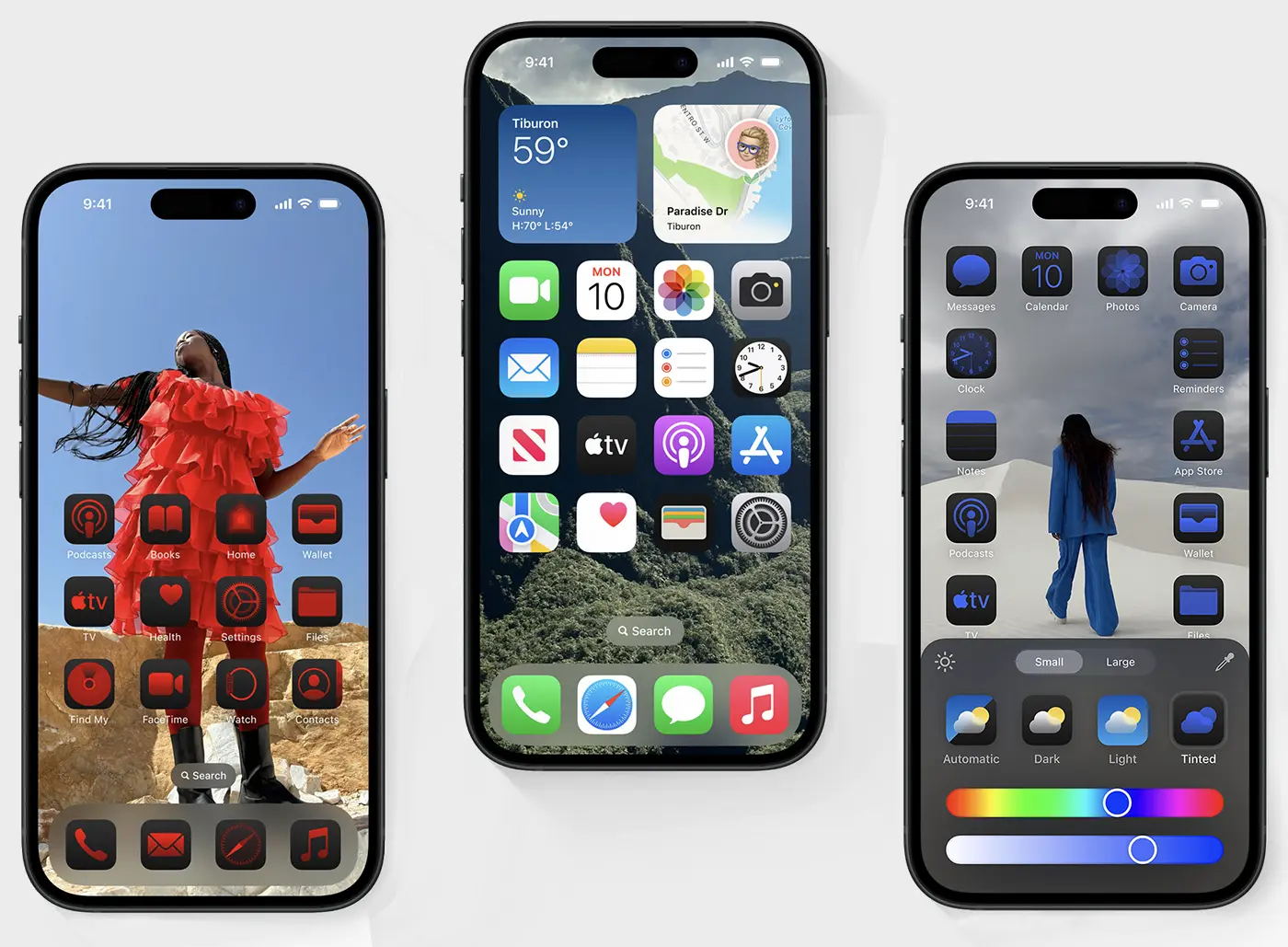
Opsi penyesuaian Layar Beranda di iOS 18 pasti akan diterima dengan baik oleh semua pemilik perangkat iPhone yang kompatibel. Pengguna kini dapat memilih beberapa gaya untuk ikon layar, termasuk gaya Gelap, mengatur ikon sesuka mereka tanpa memperhatikan urutan baris, atau memilih untuk menampilkannya dalam dua ukuran, kecil atau besar.
Daftar isi
Atur ulang aplikasi dan widget di mana saja di layar iPhone Anda
iOS 18 memungkinkan pengaturan aplikasi secara khusus di layar iPhone, tanpa perlu menyusunnya dalam baris. Misalnya, jika Anda memiliki gambar latar belakang yang tidak ingin ditutupi seluruhnya oleh ikon aplikasi, Anda dapat memilih untuk mengaturnya di tepi layar atau hanya di bagian bawah.
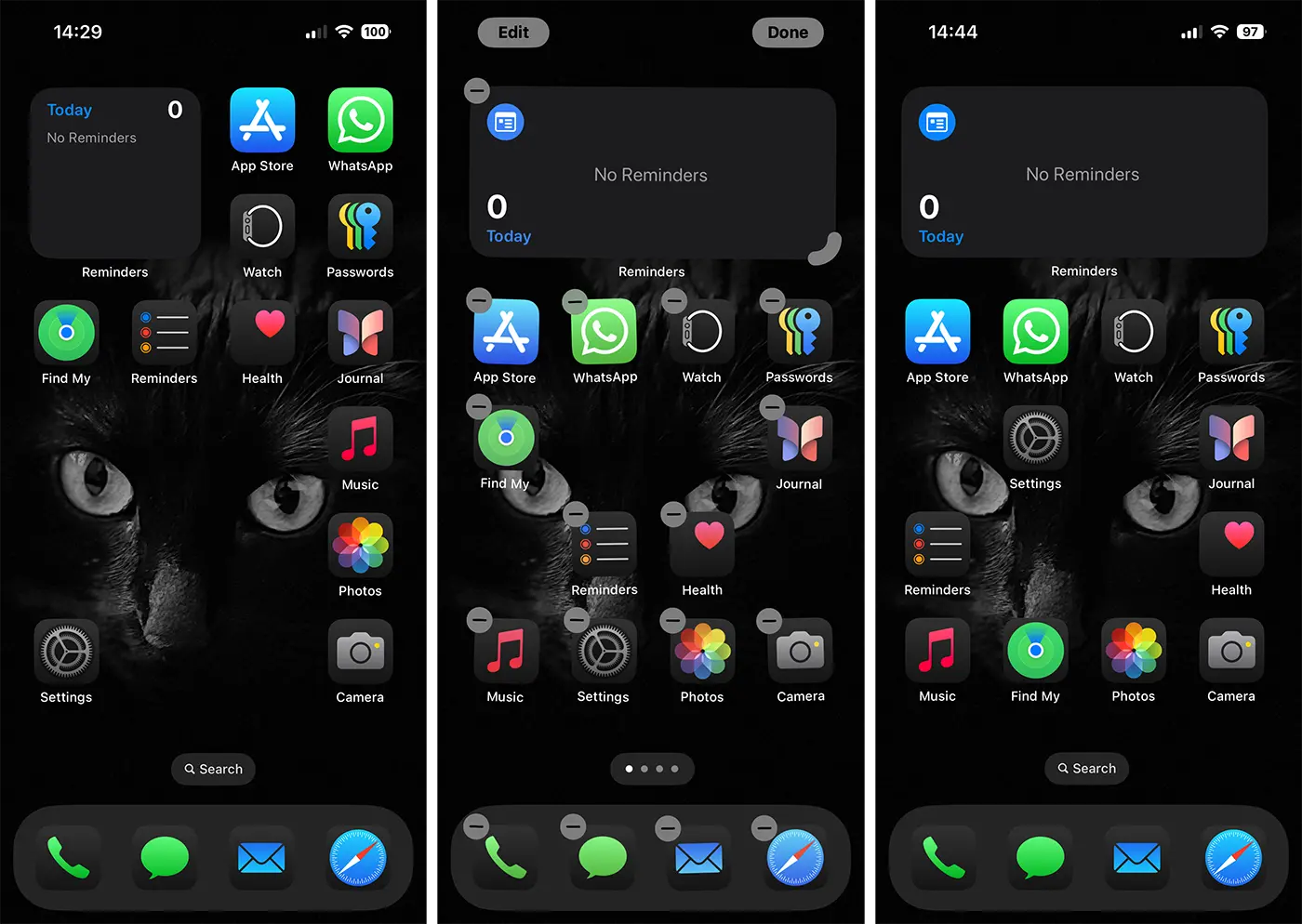
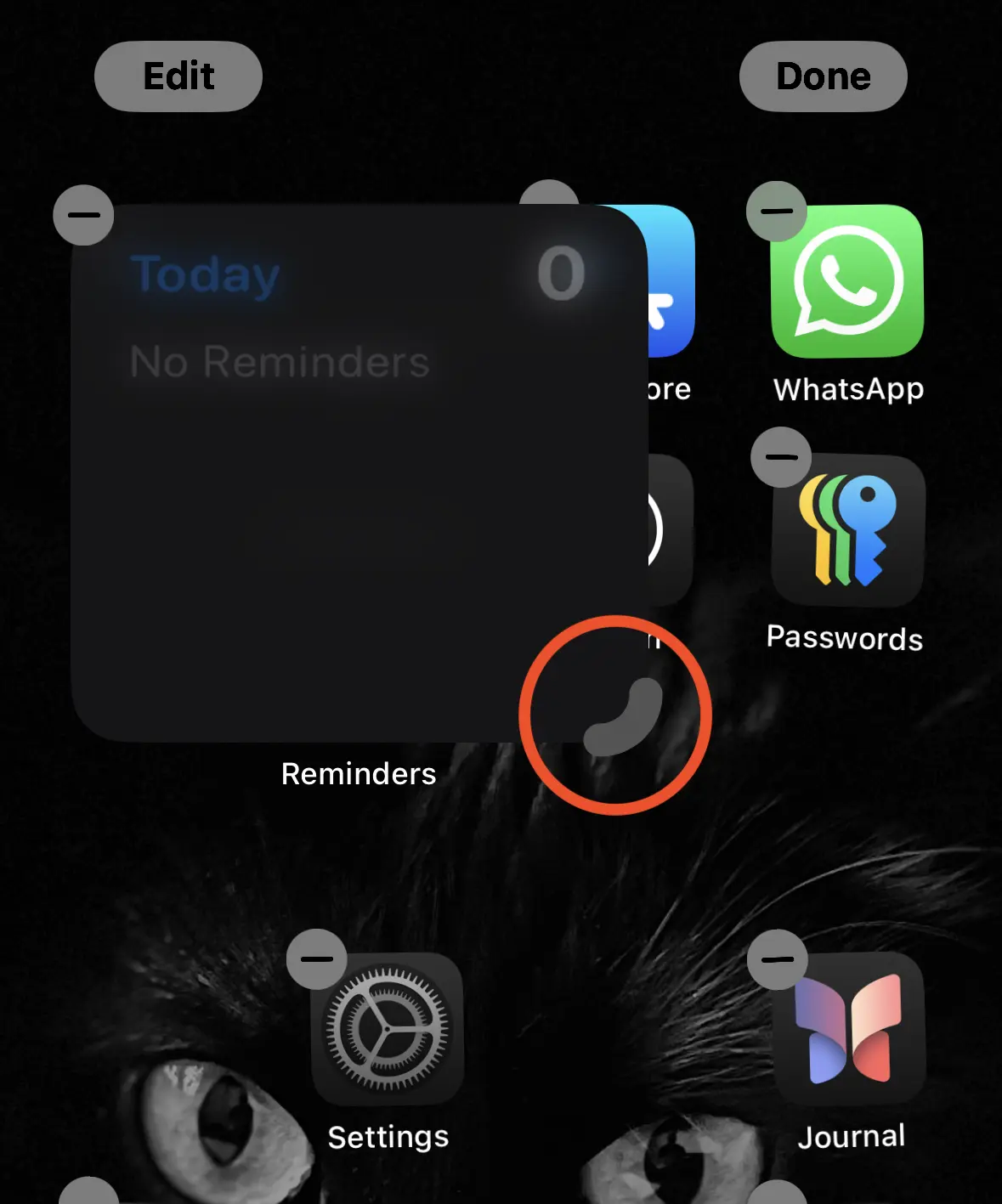
Selain itu, di iOS 18, widget dapat ditempatkan di mana saja di layar iPhone tanpa memerlukan urutan tertentu. Kemampuan untuk menyesuaikan ukuran widget langsung dari layar beranda sebelumnya hanya tersedia di iPadOS. Dengan iOS 18, fitur ini juga telah diperluas ke iPhone. Saat Anda mengalihkan layar beranda ke mode edit, Anda akan melihat indikator pengubahan ukuran baru di sudut kanan bawah. Anda dapat menyeret indikator pegangan ini untuk memperbesar atau memperkecil widget.
Mode gelap untuk ikon aplikasi iPhone dan warna khusus
Mengubah warna ikon pada perangkat iPhone bukanlah hal baru, tetapi hingga iOS 18, penyesuaian ini memerlukan pemasangan aplikasi pihak ketiga. Dengan iOS 18, Apple menawarkan serangkaian ikon aplikasi Gelap baru dan memberikan kebebasan kepada pengguna untuk memilih warna khusus. Selain itu, terdapat juga fitur dalam jangkauan pengguna yang memungkinkan layar iPhone menjadi lebih gelap sehingga memberikan kontras yang lebih menarik.
Cara mengubah warna ikon aplikasi di iPhone dengan iOS 18
Opsi penyesuaian Layar Beranda di iOS 18 dilengkapi dengan opsi baru yang memungkinkan Anda memilih warna khusus untuk ikon aplikasi di layar iPhone. atau aktifkan antarmuka gelap untuknya, ikuti langkah-langkah di bawah ini:
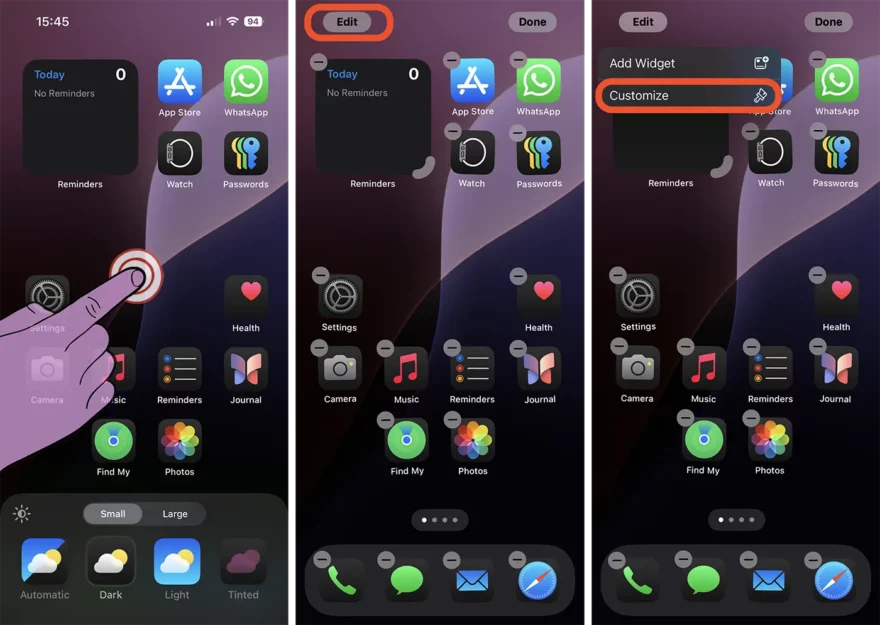
1. Buka kunci iPhone, lalu pada Layar Beranda tekan dan tahan pada layar hingga muncul opsi edit (Edit) di kiri atas.
2. Tekan tombol edit layar, lalu pada menu yang terbuka pilih opsi penyesuaian (Customize).
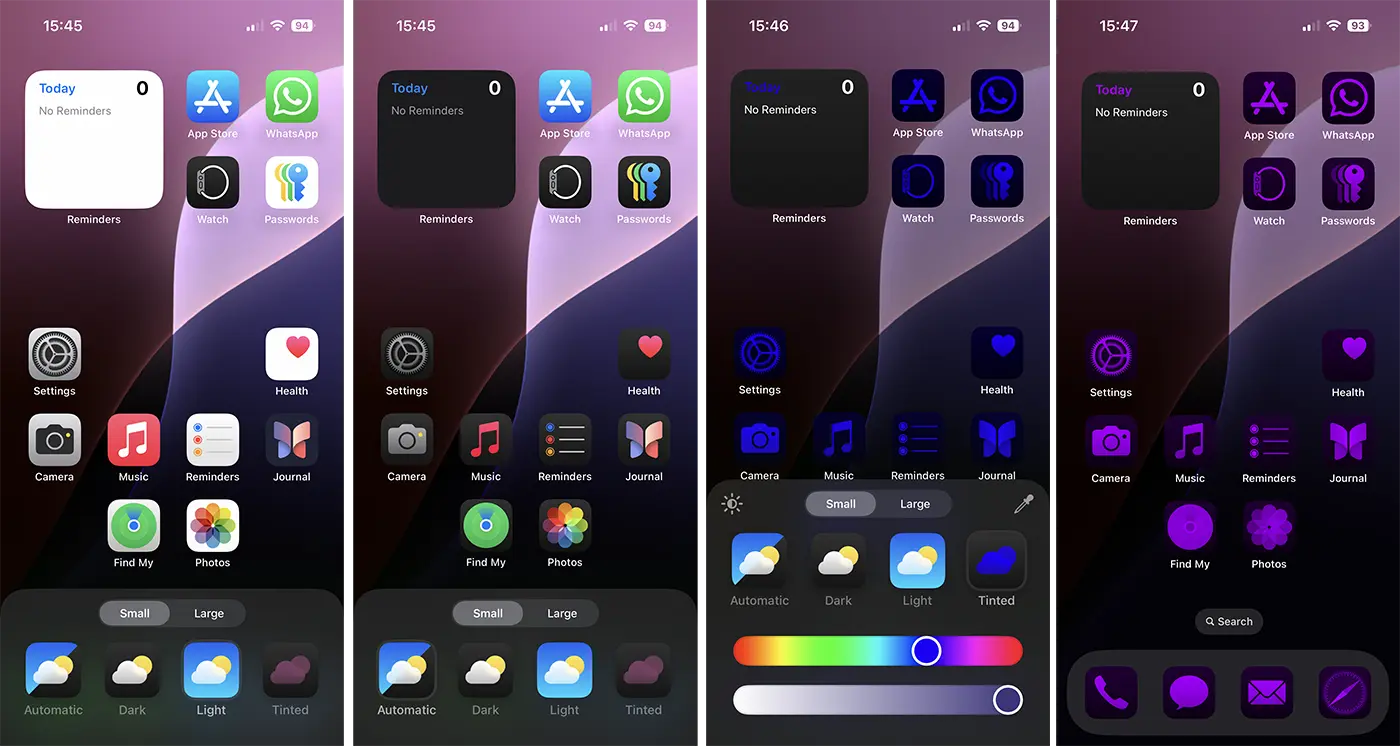
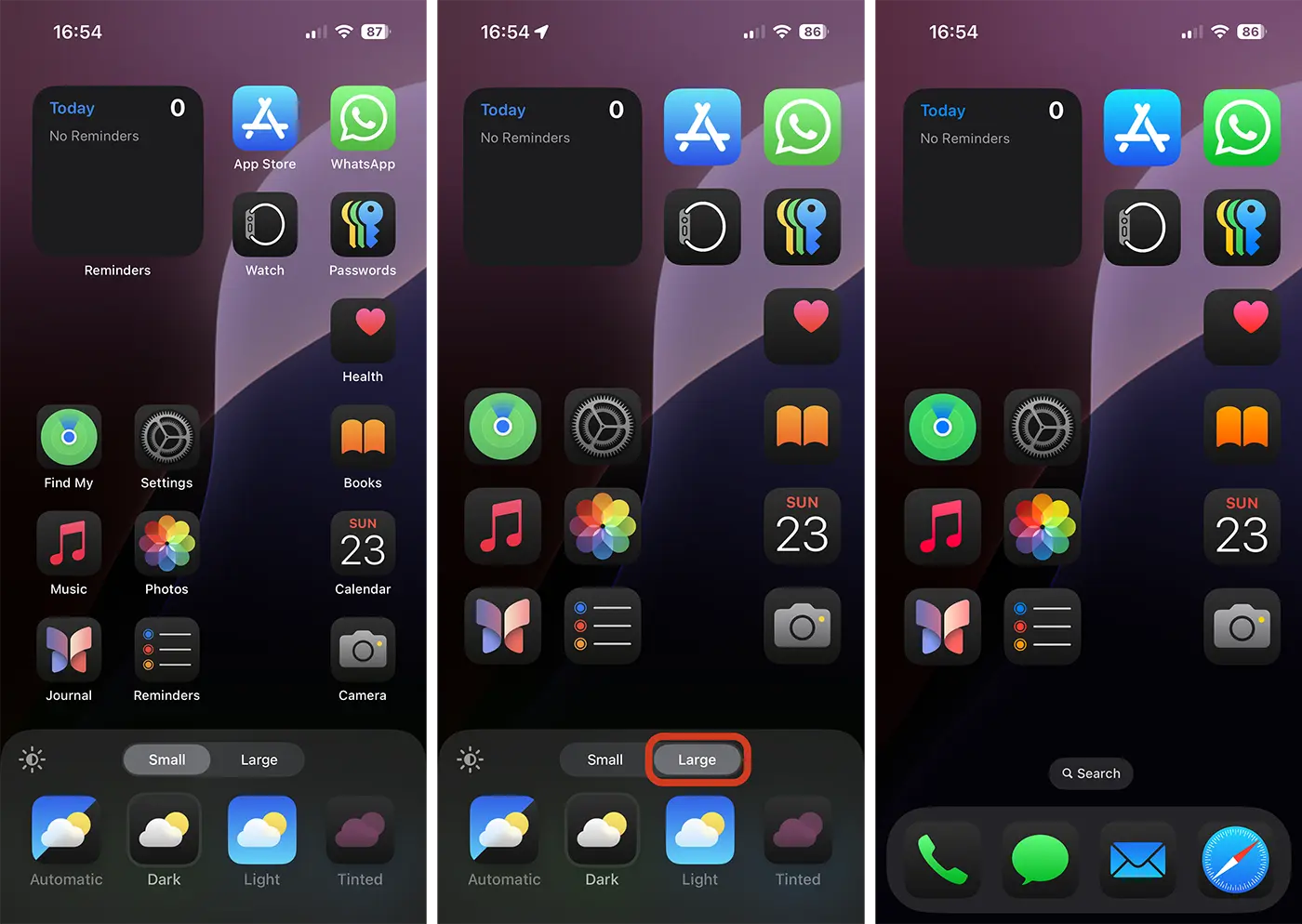
3. Di bagian bawah layar terdapat opsi penyesuaian tempat Anda dapat memilih gaya tampilan ikon aplikasi yang Anda inginkan. Anda dapat memilihnya untuk mengambil gaya tampilan sistem (Otomatis), gaya Gelap, gaya Terang, atau Anda dapat memilih corak warna apa pun agar selaras dengan gambar latar belakang (wallpaper).
Gambar di bawah mengilustrasikan dengan baik bagaimana Anda dapat mengubah warna ikon aplikasi di iPhone dengan iOS 18.
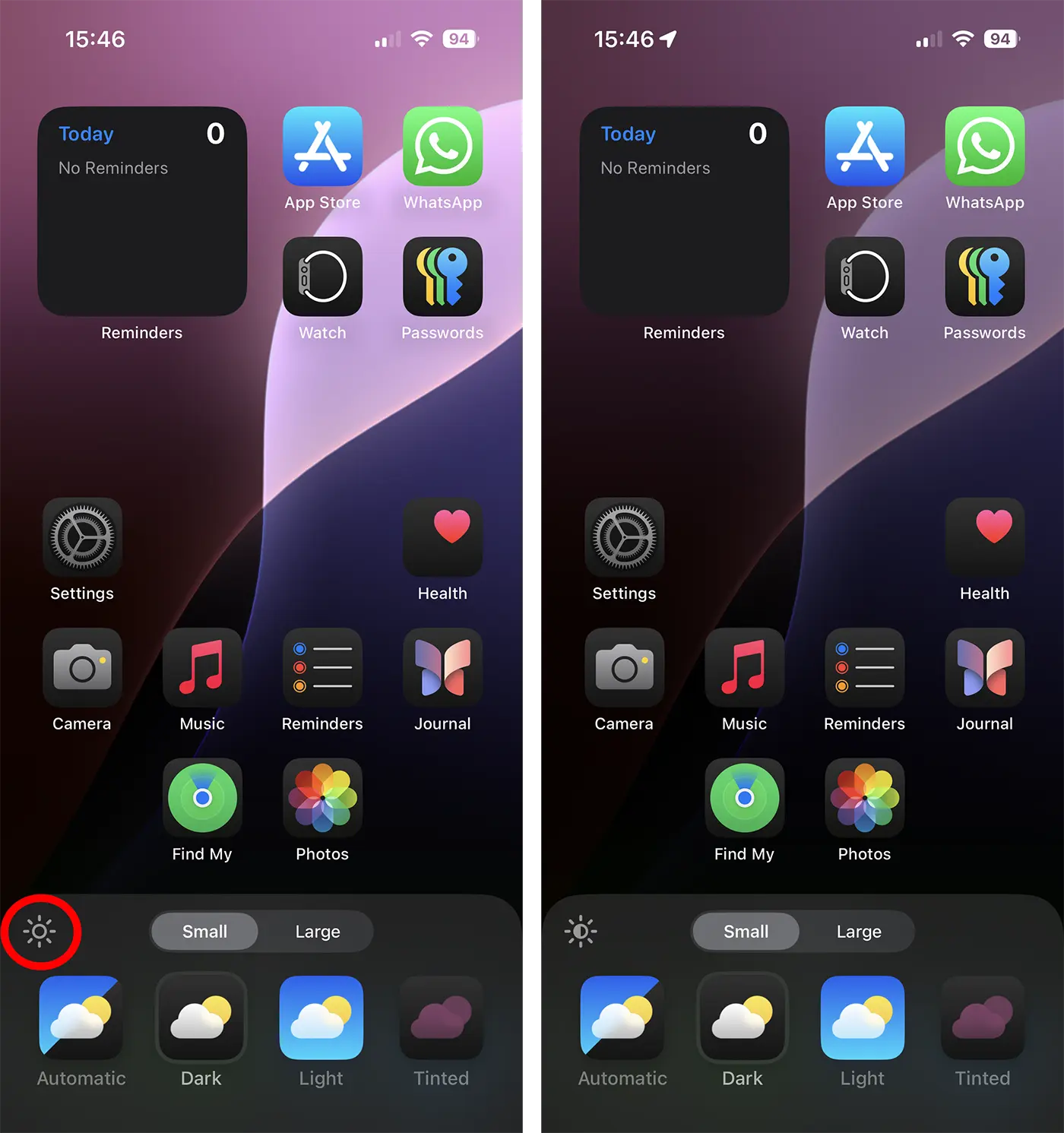
Opsi tambahan juga tersedia untuk mode Gelap di mana pengguna dapat memberi warna lebih gelap pada gambar latar belakang. Opsi ini terletak di kiri atas panel penyesuaian.
Cara menyembunyikan nama aplikasi di iPhone dengan iOS 18
Di antara opsi penyesuaian Layar Utama di iOS 18 adalah kemampuan untuk menghapus nama aplikasi dari bawah ikonnya. Mengaktifkan opsi untuk menampilkan ikon besar (Besar) akan menghapus namanya dari layar iPhone.
Terkait: Bagaimana Anda bisa menyembunyikan aplikasi di iPhone atau iPad
Kesimpulannya, Layar Beranda di iOS 18 telah menerima pembaruan signifikan sejak beta pengembang pertama. Susunan ikon aplikasi yang disesuaikan, kemungkinan mengubah ukuran widget langsung dari layar, mode Gelap untuk ikon, dan tampilan ikon yang lebih besar, adalah hal baru terpenting yang secara resmi akan hadir dengan iPhone 16.




































