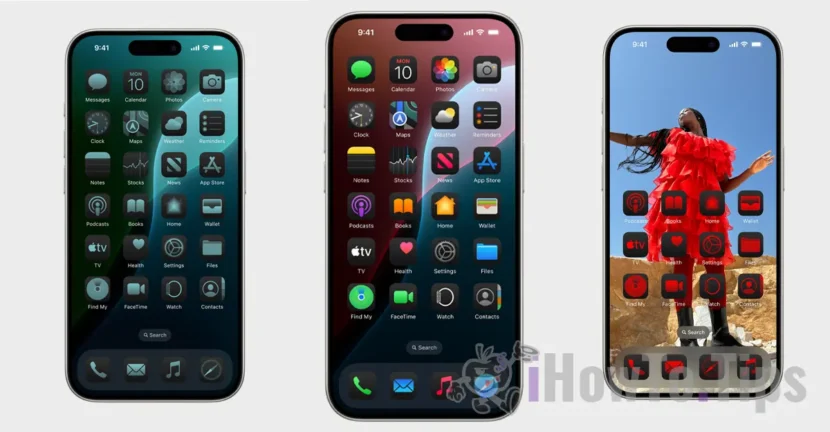

S představením a vydáním první verze iOS 18 pro vývojáře se Applu podařilo uživatele překvapit novými možnostmi přizpůsobení Home Screen na iOS 18. Více svobody pro uspořádání ikon aplikací na obrazovce a možnost změny jejich barev jsou jen některé z nových funkcí iOS 18.
Pokud bylo dosud mnoho možností přizpůsobení k dispozici pouze uživatelům Androidu, Apple se rozhodl dát více svobody uživatelům iPhone, kteří chtějí zařízení, které odráží jejich osobní styl.
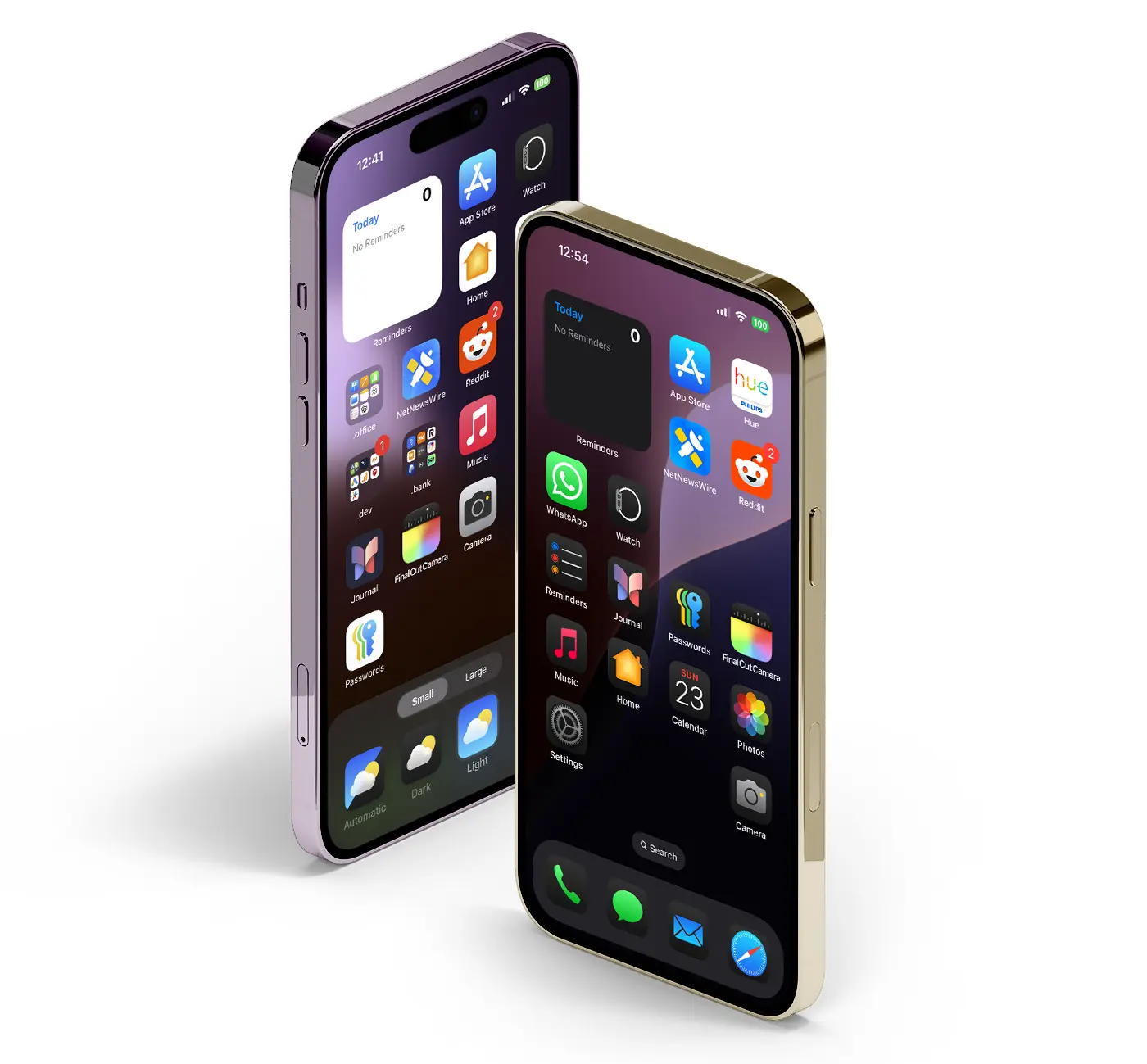
Možnosti přizpůsobení domovské obrazovky na iOS 18 jistě dobře přijmou všichni majitelé kompatibilních zařízení iPhone. Uživatelé si nyní mohou vybrat více stylů ikon na obrazovce, včetně tmavého stylu, uspořádat ikony, jak chtějí, aniž by respektovali pořadí řádků, nebo si je vybrat ve dvou velikostech, malé nebo velké.
Obsah
Uspořádejte aplikace a widgety kdekoli na obrazovce vašeho iPhone
iOS 18 umožňuje vlastní uspořádání aplikací na obrazovce iPhonu, aniž by bylo nutné je řadit do řad. Pokud máte například obrázek na pozadí, který nechcete zcela zakrývat ikonami aplikací, můžete si vybrat, zda je chcete uspořádat na okrajích obrazovky nebo pouze dole.
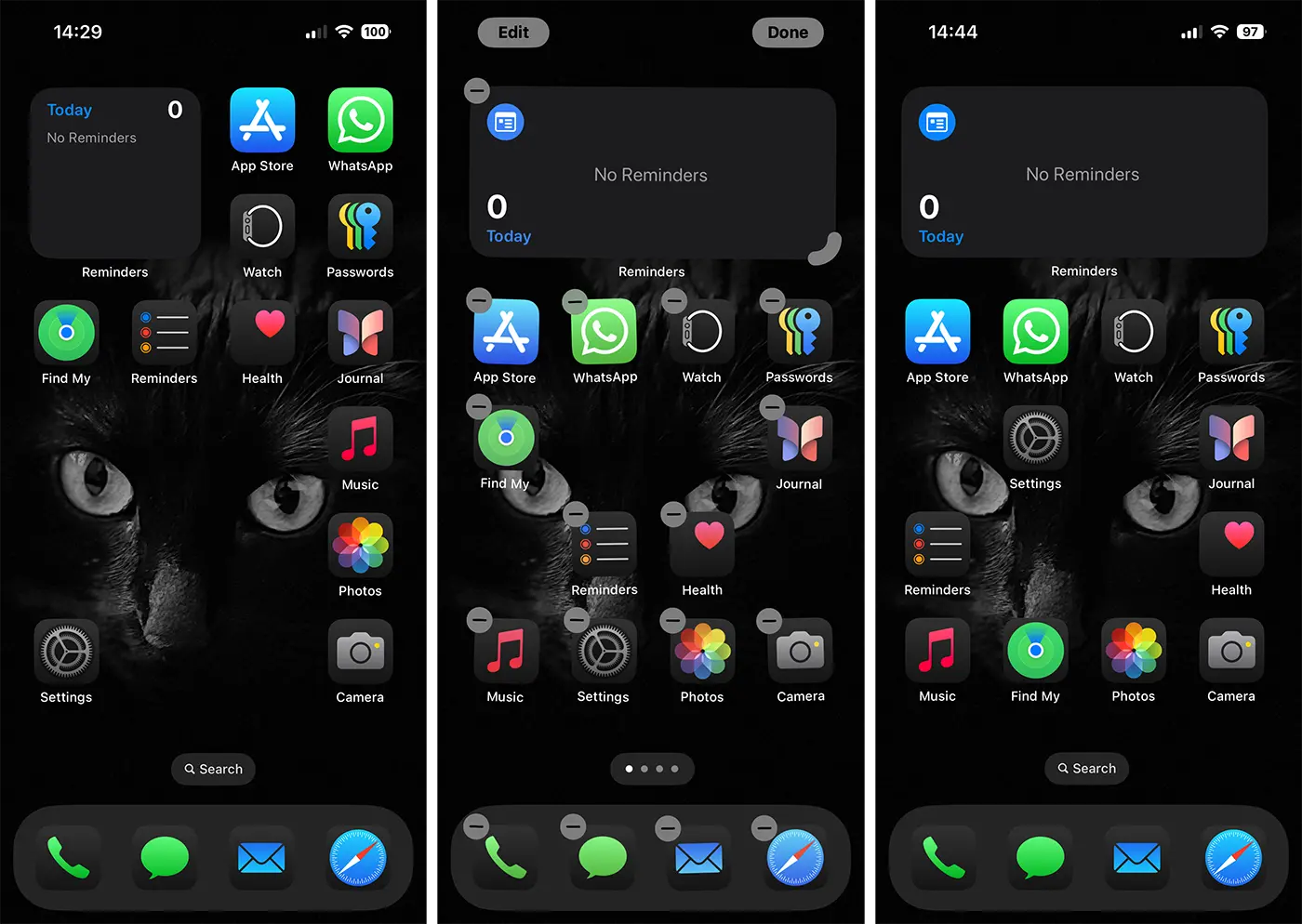
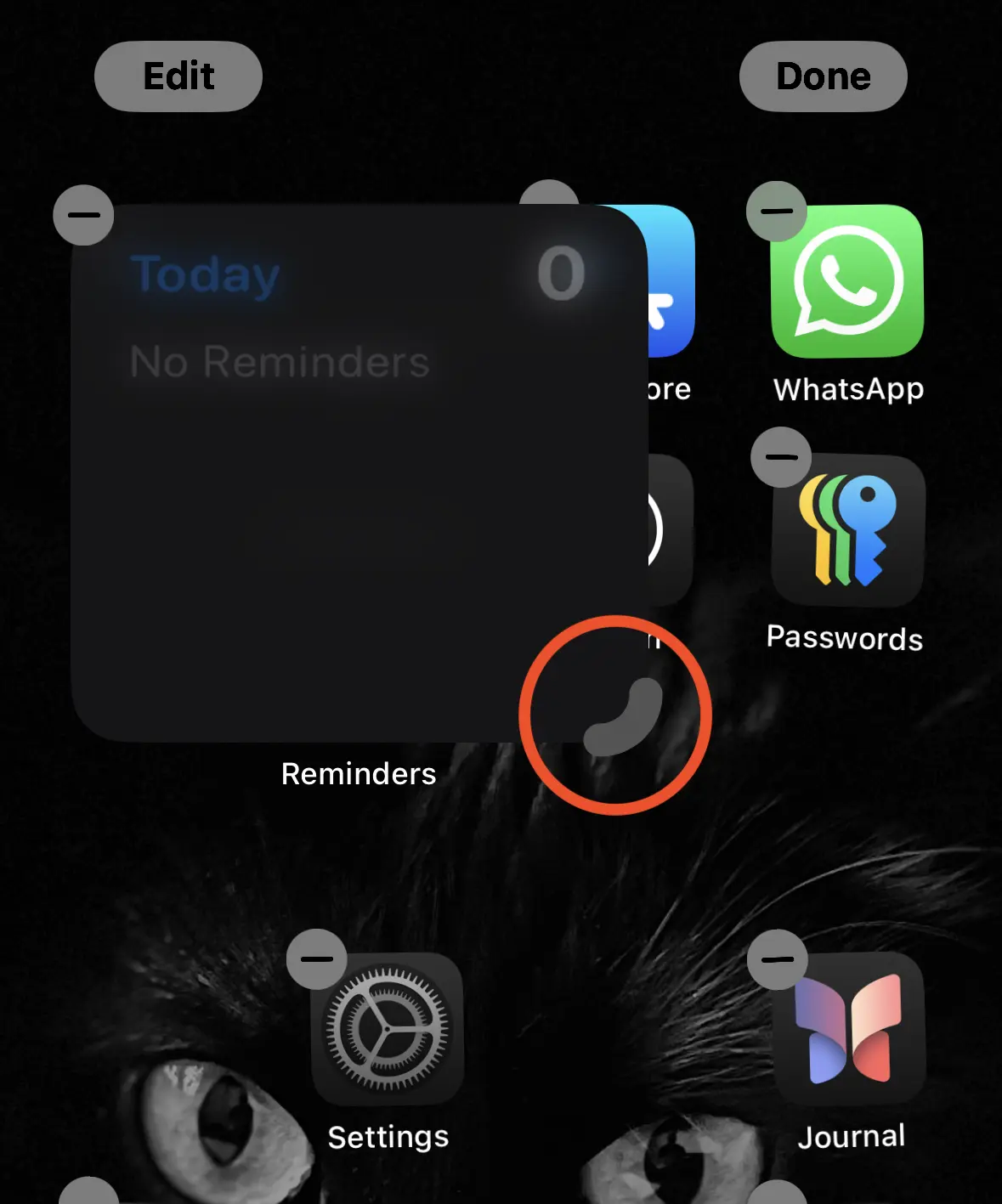
V systému iOS 18 lze widgety umístit kamkoli na obrazovku iPhonu, aniž byste potřebovali konkrétní objednávku. Možnost upravit velikosti widgetů přímo z domovské obrazovky byla dříve dostupná pouze na iPadOS. S iOS 18 byla tato funkce rozšířena i na iPhone. Když domovskou obrazovku přepnete do režimu úprav, v pravém dolním rohu uvidíte nový indikátor změny velikosti. Přetažením tohoto indikátoru rukojeti můžete widget přiblížit nebo oddálit.
Tmavý režim pro ikony aplikací pro iPhone a vlastní barvy
Změna barev ikon na zařízeních iPhone není nic nového, ale až do iOS 18 toto přizpůsobení vyžadovalo instalaci aplikace třetí strany. S iOS 18 nabízí Apple novou sadu ikon aplikací Dark a dává uživatelům svobodu vybrat si vlastní barvy. Kromě toho je v dosahu uživatelů také funkce, která umožňuje ztmavení obrazovky iPhonu a poskytuje zajímavější kontrast.
Jak změnit barvy ikon aplikace na iPhone s iOS 18
Možnosti přizpůsobení domovské obrazovky v systému iOS 18 jsou doplněny o novou možnost, která vám umožní vybrat si vlastní barvu ikon aplikací na obrazovce iPhonu. nebo pro ně povolte tmavé rozhraní, postupujte takto:
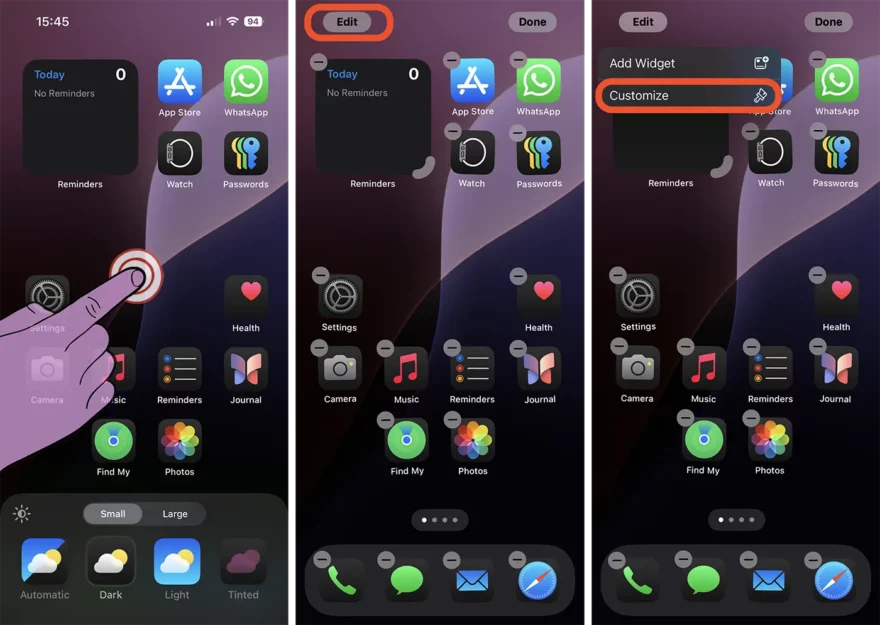
1. Odemkněte iPhone a poté na domovské obrazovce stiskněte a podržte obrazovku, dokud se vlevo nahoře nezobrazí možnost úprav (Upravit).
2. Stiskněte tlačítko obrazovky úprav a poté v nabídce, která se otevře, vyberte možnost přizpůsobení (Přizpůsobit).
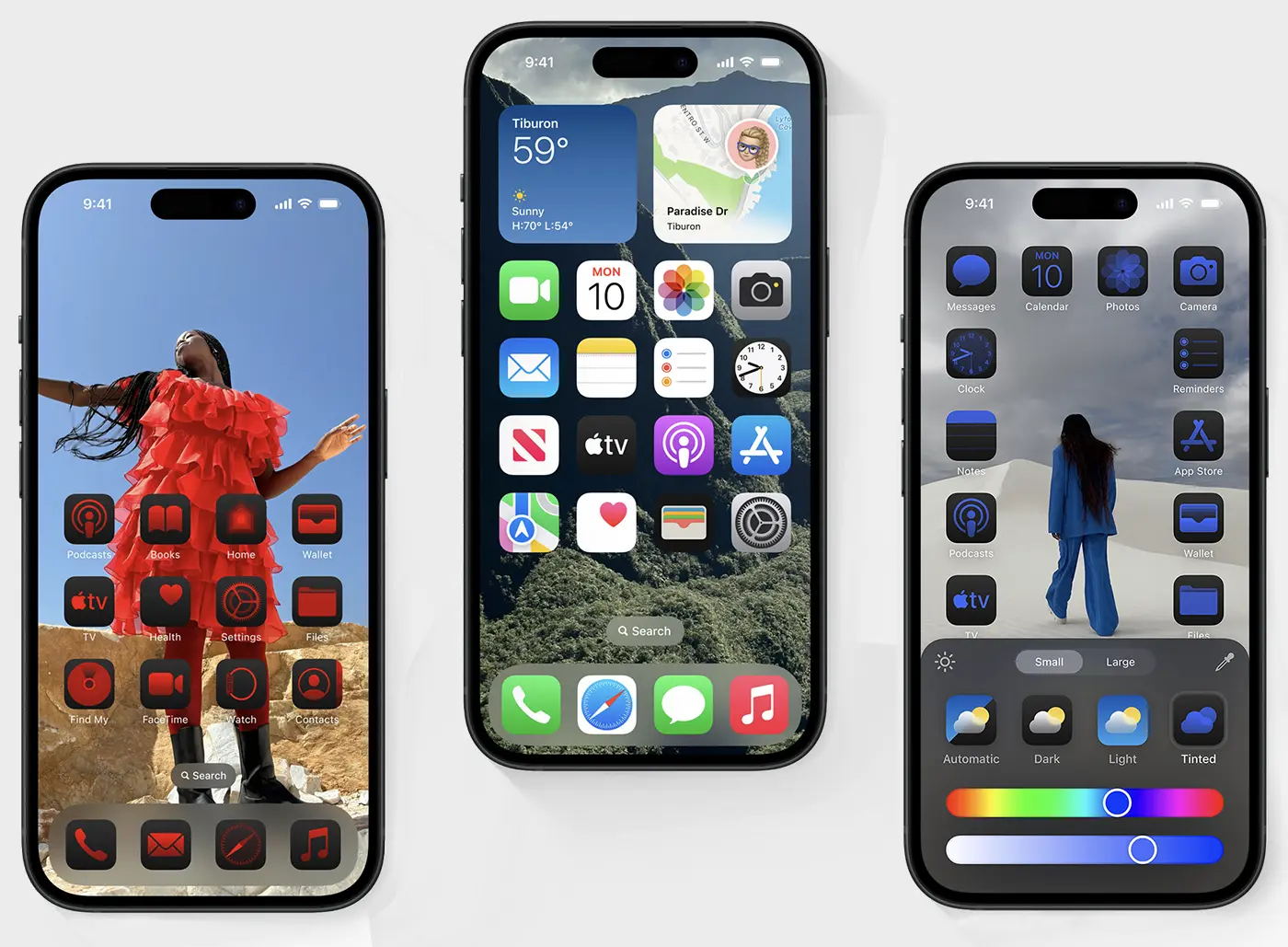
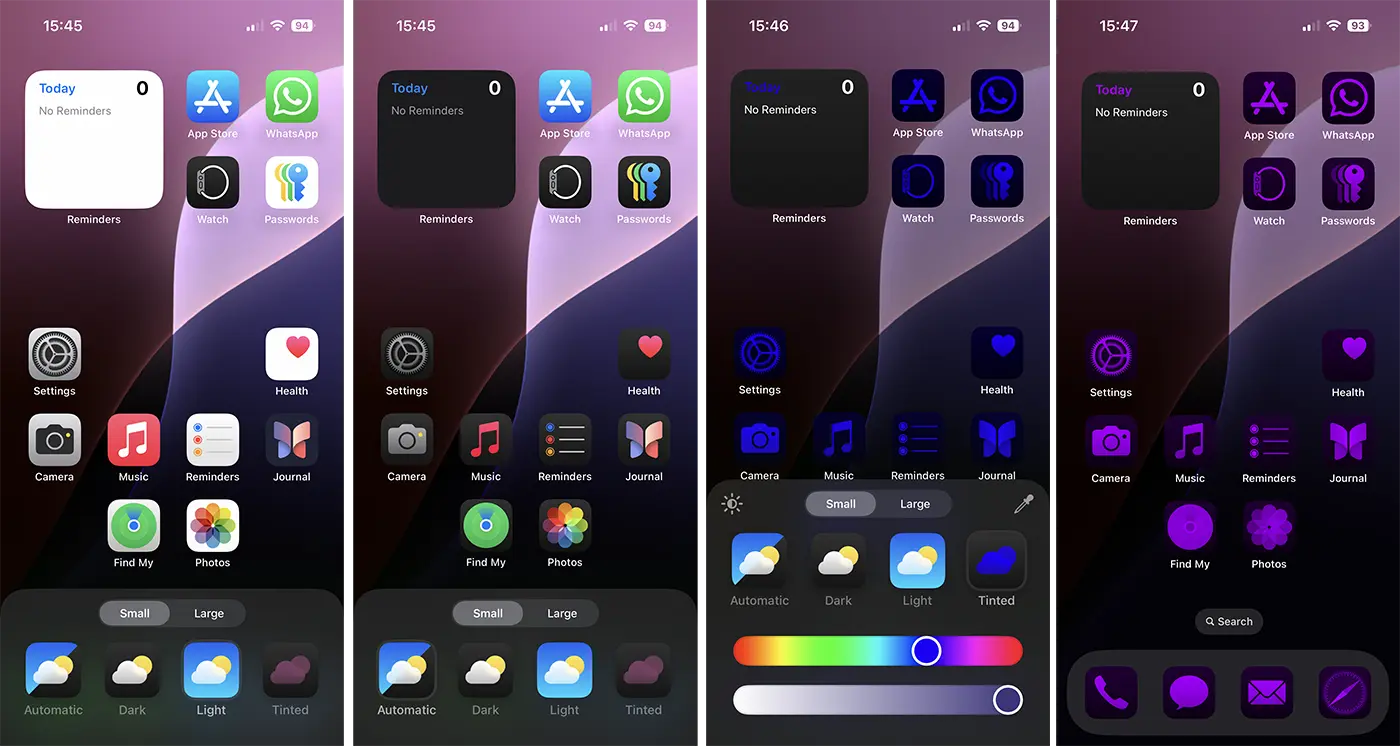
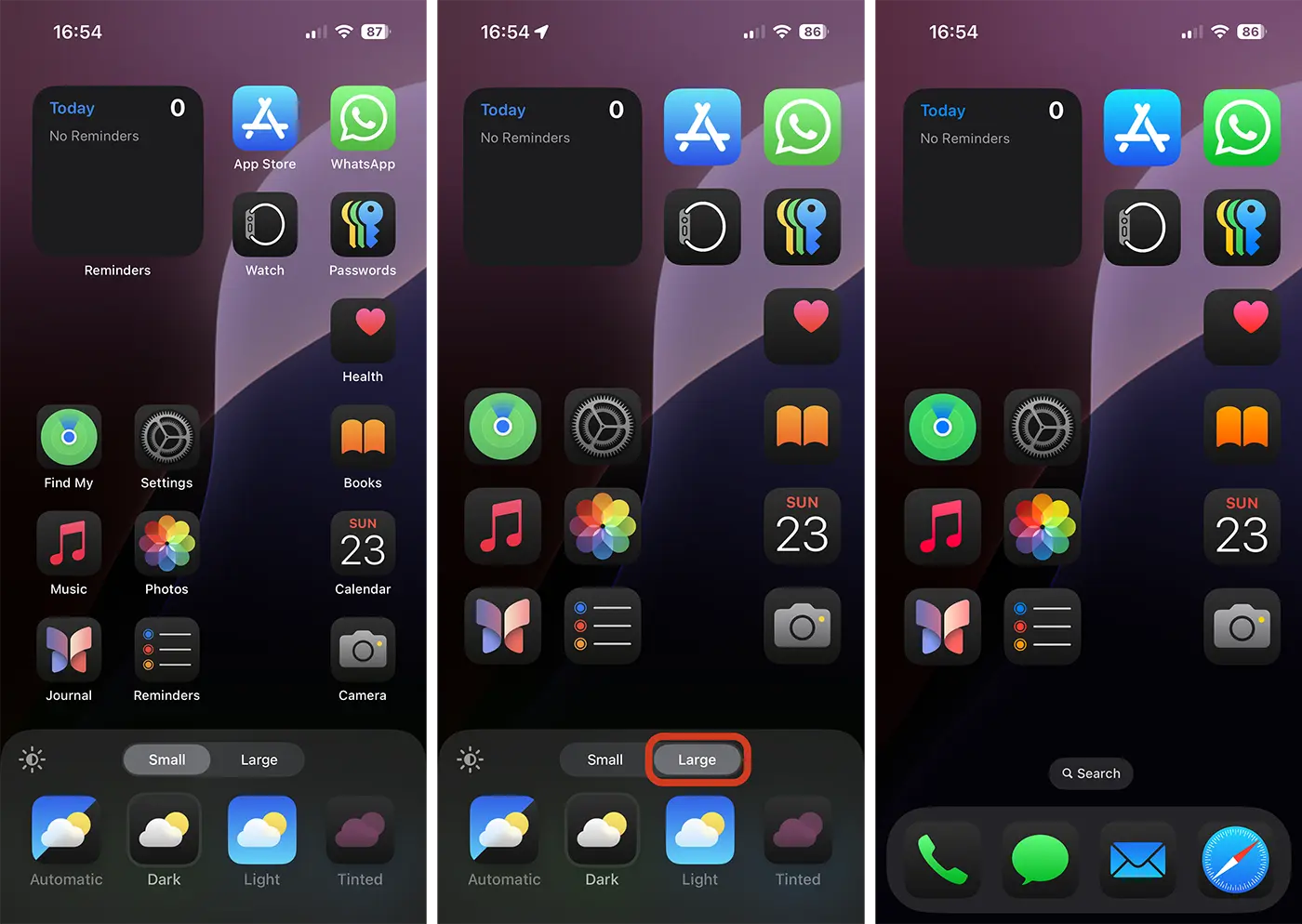
3. V dolní části obrazovky jsou možnosti přizpůsobení, kde si můžete vybrat styl, ve kterém chcete ikony aplikací zobrazovat. Můžete si pro ně vybrat styl zobrazení systému (Automaticky), Tmavý styl, Světlý styl, nebo si můžete vybrat jakýkoli odstín barvy, aby ladil s obrázkem na pozadí (tapetou).
Obrázek níže velmi dobře ilustruje, jak můžete změnit barvy ikon aplikací na iPhone s iOS 18.
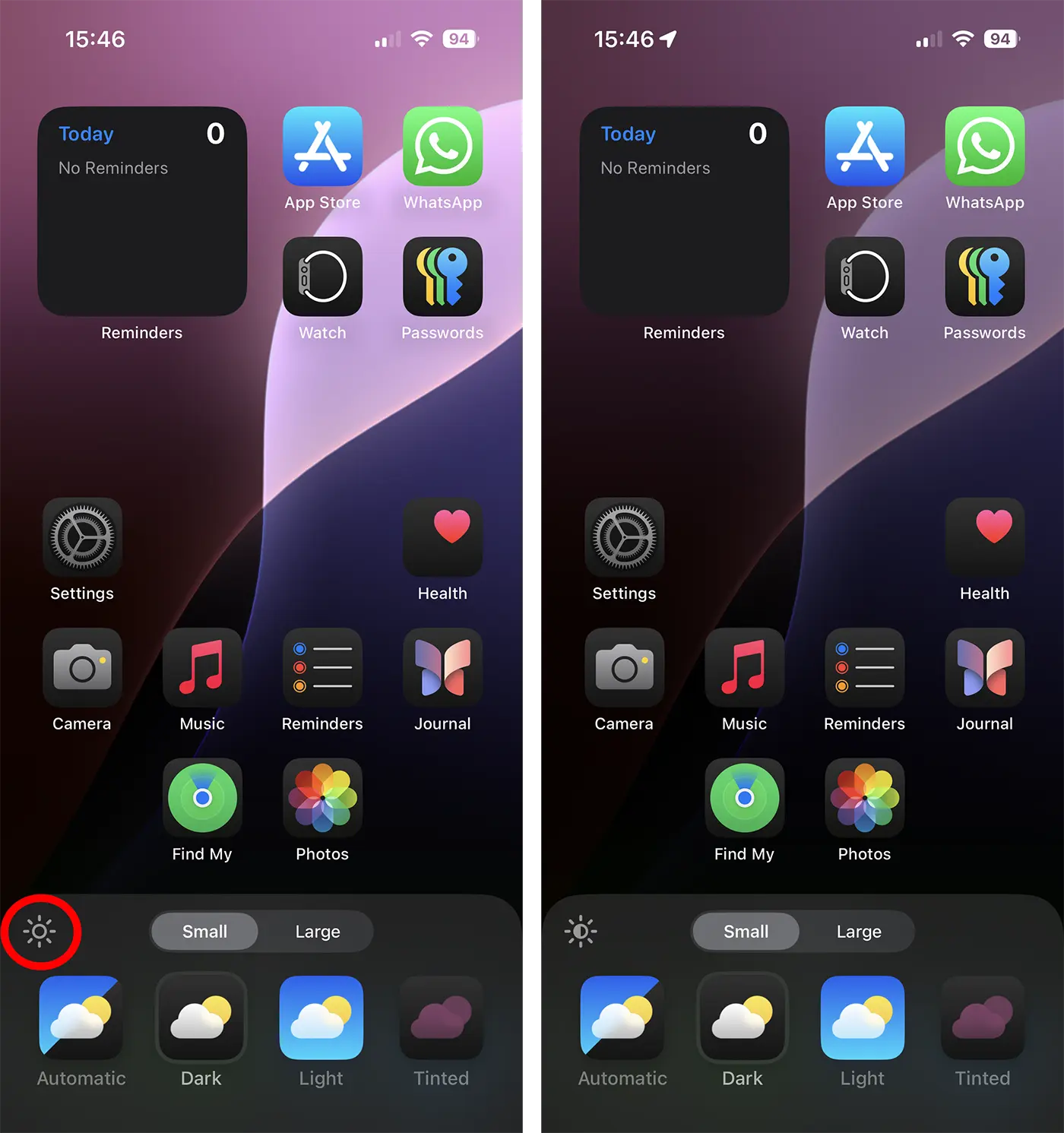
Další možnost je k dispozici také pro tmavý režim, pomocí kterého mohou uživatelé dát obrázku na pozadí tmavší odstín. Tato možnost se nachází v levé horní části panelu přizpůsobení.
Jak skrýt názvy aplikací na iPhone s iOS 18
Mezi možnostmi přizpůsobení domovské obrazovky v systému iOS 18 patří možnost odstranit názvy aplikací z jejich ikon. Povolením možnosti zobrazovat velké ikony (velké) odstraníte jejich názvy z obrazovky iPhone.
Související: Jak skrýt aplikace na iPhone nebo iPad
Závěrem lze říci, že domovská obrazovka v systému iOS 18 od první beta verze pro vývojáře dostává významné aktualizace. Přizpůsobené uspořádání ikon aplikací, možnost změny velikosti widgetů přímo z obrazovky, tmavý režim pro ikony a zobrazení větších ikon, to jsou nejdůležitější novinky, které s iPhonem 16 oficiálně přijdou.




































