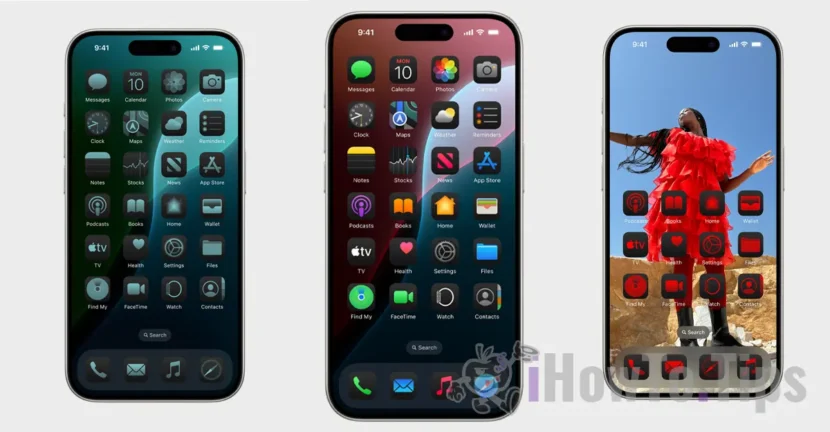

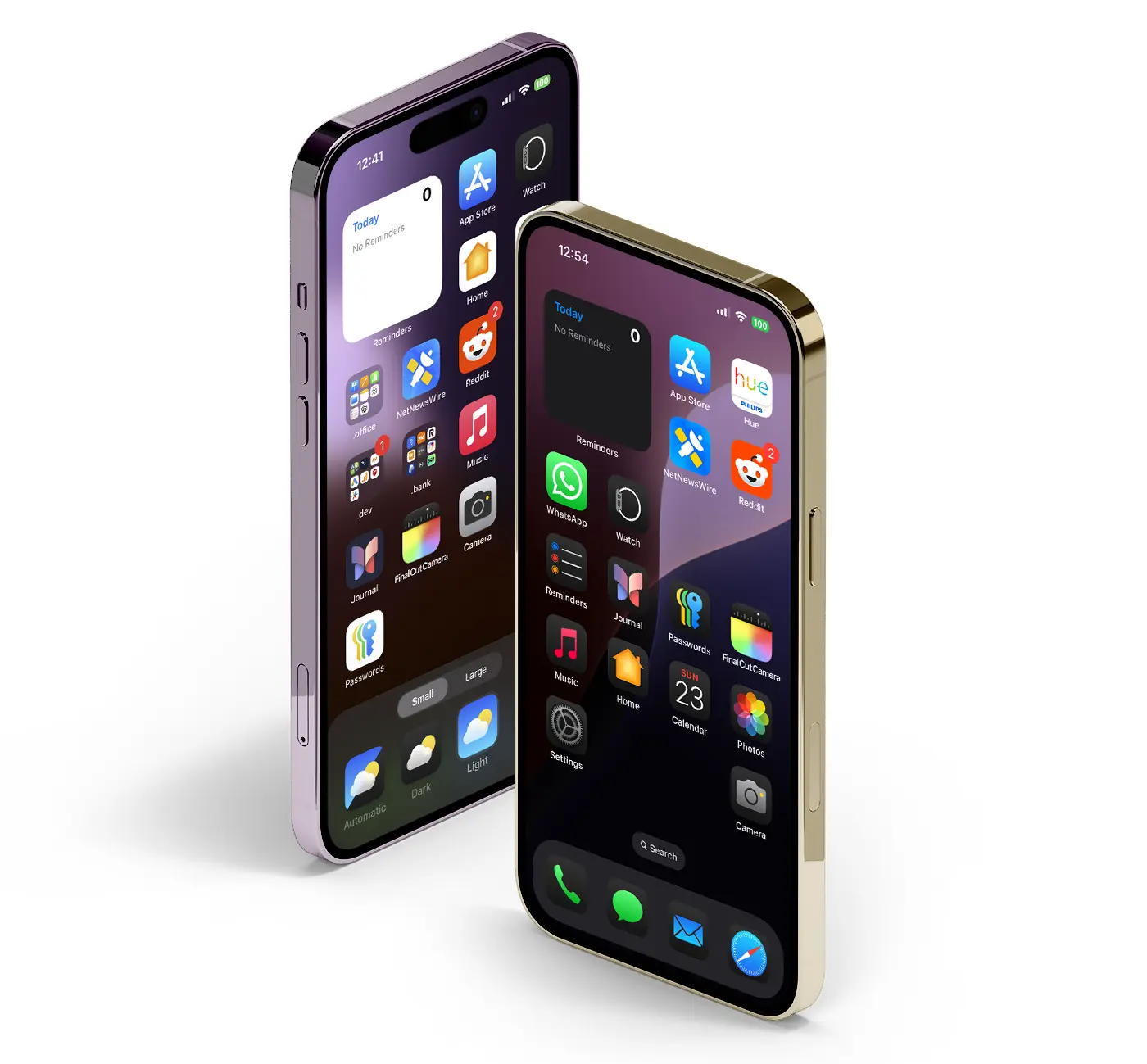
Wraz z prezentacją i uruchomieniem pierwszej wersji iOS 18 dla programistów, Apple udało się zaskoczyć użytkownikami nowymi opcjami personalizacji ekranu głównego na iOS 18. Więcej swobody ustanowienia ikon na ekranie i możliwość zmiany ich kolorów to tylko niektóre z nowych funkcji iOS 18.
Jeśli do tej pory wiele opcji dostosowywania było dostępnych tylko dla użytkowników Androida, Apple postanowiło dać większą swobodę użytkownikom iPhone'a, którzy chcą, aby urządzenie odzwierciedla ich osobisty styl.
Opcje personalizacji ekranu głównego na iOS 18 z pewnością zostaną dobrze przyjęte przez wszystkich kompatybilnych właścicieli iPhone'a. Użytkownicy mogą teraz wybrać więcej stylów ikon ekranu, w tym ciemny styl, mogą układać ikony w woli, bez szanowania kolejności w liniach lub mogą być wyświetlane w dwóch małych lub dużych wymiarach.
Lista treści
Zmień aplikacje i widżety w dowolnym miejscu na ekranie iPhone'a
iOS 18 umożliwia spersonalizowaną aranżacje aplikacji na ekranie iPhone'a, bez potrzeby zamówienia w ich szeregach. Na przykład, jeśli masz obraz tła, którego nie chcesz być całkowicie objęty ikonami aplikacji, możesz wybrać ułożenie na krawędziach ekranu lub tylko na dole.
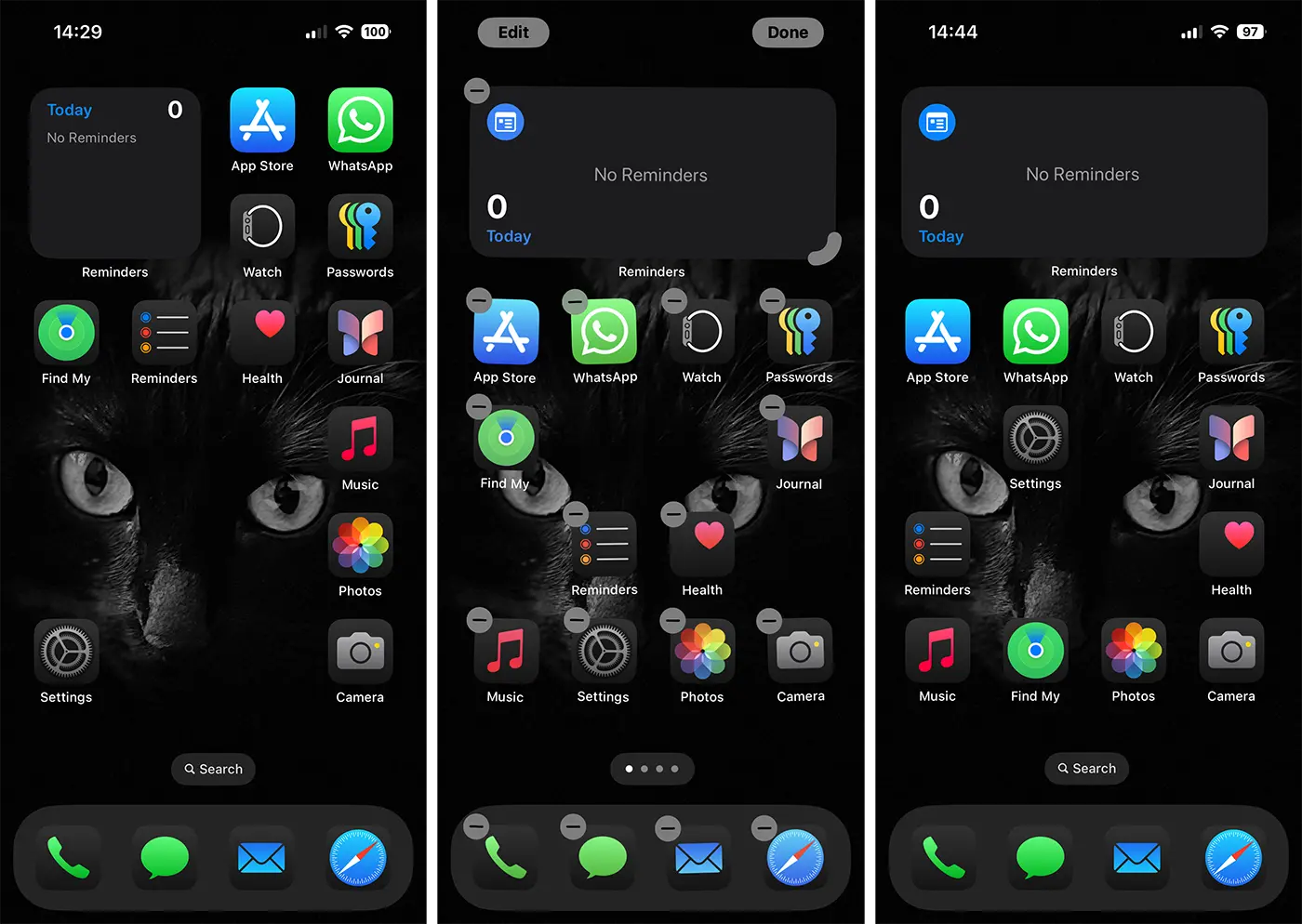
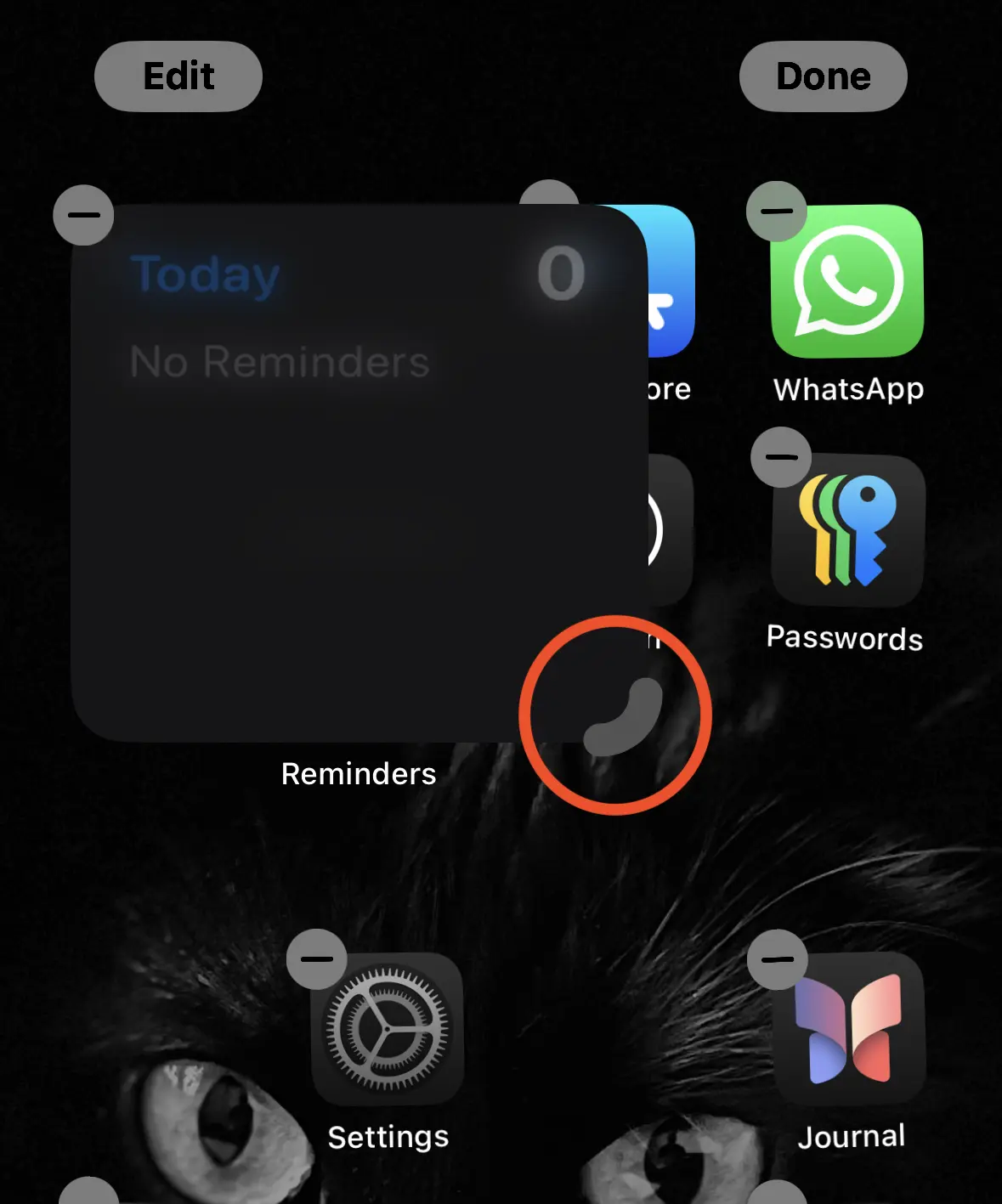
Ponadto w iOS 18 widżety można umieścić w dowolnym miejscu na ekranie iPhone'a, bez potrzeby określonej kolejności. Możliwość dostosowania wielkości widżetów bezpośrednio z ekranu głównego była wcześniej dostępna tylko na iPado. Dzięki iOS 18 ta funkcja została również rozszerzona na iPhone'a. Po umieszczeniu ekranu głównego w trybie edycji zobaczysz nowy wskaźnik zmiany rozmiaru w prawym dolnym rogu. Możesz wyciągnąć ten wskaźnik typu uchwytu, aby powiększyć lub zmniejszyć widżet.
Ciemny tryb aplikacji iPhone'a i spersonalizowanych kolorów
Zmiana kolorów ikon na urządzeniach iPhone'a nie jest nowością, ale do iOS 18, ta personalizacja wymaga instalacji trzeciej aplikacji. Dzięki iOS 18 Apple oferuje nowy ciemny zestaw aplikacji i daje użytkownikom swobodę wyboru spersonalizowanych kolorów. Ponadto jest dostępny dla użytkowników i funkcja, w której ekran iPhone'a może stać się ciemniejszy, oferując ciekawszy kontrast.
Jak zmienić kolory aplikacji aplikacji na iPhonie z iOS 18
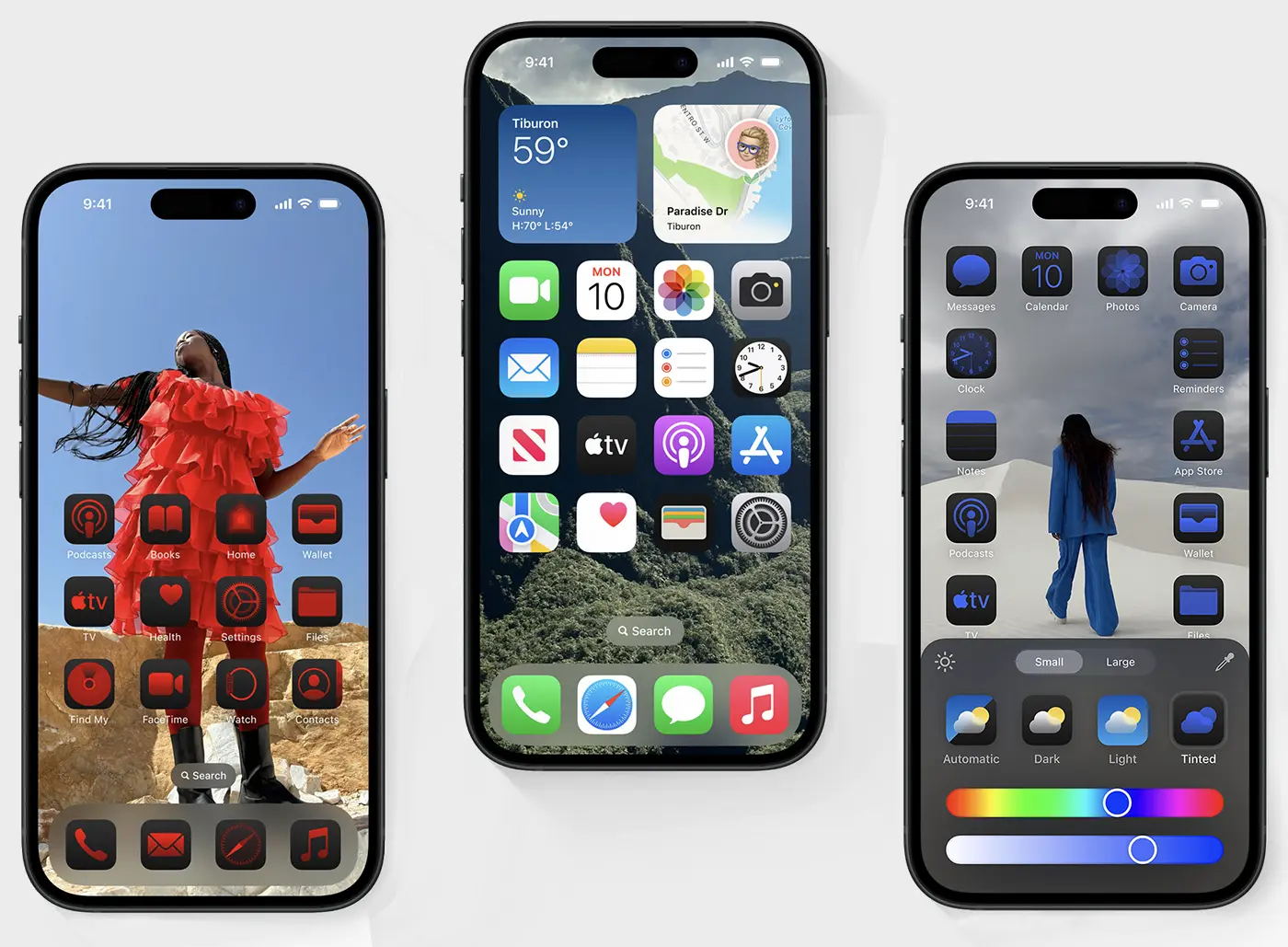
Opcje dostosowywania ekranu głównego na iOS 18 są uzupełnione nową opcją, dzięki której możesz wybrać spersonalizowany kolor dla ikon aplikacji na ekranie iPhone'a. Lub aktywuj dla nich ciemny interfejs (ciemny), wykonaj poniższe kroki:
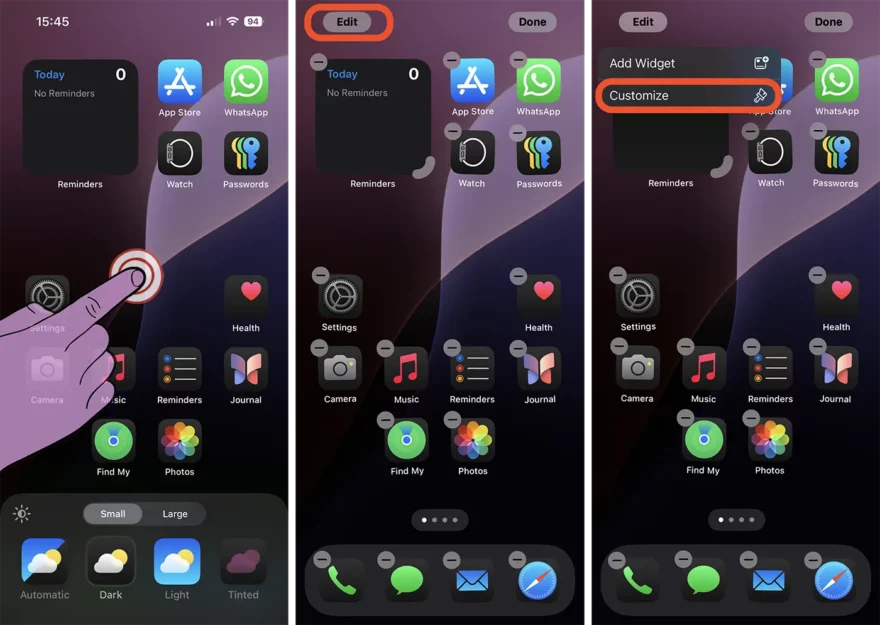
1. Odblokuj iPhone, a następnie na ekranie głównym Naciśnij i przytrzymaj ekran, aż pojawi się opcja edycji (edycja).
2. Naciśnij przycisk edycji ekranu, a następnie w menu Open Wybierz opcję dostosowywania (dostosuj).
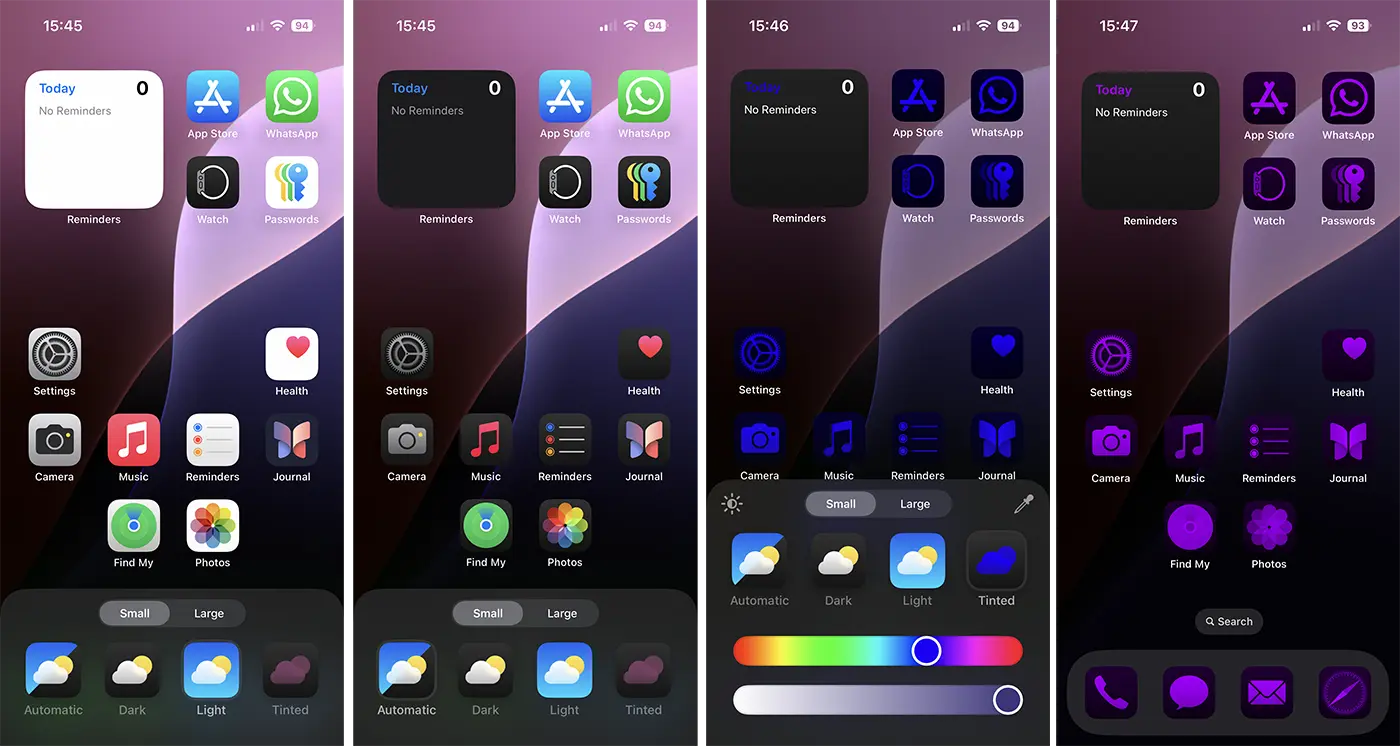
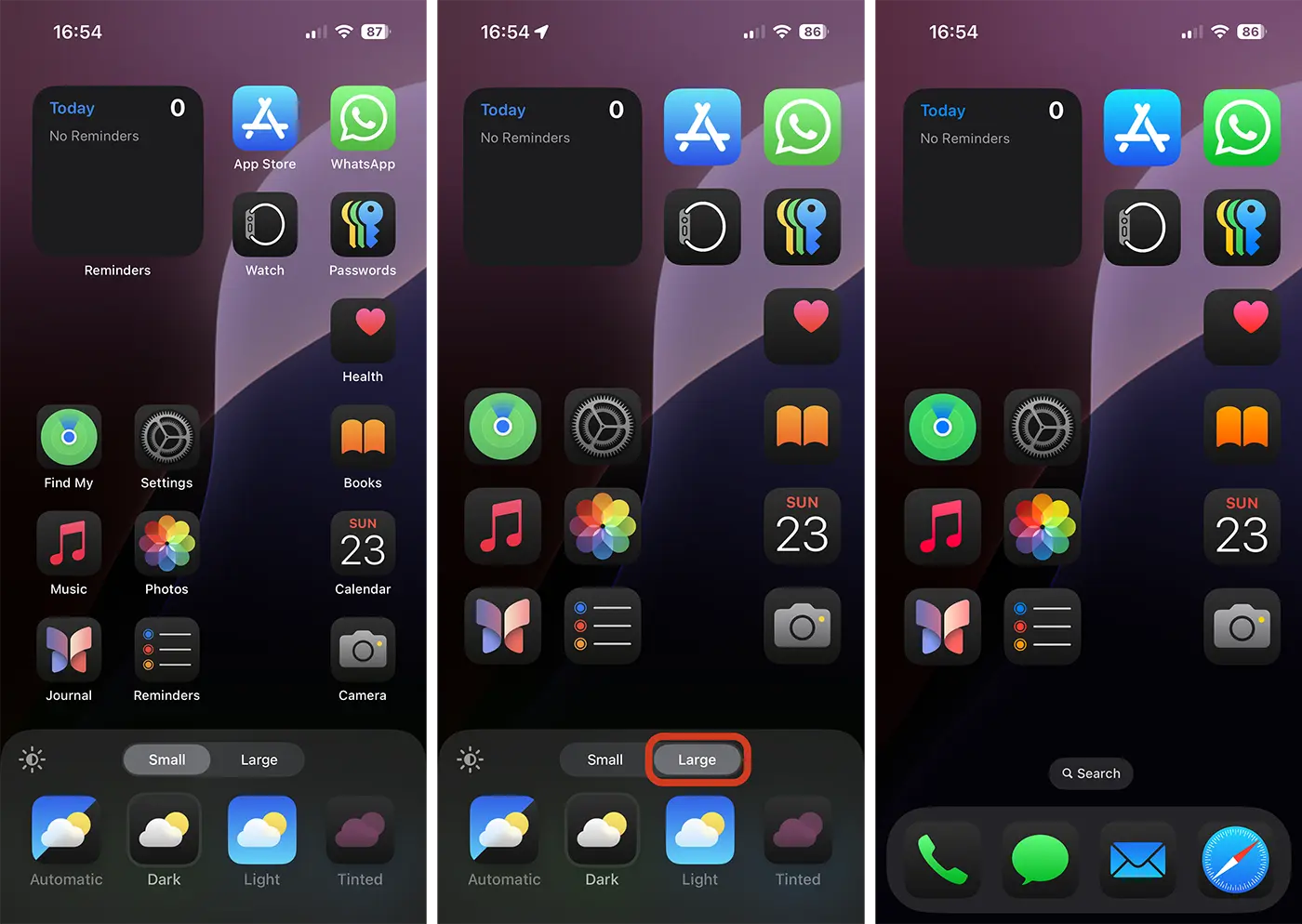
3. Na dole ekranu znajdują się opcje dostosowywania, z których możesz wybrać styl, w którym chcesz wyświetlić ikony aplikacji. Możesz wybrać, że przyjmują styl wyświetlania systemu (automatyczny), ciemny styl, styl światła lub wybrać każdy kolor, aby być w zgodzie z tapetą (tapetą).
Poniższy obraz ilustruje bardzo dobrze, jak zmienić kolory ikon aplikacji na iPhonie z iOS 18.
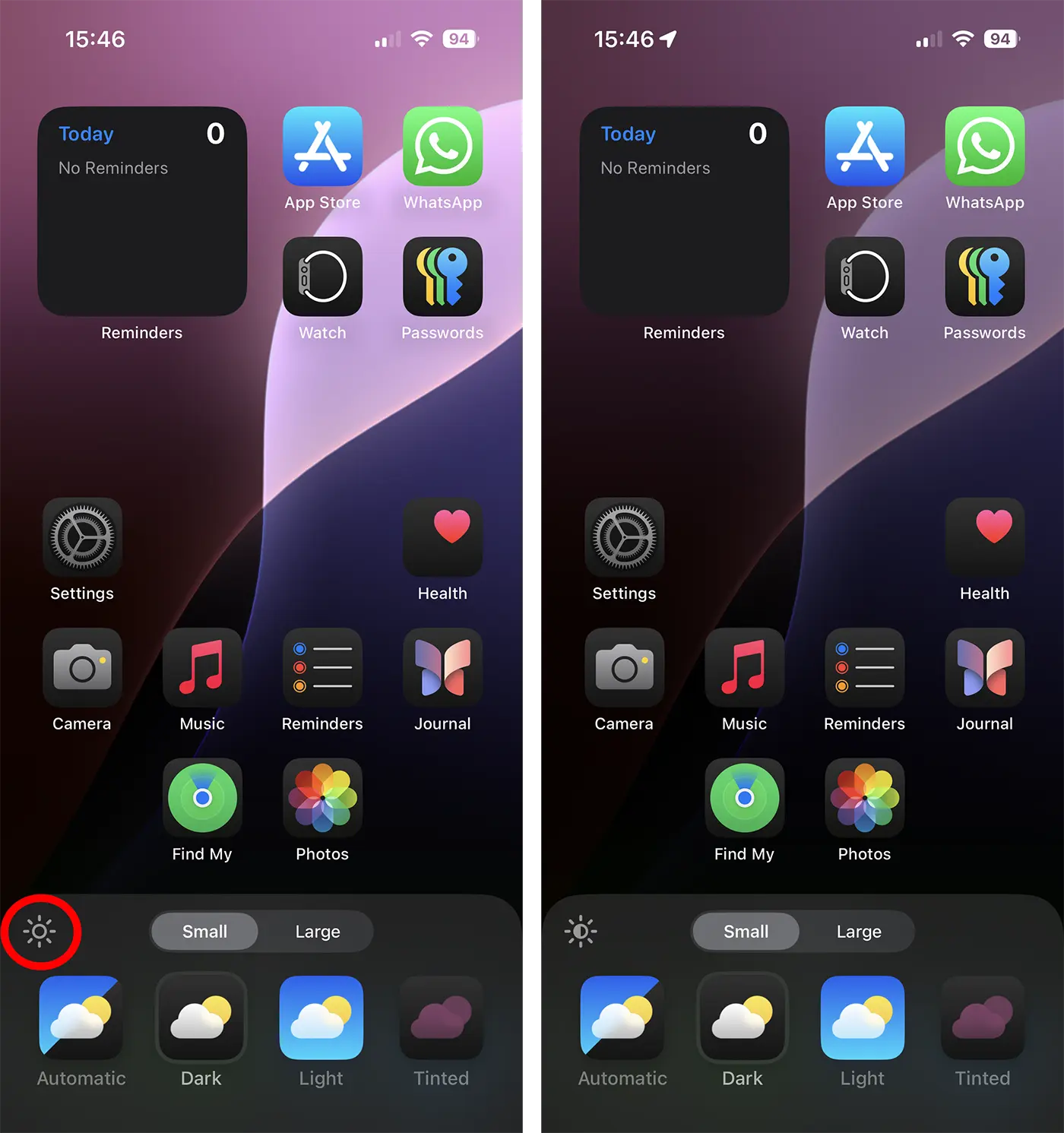
W trybie Dark dostępna jest również dodatkowa opcja, w której użytkownicy mogą nadać ciemniejszy odcień obrazowi tła. Ta opcja znajduje się po lewej stronie panelu dostosowywania.
Jak ukryć nazwy aplikacji na iPhonie z iOS 18
Pomiędzy opcjami dostosowywania ekranu głównego na iOS 18 znajduje się możliwość wyeliminowania nazw aplikacji pod ich ikonami. Aktywowanie opcji wyświetlania powiększonych ikon (duże), wyeliminuje ich nazwę z ekranu iPhone'a.
Powiązany: Jak możesz ukryć aplikacje na iPhonie lub iPadzie
Podsumowując, ekran główny na iOS 18 otrzymuje znaczące aktualizacje z pierwszej wersji beta dla programistów. Spersonalizowane układ ikon aplikacji, możliwość zmiany rozmiaru widżetów bezpośrednio z ekranu, tryb ciemności dla ikon i wyświetlania większych ikon, są najważniejszymi wiadomościami, które oficjalnie dostarczą iPhone'a 16.




































