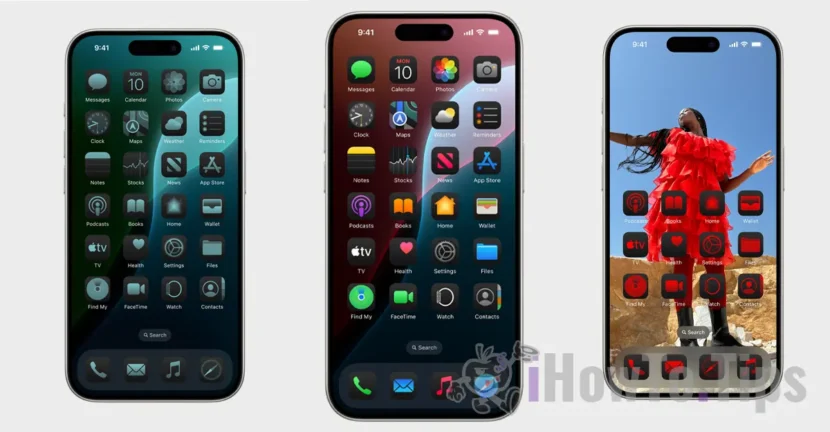

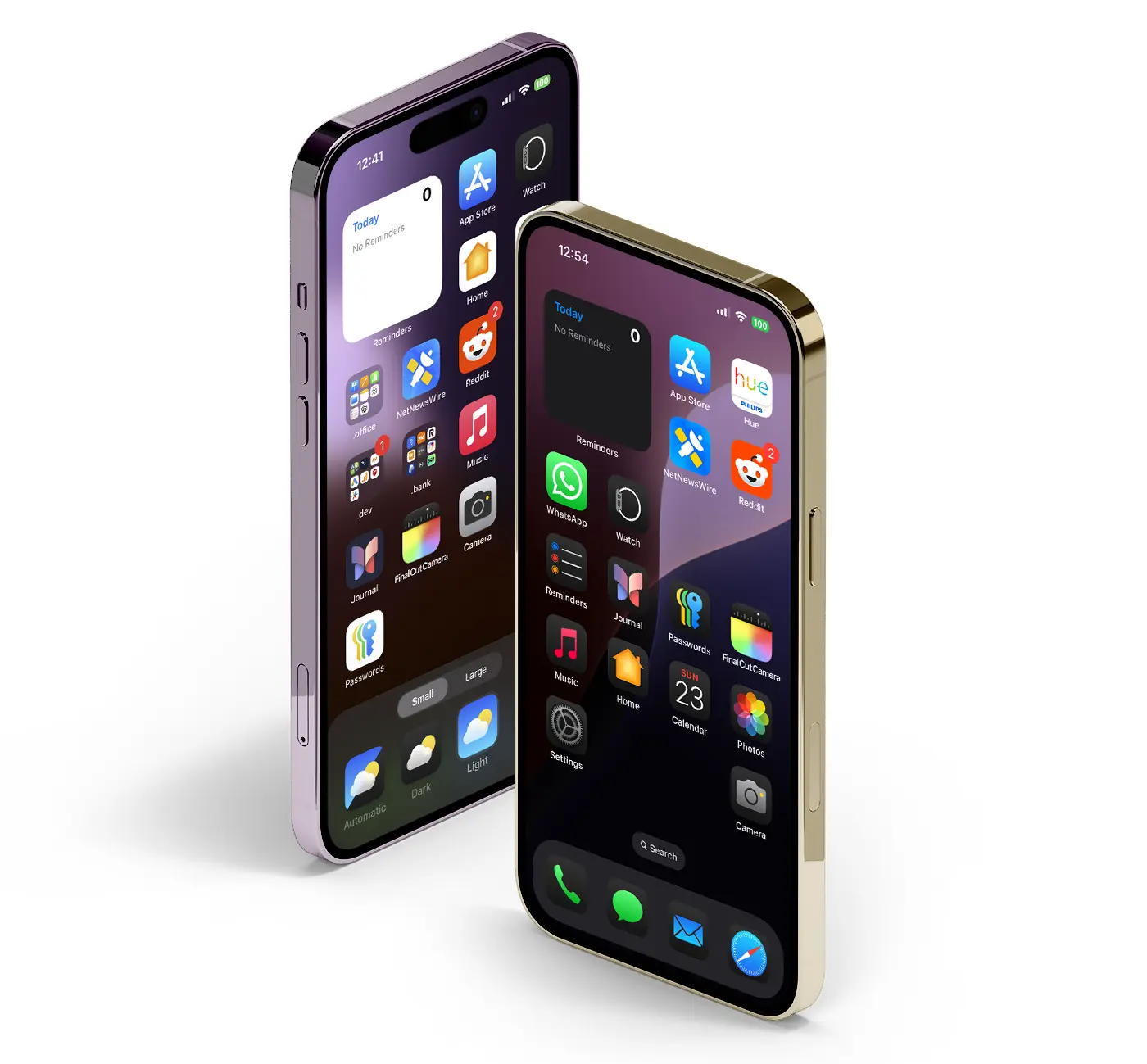
З презентацією та випуском першої версії iOS 18 для розробників Apple зуміла здивувати користувачів новими параметрами налаштування домашнього екрана в iOS 18. Більше свободи для розташування значків додатків на екрані та можливість змінювати їх кольори – лише деякі з нових функцій iOS 18.
Якщо досі багато параметрів налаштування були доступні лише для користувачів Android, Apple вирішила надати більше свободи користувачам iPhone, які хочуть пристрій, який відображає їхній особистий стиль.
Параметри налаштування головного екрана в iOS 18 напевно будуть добре сприйняті всіма власниками сумісних пристроїв iPhone. Тепер користувачі можуть вибирати кілька стилів для піктограм на екрані, включно з темним стилем, розташовувати піктограми так, як їм подобається, не дотримуючись порядку рядків, або вибирати, щоб відображати їх у двох розмірах, маленькому чи великому.
Зміст
Переставляйте програми та віджети будь-де на екрані iPhone
iOS 18 дозволяє власноруч розташовувати програми на екрані iPhone без необхідності розташовувати їх у рядки. Наприклад, якщо у вас є фонове зображення, яке ви не хочете повністю закривати піктограмами програм, ви можете розташувати їх по краях екрана або лише внизу.
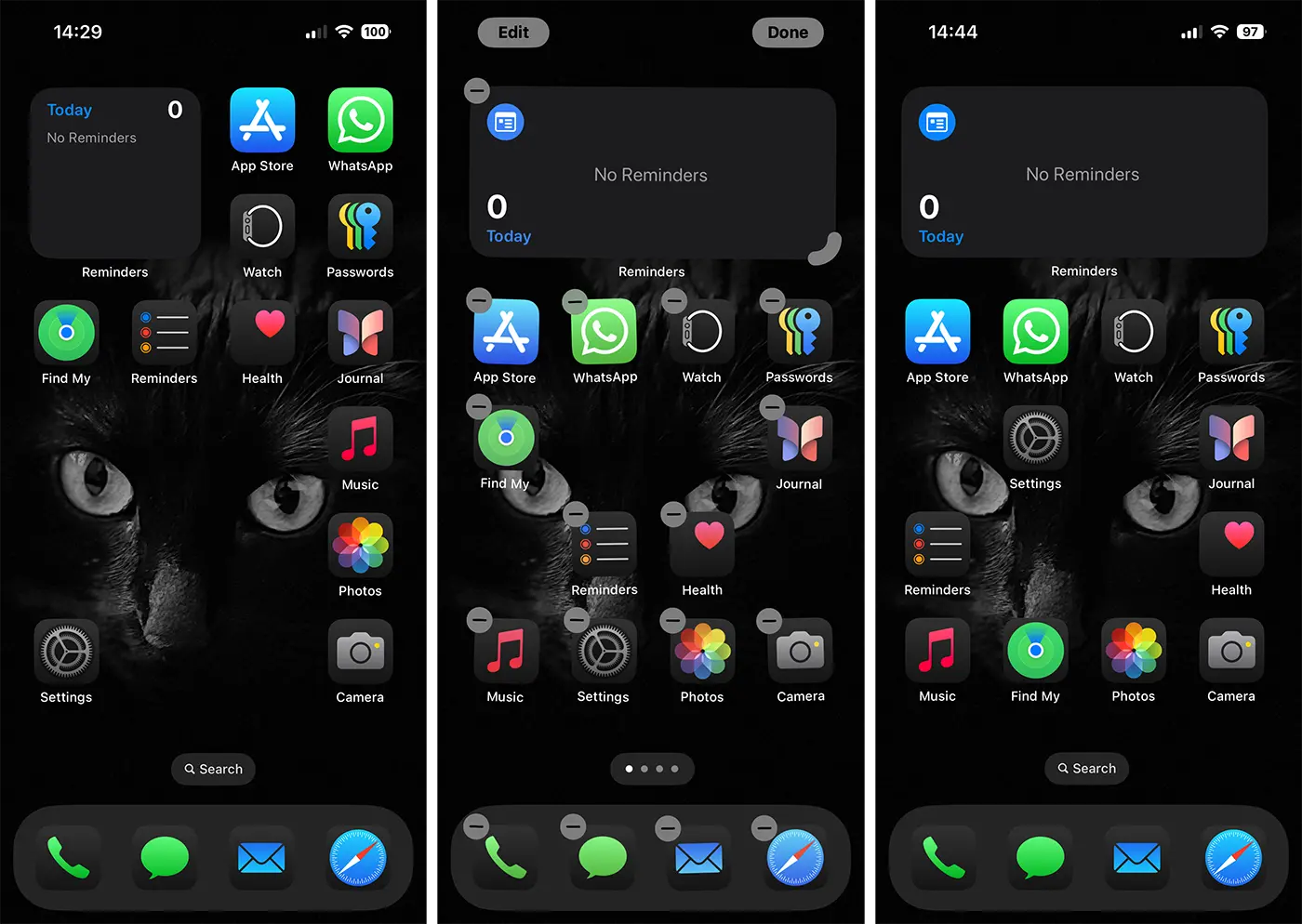
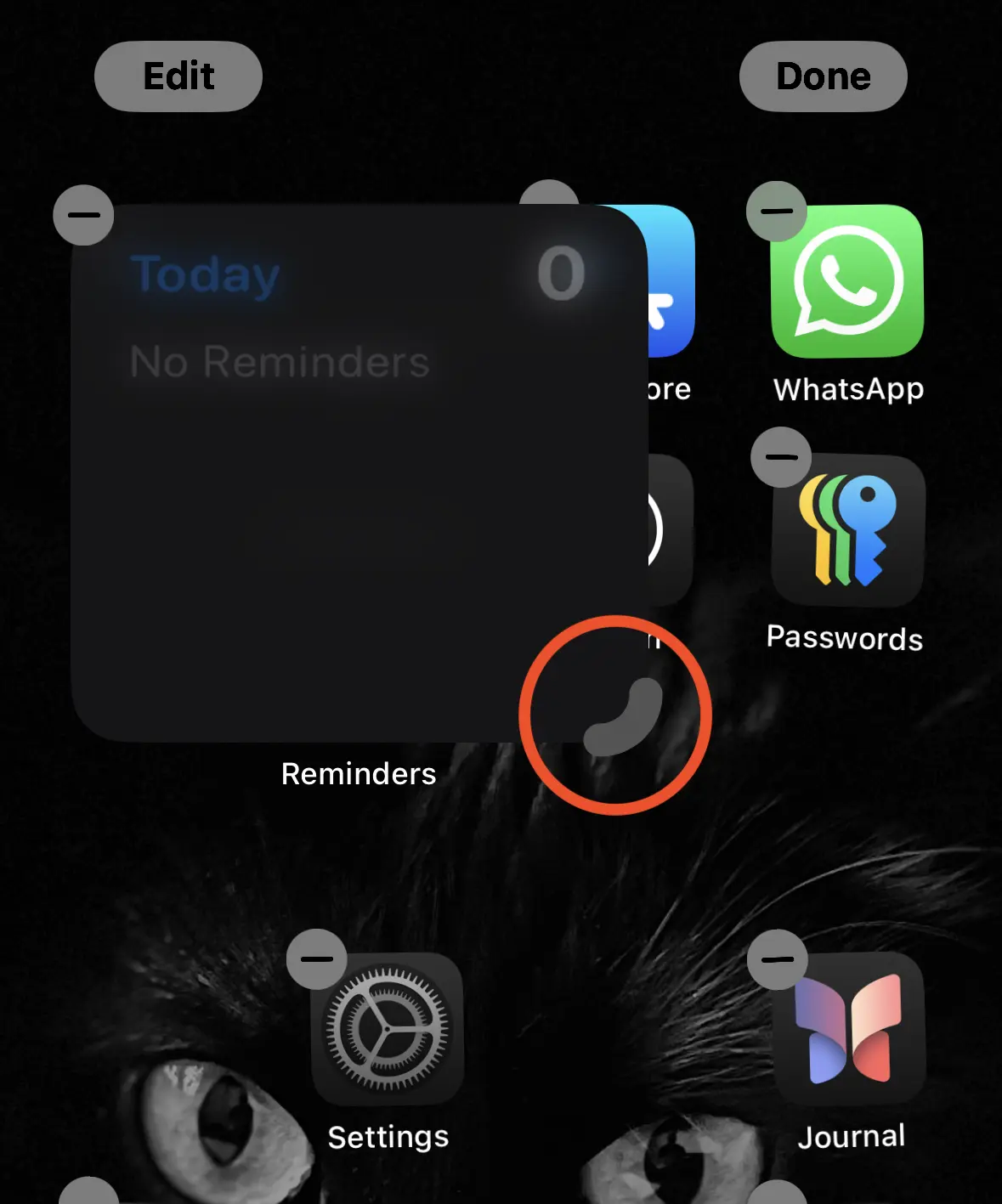
Крім того, в iOS 18 віджети можна розміщувати будь-де на екрані iPhone, не потребуючи особливого порядку. Можливість регулювати розміри віджетів безпосередньо з головного екрана раніше була доступна лише на iPadOS. З iOS 18 ця функція також була розширена на iPhone. Коли ви переведете головний екран у режим редагування, у нижньому правому куті ви побачите новий індикатор зміни розміру. Ви можете перетягнути цей індикатор ручки, щоб збільшити або зменшити масштаб віджета.
Темний режим для значків додатків iPhone і користувацьких кольорів
Зміна кольорів значків на пристроях iPhone не є чимось новим, але до iOS 18 це налаштування вимагало встановлення програми стороннього розробника. З iOS 18 Apple пропонує новий темний набір піктограм програм і дає користувачам свободу вибору власних кольорів. Крім того, доступна функція, яка дозволяє темніти екрану iPhone, забезпечуючи більш цікавий контраст.
Як змінити кольори піктограм програми на iPhone з iOS 18
Параметри налаштування головного екрана в iOS 18 доповнено новою опцією, яка дозволяє вибрати нестандартний колір для значків програм на екрані iPhone. або ввімкніть для них темний інтерфейс, виконайте наведені нижче дії.
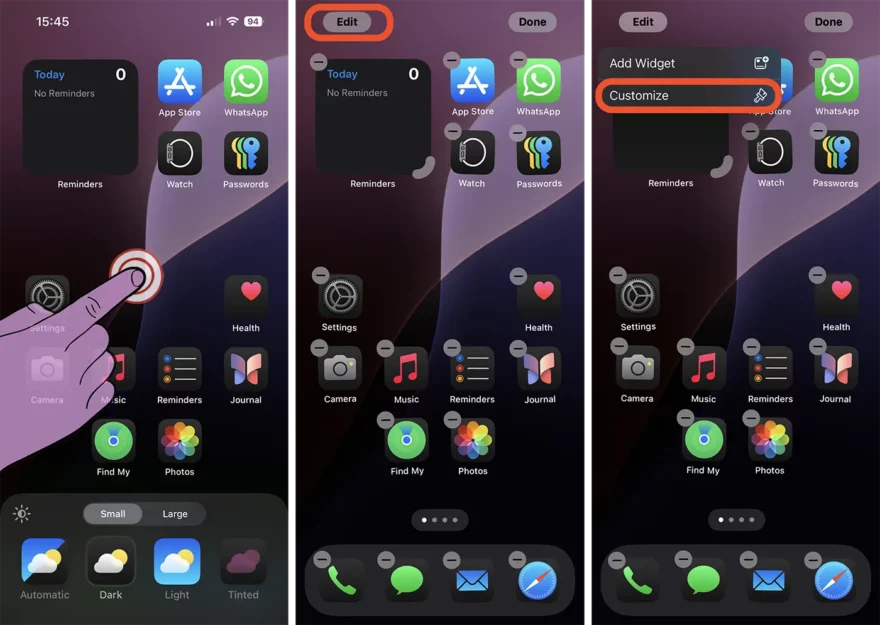
1. Розблокуйте iPhone, потім на головному екрані натисніть і утримуйте на екрані, доки опція редагування (Редагувати) не з’явиться у верхньому лівому куті.
2. Натисніть екранну кнопку редагування, а потім у меню, що відкриється, виберіть опцію для налаштування (Налаштувати).
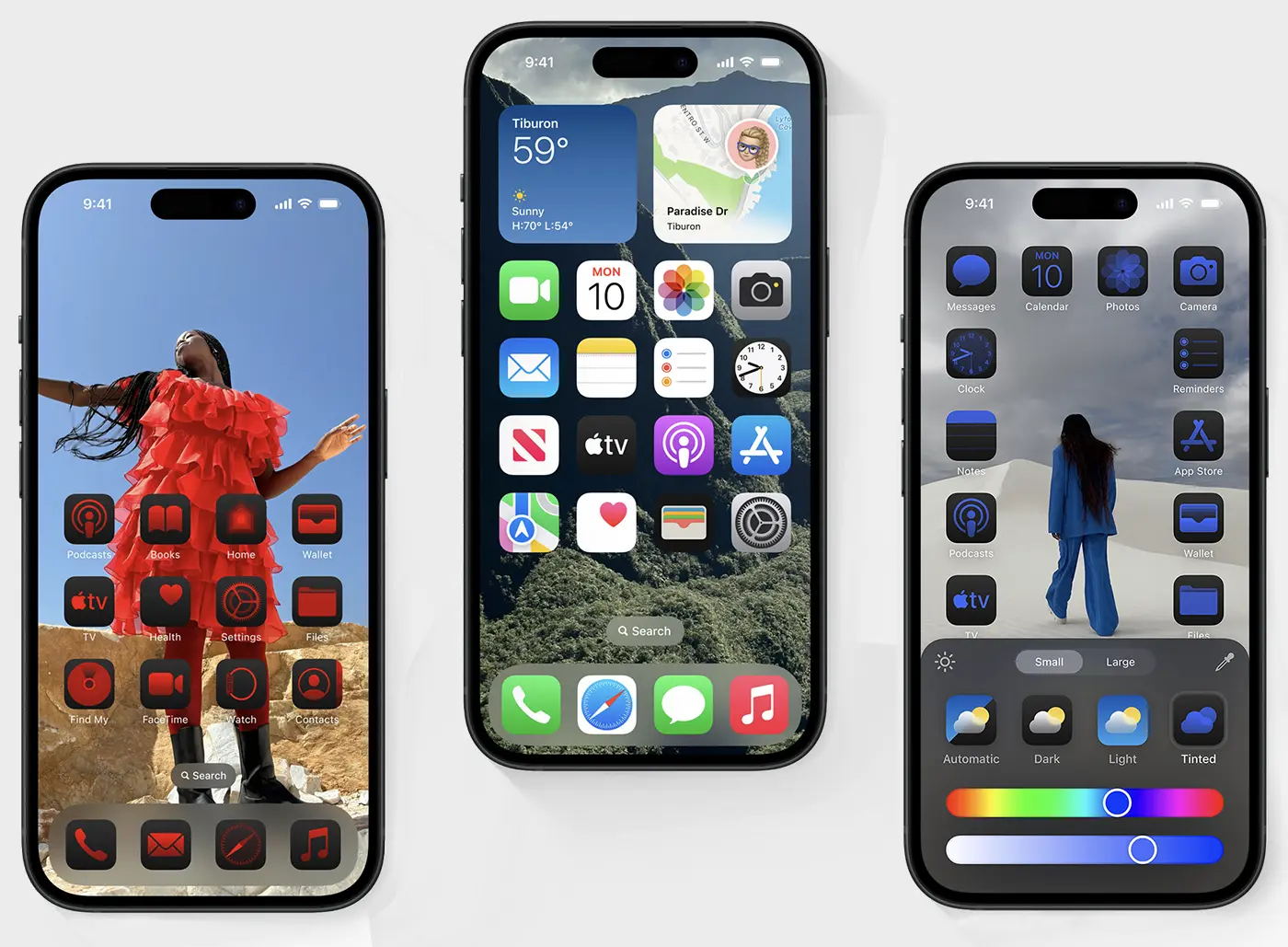
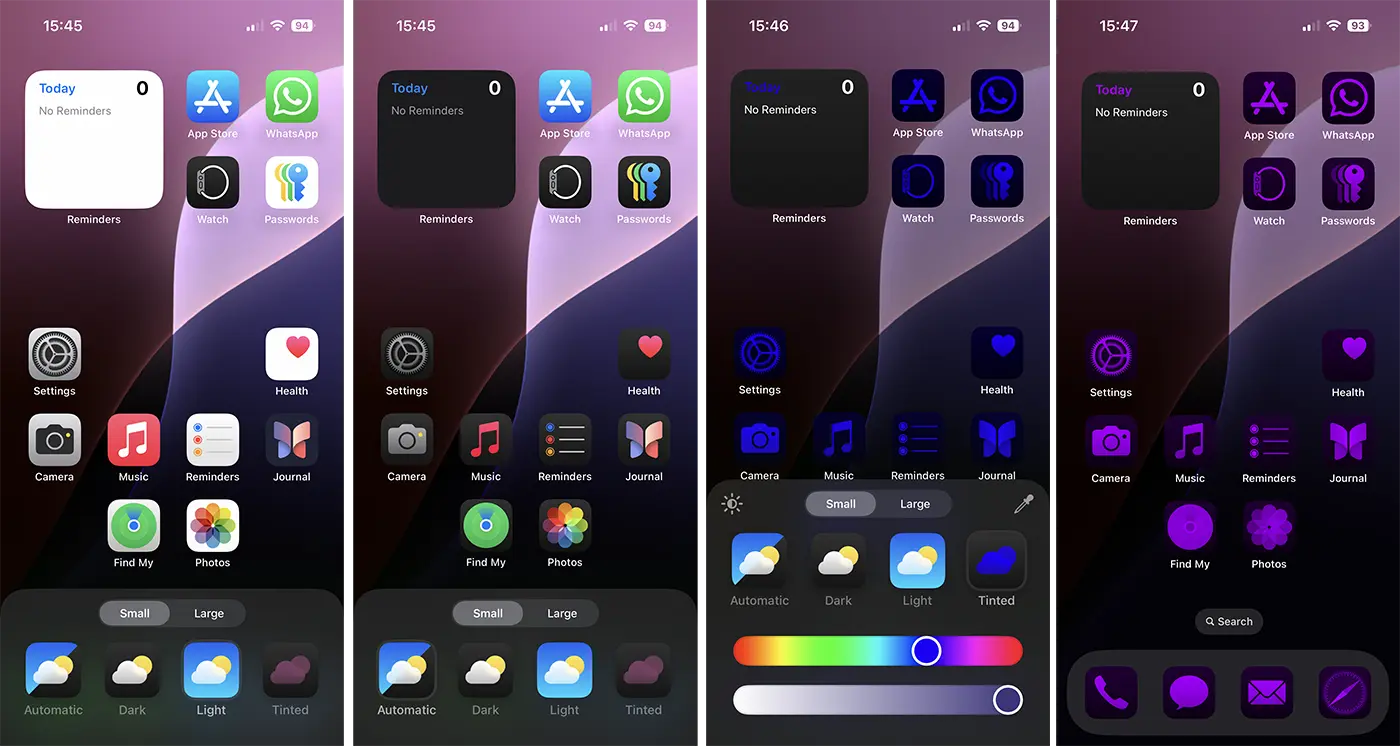
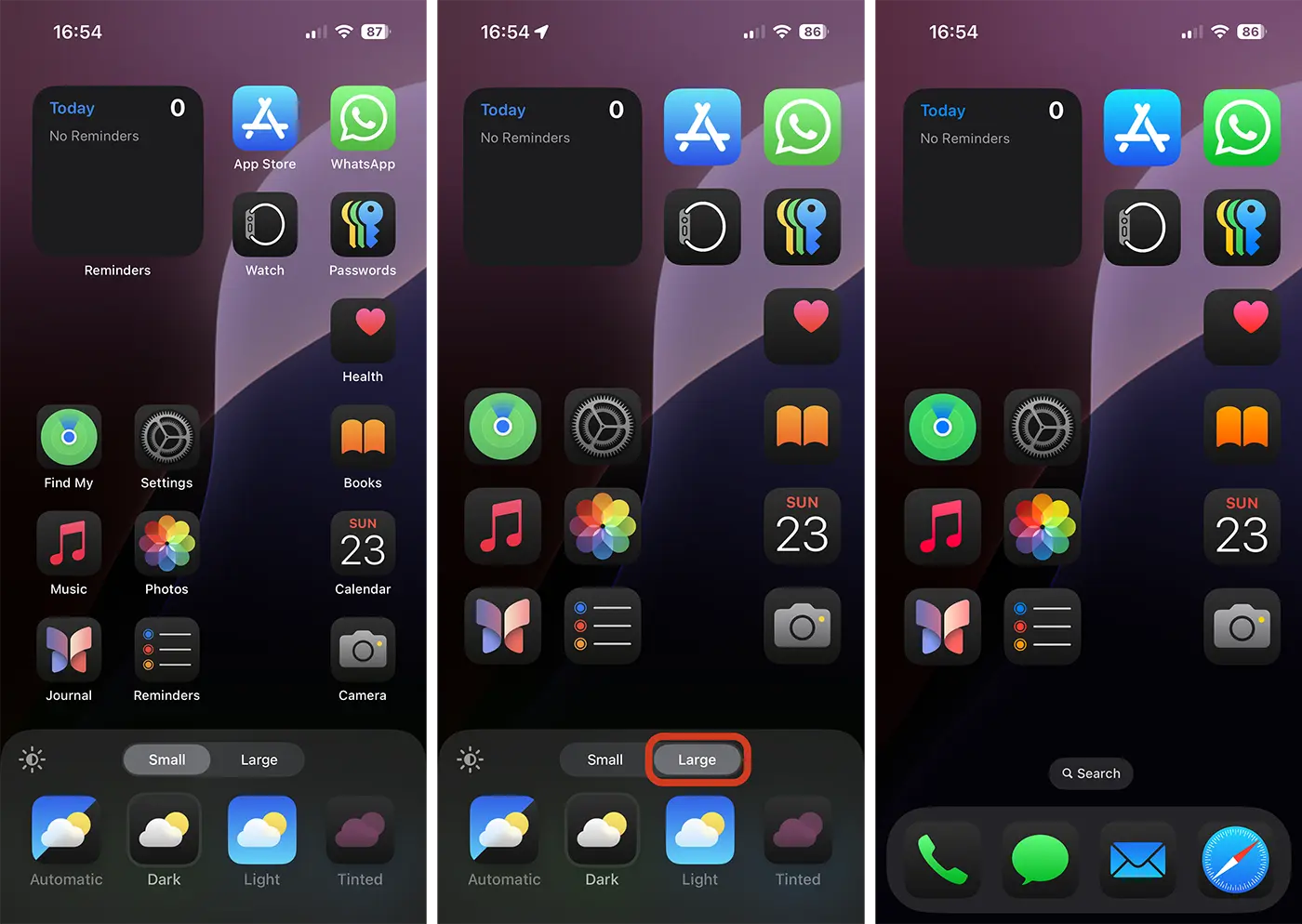
3. У нижній частині екрана є параметри налаштування, де ви можете вибрати стиль, у якому ви хочете відображати значки програм. Ви можете вибрати для них стиль відображення системи (автоматичний), темний стиль, світлий стиль або вибрати будь-який відтінок кольору, який буде гармоніювати з фоновим зображенням (шпалери).
На зображенні нижче дуже добре показано, як можна змінити кольори піктограм програми на iPhone з iOS 18.
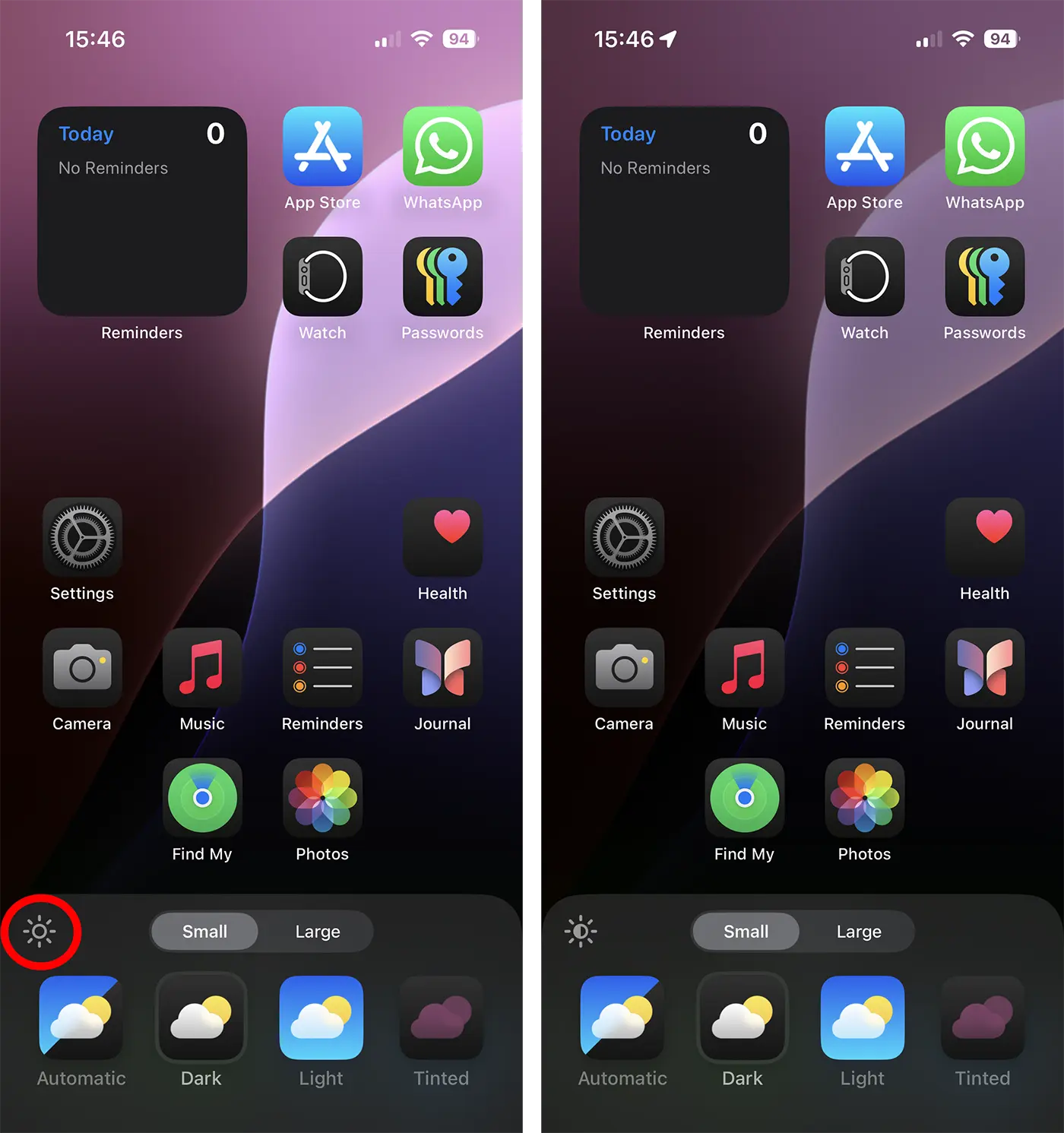
Також доступна додаткова опція для темного режиму, за допомогою якої користувачі можуть надавати більш темний відтінок фоновому зображенню. Цей параметр розташований у верхньому лівому куті панелі налаштування.
Як приховати назви програм на iPhone з iOS 18
Серед параметрів налаштування головного екрана в iOS 18 є можливість видаляти назви програм з-під їхніх значків. Увімкнення параметра відображення великих значків (Large) призведе до видалення їх імен з екрана iPhone.
Пов'язаний: Як приховати програми на iPhone або iPad
Підсумовуючи, головний екран в iOS 18 отримує значні оновлення з першої бета-версії для розробників. Індивідуальне розташування іконок додатків, можливість зміни розміру віджетів прямо з екрана, темний режим для іконок і відображення більших іконок — це найважливіші новинки, які офіційно надійдуть з iPhone 16.




































