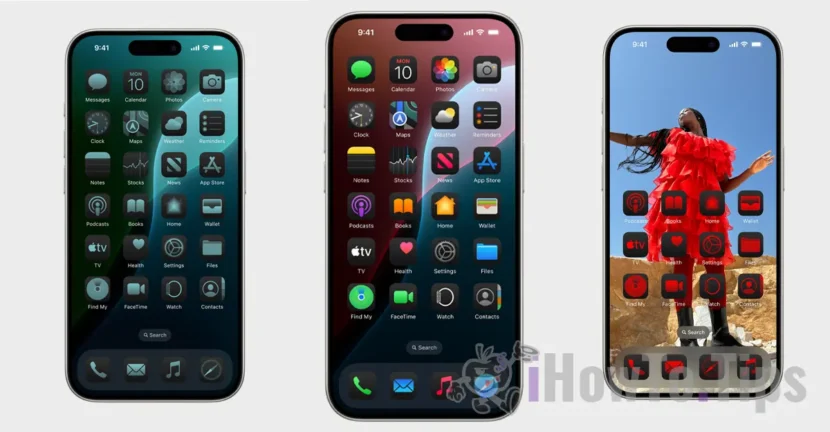

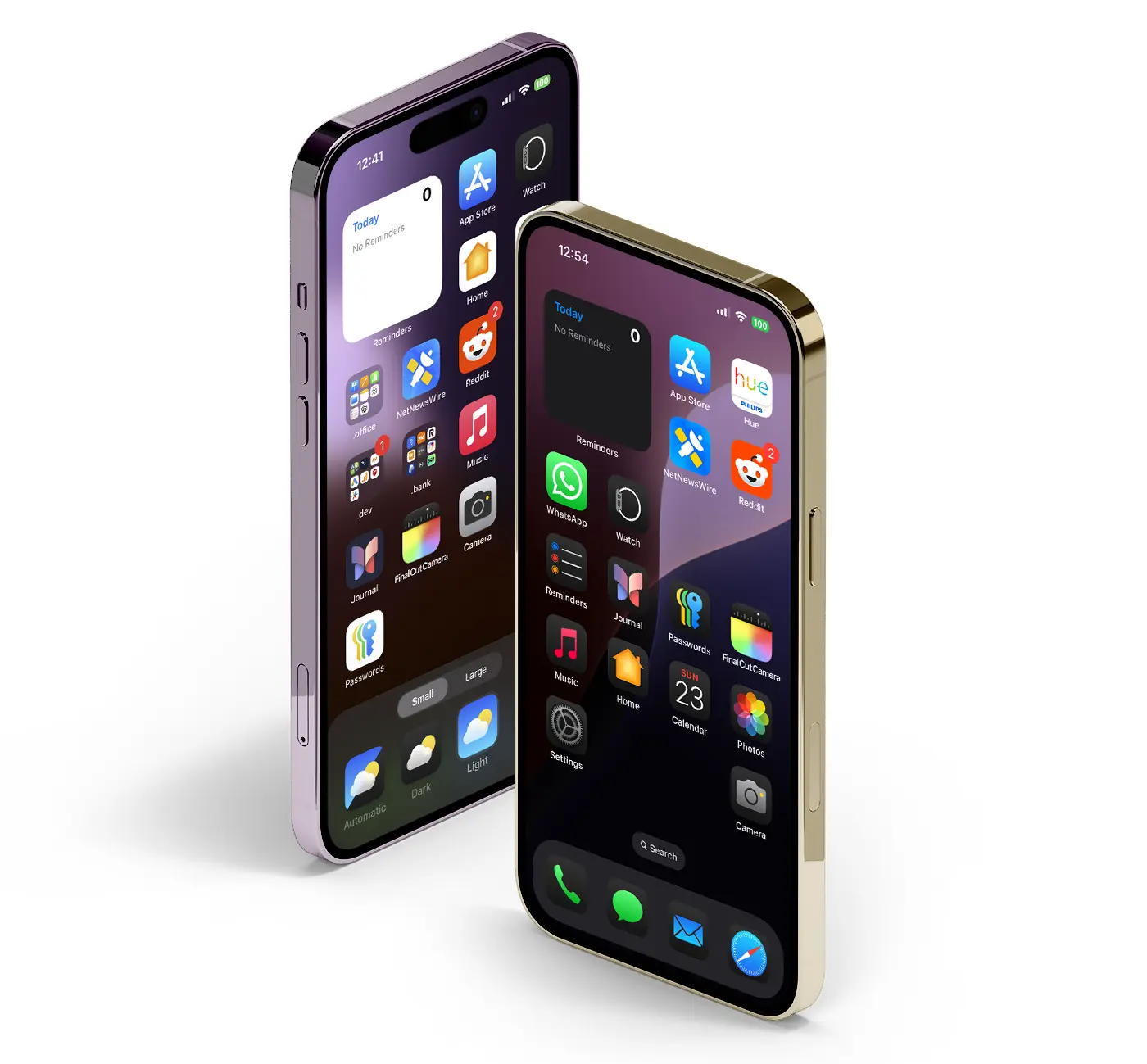
Med presentationen och lanseringen av den första versionen av iOS 18 för utvecklare lyckades Apple överraska användarna med de nya anpassningsalternativen för hemskärmen på iOS 18. Mer frihet att arrangera applikationsikoner på skärmen och möjligheten att ändra deras färger är bara några av de nya funktionerna i iOS 18.
Om hittills många anpassningsalternativ endast varit tillgängliga för Android-användare, beslutade Apple att ge mer frihet till iPhone-användare som vill ha en enhet som speglar deras personliga stil.
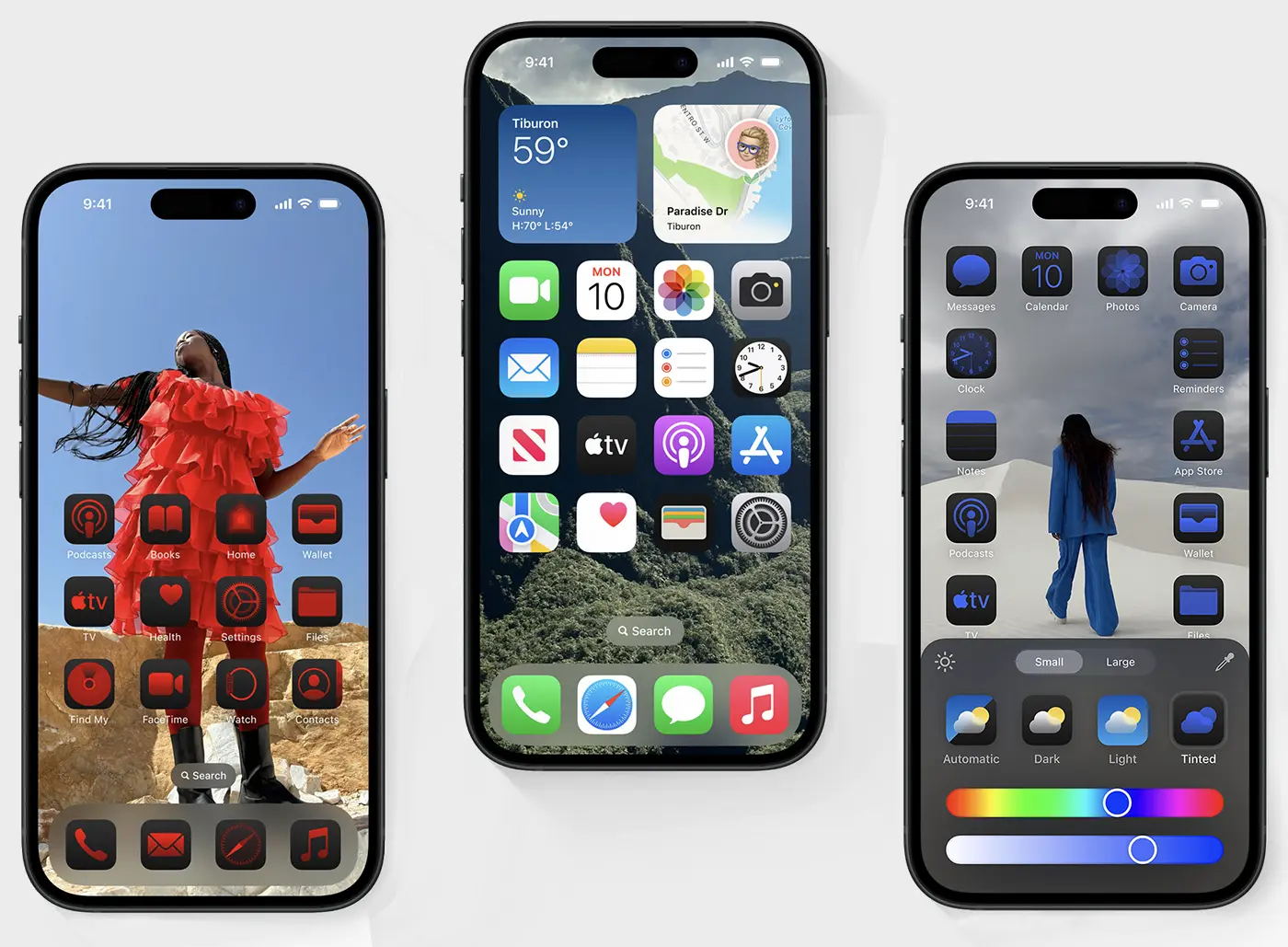
Anpassningsalternativen för hemskärmen på iOS 18 kommer säkert att tas emot väl av alla ägare av kompatibla iPhone-enheter. Användare kan nu välja flera stilar för skärmikonerna, inklusive den mörka stilen, ordna ikonerna som de vill utan att respektera radordningen, eller välja att visa dem i två storlekar, små eller stora.
Innehållsförteckning
Ordna om appar och widgets var som helst på din iPhone-skärm
iOS 18 tillåter anpassade arrangemang av appar på iPhone-skärmen, utan att behöva ordna dem i rader. Om du till exempel har en bakgrundsbild som du inte vill ska vara helt täckt av appikoner kan du välja att ordna dem på kanterna av skärmen eller bara längst ner.
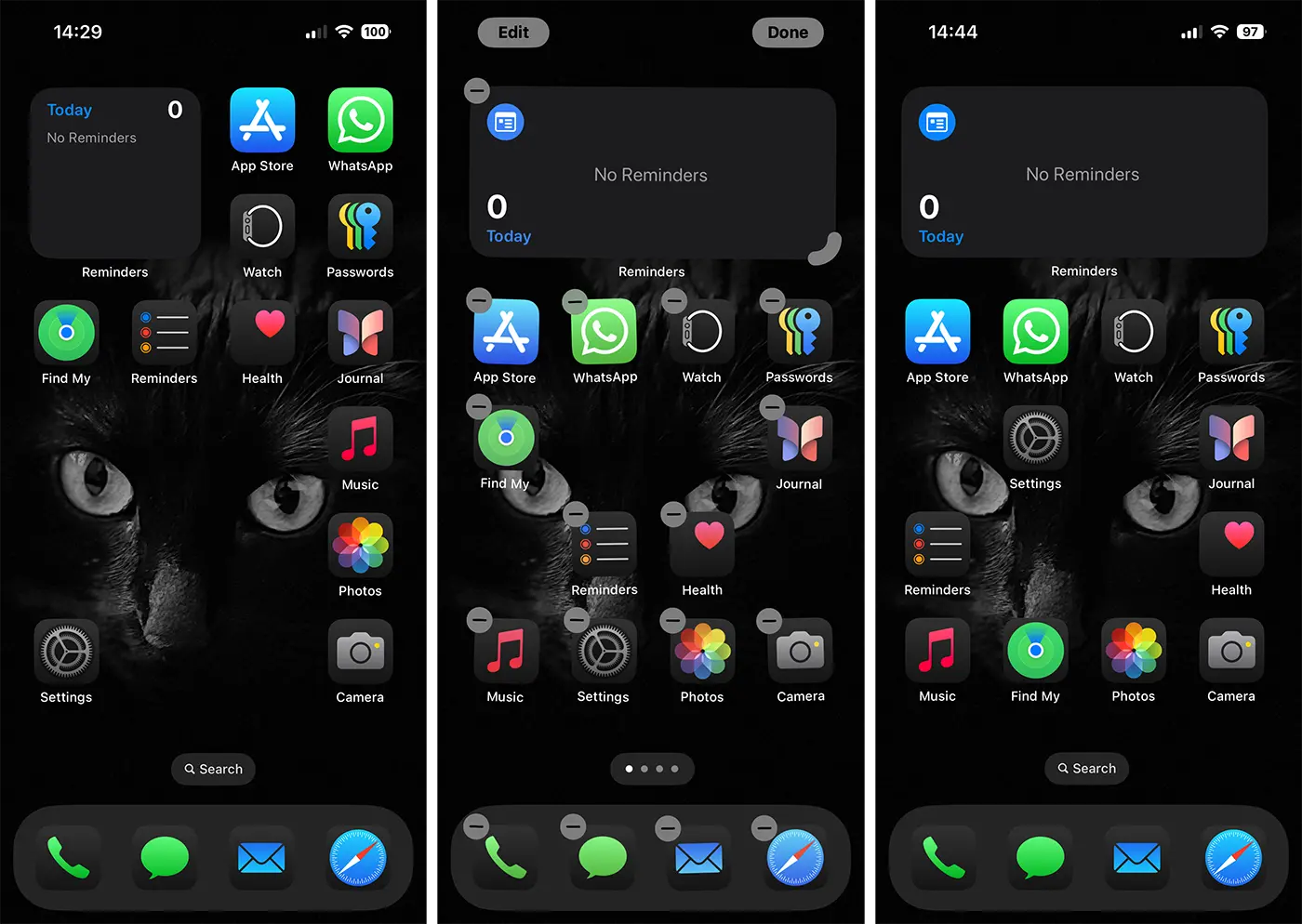
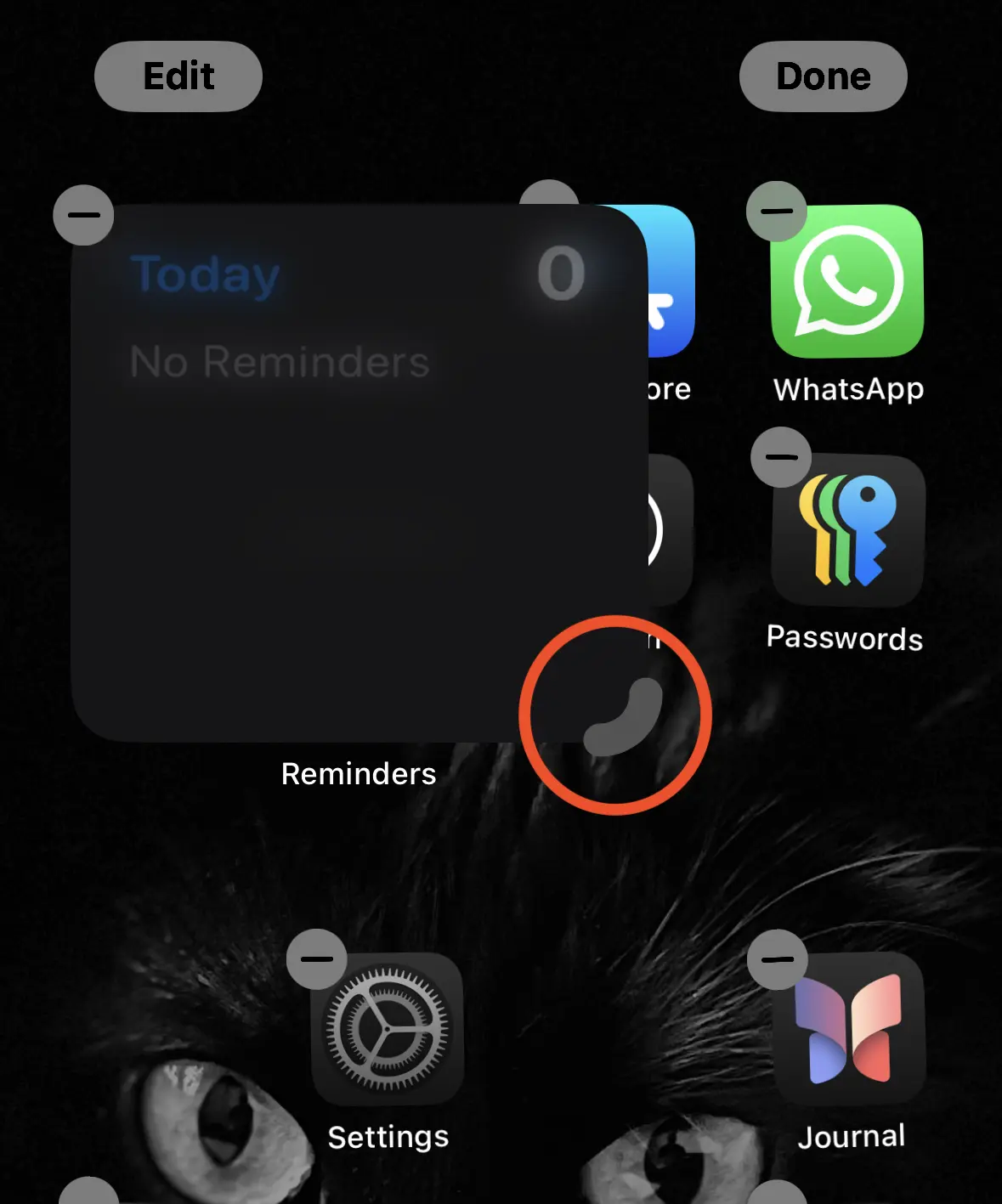
Dessutom, i iOS 18, kan widgets placeras var som helst på iPhone-skärmen utan att behöva en specifik beställning. Möjligheten att justera widgetstorlekar direkt från startskärmen var tidigare bara tillgänglig på iPadOS. Med iOS 18 har denna funktion utökats till iPhone också. När du sätter din startskärm i redigeringsläge ser du en ny storleksändringsindikator i det nedre högra hörnet. Du kan dra den här handtagsindikatorn för att zooma in eller ut ur widgeten.
Mörkt läge för iPhone-appikoner och anpassade färger
Att ändra ikonfärger på iPhone-enheter är inget nytt, men fram till iOS 18 krävde denna anpassning installation av en tredjepartsapp. Med iOS 18 erbjuder Apple en ny mörk uppsättning appikoner och ger användarna friheten att välja anpassade färger. Dessutom finns det även en funktion inom användarnas räckhåll som gör att iPhone-skärmen blir mörkare, vilket ger en mer intressant kontrast.
Hur man ändrar appikonfärger på iPhone med iOS 18
Anpassningsalternativen för startskärmen på iOS 18 kompletteras med ett nytt alternativ som låter dig välja en anpassad färg för appikonerna på iPhone-skärmen. eller aktivera det mörka gränssnittet för dem, följ stegen nedan:
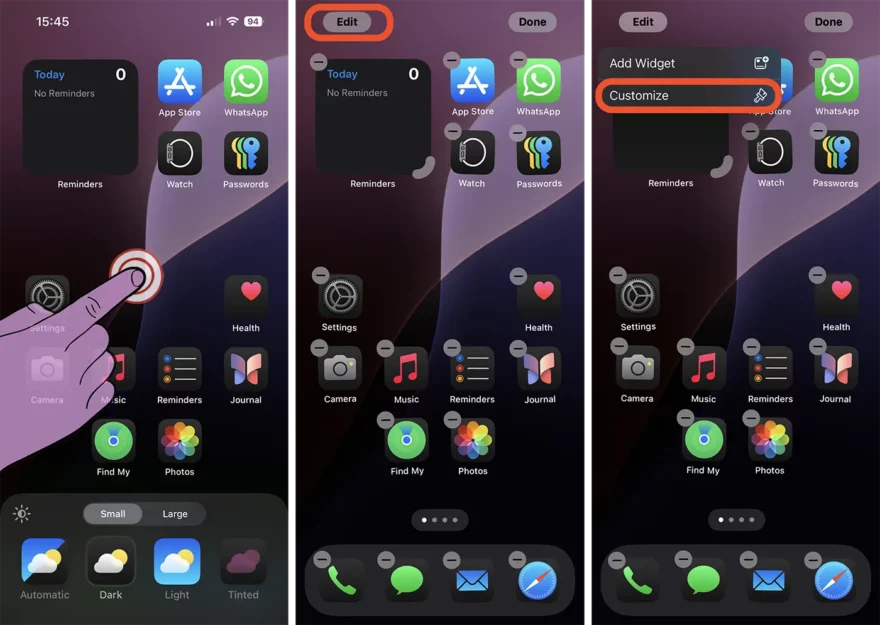
1. Lås upp iPhone och tryck sedan på och håll ned på skärmen på hemskärmen tills redigeringsalternativet (Redigera) visas i det övre vänstra hörnet.
2. Tryck på redigeringsskärmsknappen och välj sedan alternativet för anpassning (Anpassa) i menyn som öppnas.
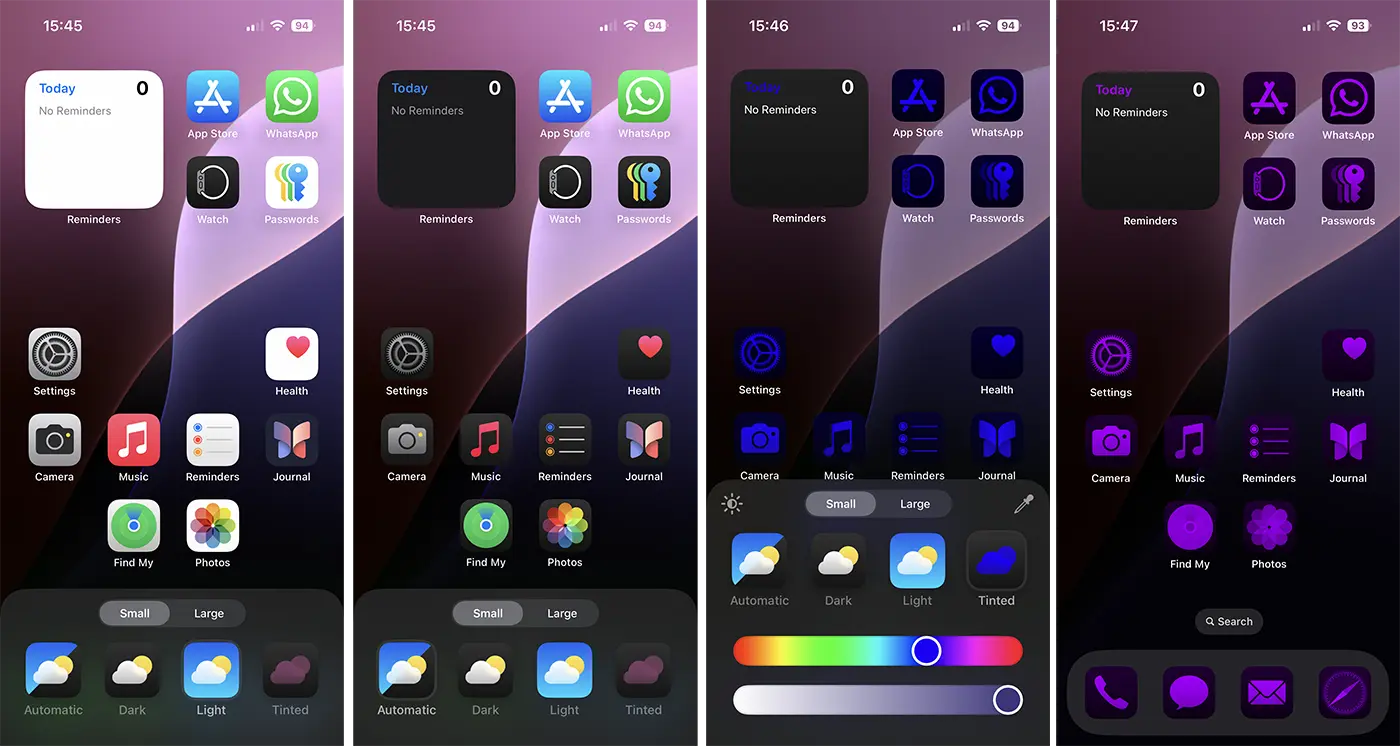
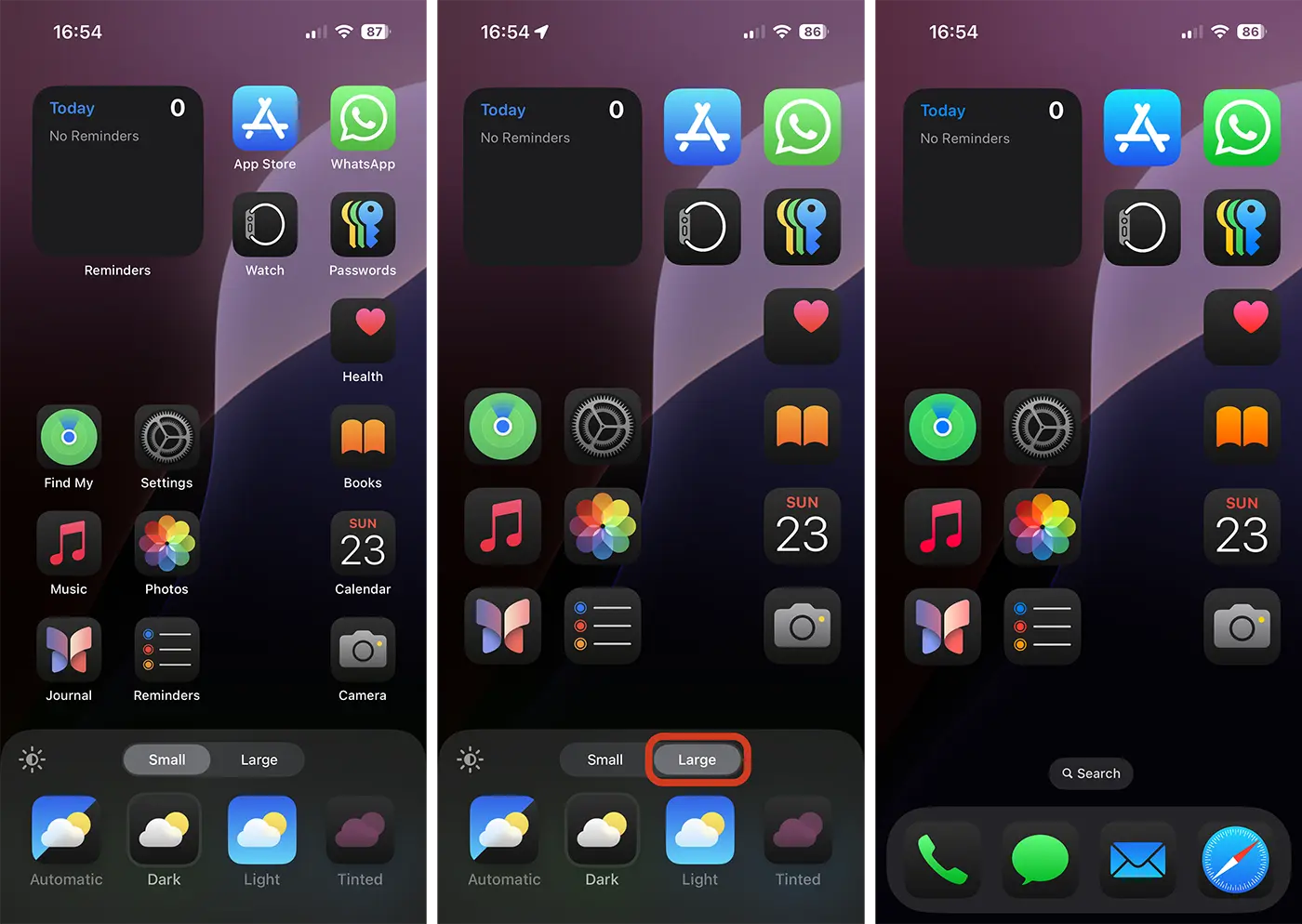
3. Längst ner på skärmen finns anpassningsalternativen där du kan välja i vilken stil du vill att appikonerna ska visas. Du kan välja att de ska ta systemets visningsstil (automatisk), mörk stil, ljus stil, eller så kan du välja vilken färgnyans som helst för att vara i harmoni med bakgrundsbilden (bakgrundsbild).
Bilden nedan illustrerar mycket väl hur du kan ändra appikonfärger på iPhone med iOS 18.
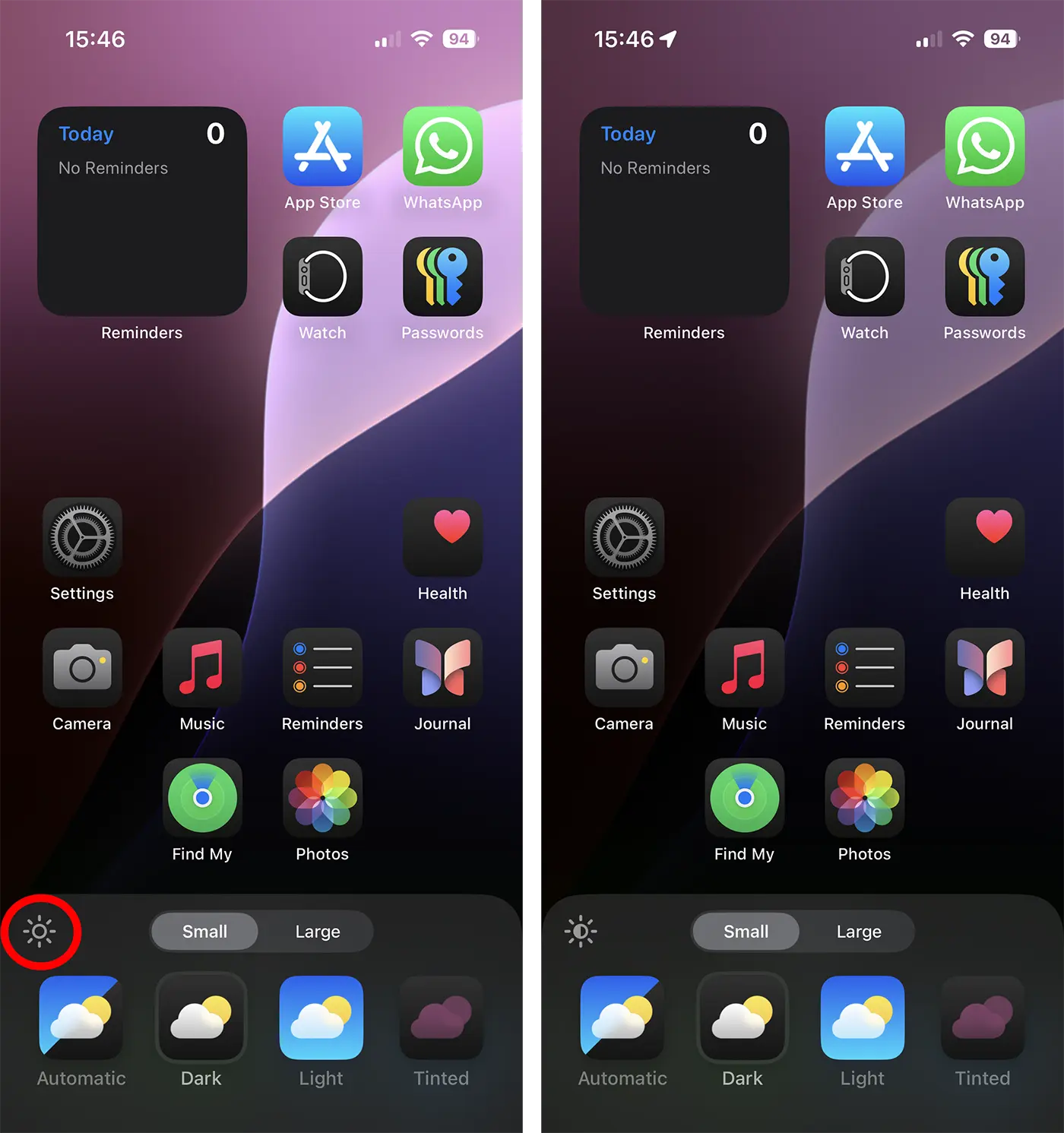
Ett ytterligare alternativ är också tillgängligt för mörkt läge genom vilket användare kan ge en mörkare nyans till bakgrundsbilden. Det här alternativet finns längst upp till vänster på anpassningspanelen.
Hur man döljer appnamn på iPhone med iOS 18
Bland hemskärmsanpassningsalternativen på iOS 18 är möjligheten att ta bort appnamn under deras ikoner. Om du aktiverar alternativet att visa stora ikoner (stora) tas deras namn bort från iPhone-skärmen.
Släkt: Hur kan du dölja appar på iPhone eller iPad
Sammanfattningsvis har startskärmen på iOS 18 fått betydande uppdateringar sedan den första utvecklarbetan. Det skräddarsydda arrangemanget av applikationsikoner, möjligheten att ändra storlek på widgets direkt från skärmen, mörkt läge för ikoner och visningen av större ikoner, är de viktigaste nyheterna som officiellt kommer med iPhone 16.




































