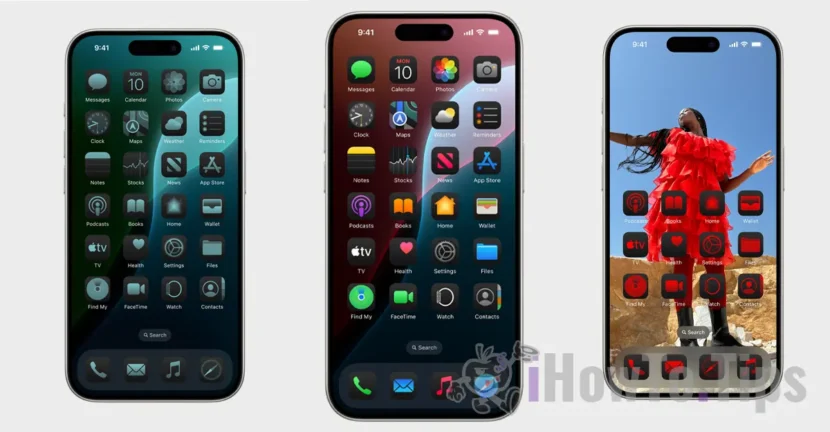

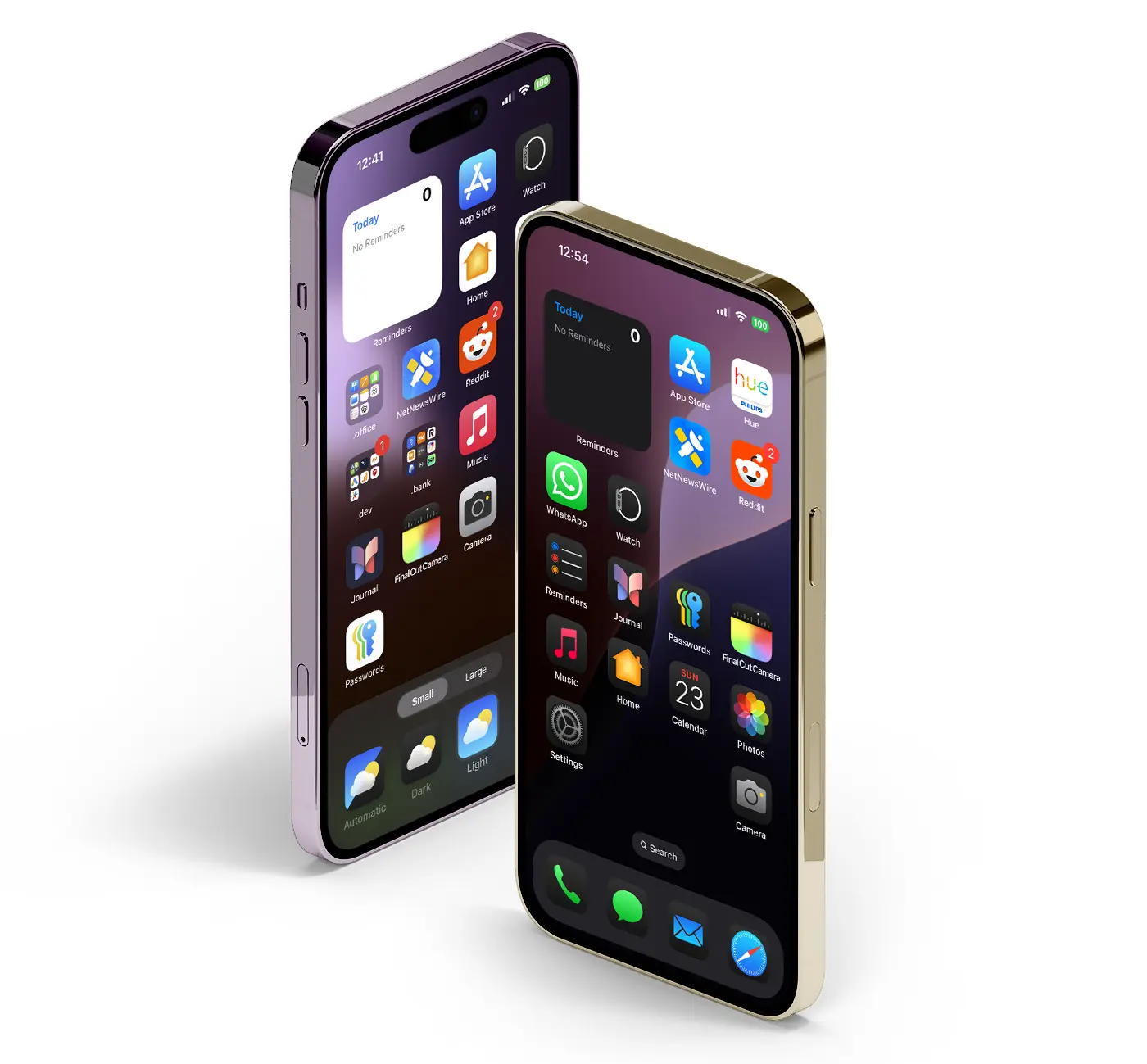
مع تقديم وإصدار الإصدار الأول من iOS 18 للمطورين، تمكنت Apple من مفاجأة المستخدمين بخيارات تخصيص الشاشة الرئيسية الجديدة في iOS 18. المزيد من الحرية لترتيب أيقونات التطبيقات على الشاشة وإمكانية تغيير ألوانها ليست سوى بعض من الميزات الجديدة لنظام iOS 18.
إذا كانت العديد من خيارات التخصيص متاحة حتى الآن لمستخدمي Android فقط، فقد قررت Apple منح المزيد من الحرية لمستخدمي iPhone الذين يريدون جهازًا يعكس أسلوبهم الشخصي.
من المؤكد أن خيارات تخصيص الشاشة الرئيسية على نظام التشغيل iOS 18 ستحظى باستقبال جيد من قبل جميع مالكي أجهزة iPhone المتوافقة. ويمكن للمستخدمين الآن اختيار أنماط متعددة لأيقونات الشاشة، بما في ذلك النمط الداكن، أو ترتيب الأيقونات كما يحلو لهم دون احترام ترتيب الصفوف، أو اختيار عرضها بحجمين، صغير أو كبير.
جدول المحتويات
أعد ترتيب التطبيقات والأدوات في أي مكان على شاشة iPhone
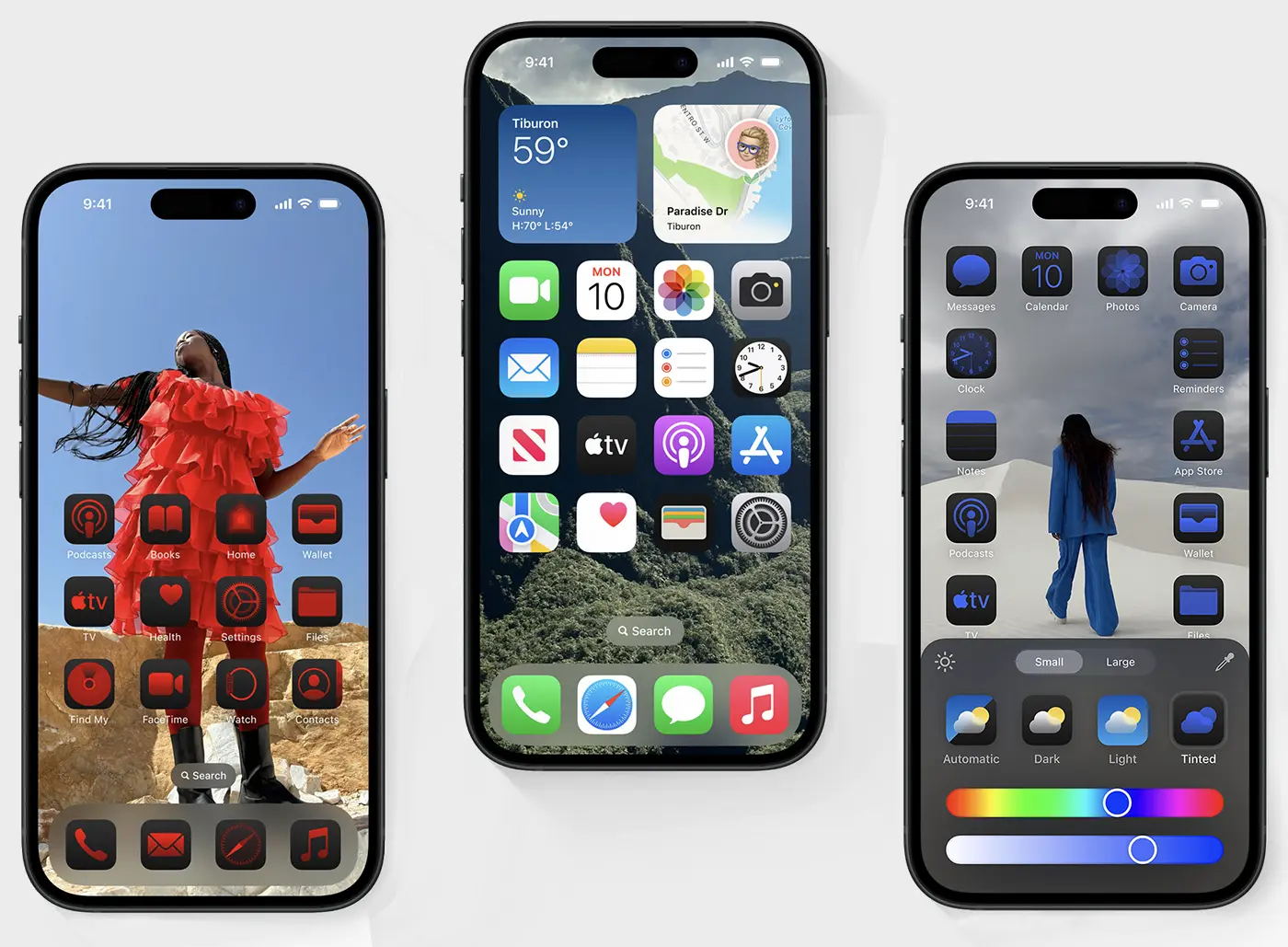
يتيح iOS 18 ترتيبًا مخصصًا للتطبيقات على شاشة iPhone، دون الحاجة إلى ترتيبها في صفوف. على سبيل المثال، إذا كانت لديك صورة خلفية ولا تريد أن تغطيها أيقونات التطبيقات بالكامل، فيمكنك اختيار ترتيبها على حواف الشاشة أو في الجزء السفلي فقط.
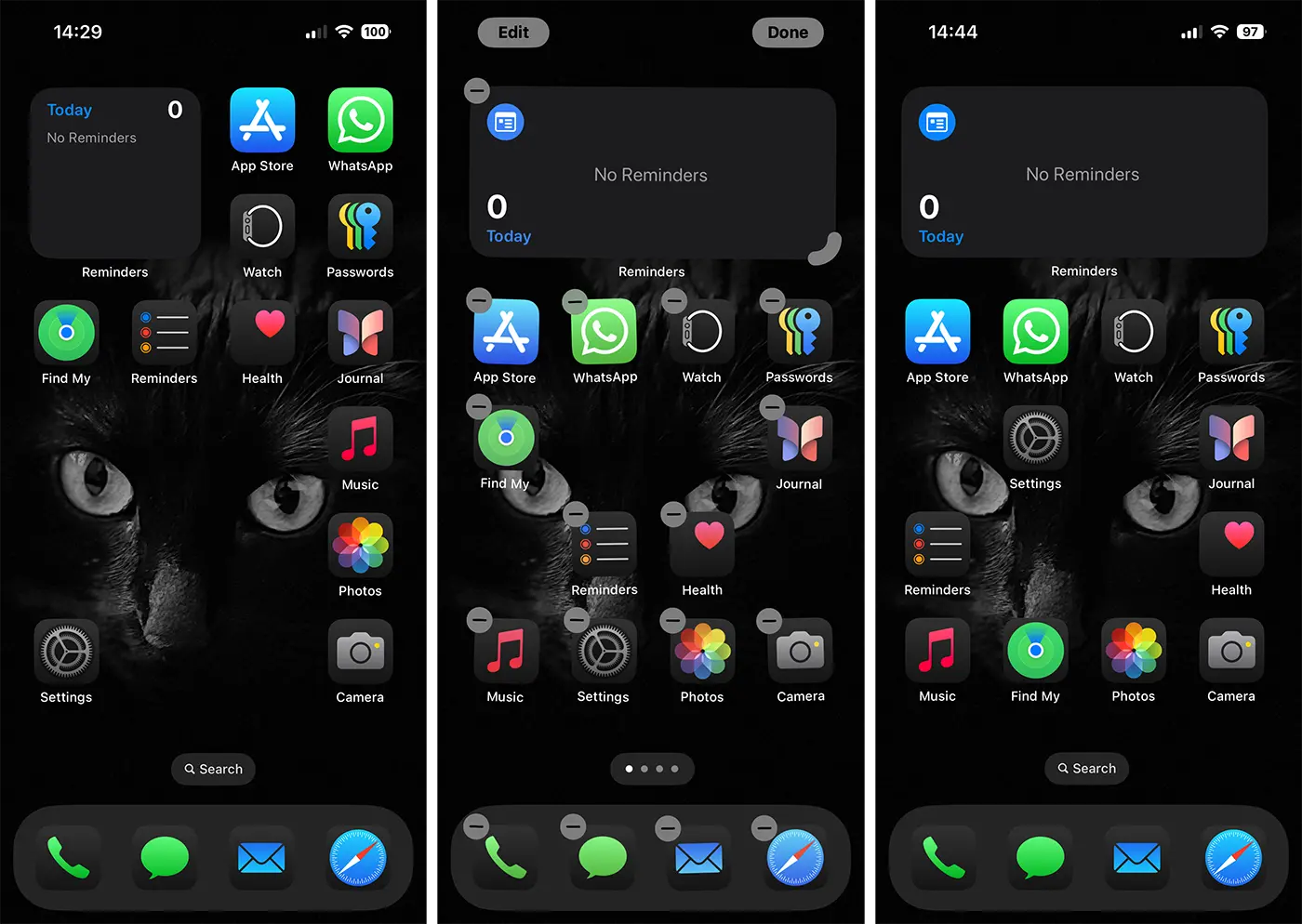
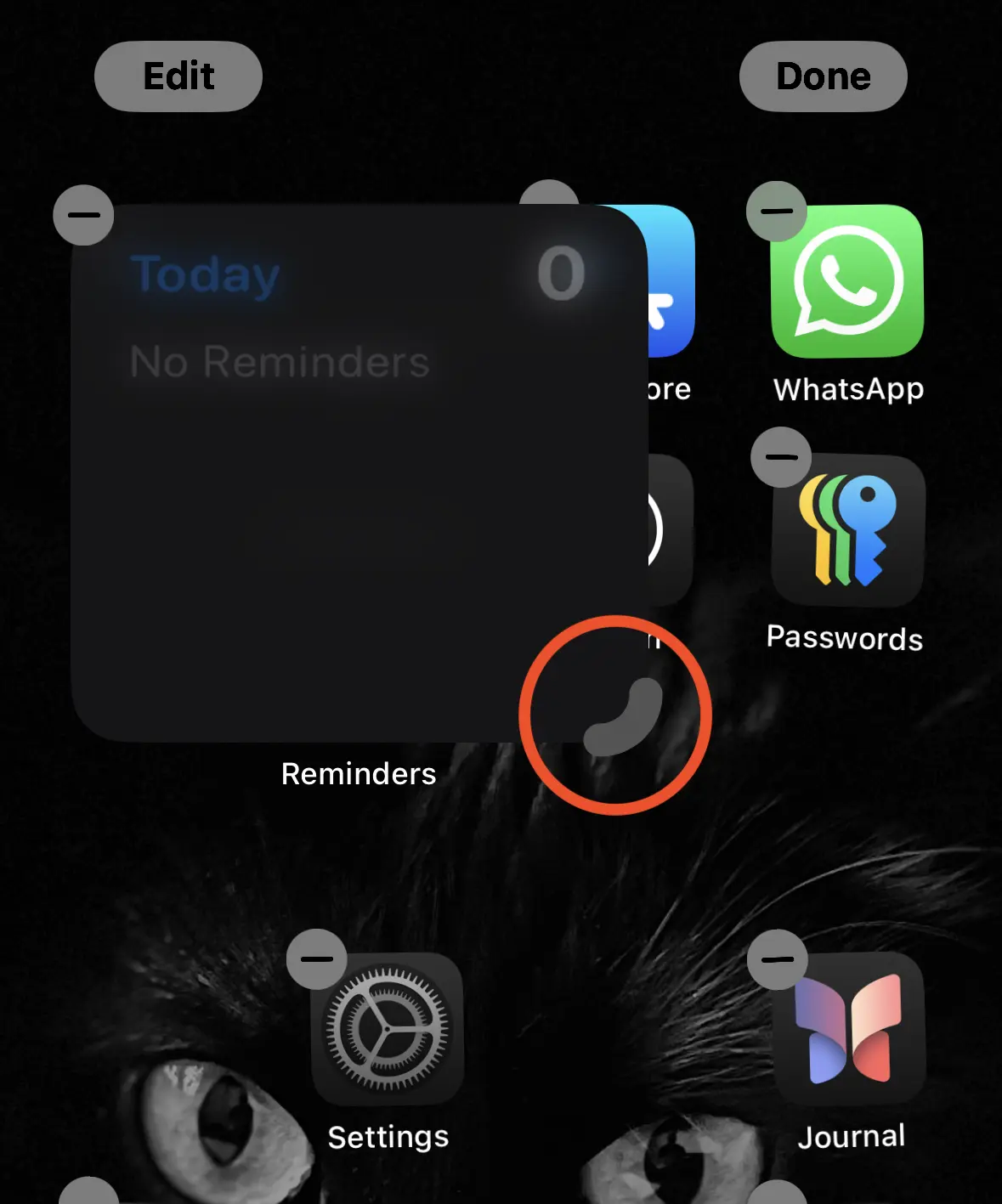
أيضًا، في iOS 18، يمكن وضع الأدوات في أي مكان على شاشة iPhone دون الحاجة إلى ترتيب معين. كانت القدرة على ضبط أحجام الأدوات مباشرة من الشاشة الرئيسية متاحة في السابق فقط على نظام iPadOS. مع iOS 18، تم توسيع هذه الميزة لتشمل iPhone أيضًا. عندما تقوم بوضع شاشتك الرئيسية في وضع التحرير، سترى مؤشرًا جديدًا لتغيير الحجم في الزاوية اليمنى السفلية. يمكنك سحب مؤشر المقبض هذا لتكبير الأداة أو تصغيرها.
الوضع الداكن لأيقونات تطبيقات iPhone والألوان المخصصة
لا يعد تغيير ألوان الأيقونات على أجهزة iPhone أمرًا جديدًا، ولكن حتى iOS 18، كان هذا التخصيص يتطلب تثبيت تطبيق تابع لجهة خارجية. مع نظام التشغيل iOS 18، تقدم Apple مجموعة داكنة جديدة من أيقونات التطبيقات وتمنح المستخدمين حرية اختيار الألوان المخصصة. بالإضافة إلى ذلك، هناك أيضًا ميزة في متناول المستخدمين تسمح لشاشة iPhone بأن تصبح أكثر قتامة، مما يوفر تباينًا أكثر إثارة للاهتمام.
كيفية تغيير ألوان أيقونة التطبيق على iPhone بنظام iOS 18
يتم استكمال خيارات تخصيص الشاشة الرئيسية على iOS 18 بخيار جديد يتيح لك اختيار لون مخصص لأيقونات التطبيقات على شاشة iPhone. أو تمكين الواجهة المظلمة لهم، اتبع الخطوات التالية:
1. قم بإلغاء قفل جهاز iPhone، ثم في الشاشة الرئيسية، اضغط مع الاستمرار على الشاشة حتى يظهر خيار التحرير (Edit) في الجزء العلوي الأيسر.
2. اضغط على زر شاشة التحرير، ثم في القائمة التي تفتح حدد خيار التخصيص (تخصيص).
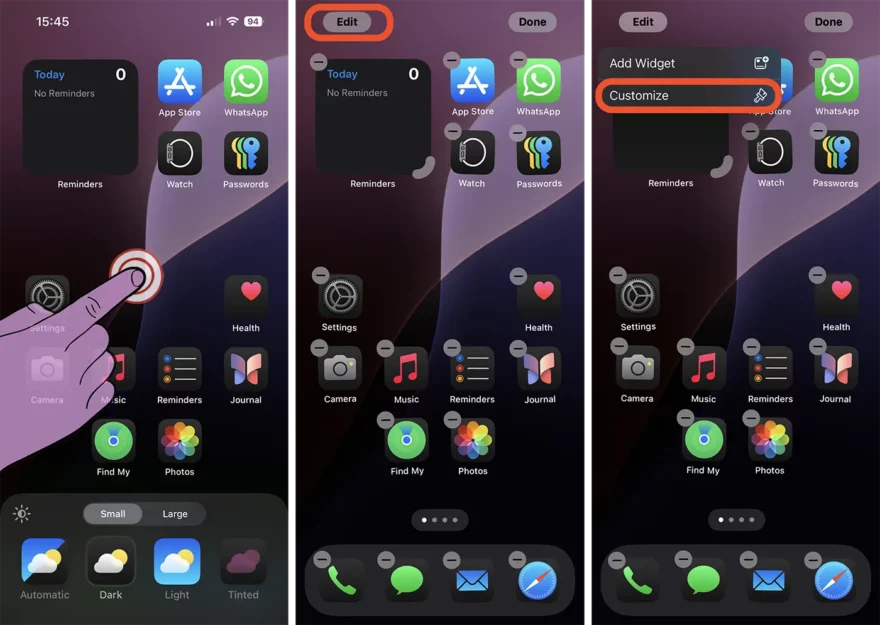
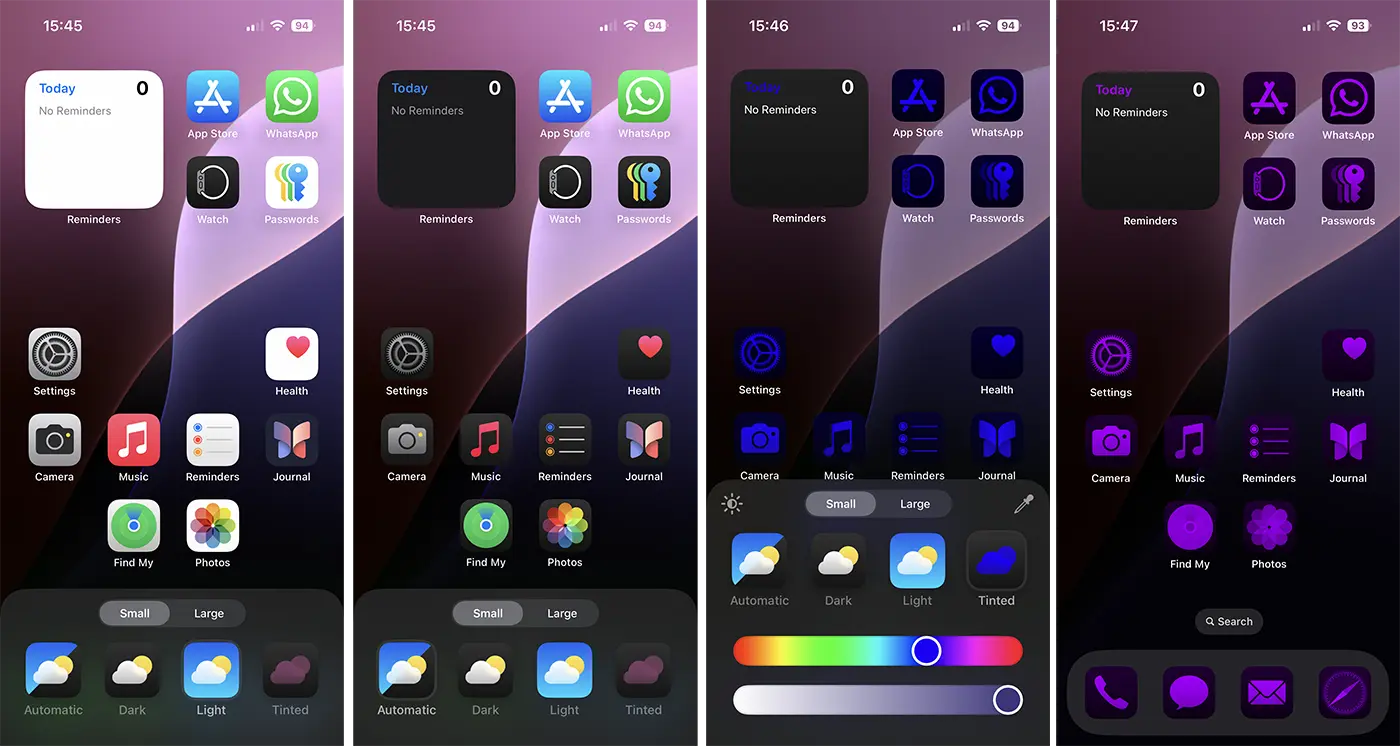
3. توجد في الجزء السفلي من الشاشة خيارات التخصيص حيث يمكنك اختيار النمط الذي تريد عرض أيقونات التطبيقات به. يمكنك اختيارهم ليأخذوا نمط عرض النظام (تلقائي)، أو النمط الداكن، أو النمط الفاتح، أو يمكنك اختيار أي ظل من الألوان ليكون متناغمًا مع صورة الخلفية (ورق الحائط).
توضح الصورة أدناه جيدًا كيف يمكنك تغيير ألوان أيقونات التطبيقات على iPhone الذي يعمل بنظام iOS 18.
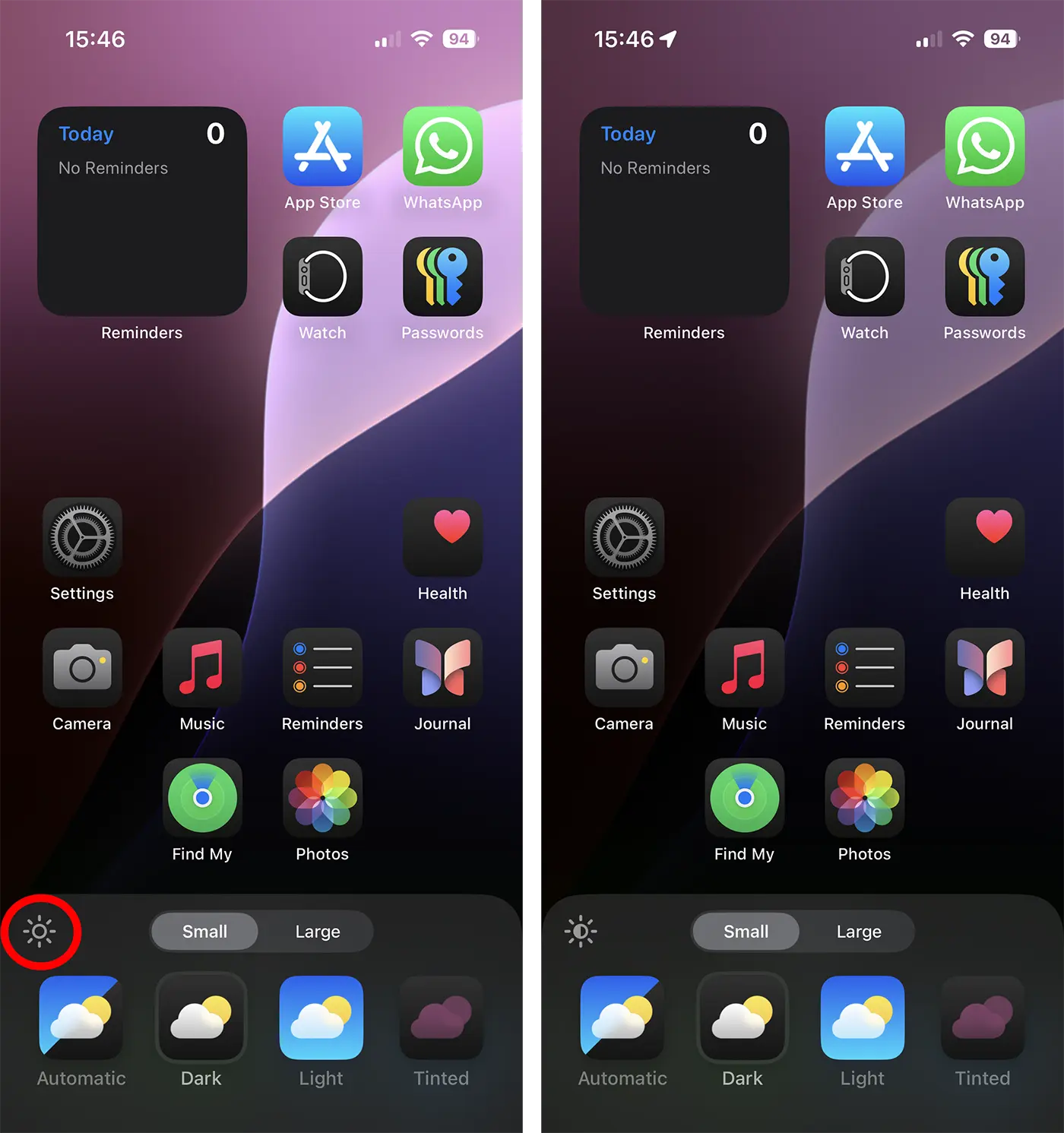
يتوفر أيضًا خيار إضافي للوضع الداكن والذي يمكن للمستخدمين من خلاله إعطاء ظل أغمق لصورة الخلفية. يقع هذا الخيار في الجزء العلوي الأيسر من لوحة التخصيص.
كيفية إخفاء أسماء التطبيقات على iPhone بنظام iOS 18
من بين خيارات تخصيص الشاشة الرئيسية في iOS 18 القدرة على إزالة أسماء التطبيقات من أسفل أيقوناتها. سيؤدي تفعيل خيار عرض الأيقونات الكبيرة (Large) إلى إزالة أسمائها من شاشة الأيفون.
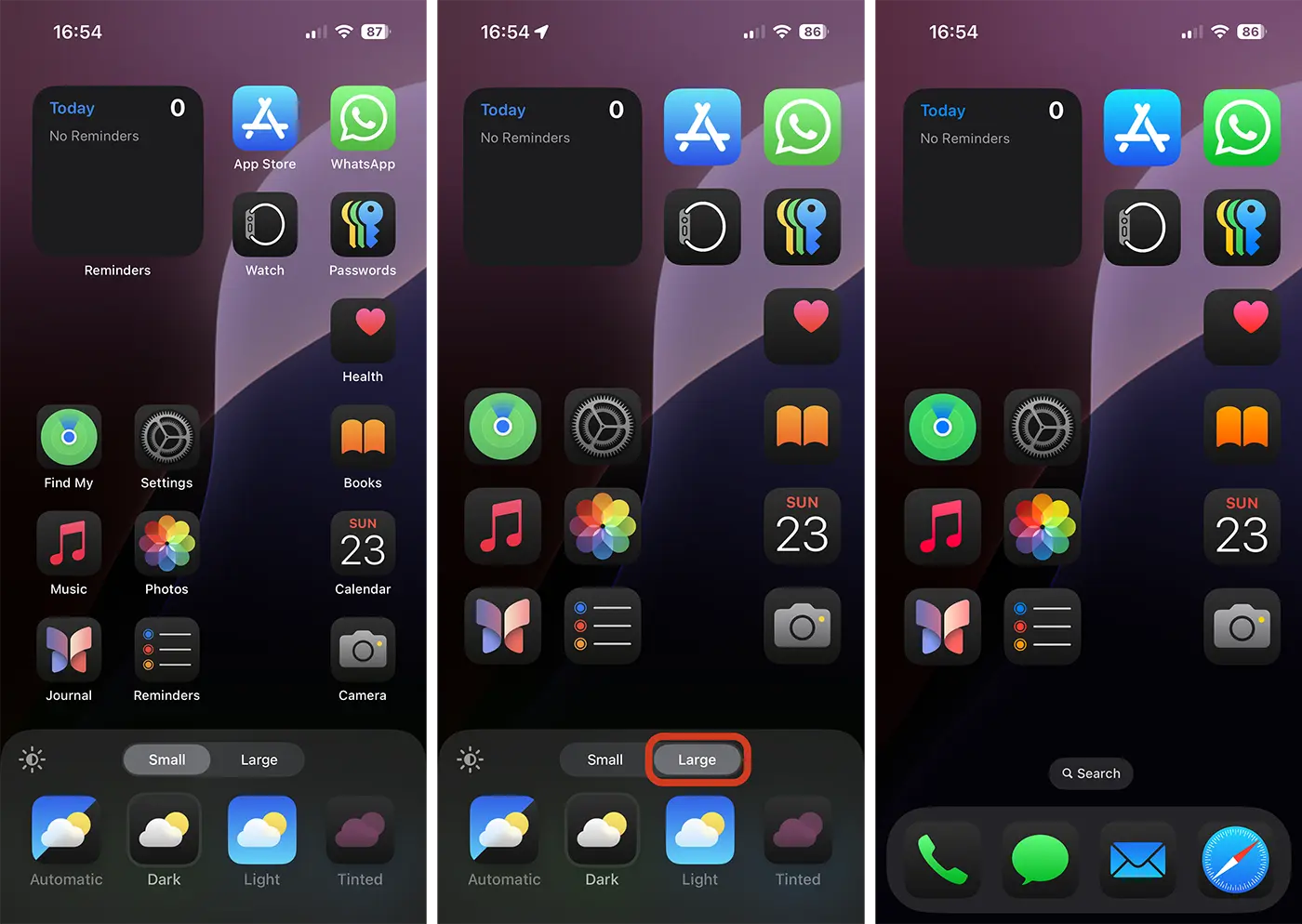
متعلق ب: كيف يمكنك إخفاء التطبيقات على iPhone أو iPad
في الختام، تتلقى الشاشة الرئيسية في نظام التشغيل iOS 18 تحديثات مهمة منذ الإصدار التجريبي الأول للمطورين. الترتيب المخصص لأيقونات التطبيقات، وإمكانية تغيير حجم الأدوات مباشرة من الشاشة، والوضع الداكن للأيقونات وعرض أيقونات أكبر، هي أهم المستجدات التي ستأتي رسميًا مع iPhone 16.




































