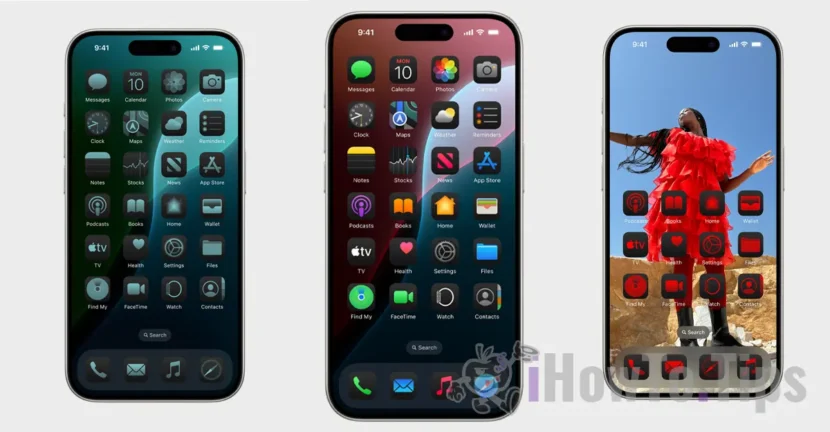

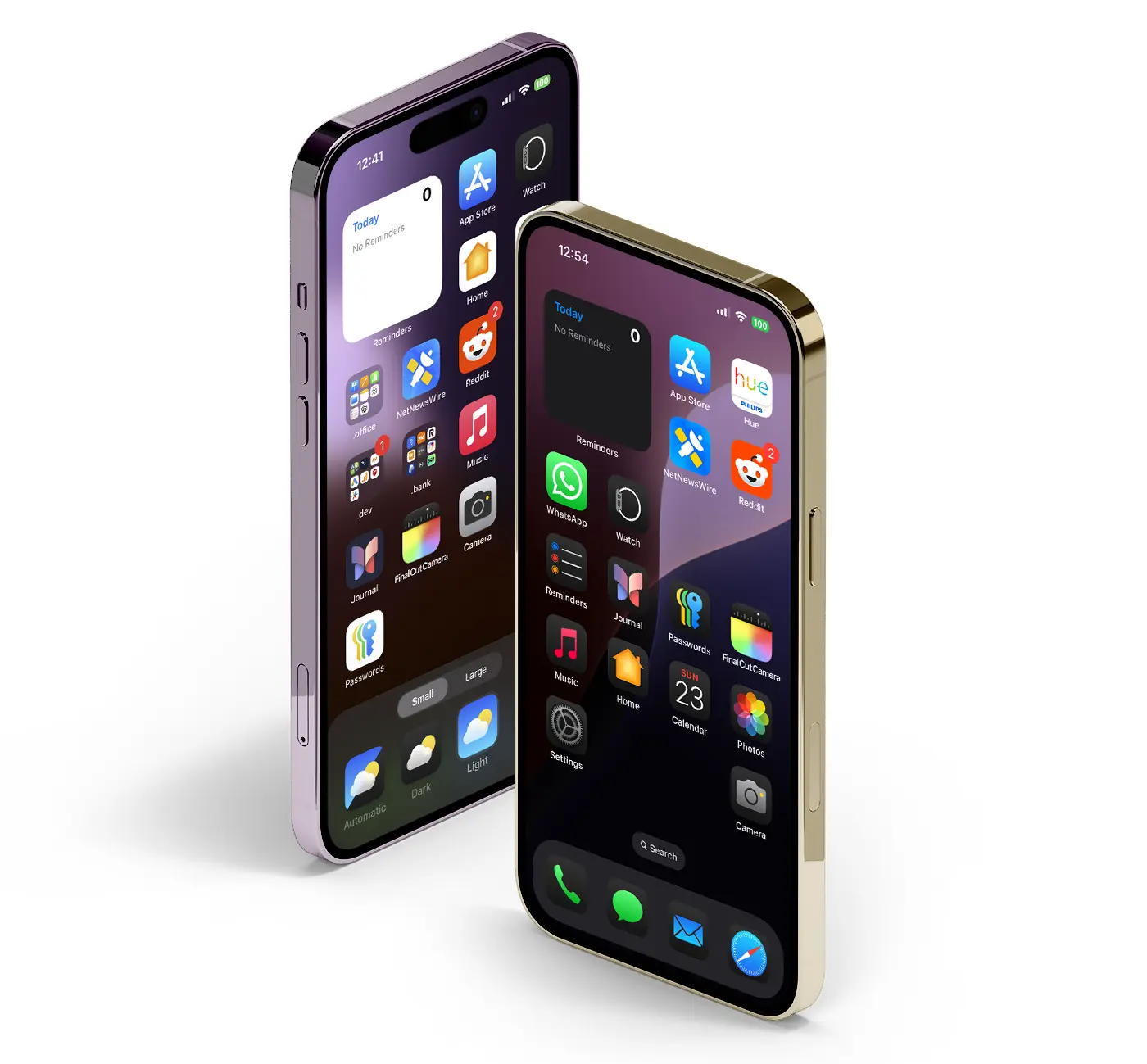
iOS 18'in ilk sürümünün geliştiricilere sunulması ve piyasaya sürülmesiyle Apple, iOS 18'deki yeni Ana Ekran özelleştirme seçenekleriyle kullanıcıları şaşırtmayı başardı. Uygulama simgelerini ekran üzerinde düzenleme konusunda daha fazla özgürlük ve renklerini değiştirme olanağı, iOS 18'in yeni özelliklerinden yalnızca birkaçı.
Şimdiye kadar pek çok özelleştirme seçeneği yalnızca Android kullanıcılarına açıkken Apple, kişisel tarzlarını yansıtan bir cihaz isteyen iPhone kullanıcılarına daha fazla özgürlük vermeye karar verdi.
İOS 18'deki Ana Ekran özelleştirme seçenekleri, uyumlu iPhone cihazlarının tüm sahipleri tarafından kesinlikle iyi karşılanacaktır. Kullanıcılar artık ekran simgeleri için Koyu stil de dahil olmak üzere birden fazla stil seçebilir, simgeleri satır sırasına bakılmaksızın istedikleri gibi düzenleyebilir veya bunları küçük veya büyük olmak üzere iki boyutta görüntülemeyi seçebilir.
İçerik Tablosu
iPhone ekranınızın herhangi bir yerindeki uygulamaları ve widget'ları yeniden düzenleyin
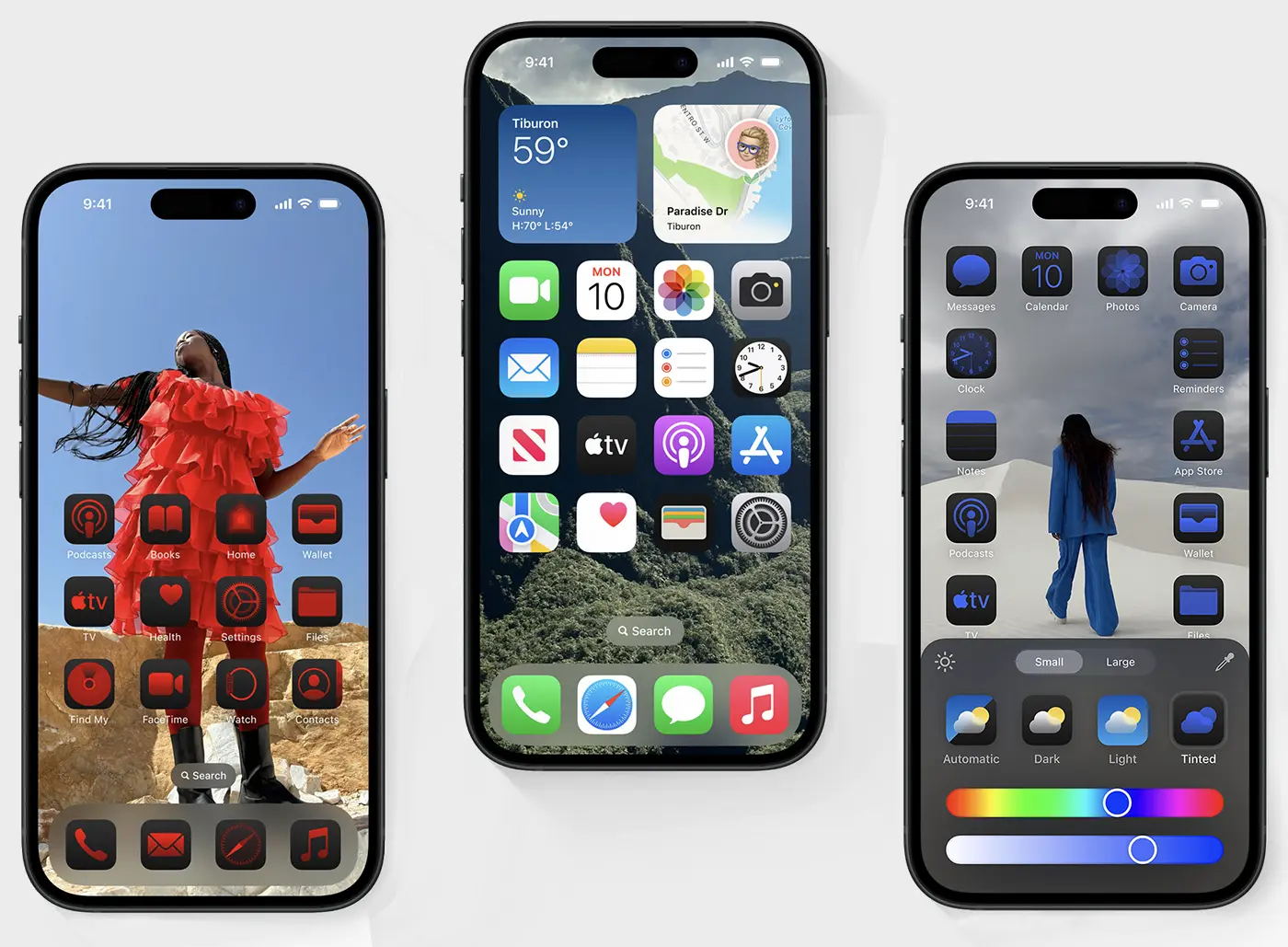
iOS 18, uygulamaların iPhone ekranında sıralar halinde düzenlenmesine gerek kalmadan özel olarak düzenlenmesine olanak tanır. Örneğin, tamamen uygulama simgeleriyle kaplanmasını istemediğiniz bir arka plan resminiz varsa, bunları ekranın kenarlarına veya yalnızca alt kısmına yerleştirmeyi seçebilirsiniz.
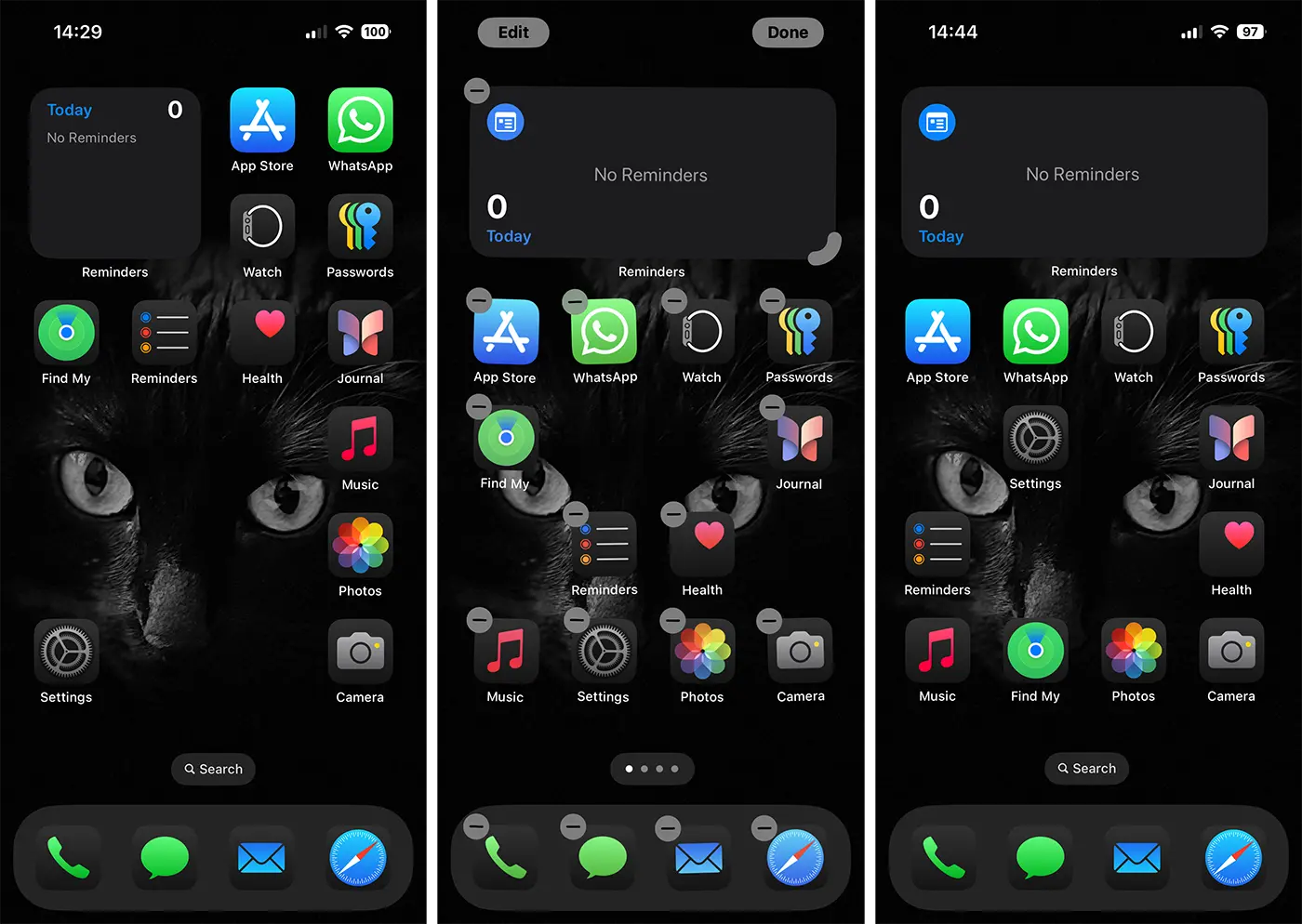
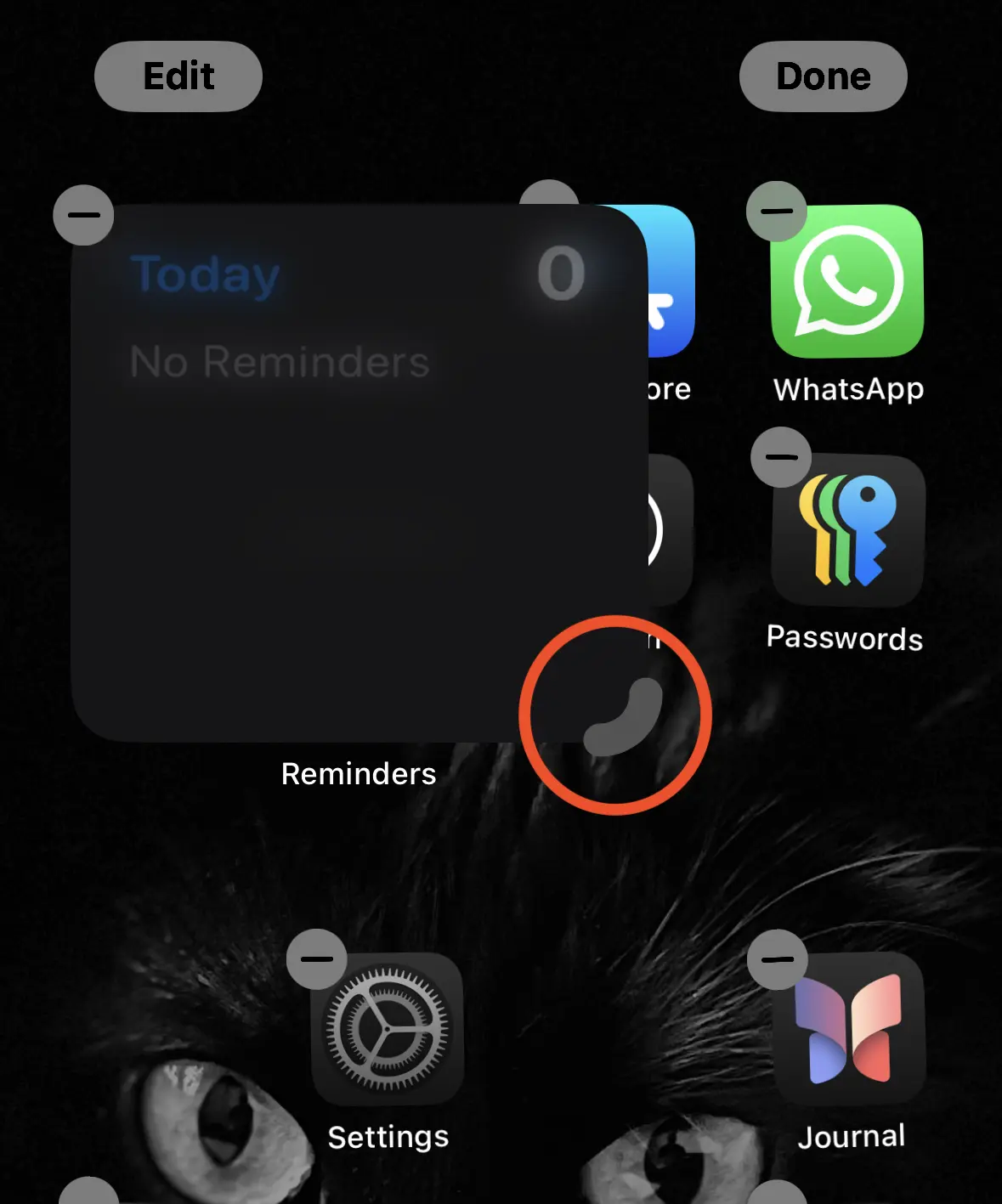
Ayrıca iOS 18'de widget'lar belirli bir sıraya gerek kalmadan iPhone ekranının herhangi bir yerine yerleştirilebilir. Widget boyutlarını doğrudan ana ekrandan ayarlama yeteneği daha önce yalnızca iPadOS'te mevcuttu. İOS 18 ile bu özellik iPhone'a da genişletildi. Ana ekranınızı düzenleme moduna geçirdiğinizde sağ alt köşede yeni bir yeniden boyutlandırma göstergesi göreceksiniz. Widget'ı yakınlaştırmak veya uzaklaştırmak için bu tutamaç göstergesini sürükleyebilirsiniz.
iPhone uygulama simgeleri ve özel renkler için karanlık mod
iPhone cihazlarında simge renklerini değiştirmek yeni bir şey değil ancak iOS 18'e kadar bu özelleştirme üçüncü taraf bir uygulamanın yüklenmesini gerektiriyordu. Apple, iOS 18 ile birlikte yeni bir Dark uygulama simgeleri seti sunuyor ve kullanıcılara özel renkler seçme özgürlüğü veriyor. Ayrıca, iPhone ekranının daha koyu hale gelmesini sağlayarak daha ilginç bir kontrast sağlayan, kullanıcıların erişebileceği bir özellik de bulunuyor.
İOS 18'li iPhone'da uygulama simgesi renkleri nasıl değiştirilir?
iOS 18'deki Ana Ekran özelleştirme seçenekleri, iPhone ekranındaki uygulama simgeleri için özel bir renk seçmenize olanak tanıyan yeni bir seçenekle destekleniyor. veya onlar için karanlık arayüzü etkinleştirin, aşağıdaki adımları izleyin:
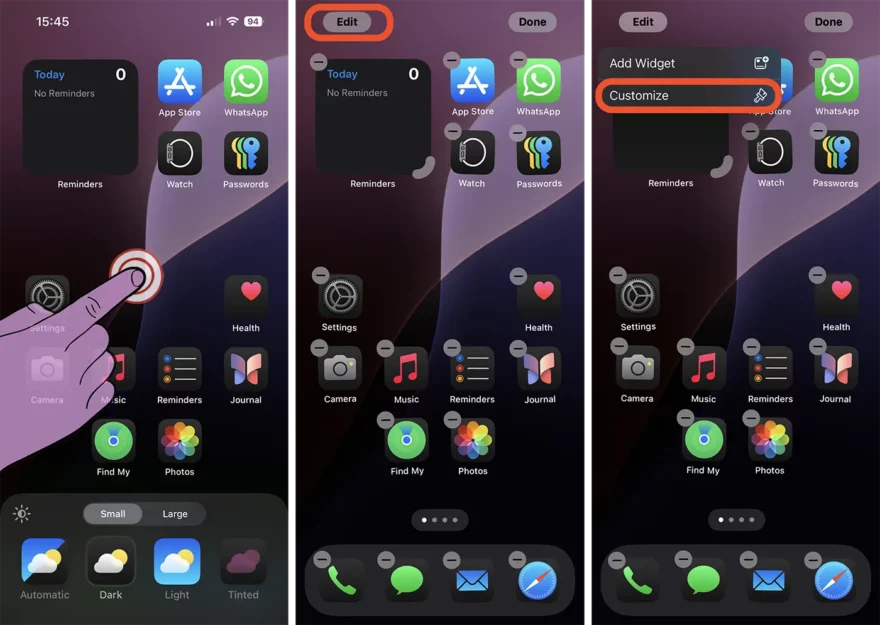
1. iPhone'un kilidini açın, ardından Ana Ekranda sol üstte düzenleme seçeneği (Düzenle) görünene kadar ekrana basılı tutun.
2. Düzenleme ekranı düğmesine basın, ardından açılan menüde kişiselleştirme seçeneğini (Özelleştir) seçin.
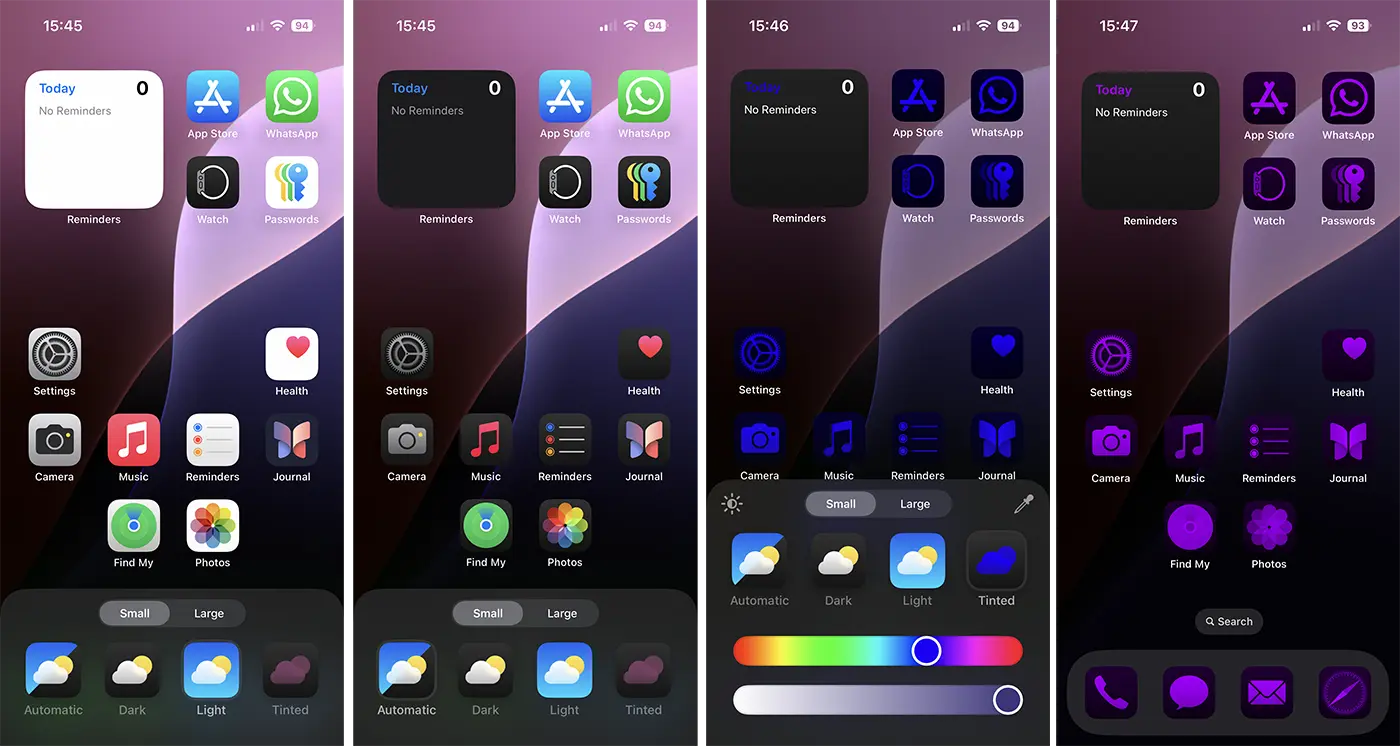
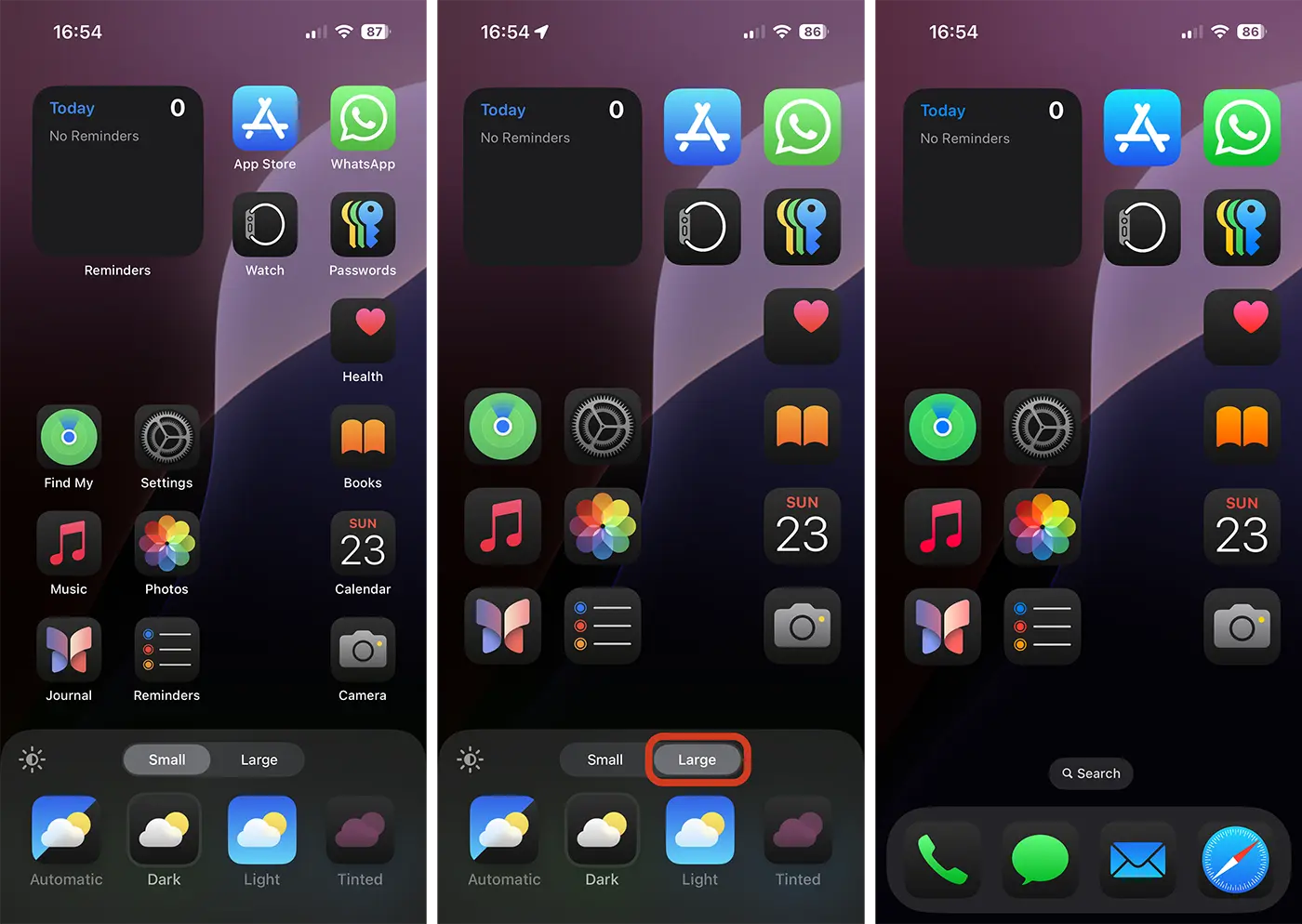
3. Ekranın alt kısmında, uygulama simgelerinin görüntülenmesini istediğiniz stili seçebileceğiniz özelleştirme seçenekleri bulunur. Sistemin görüntüleme stilini (Otomatik), Koyu stili, Açık stili almayı seçebilir veya arka plan görüntüsüyle (duvar kağıdı) uyumlu olacak herhangi bir renk tonunu seçebilirsiniz.
Aşağıdaki resim, iOS 18 yüklü iPhone'da uygulama simgesi renklerini nasıl değiştirebileceğinizi çok iyi göstermektedir.
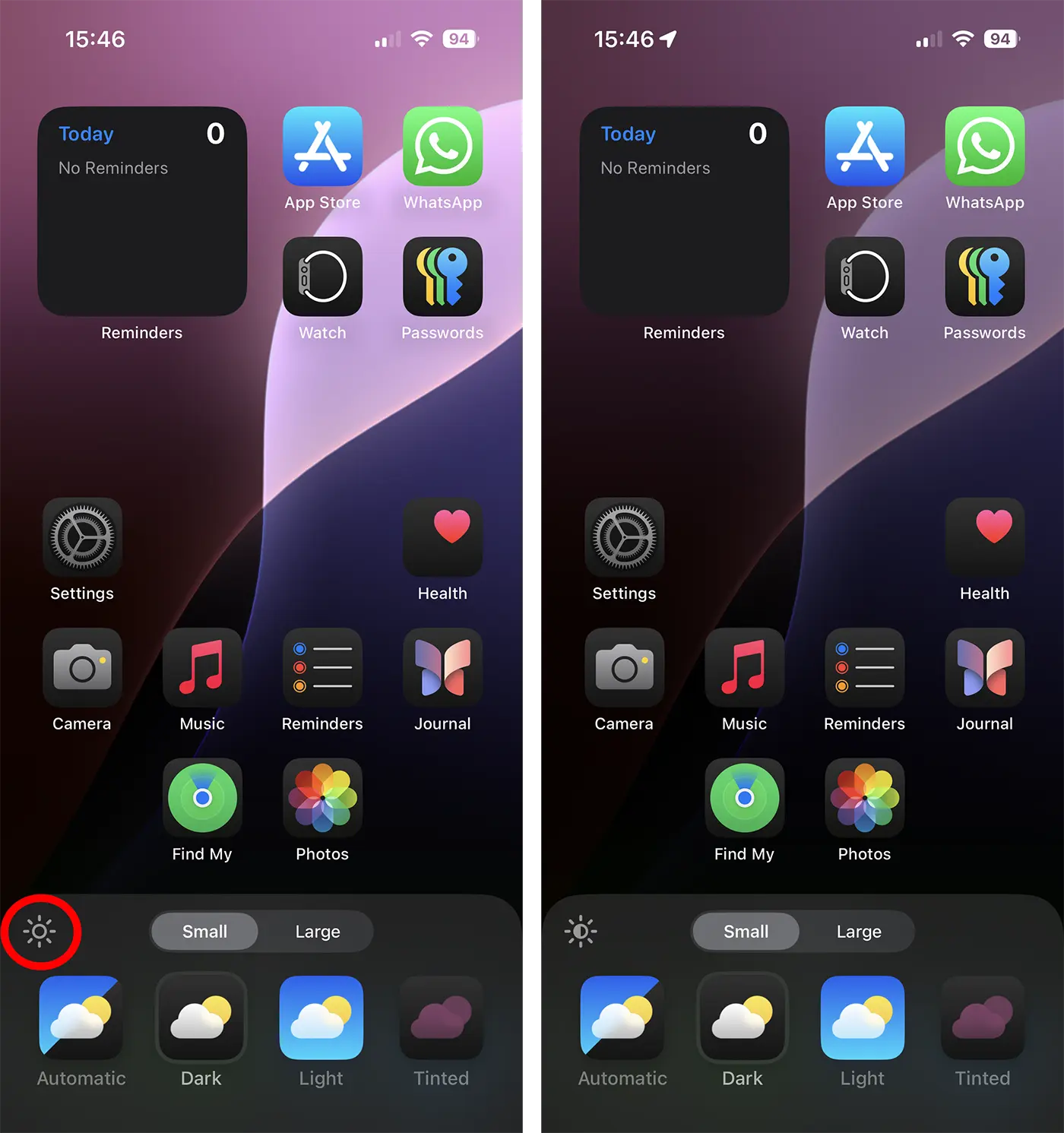
Karanlık mod için kullanıcıların arka plan görüntüsüne daha koyu bir gölge verebildikleri ek bir seçenek de mevcuttur. Bu seçenek özelleştirme panelinin sol üst kısmında bulunur.
İOS 18 ile iPhone'da uygulama adları nasıl gizlenir
İOS 18'deki Ana Ekran özelleştirme seçenekleri arasında uygulama adlarını simgelerinin altından kaldırabilme özelliği bulunmaktadır. Büyük simgeleri (Büyük) görüntüleme seçeneğinin etkinleştirilmesi, adlarının iPhone ekranından kaldırılmasına neden olacaktır.
İlgili: iPhone veya iPad'de uygulamalar nasıl gizlenir?
Sonuç olarak, iOS 18'in Ana Ekranı, ilk geliştirici beta sürümünden bu yana önemli güncellemeler alıyor. Uygulama simgelerinin özelleştirilmiş düzeni, widget'ları doğrudan ekrandan yeniden boyutlandırma olanağı, simgeler için Karanlık mod ve daha büyük simgelerin görüntülenmesi, resmi olarak iPhone 16 ile gelecek en önemli yeniliklerdir.




































