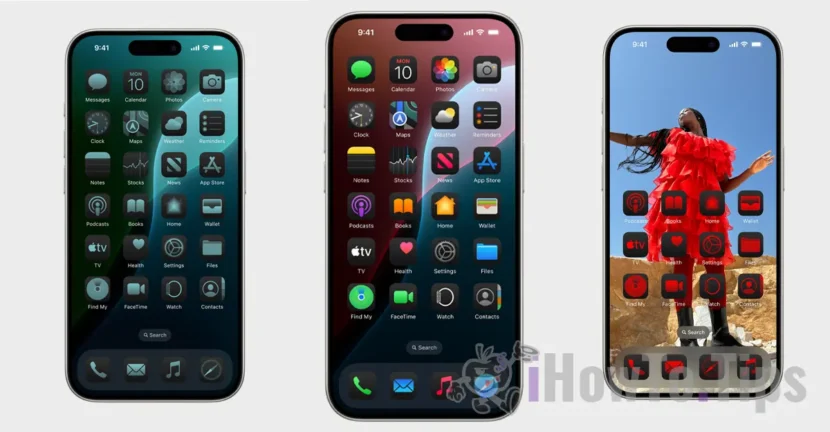

Med presentasjonen og lanseringen av den første iOS 18 -versjonen for utviklere, har Apple klart å overraske brukere med de nye personaliseringsalternativene for hjemmeskjerm på iOS 18. Mer frihet til å ordne ikonene på skjermen og muligheten for å endre fargene sine, er bare noen av de nye funksjonene i iOS 18.
Hvis så langt mange tilpasningsalternativer bare var tilgjengelige for Android -brukere, har Apple bestemt seg for å gi mer frihet til iPhone -brukere som vil ha en enhet for å gjenspeile deres personlige stil.
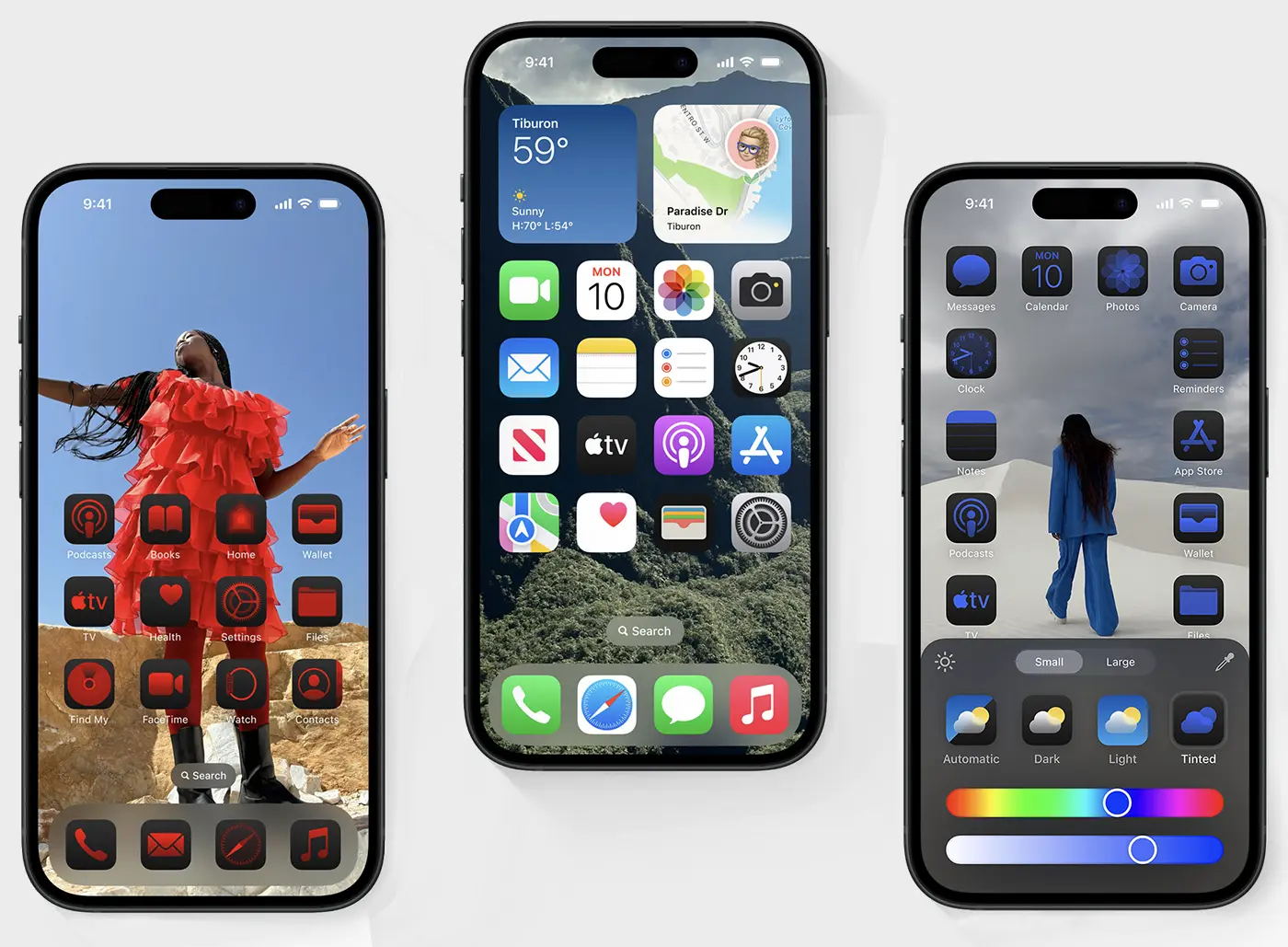
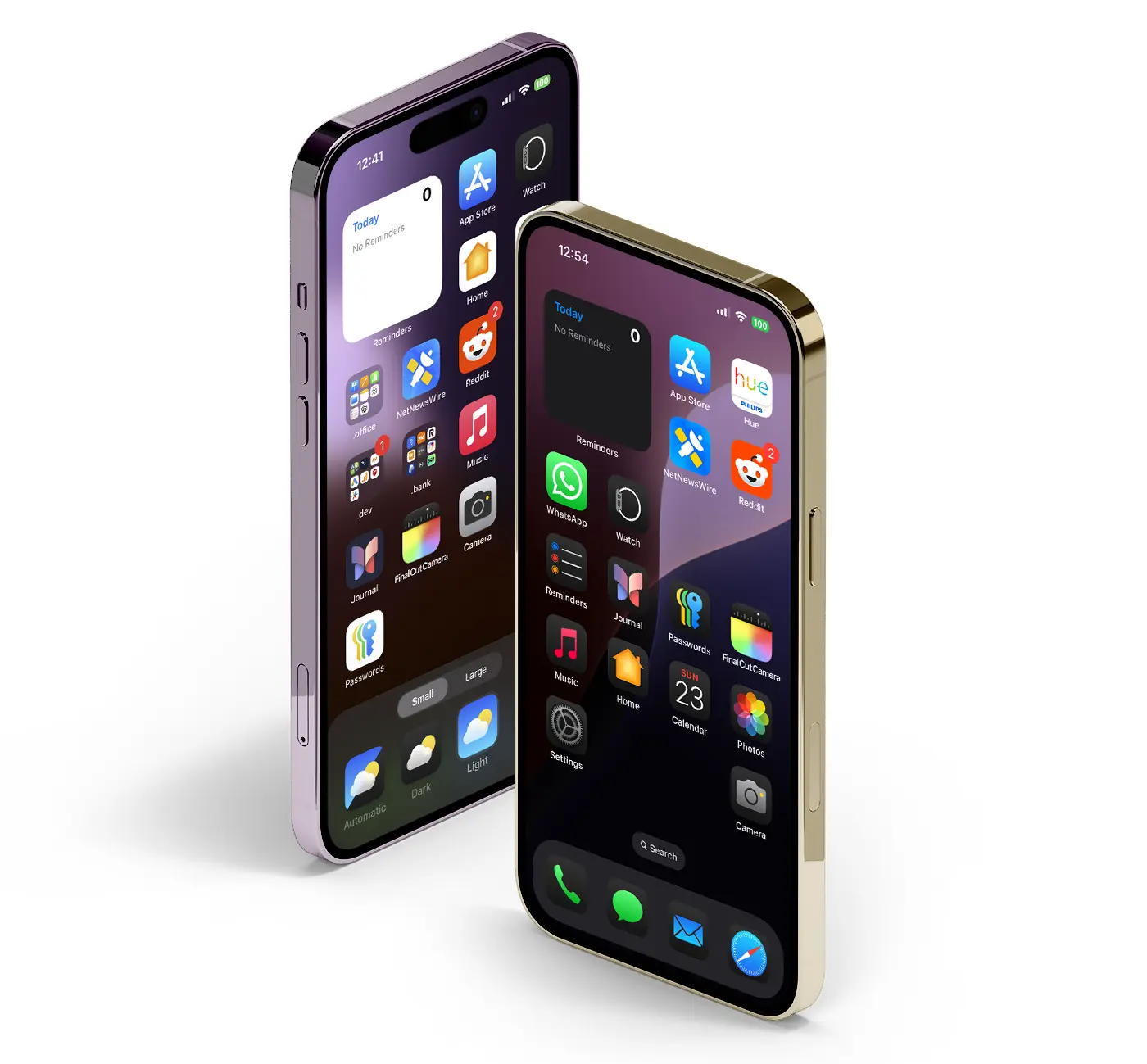
Startskjerms personaliseringsalternativer på iOS 18 vil helt sikkert bli godt mottatt av alle kompatible iPhone -eiere. Brukere kan nå velge flere stiler for skjermikoner, inkludert mørk stil, de kan ordne ikonene når du vil, uten å respektere rekkefølgen i linjer, eller de kan velge å vises i to små eller store dimensjoner.
Innholdsfortegnelse
Omorganiser apper og widgeter hvor som helst på iPhone -skjermen
iOS 18 tillater personlig arrangement av applikasjoner på iPhone -skjermen, uten behov for en bestilling på deres rekker. Hvis du for eksempel har et bakgrunnsbilde som du ikke vil være fullstendig dekket av applikasjonsikonene, kan du velge å bli ordnet på kantene på skjermen eller bare nederst.
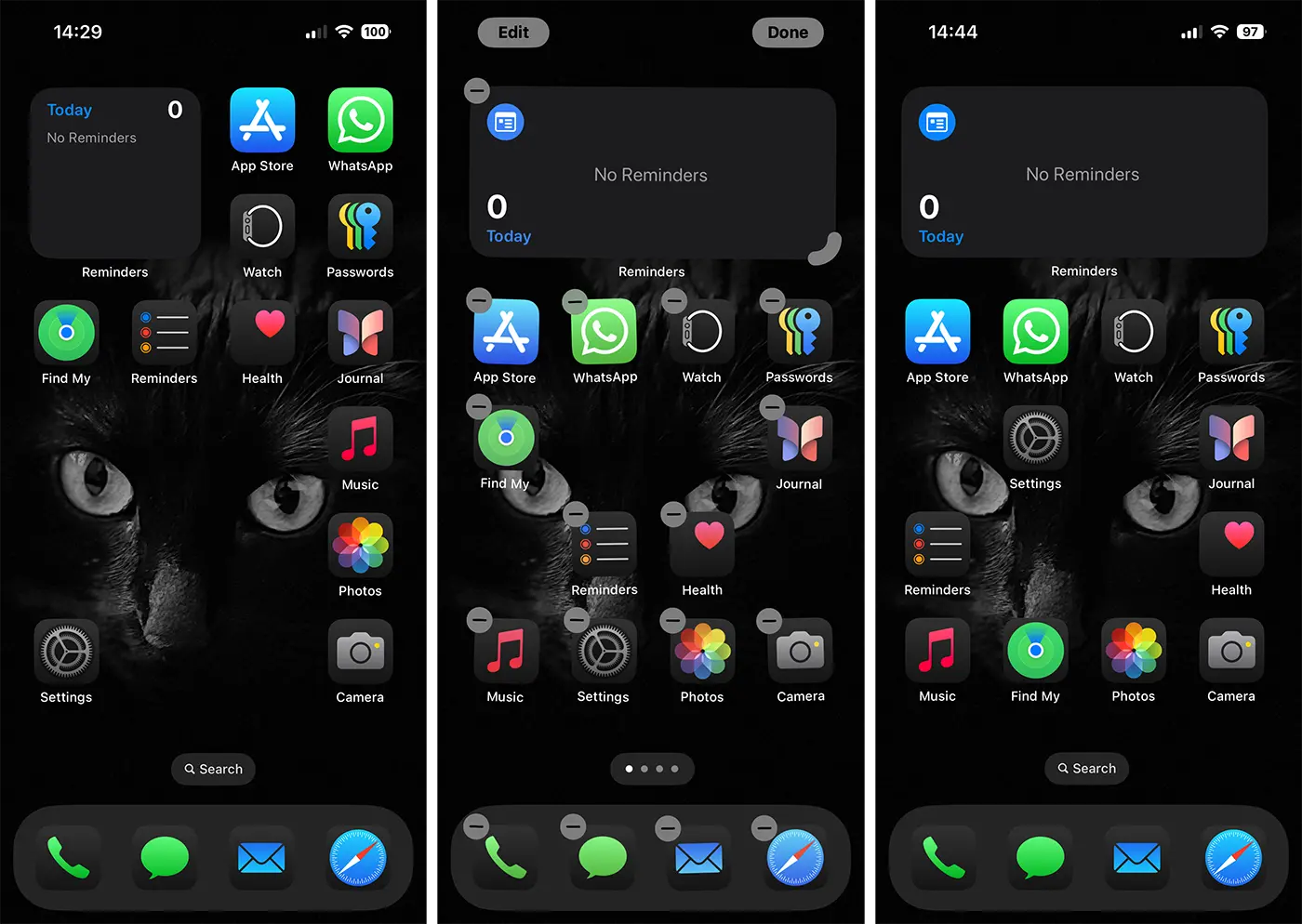
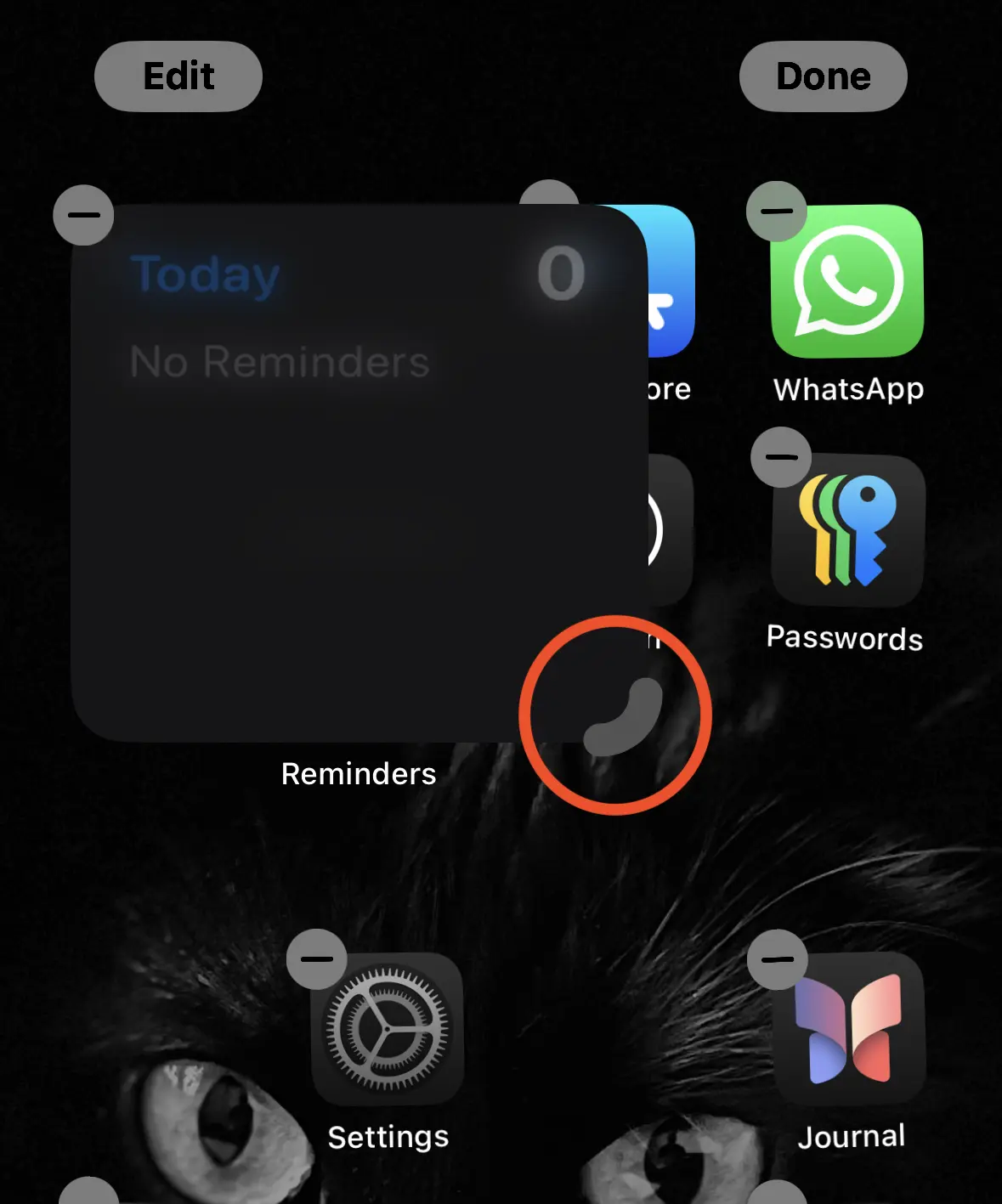
I iOS 18 kan widgets også plasseres hvor som helst på iPhone -skjermen, uten behov for en bestemt ordre. Muligheten for å justere størrelsen på widgets direkte fra hovedskjermen var tidligere bare tilgjengelig på iPados. Med iOS 18 ble denne funksjonen også utvidet til iPhone. Når du setter hovedskjermen i redigeringsmodus, vil du se en ny størrelsesindikator i nedre høyre hjørne. Du kan trekke denne håndtakstypen indikatoren for å forstørre eller redusere widgeten.
Mørk modus for iPhone -apper og personaliserte farger
Å endre fargene på ikoner på iPhone -enheter er ikke en nyhet, men inntil iOS 18 krever denne personaliseringen installasjon av en tredje applikasjon. Med iOS 18 tilbyr Apple et nytt mørkt sett for applikasjoner og gir brukerne frihet til å velge personlige farger. I tillegg er det tilgjengelig for brukere og en funksjon som iPhone -skjermen kan bli mørkere, og tilbyr en mer interessant kontrast.
Hvordan endrer du fargene på app -apper på iPhone med iOS 18
Hjemmeskjermens tilpasningsalternativer på iOS 18 er supplert med et nytt alternativ som du kan velge en personlig farge for applikasjonsikonene på iPhone -skjermen. eller aktiver det mørke grensesnittet (mørke) for dem, følg trinnene nedenfor:
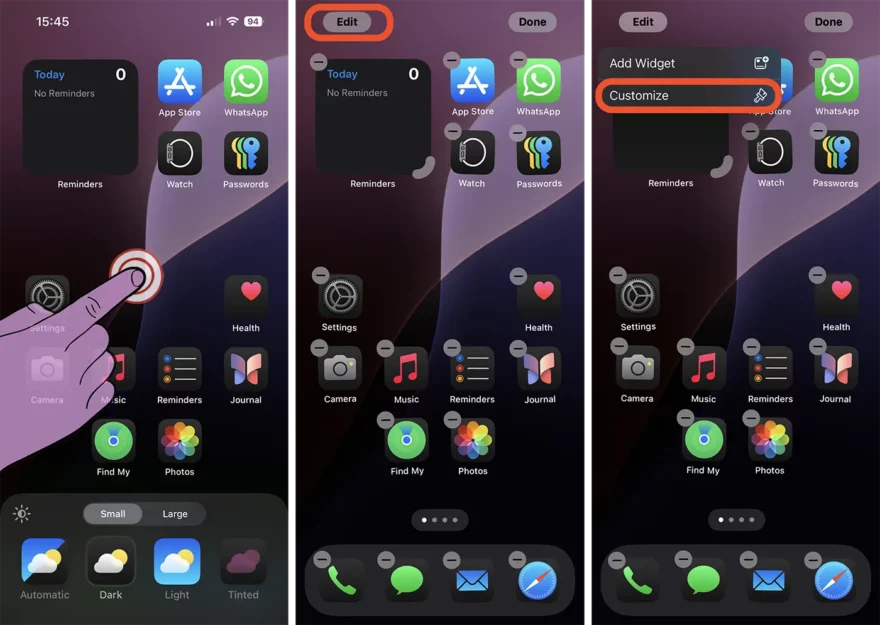
1. Lås opp iPhone, deretter på startskjermpress og hold på skjermen til redigeringsalternativet (rediger) vises.
2. Trykk på skjermredigeringsknappen, og velg deretter tilpasningsalternativet (tilpasses).
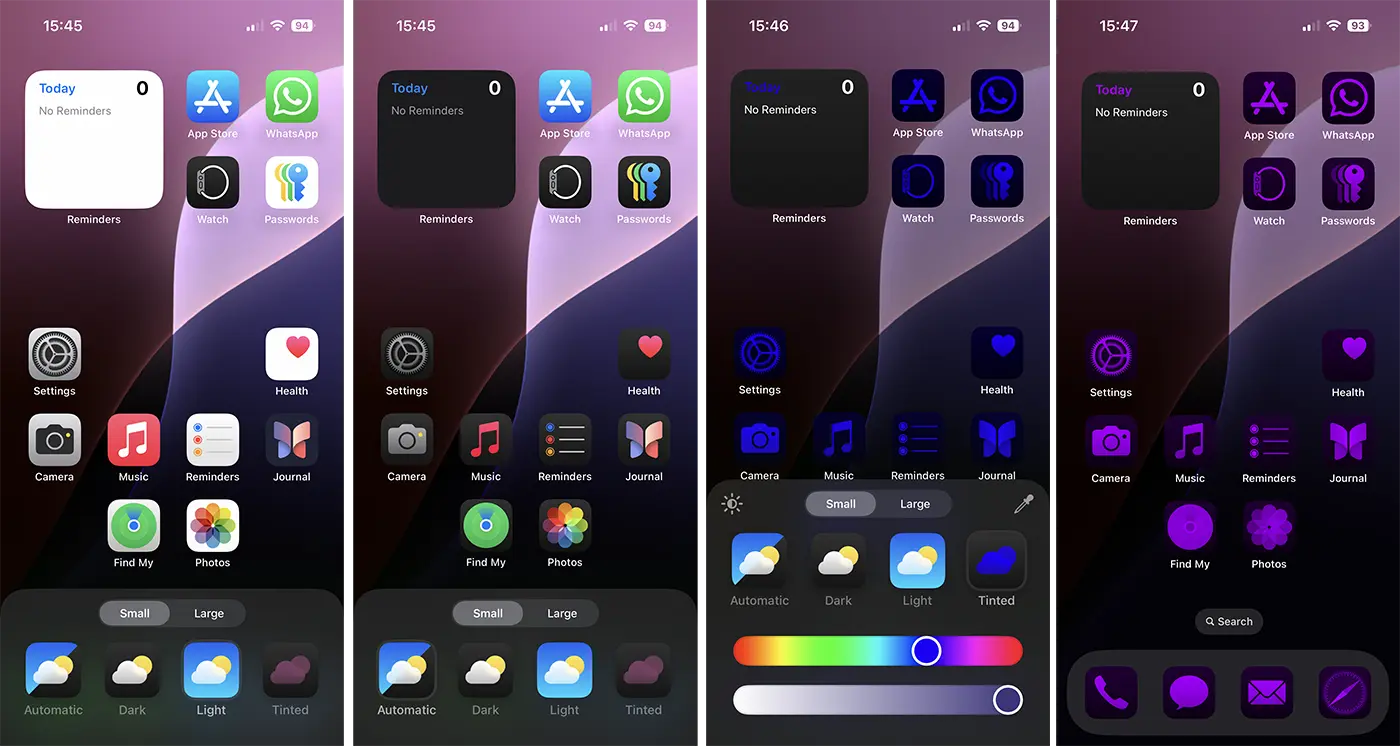
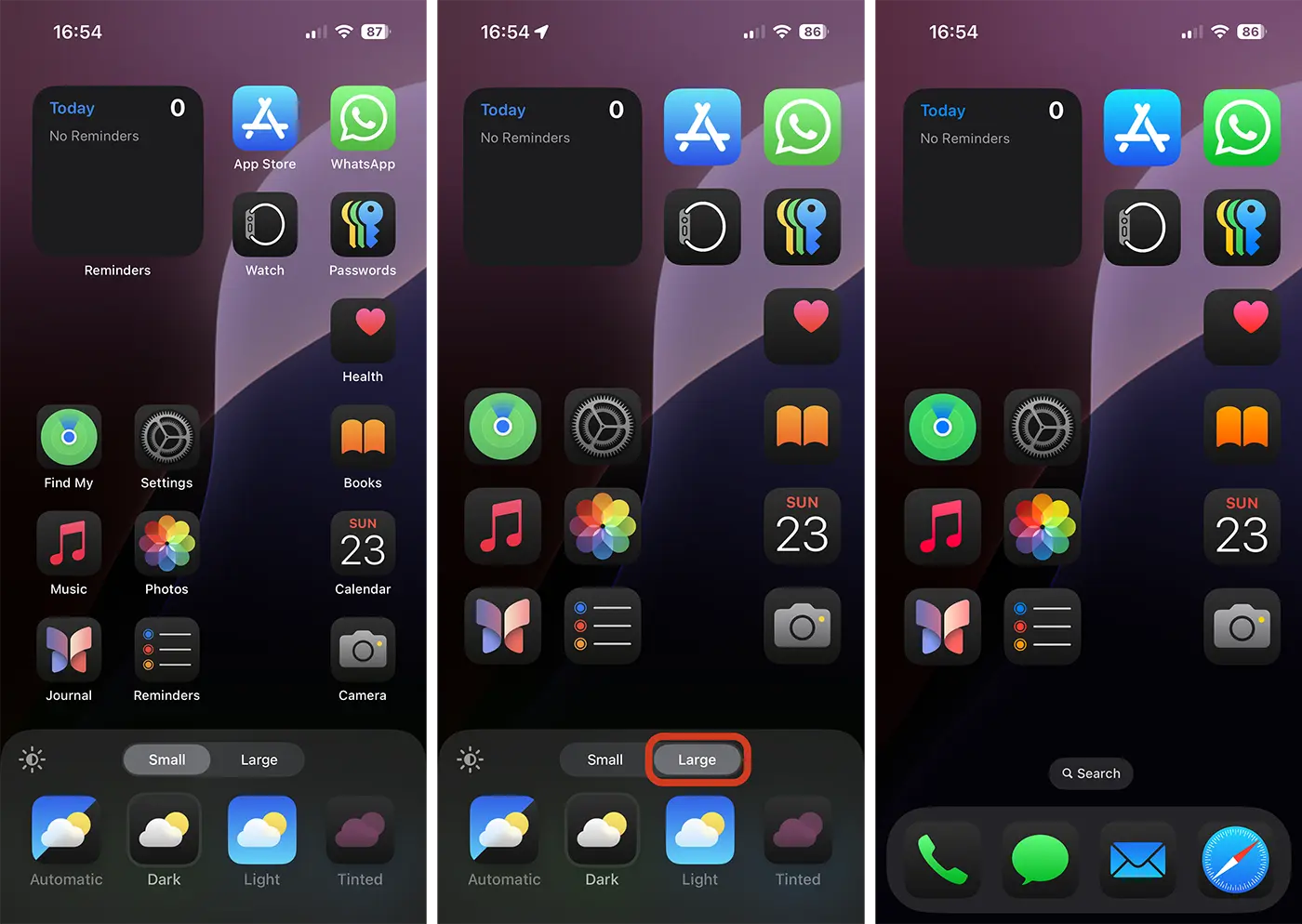
3. Nederst på skjermen er tilpasningsalternativene, hvor du kan velge stilen du vil vise applikasjonsikonene. Du kan velge at de tar stilen med visning av systemet (automatisk), den mørke stilen, lysstilen, eller du kan velge hvilken som helst fargeskygge, for å være i samsvar med tapetet (tapet).
Bildet nedenfor illustrerer veldig godt hvordan du kan endre fargene på applikasjonsikoner på iPhone med iOS 18.
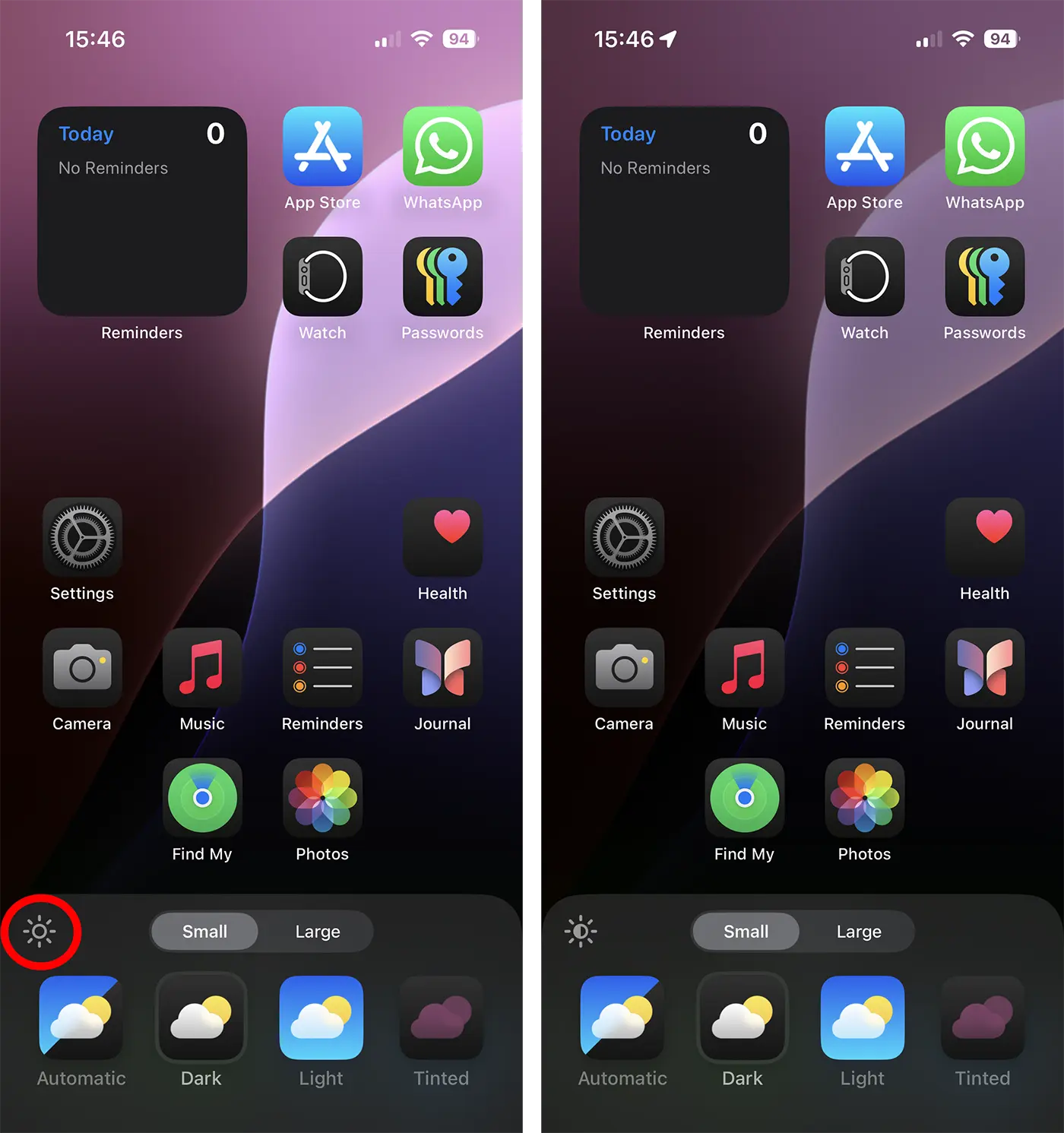
For mørk modus er et tilleggsalternativ også tilgjengelig som brukere kan gi en mørkere nyanse til bakgrunnsbildet. Dette alternativet er på venstre side av tilpasningspanelet.
Hvordan skjuler du navnene på applikasjoner på iPhone med iOS 18
Mellom tilpasningsalternativene på startskjermen på iOS 18 er muligheten til å eliminere navnene på applikasjonene under ikonene deres. Å aktivere alternativet for å vise forstørrede ikoner (store), vil eliminere navnet sitt fra iPhone -skjermen.
Relatert: Hvordan kan du skjule apper på iPhone eller iPad
Avslutningsvis mottar startskjerm på iOS 18 betydelige oppdateringer fra den første beta -versjonen for utviklere. Det personlige arrangementet av applikasjonsikonene, muligheten for å endre størrelse på widgets direkte fra skjermen, den mørke modusen for ikonene og visningen av de større ikonene, er de viktigste nyhetene som kommer med iPhone 16.




































