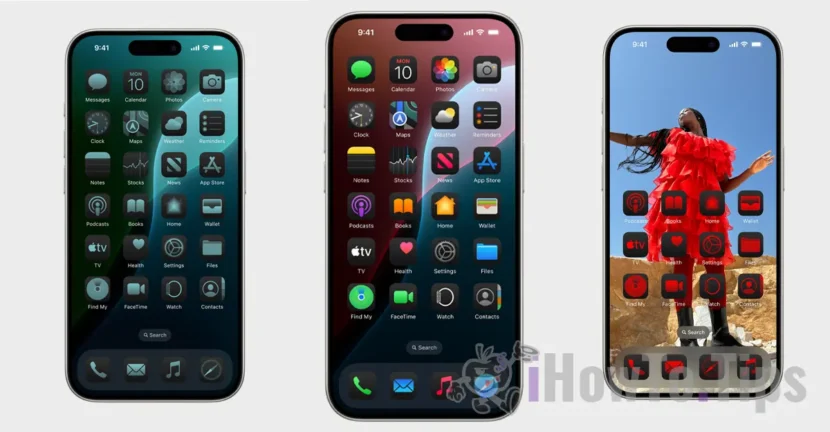

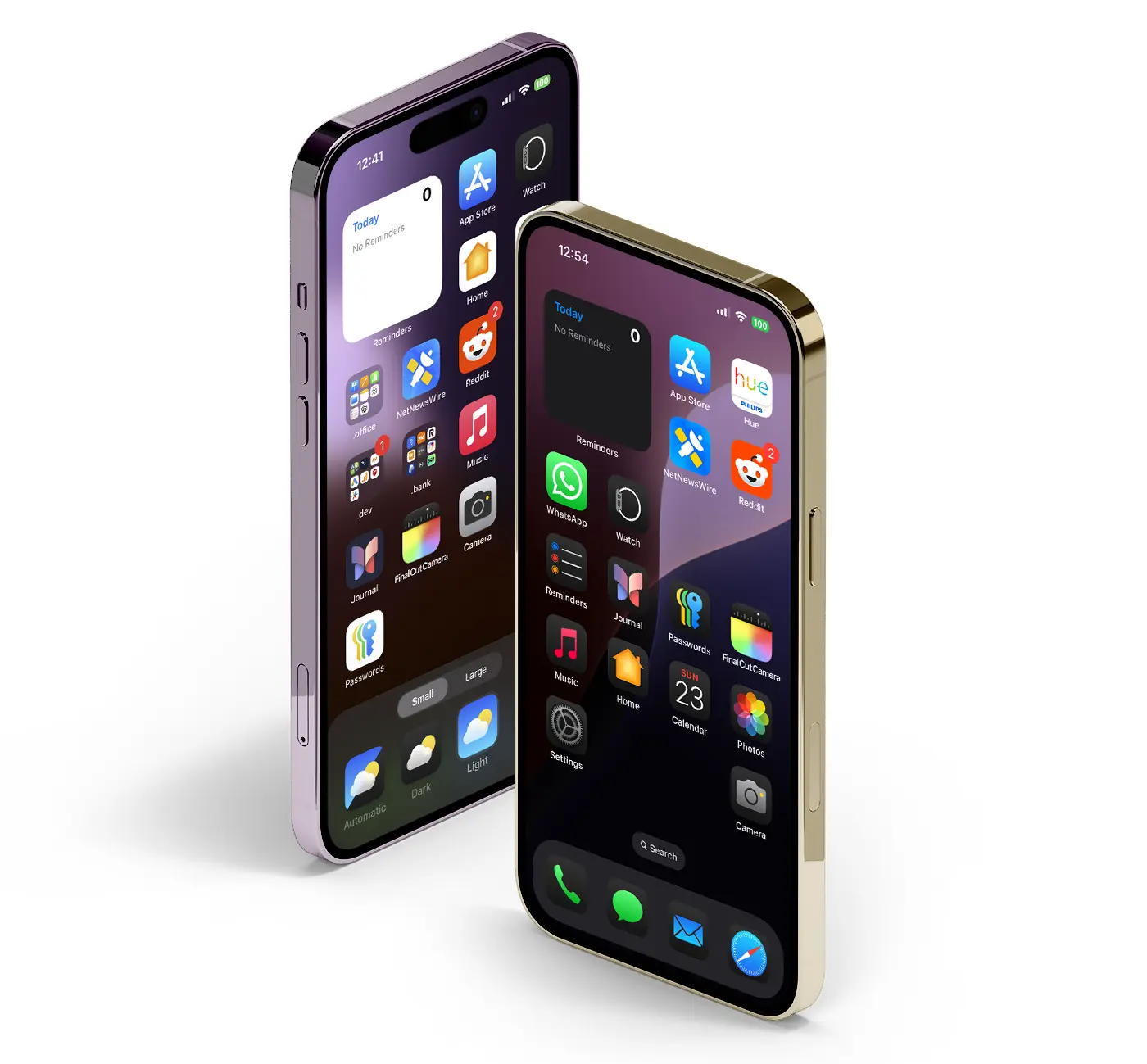
Met de presentatie en release van de eerste versie van iOS 18 voor ontwikkelaars slaagde Apple erin gebruikers te verrassen met de nieuwe aanpassingsopties voor het startscherm op iOS 18. Meer vrijheid bij het rangschikken van applicatiepictogrammen op het scherm en de mogelijkheid om hun kleuren te wijzigen zijn slechts enkele van de nieuwe functies van iOS 18.
Waar tot nu toe veel aanpassingsmogelijkheden alleen beschikbaar waren voor Android-gebruikers, besloot Apple meer vrijheid te geven aan iPhone-gebruikers die een apparaat willen dat hun persoonlijke stijl weerspiegelt.
De aanpassingsopties voor het startscherm op iOS 18 zullen zeker goed worden ontvangen door alle bezitters van compatibele iPhone-apparaten. Gebruikers kunnen nu meerdere stijlen voor de schermpictogrammen kiezen, waaronder de donkere stijl, de pictogrammen naar wens rangschikken zonder de rijvolgorde te respecteren, of ervoor kiezen om ze in twee formaten weer te geven, klein of groot.
Inhoudsopgave
Herschik apps en widgets overal op uw iPhone-scherm
iOS 18 maakt het mogelijk om apps op het iPhone-scherm op maat te rangschikken, zonder dat je ze in rijen hoeft te rangschikken. Als u bijvoorbeeld een achtergrondafbeelding heeft waarvan u niet volledig wilt dat deze wordt bedekt door app-pictogrammen, kunt u ervoor kiezen deze aan de randen van het scherm te plaatsen of alleen aan de onderkant.
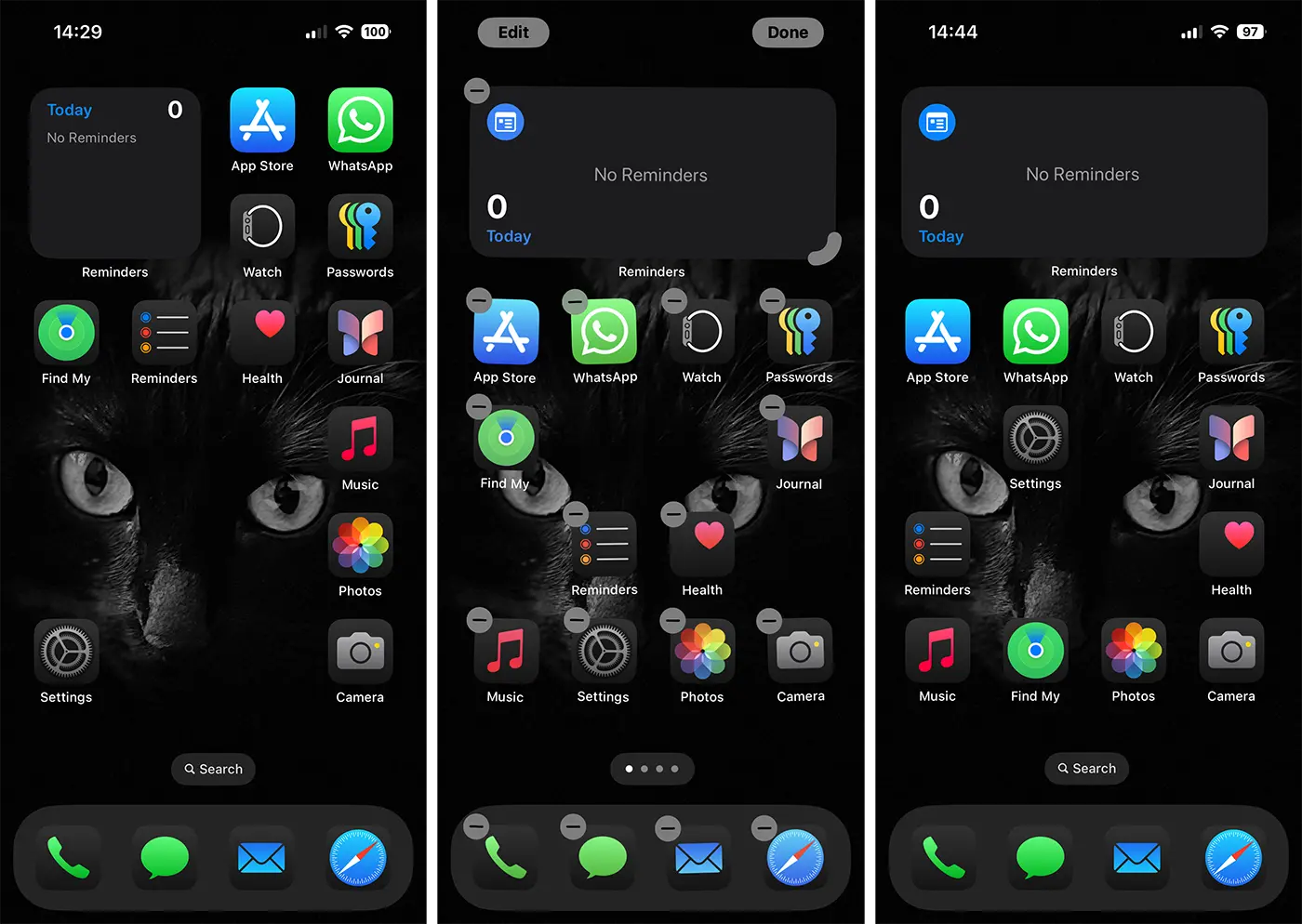
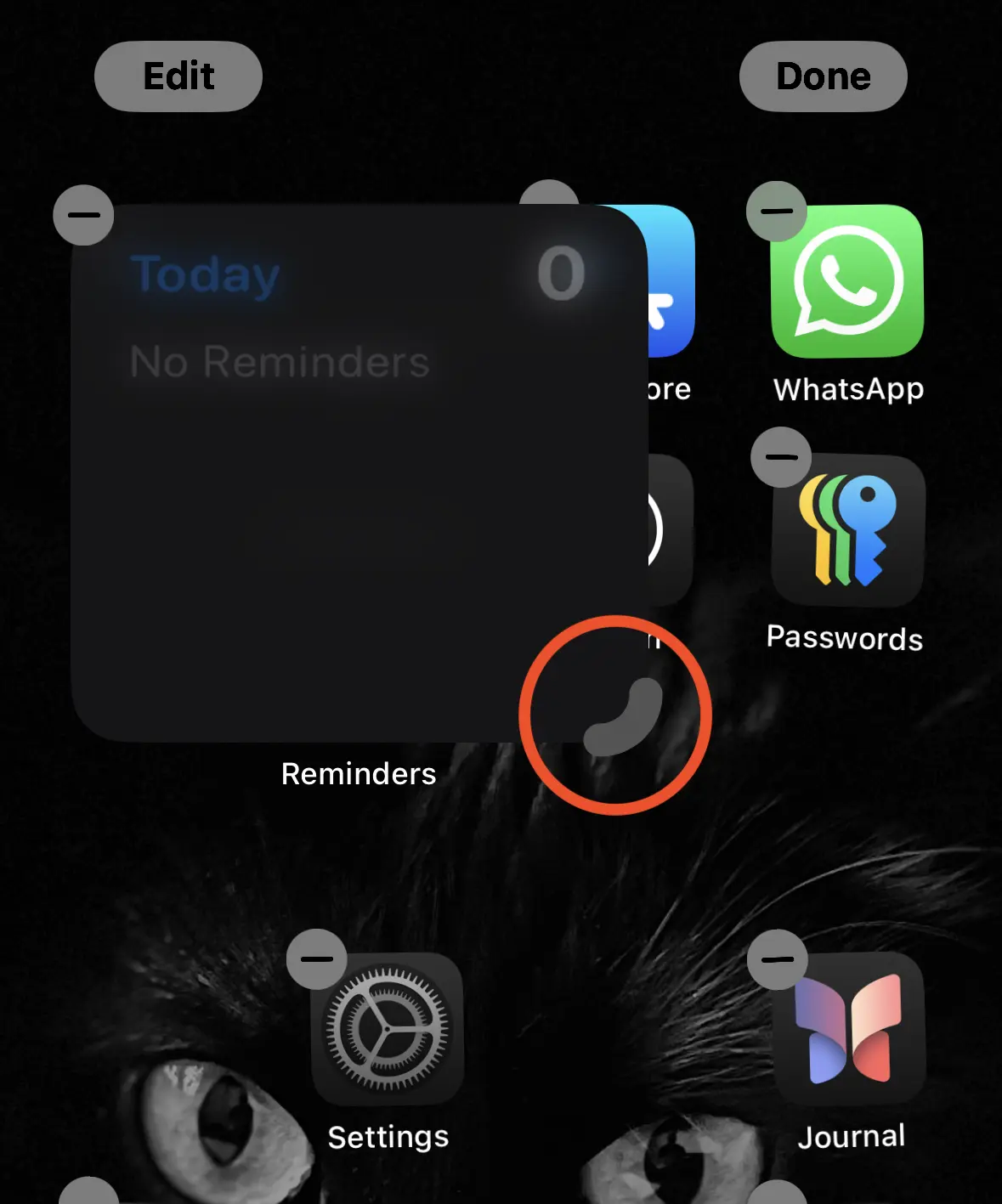
Bovendien kunnen widgets in iOS 18 overal op het iPhone-scherm worden geplaatst zonder dat een specifieke volgorde nodig is. De mogelijkheid om de widgetgrootte rechtstreeks vanaf het startscherm aan te passen was voorheen alleen beschikbaar op iPadOS. Met iOS 18 is deze functie ook uitgebreid naar de iPhone. Wanneer u uw startscherm in de bewerkingsmodus zet, ziet u rechtsonder een nieuwe formaatindicator. U kunt deze handvatindicator slepen om in of uit te zoomen op de widget.
Donkere modus voor iPhone-app-pictogrammen en aangepaste kleuren
Het wijzigen van pictogramkleuren op iPhone-apparaten is niets nieuws, maar tot iOS 18 vereiste deze aanpassing de installatie van een app van derden. Met iOS 18 biedt Apple een nieuwe set donkere app-pictogrammen en geeft gebruikers de vrijheid om aangepaste kleuren te kiezen. Daarnaast is er ook een functie binnen handbereik waarmee de iPhone-scherm donkerder kan worden, wat een interessanter contrast oplevert.
Hoe u de kleuren van app-pictogrammen op iPhone kunt wijzigen met iOS 18
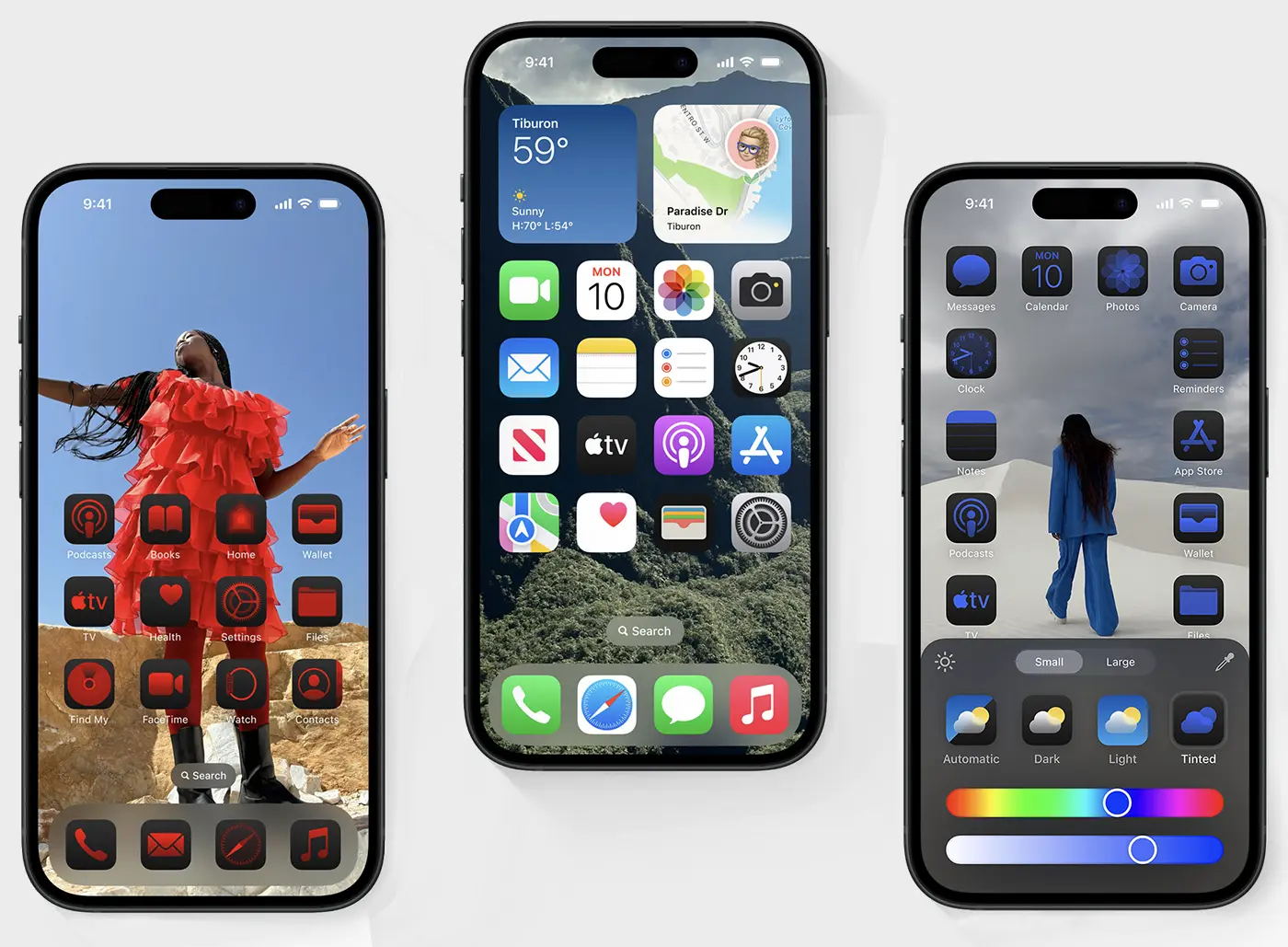
De aanpassingsopties voor het startscherm op iOS 18 zijn aangevuld met een nieuwe optie waarmee u een aangepaste kleur kunt kiezen voor de app-pictogrammen op het iPhone-scherm. of schakel de donkere interface voor hen in, volg de onderstaande stappen:
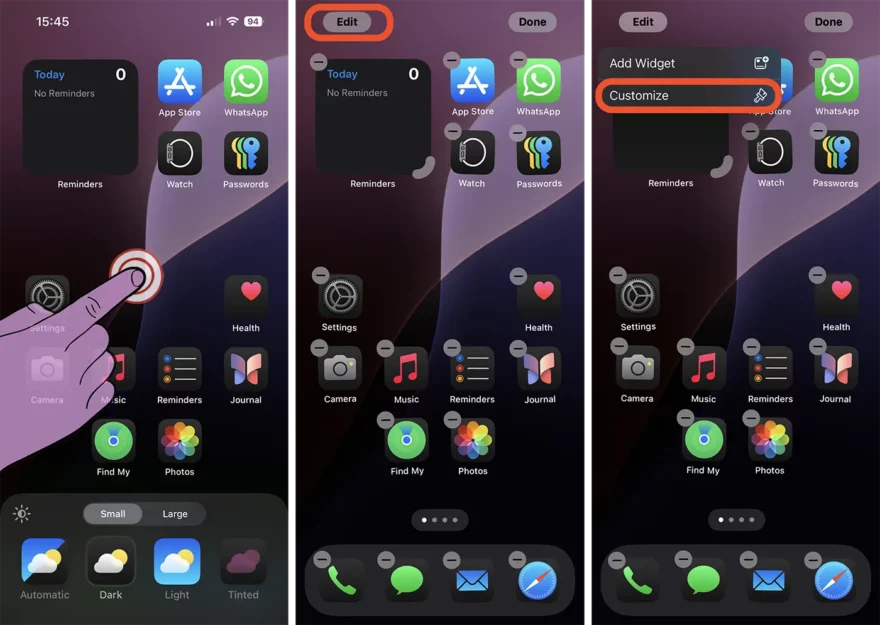
1. Ontgrendel de iPhone en houd vervolgens op het startscherm het scherm ingedrukt totdat de bewerkingsoptie (Bewerken) linksboven verschijnt.
2. Druk op de knop op het scherm Bewerken en selecteer vervolgens in het geopende menu de optie voor aanpassing (Aanpassen).
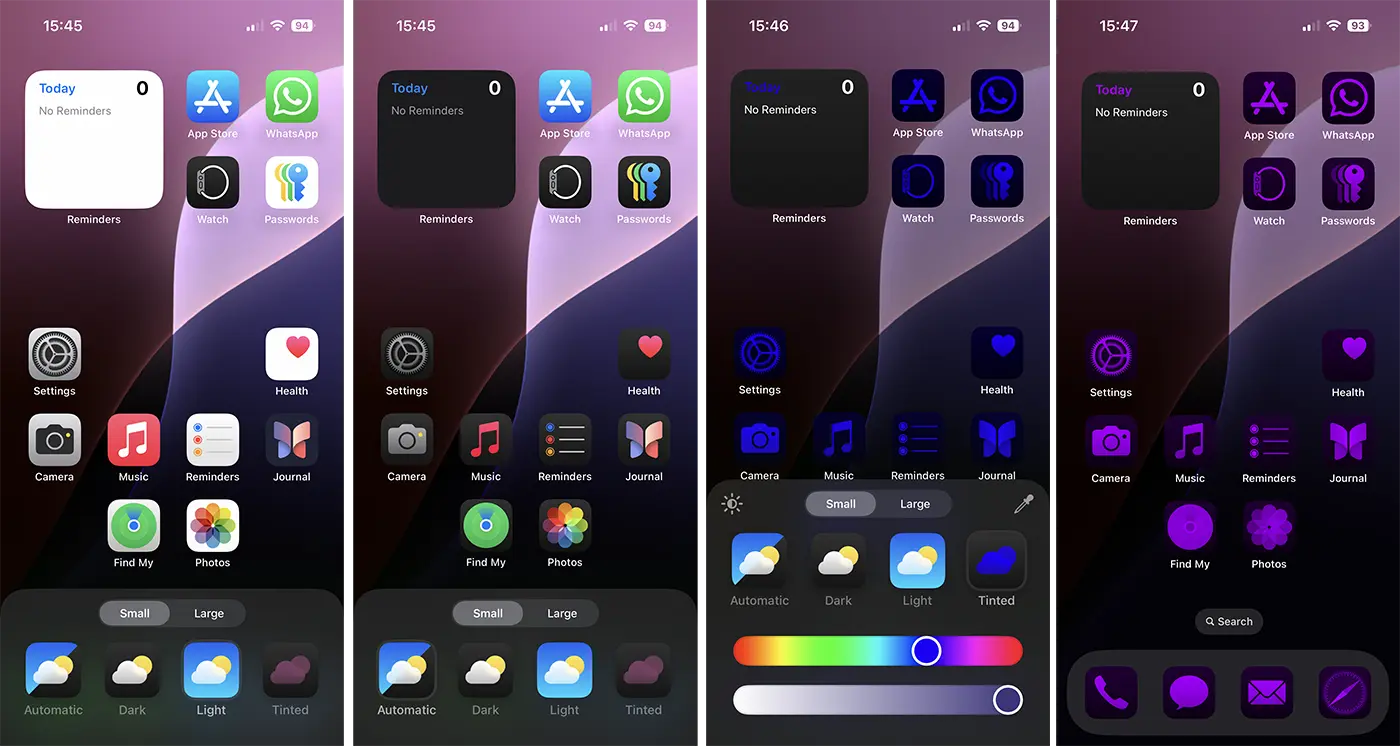
3. Onderaan het scherm bevinden zich de aanpassingsopties waar u de stijl kunt kiezen waarin u de app-pictogrammen wilt weergeven. U kunt ervoor kiezen om de weergavestijl van het systeem te gebruiken (Automatisch), de donkere stijl, de lichte stijl, of u kunt elke kleurtint kiezen die in overeenstemming is met de achtergrondafbeelding (achtergrond).
De onderstaande afbeelding illustreert heel goed hoe je de kleuren van app-pictogrammen op iPhone met iOS 18 kunt wijzigen.
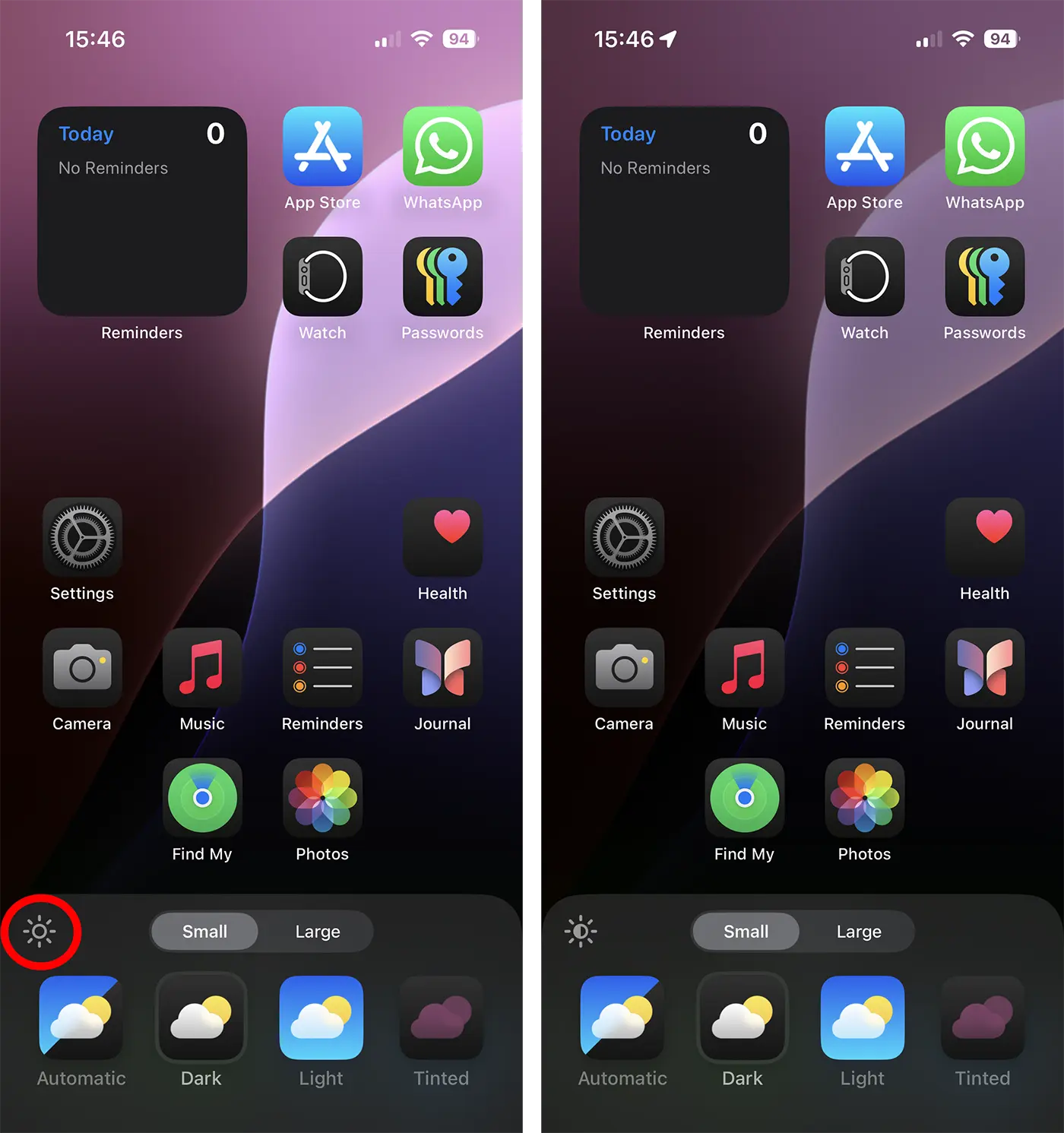
Voor de donkere modus is er ook een extra optie beschikbaar waarmee gebruikers de achtergrondafbeelding een donkerdere tint kunnen geven. Deze optie bevindt zich linksboven in het aanpassingspaneel.
Hoe app-namen op iPhone te verbergen met iOS 18
Een van de aanpassingsopties voor het startscherm op iOS 18 is de mogelijkheid om app-namen onder hun pictogrammen te verwijderen. Als u de optie inschakelt om grote pictogrammen weer te geven (groot), worden hun namen van het iPhone-scherm verwijderd.
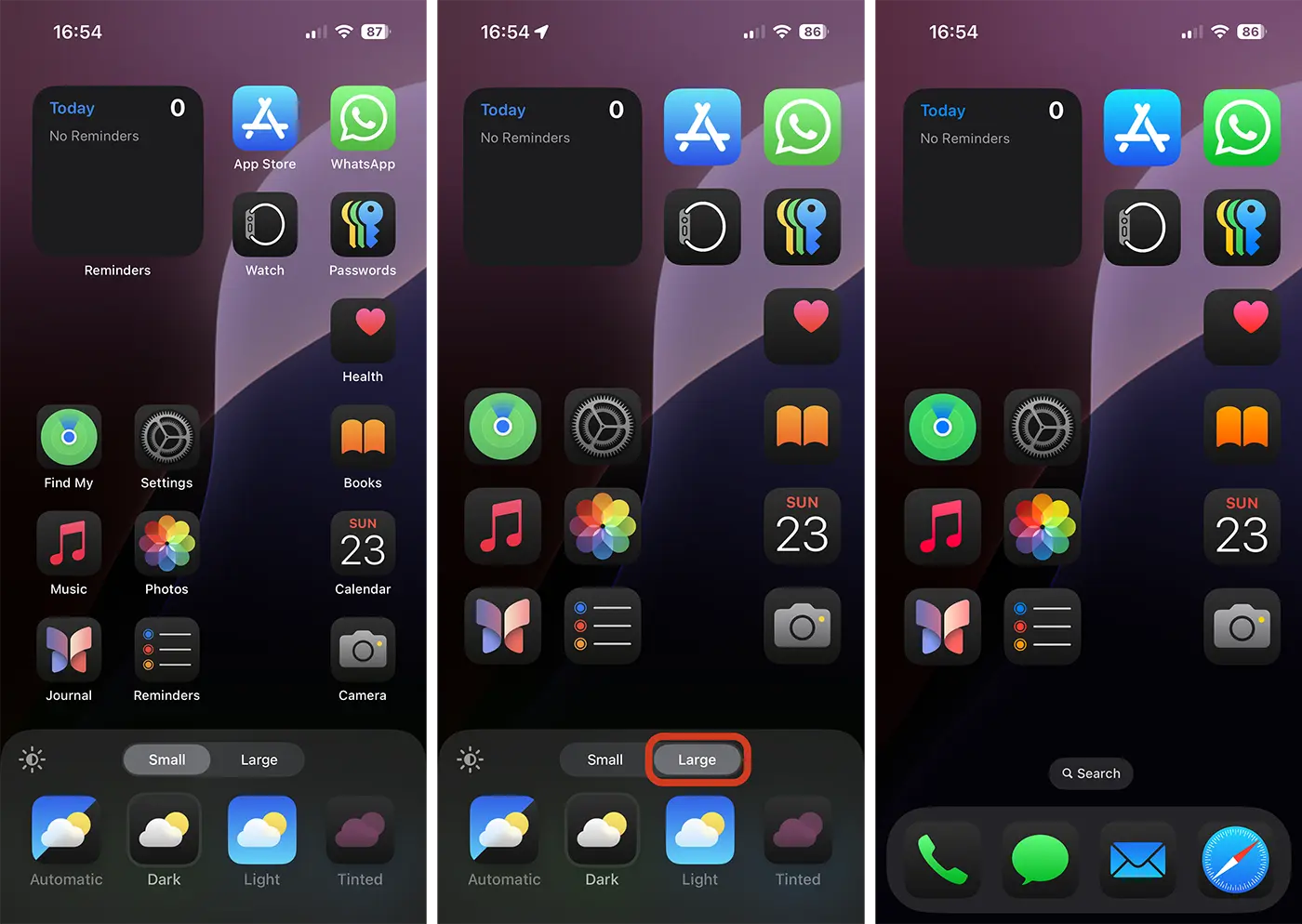
Verwant: Hoe kun je apps verbergen op iPhone of iPad
Concluderend kan worden gesteld dat het startscherm van iOS 18 aanzienlijke updates heeft ontvangen sinds de eerste ontwikkelaarsbèta. De aangepaste indeling van applicatiepictogrammen, de mogelijkheid om het formaat van widgets rechtstreeks vanaf het scherm te wijzigen, de donkere modus voor pictogrammen en de weergave van grotere pictogrammen zijn de belangrijkste nieuwigheden die officieel op iPhone 16 verschijnen.




































