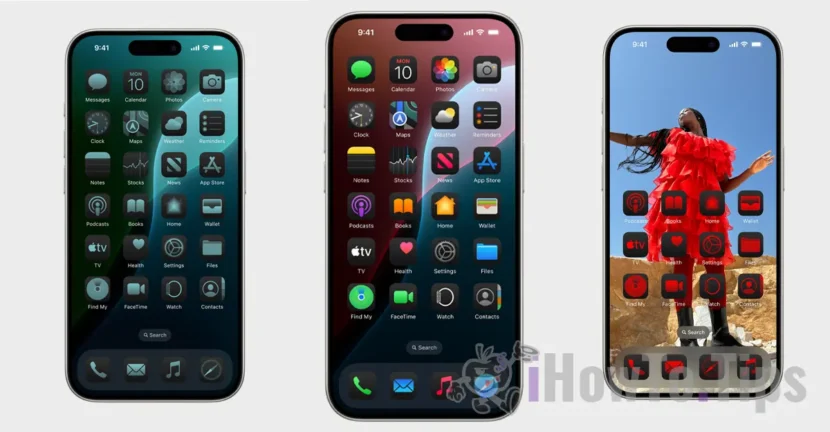

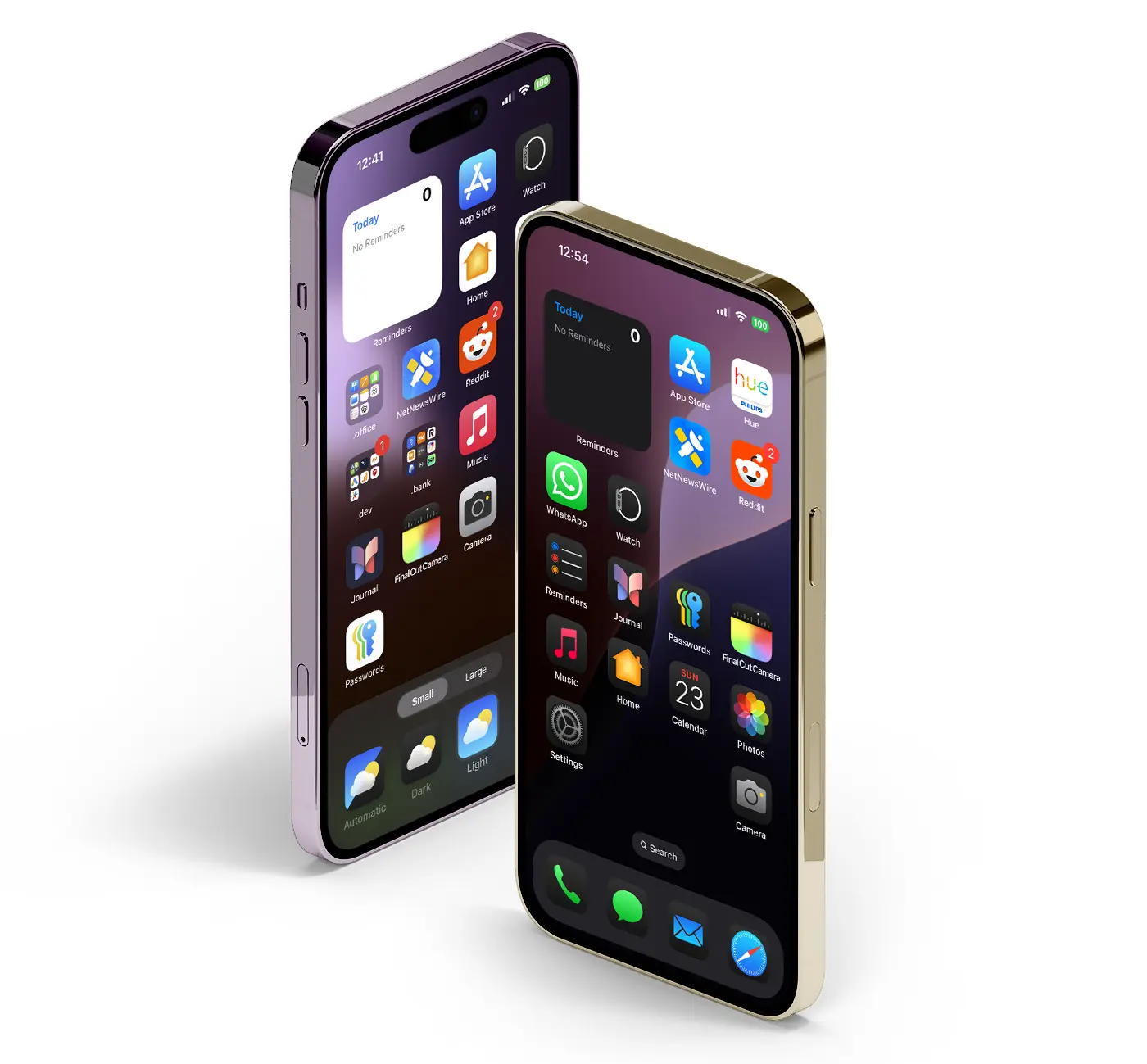
Avec la présentation et la sortie de la première version d'iOS 18 pour les développeurs, Apple a réussi à surprendre les utilisateurs avec les nouvelles options de personnalisation de l'écran d'accueil sur iOS 18. Plus de liberté pour disposer les icônes des applications sur l'écran et la possibilité de changer leurs couleurs ne sont que quelques-unes des nouvelles fonctionnalités d'iOS 18.
Si jusqu'à présent de nombreuses options de personnalisation n'étaient disponibles que pour les utilisateurs d'Android, Apple a décidé de donner plus de liberté aux utilisateurs d'iPhone qui souhaitent un appareil qui reflète leur style personnel.
Les options de personnalisation de l’écran d’accueil sur iOS 18 seront sûrement bien accueillies par tous les propriétaires d’appareils iPhone compatibles. Les utilisateurs peuvent désormais choisir plusieurs styles pour les icônes de l'écran, y compris le style sombre, disposer les icônes à leur guise sans respecter l'ordre des lignes, ou choisir de les afficher en deux tailles, petite ou grande.
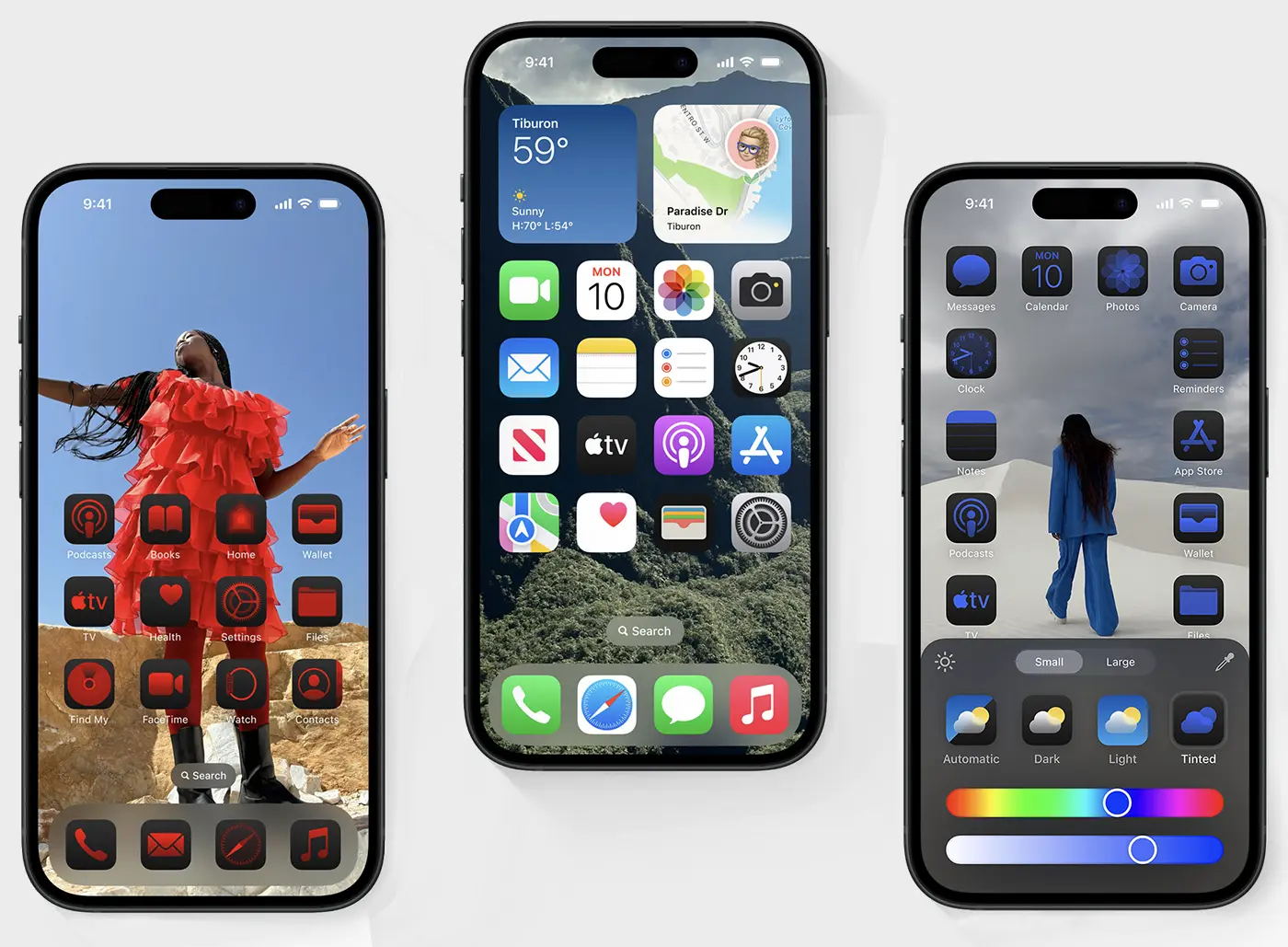
Table des matières
Réorganisez les applications et les widgets n'importe où sur l'écran de votre iPhone
iOS 18 permet une disposition personnalisée des applications sur l'écran de l'iPhone, sans avoir besoin de les organiser en rangées. Par exemple, si vous avez une image d'arrière-plan que vous ne souhaitez pas qu'elle soit complètement recouverte par les icônes d'applications, vous pouvez choisir de les disposer sur les bords de l'écran ou uniquement en bas.
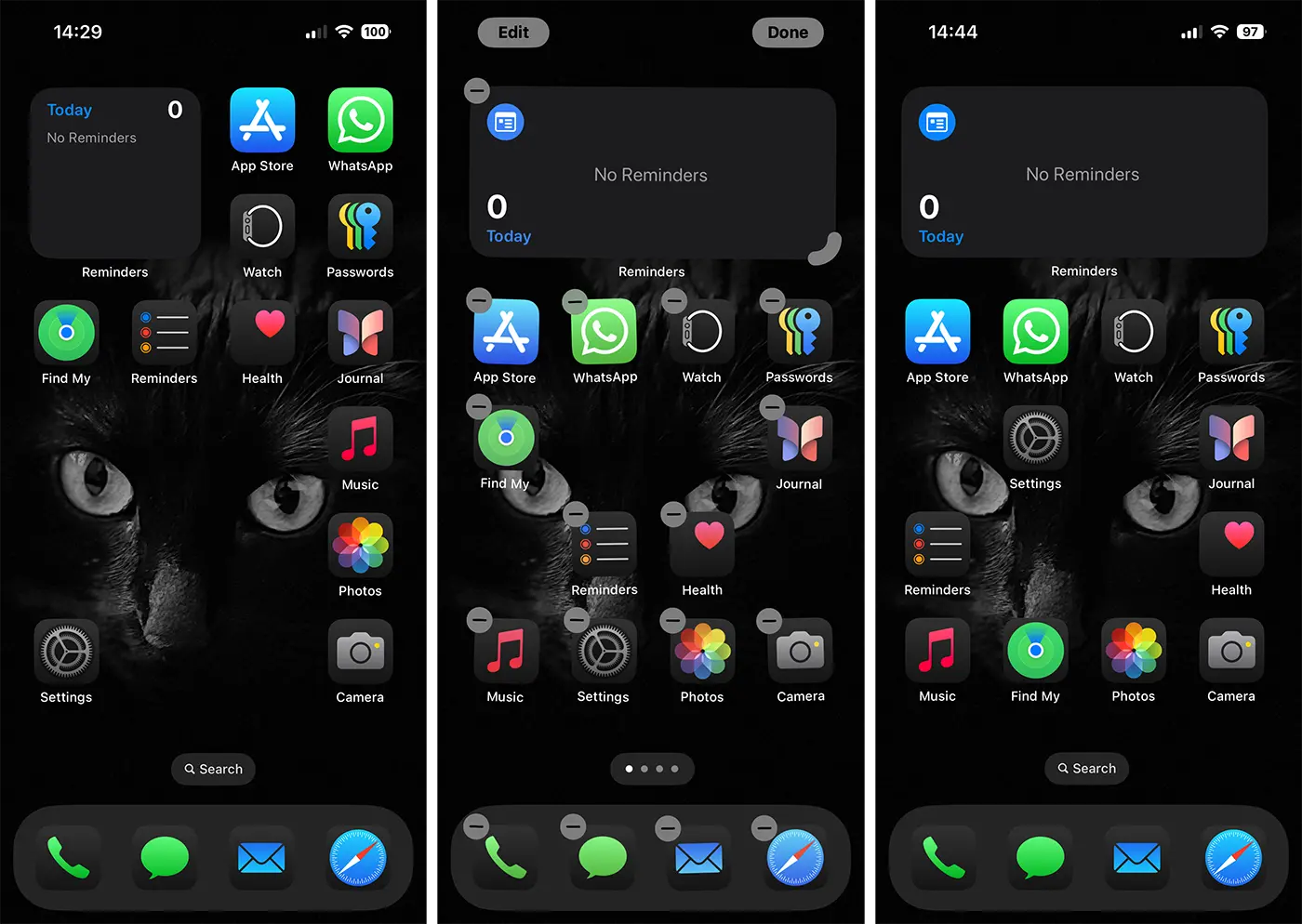
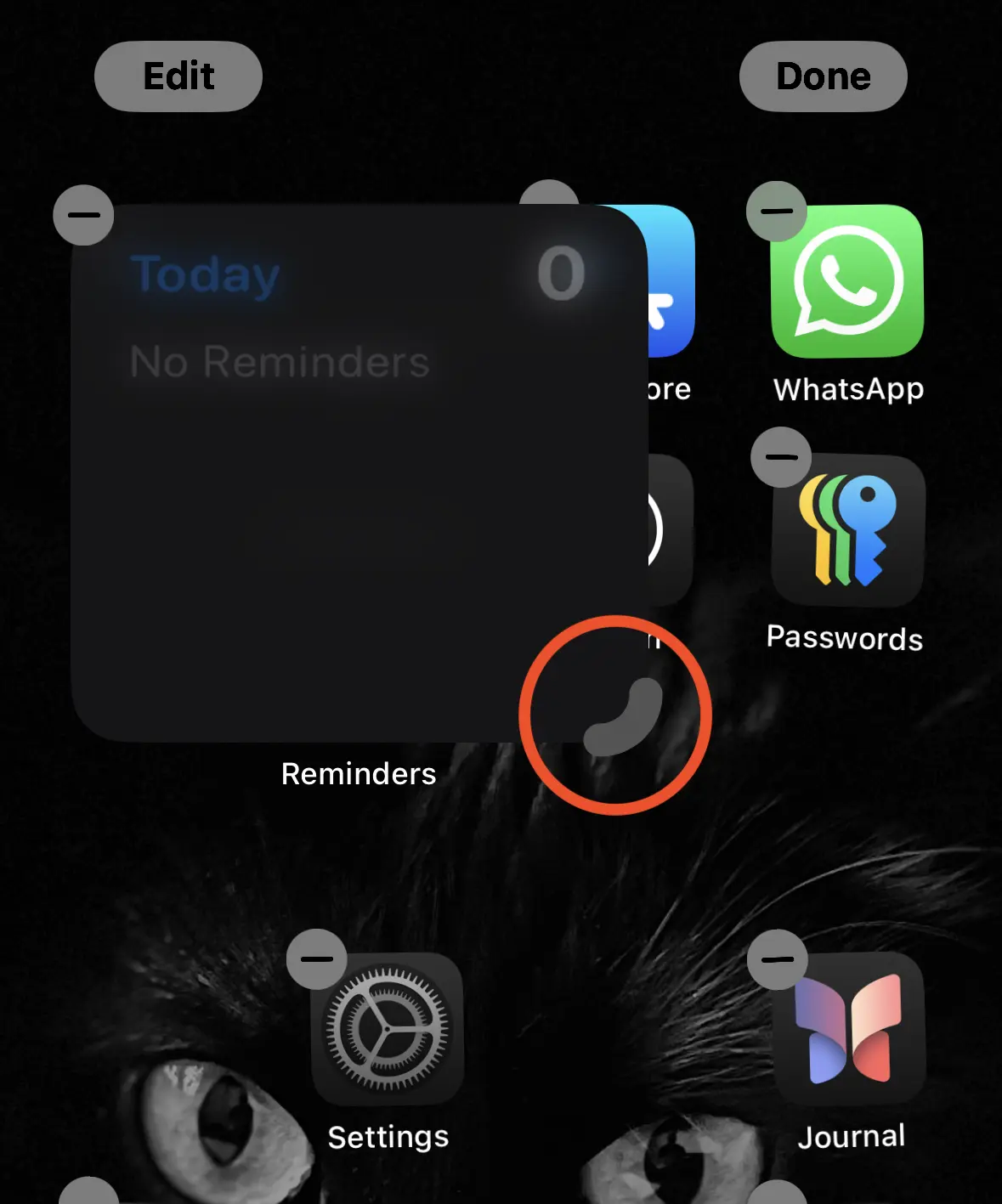
De plus, dans iOS 18, les widgets peuvent être placés n'importe où sur l'écran de l'iPhone sans nécessiter un ordre spécifique. La possibilité d’ajuster la taille des widgets directement depuis l’écran d’accueil n’était auparavant disponible que sur iPadOS. Avec iOS 18, cette fonctionnalité a également été étendue à l'iPhone. Lorsque vous mettez votre écran d'accueil en mode édition, vous verrez un nouvel indicateur de redimensionnement dans le coin inférieur droit. Vous pouvez faire glisser cet indicateur de poignée pour effectuer un zoom avant ou arrière sur le widget.
Mode sombre pour les icônes d'application iPhone et les couleurs personnalisées
Changer les couleurs des icônes sur les appareils iPhone n’a rien de nouveau, mais jusqu’à iOS 18, cette personnalisation nécessitait l’installation d’une application tierce. Avec iOS 18, Apple propose un nouvel ensemble d'icônes d'applications sombres et donne aux utilisateurs la liberté de choisir des couleurs personnalisées. De plus, il existe également une fonctionnalité à la portée des utilisateurs qui permet à l'écran de l'iPhone de devenir plus sombre, offrant ainsi un contraste plus intéressant.
Comment changer les couleurs des icônes d'application sur iPhone avec iOS 18
Les options de personnalisation de l'écran d'accueil sur iOS 18 sont complétées par une nouvelle option qui vous permet de choisir une couleur personnalisée pour les icônes d'application sur l'écran de l'iPhone. ou activez l'interface sombre pour eux, suivez les étapes ci-dessous :
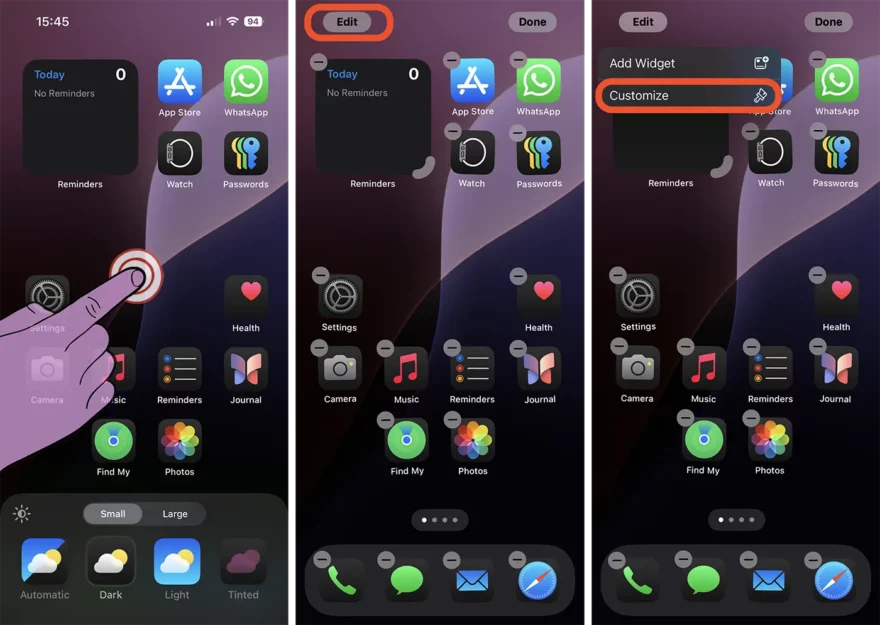
1. Déverrouillez l'iPhone, puis sur l'écran d'accueil, appuyez longuement sur l'écran jusqu'à ce que l'option d'édition (Modifier) apparaisse en haut à gauche.
2. Appuyez sur le bouton écran d'édition, puis dans le menu qui s'ouvre sélectionnez l'option de personnalisation (Personnaliser).
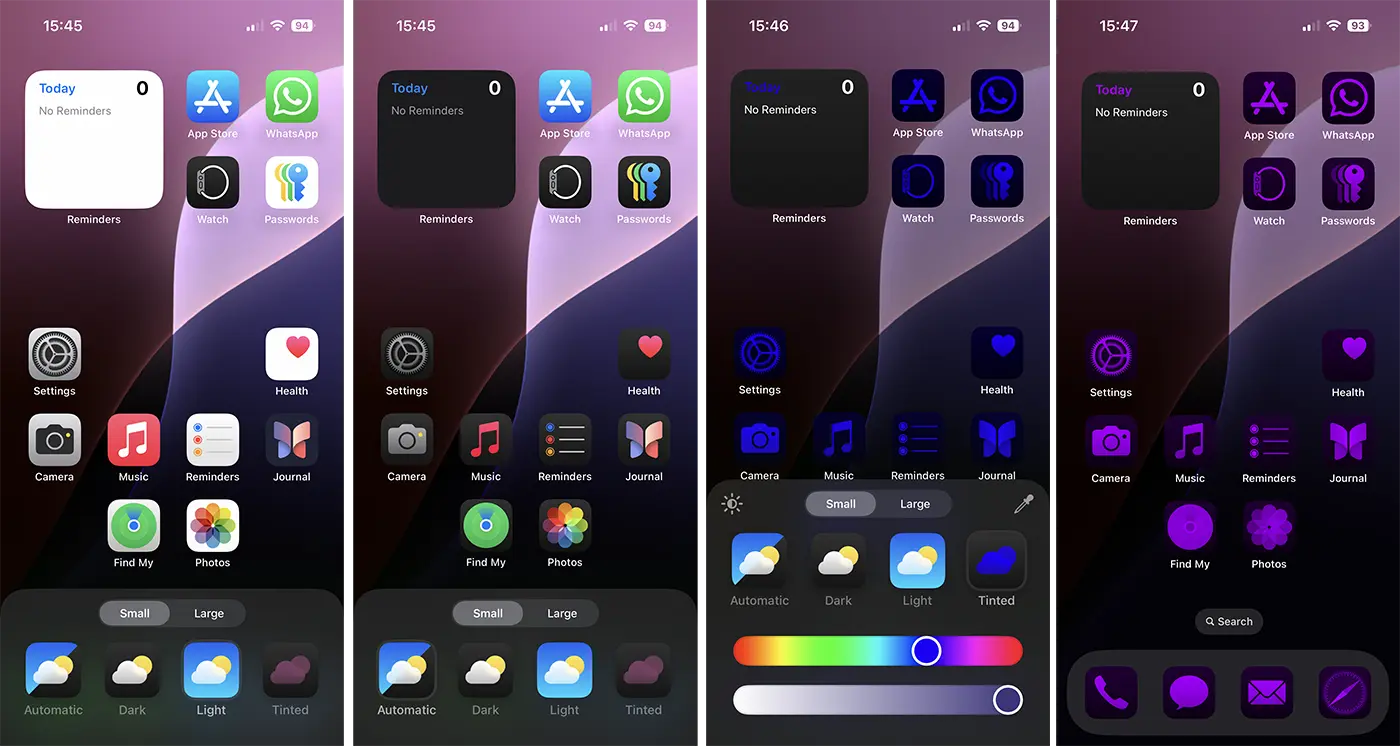
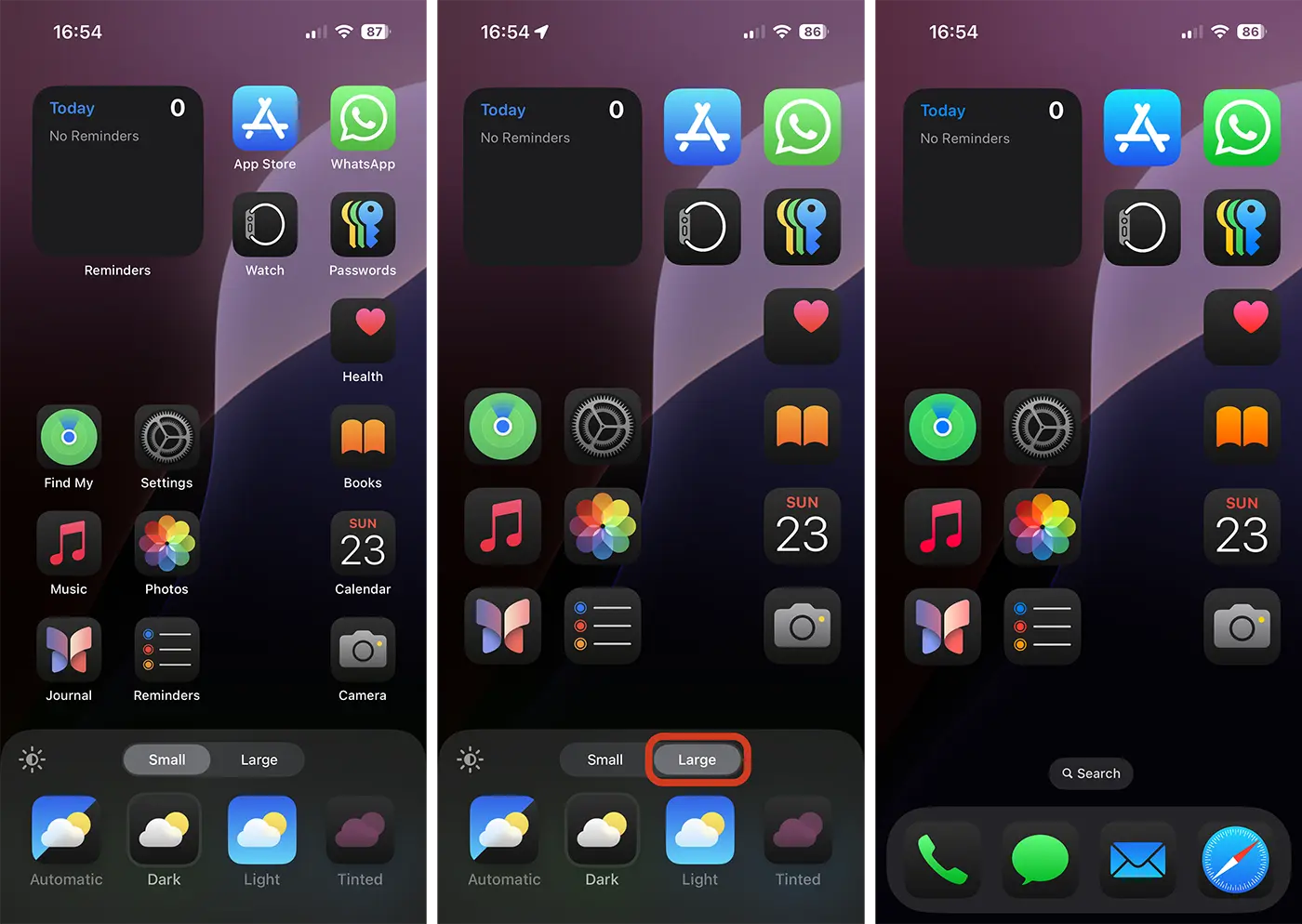
3. Au bas de l'écran se trouvent les options de personnalisation dans lesquelles vous pouvez choisir le style dans lequel vous souhaitez que les icônes de l'application soient affichées. Vous pouvez choisir de prendre le style d'affichage du système (Automatique), le style Sombre, le style Clair, ou vous pouvez choisir n'importe quelle nuance de couleur pour être en harmonie avec l'image d'arrière-plan (fond d'écran).
L'image ci-dessous illustre très bien comment modifier les couleurs des icônes d'application sur iPhone avec iOS 18.
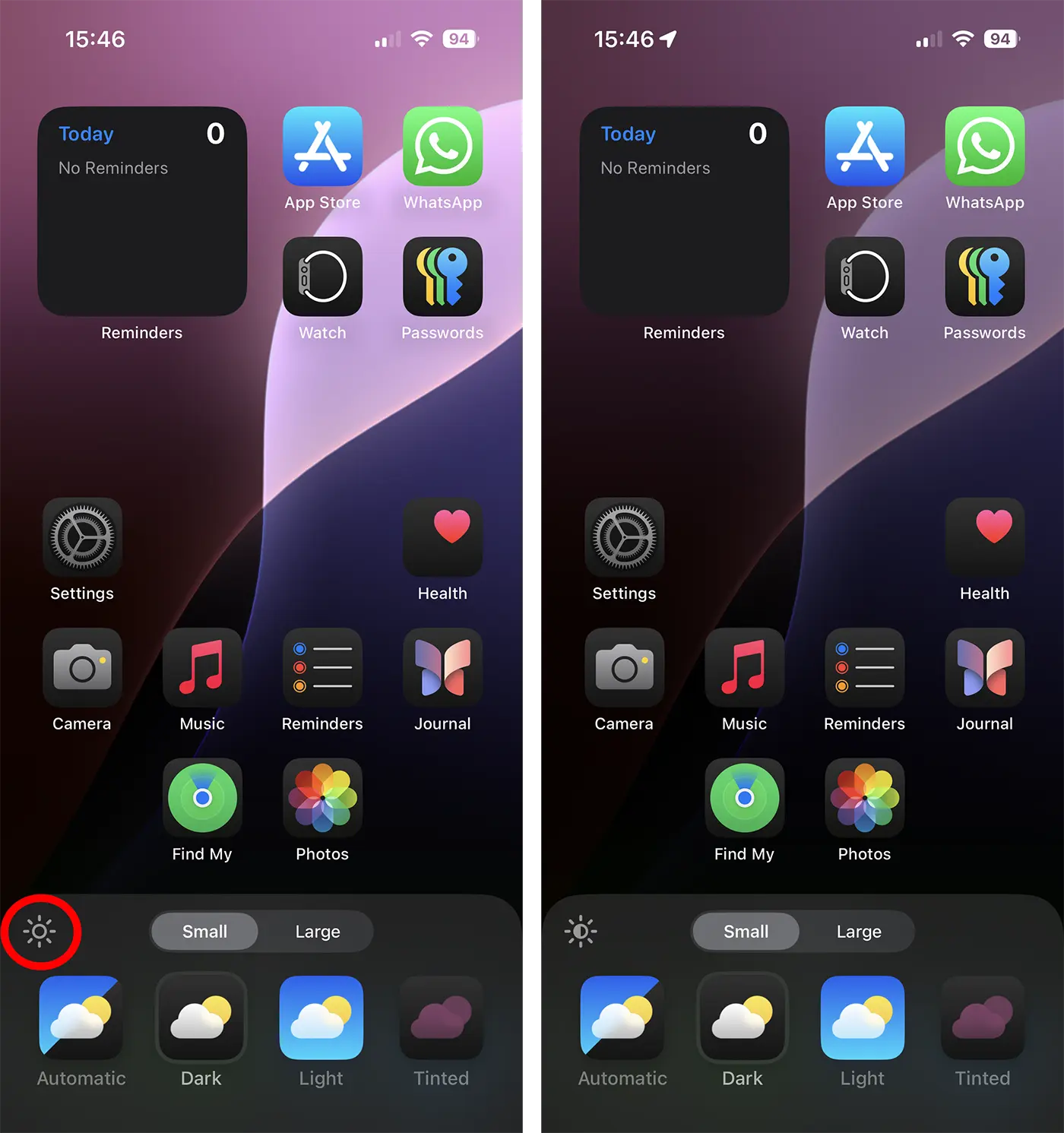
Une option supplémentaire est également disponible pour le mode sombre grâce auquel les utilisateurs peuvent donner une teinte plus sombre à l'image d'arrière-plan. Cette option est située en haut à gauche du panneau de personnalisation.
Comment masquer les noms d'applications sur iPhone avec iOS 18
Parmi les options de personnalisation de l’écran d’accueil sur iOS 18 se trouve la possibilité de supprimer les noms d’applications sous leurs icônes. L'activation de l'option d'affichage de grandes icônes (Large) supprimera leurs noms de l'écran de l'iPhone.
Liens : Comment pouvez-vous masquer les applications sur iPhone ou iPad
En conclusion, l'écran d'accueil sur iOS 18 a reçu des mises à jour importantes depuis la première version bêta du développeur. La disposition personnalisée des icônes d'application, la possibilité de redimensionner les widgets directement depuis l'écran, le mode sombre pour les icônes et l'affichage d'icônes plus grandes, sont les nouveautés les plus importantes qui viendront officiellement avec l'iPhone 16.




































