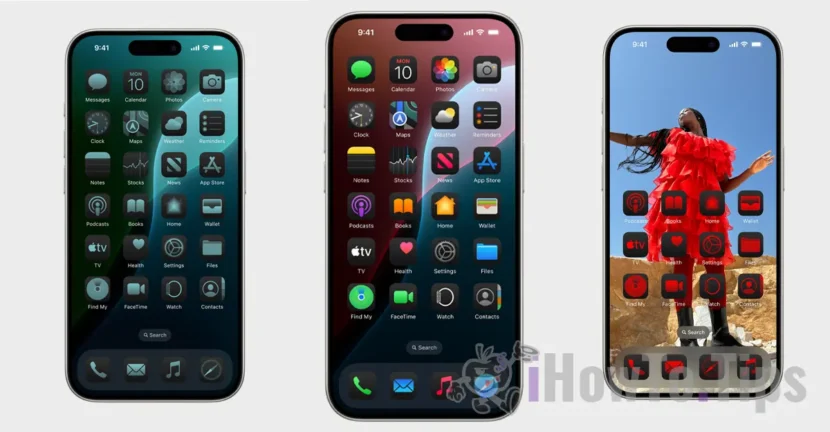

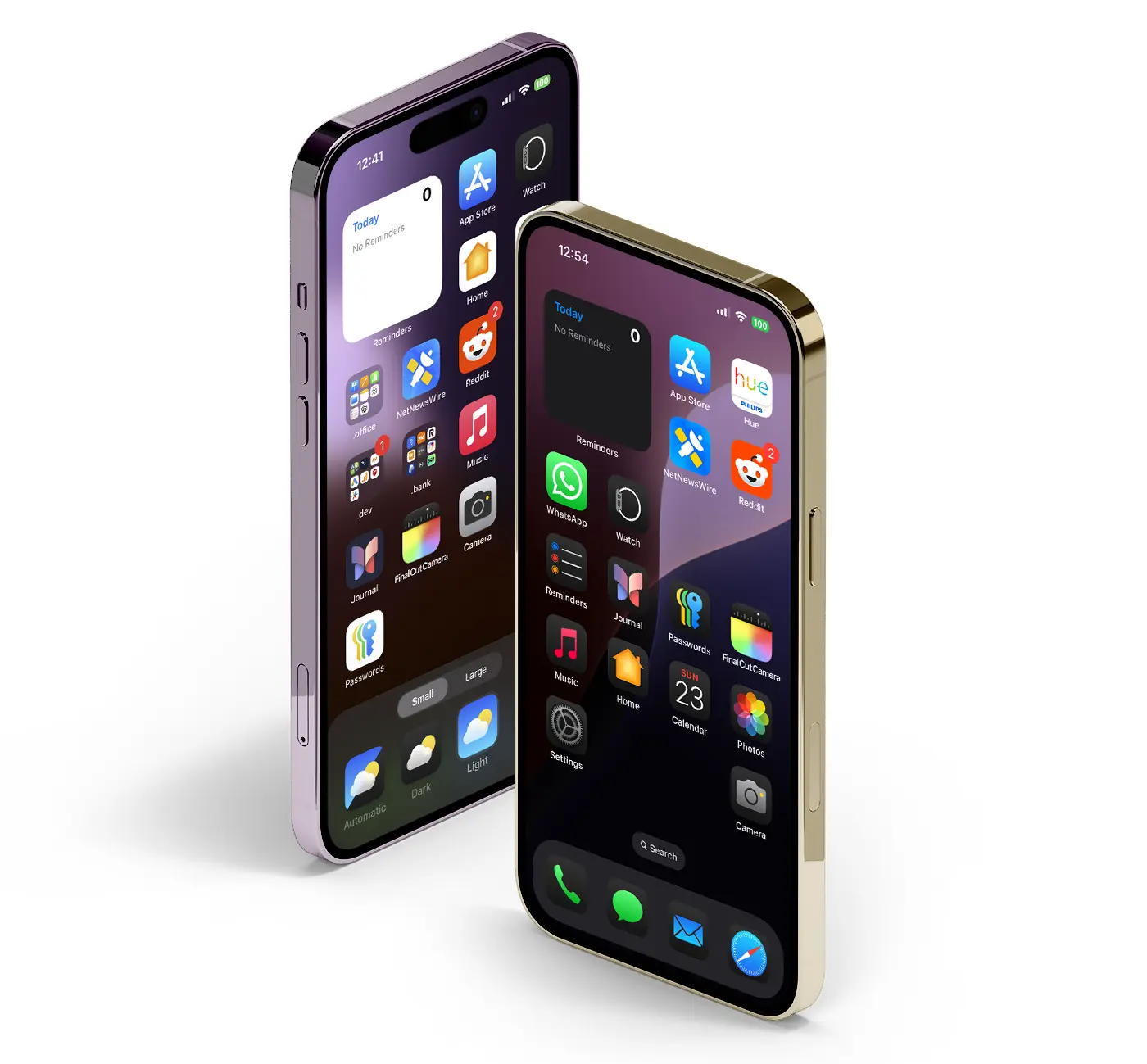
Pristačiusi ir išleidusi pirmąją iOS 18 versiją kūrėjams, Apple sugebėjo nustebinti vartotojus naujomis Home Screen tinkinimo galimybėmis iOS 18. Daugiau laisvės tvarkyti programų piktogramas ekrane ir galimybė keisti jų spalvas – tai tik keletas naujų iOS 18 funkcijų.
Jei iki šiol daugelis tinkinimo parinkčių buvo prieinamos tik Android naudotojams, Apple nusprendė suteikti daugiau laisvės iPhone naudotojams, norintiems asmeninį stilių atspindinčio įrenginio.
„IOS 18“ pagrindinio ekrano tinkinimo parinktis tikrai gerai įvertins visi suderinamų „iPhone“ įrenginių savininkai. Dabar vartotojai gali pasirinkti kelis ekrano piktogramų stilius, įskaitant tamsųjį stilių, išdėstyti piktogramas taip, kaip jiems patinka, nepaisydami eilučių tvarkos arba pasirinkti rodyti jas dviem dydžiais – mažomis arba didelėmis.
Turinio lentelė
Pertvarkykite programas ir valdiklius bet kurioje „iPhone“ ekrano vietoje
„iOS 18“ leidžia pasirinktinai išdėstyti programas „iPhone“ ekrane, nereikia tvarkyti jų eilėmis. Pavyzdžiui, jei turite fono paveikslėlį, kurio nenorite visiškai uždengti programų piktogramomis, galite pasirinkti juos išdėstyti ekrano kraštuose arba tik apačioje.
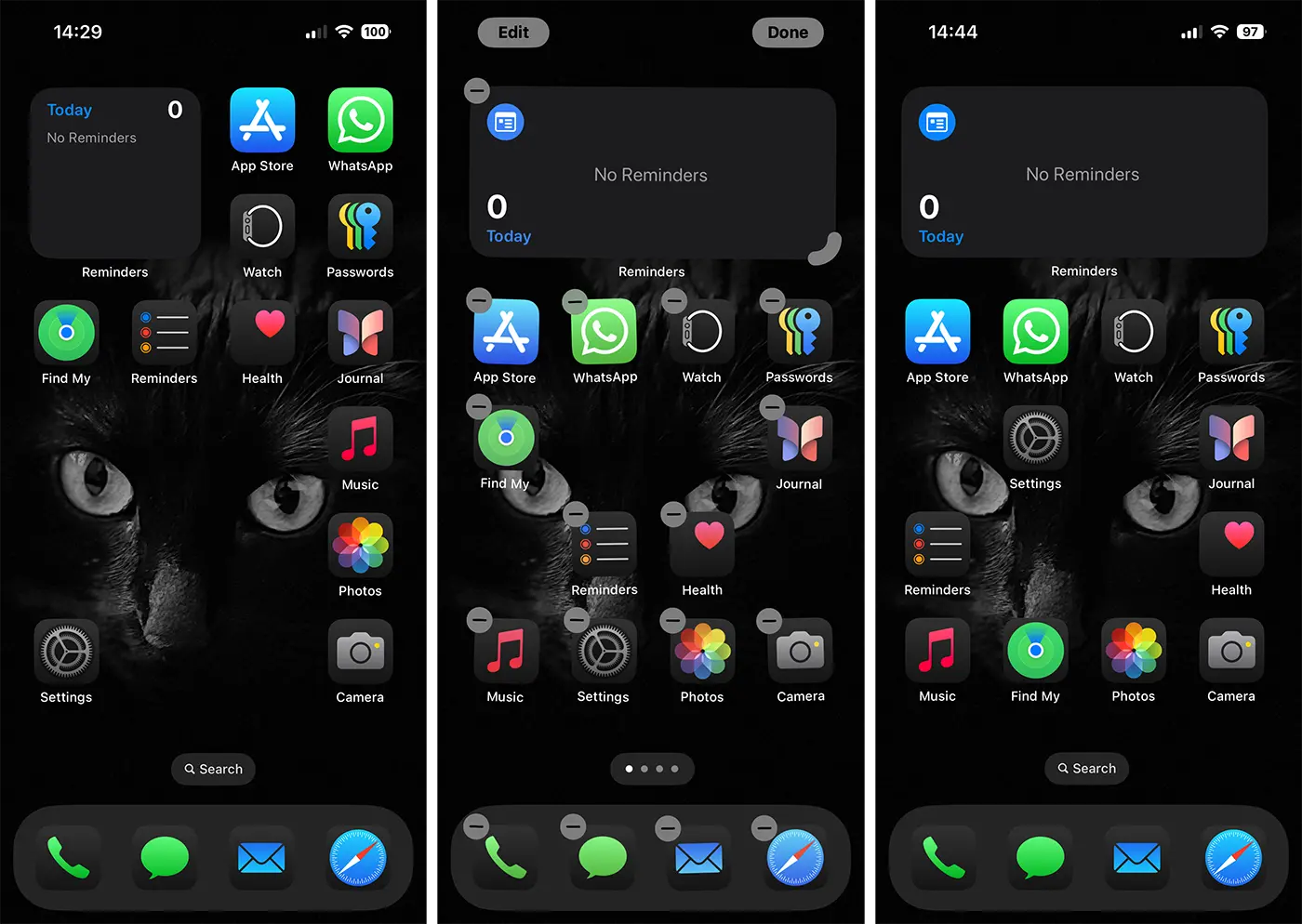
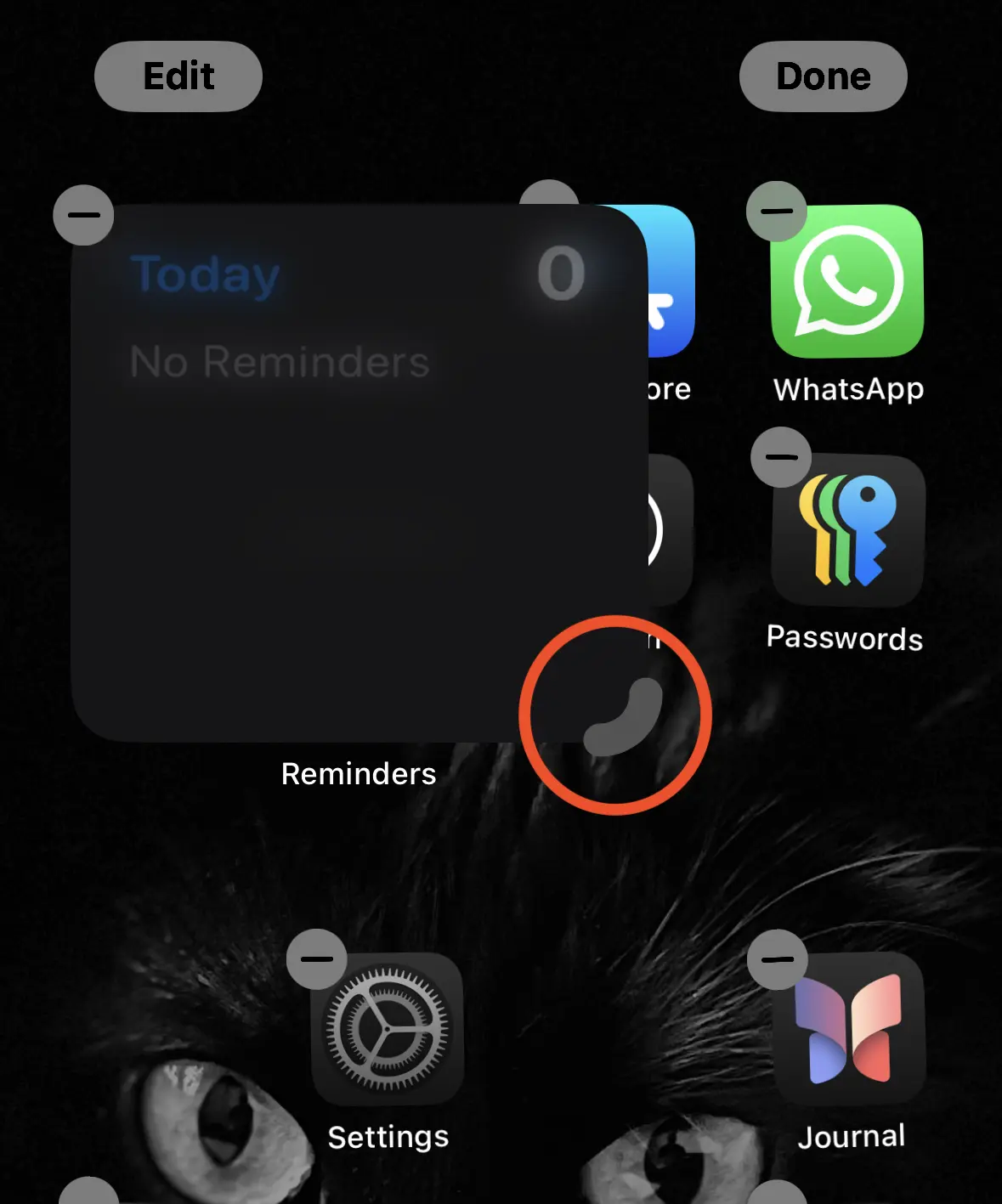
Be to, naudojant iOS 18, valdiklius galima dėti bet kurioje „iPhone“ ekrano vietoje, nereikalaujant konkretaus užsakymo. Galimybė koreguoti valdiklių dydžius tiesiai iš pagrindinio ekrano anksčiau buvo prieinama tik iPadOS. Su iOS 18 ši funkcija buvo išplėsta ir iPhone. Kai įjungsite pagrindinį ekraną į redagavimo režimą, apatiniame dešiniajame kampe pamatysite naują dydžio keitimo indikatorių. Galite vilkti šį rankenos indikatorių, kad padidintumėte arba sumažintumėte valdiklį.
Tamsus režimas skirtas iPhone programų piktogramoms ir pasirinktinėms spalvoms
Piktogramų spalvų keitimas „iPhone“ įrenginiuose nėra naujiena, tačiau iki „iOS 18“ šio tinkinimo reikėjo įdiegti trečiosios šalies programą. Naudodama iOS 18, Apple siūlo naują tamsių programų piktogramų rinkinį ir suteikia vartotojams laisvę pasirinkti pasirinktines spalvas. Be to, naudotojams pasiekiama funkcija, leidžianti „iPhone“ ekranui tapti tamsesniu ir įdomesniu kontrastu.
Kaip pakeisti programos piktogramų spalvas iPhone su iOS 18
„IOS 18“ pagrindinio ekrano tinkinimo parinktys papildytos nauja parinktimi, leidžiančia pasirinkti tinkintą programų piktogramų spalvą „iPhone“ ekrane. arba įjunkite tamsiąją sąsają, atlikite toliau nurodytus veiksmus.
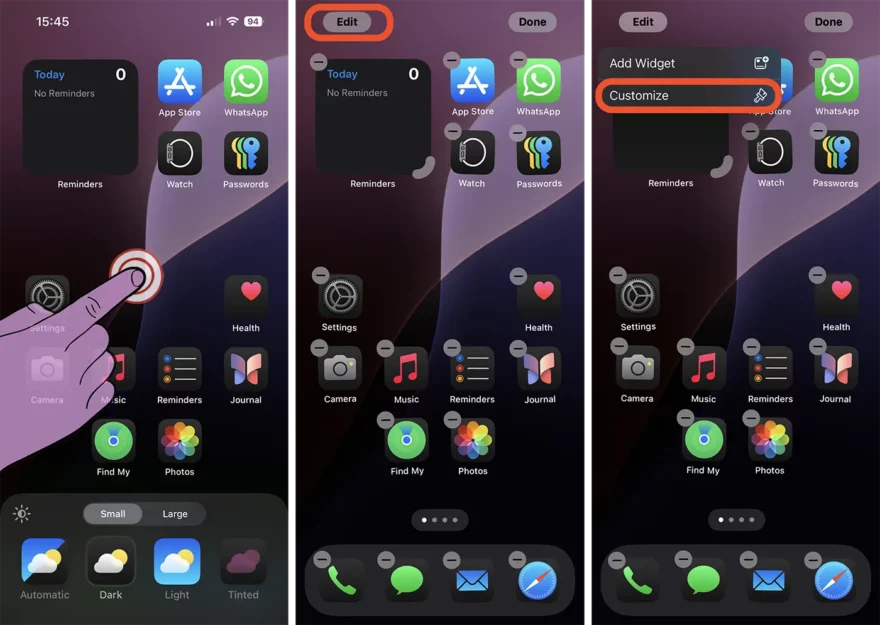
1. Atrakinkite iPhone, tada pagrindiniame ekrane paspauskite ir palaikykite ekraną, kol viršutiniame kairiajame kampe pasirodys redagavimo parinktis (Redaguoti).
2. Paspauskite redagavimo ekrano mygtuką, tada atsidariusiame meniu pasirinkite tinkinimo parinktį (Tinkinti).
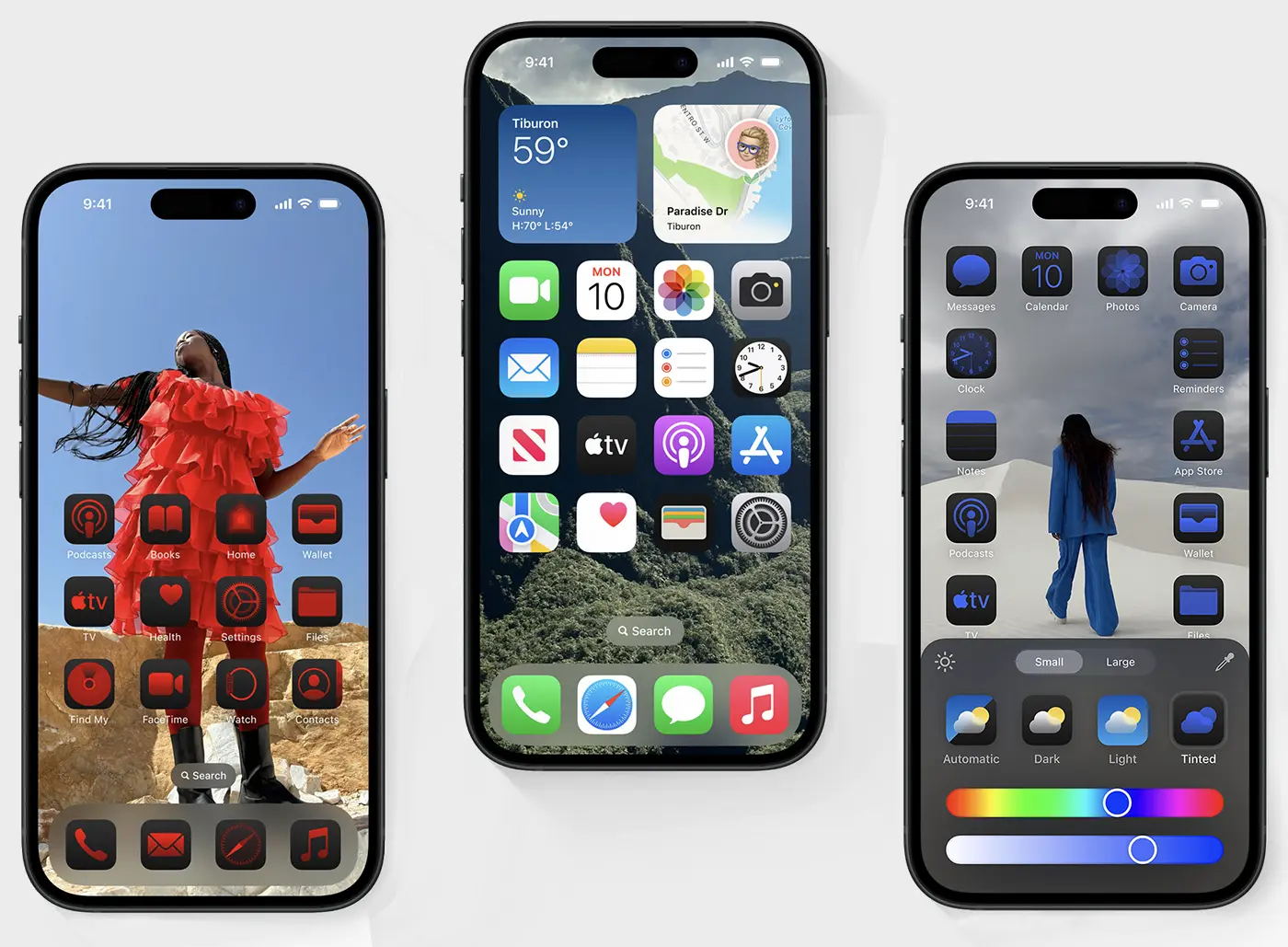
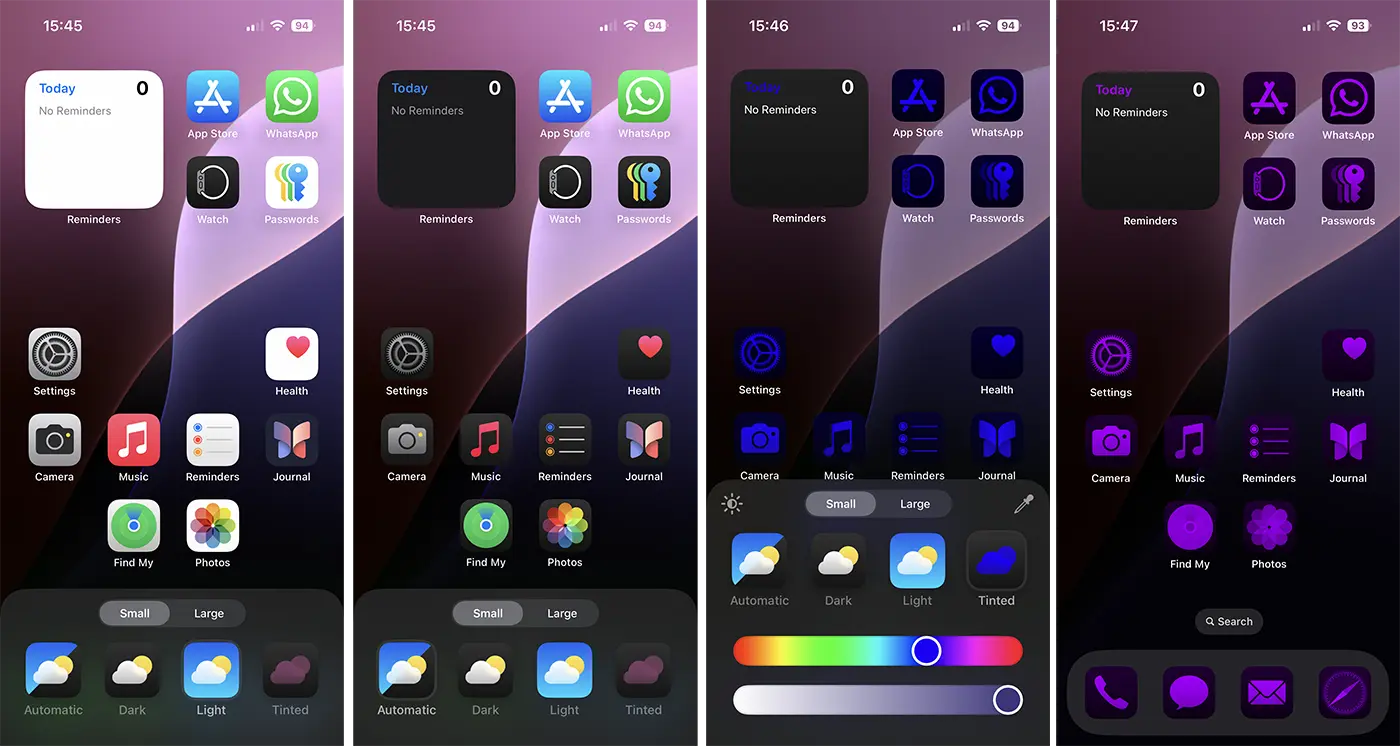
3. Ekrano apačioje yra tinkinimo parinktys, kuriose galite pasirinkti stilių, kuriuo norite rodyti programų piktogramas. Galite pasirinkti, kad jie atitiktų sistemos rodymo stilių (automatinis), tamsų stilių, šviesų stilių arba galite pasirinkti bet kokį spalvų atspalvį, kad jis atitiktų fono vaizdą (tapetą).
Toliau pateiktame paveikslėlyje labai gerai parodyta, kaip galite pakeisti programos piktogramų spalvas iPhone su iOS 18.
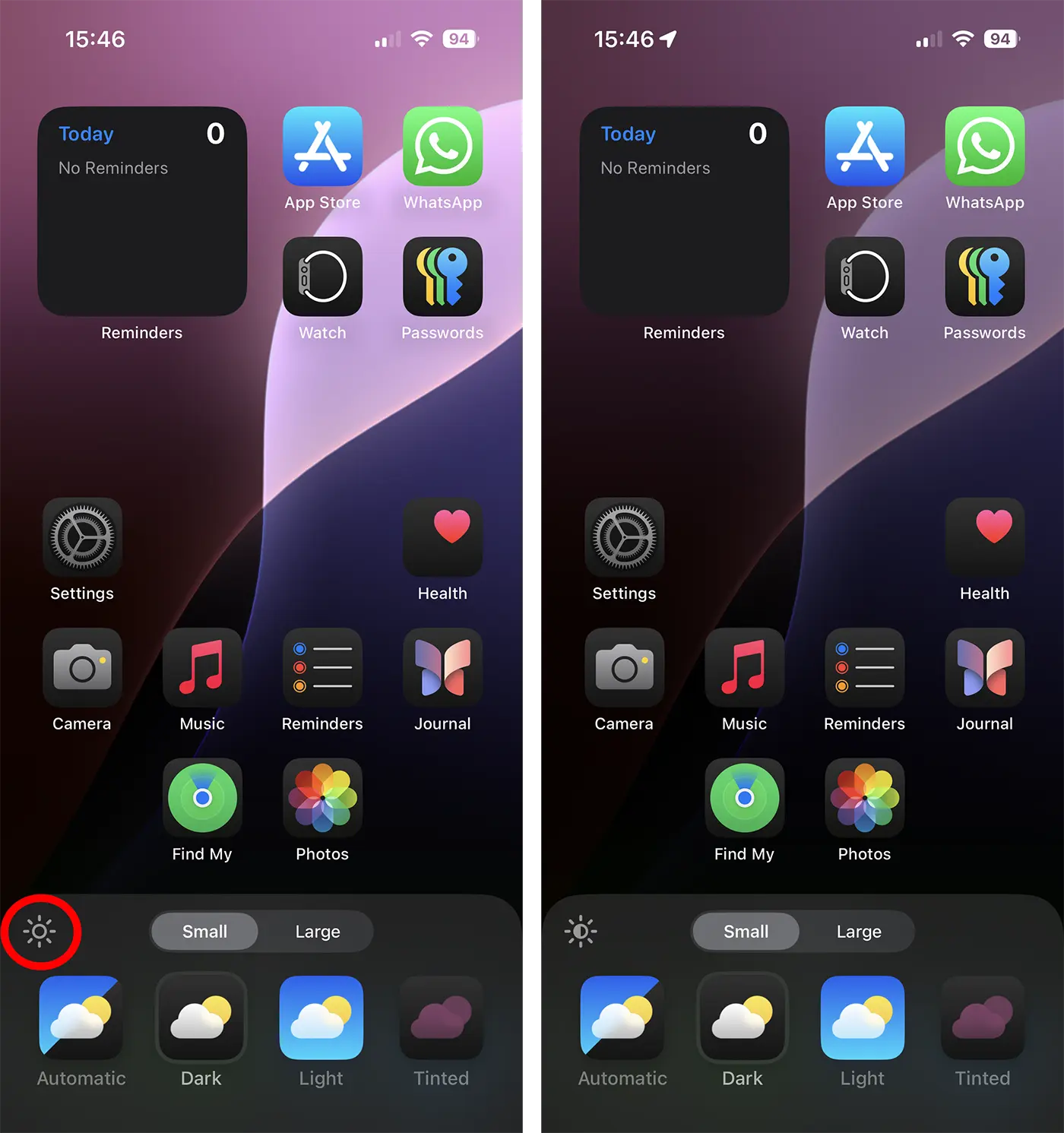
Tamsiame režime taip pat yra papildoma parinktis, kurią naudodami vartotojai gali suteikti tamsesnį fono vaizdą. Ši parinktis yra tinkinimo skydelio viršuje, kairėje.
Kaip paslėpti programų pavadinimus iPhone su iOS 18
Tarp „iOS 18“ pagrindinio ekrano tinkinimo parinkčių yra galimybė pašalinti programų pavadinimus iš jų piktogramų. Įjungus parinktį rodyti dideles piktogramas (Dideles), jų pavadinimai bus pašalinti iš iPhone ekrano.
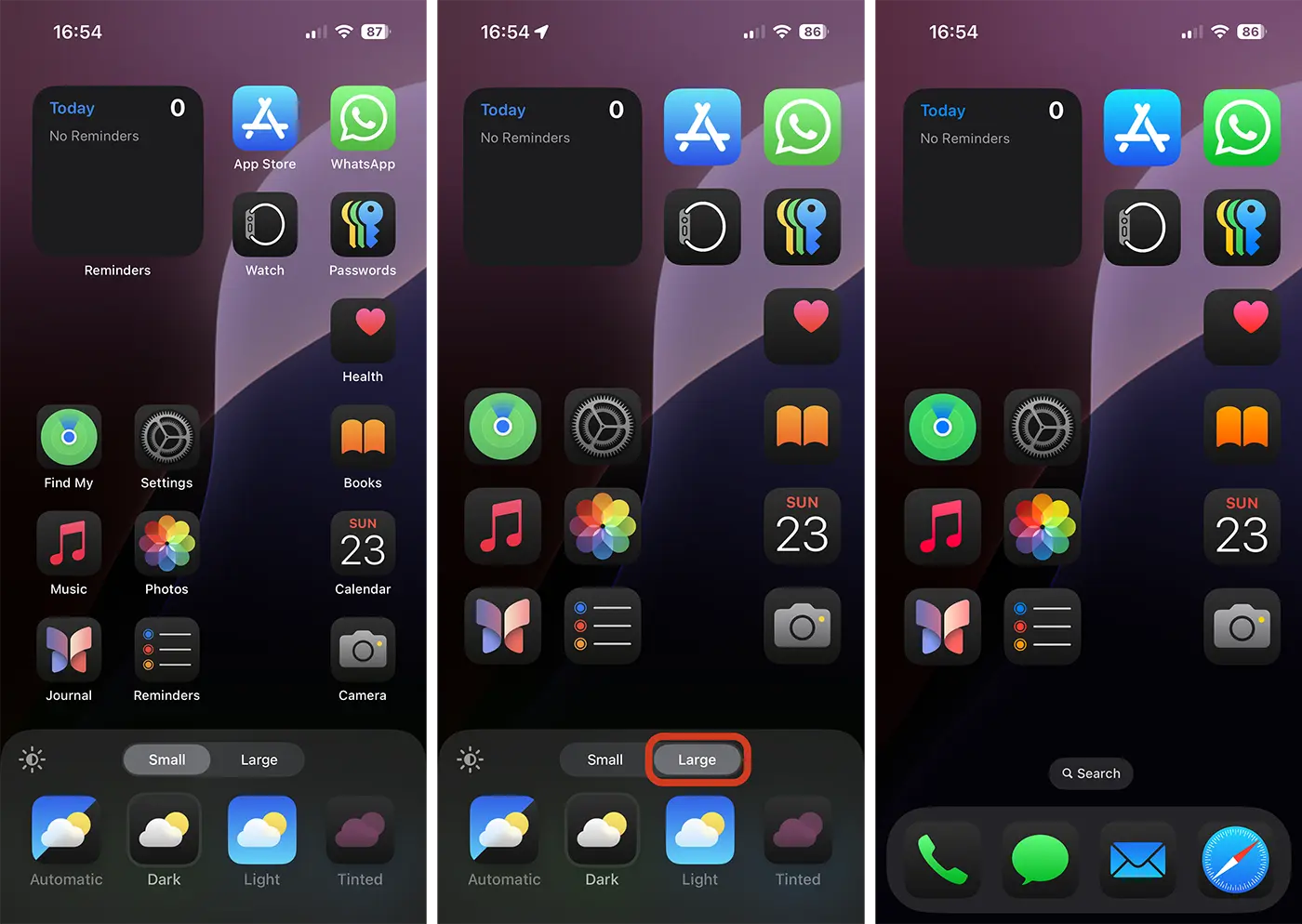
Susiję: Kaip galite paslėpti programas „iPhone“ ar „iPad“
Apibendrinant galima pasakyti, kad „iOS 18“ pagrindinis ekranas buvo atnaujintas nuo pirmosios kūrėjo beta versijos. Pritaikytas programų piktogramų išdėstymas, galimybė keisti valdiklių dydį tiesiai iš ekrano, tamsus režimas piktogramoms ir didesnių piktogramų rodymas yra svarbiausios naujovės, kurios oficialiai bus pristatytos kartu su iPhone 16.




































