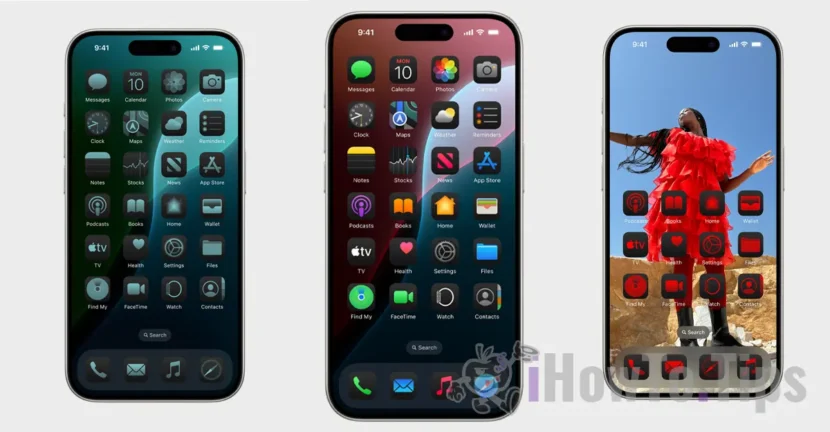

Mit der Präsentation und dem Start der ersten iOS 18 -Version für Entwickler hat Apple es geschafft, die Benutzer mit den neuen Personalisierungsoptionen für Startbildschirm auf iOS 18 zu überraschen. Mehr Freiheit, die Symbole auf dem Bildschirm zu arrangieren, und die Möglichkeit, ihre Farben zu ändern, sind nur einige der neuen Funktionen von iOS 18.
Wenn bisher viele Anpassungsoptionen nur für Android -Benutzer verfügbar waren, hat Apple beschlossen, den iPhone -Benutzern, die ein Gerät für den persönlichen Stil widerspiegeln, mehr Freiheit zu geben.
Die Personalisierungsoptionen des Startbildschirms auf iOS 18 werden von allen kompatiblen iPhone -Besitzern sicherlich gut aufgenommen. Benutzer können jetzt mehr Stile für Bildschirmsymbole auswählen, einschließlich dunkler Stil, sie können die Symbole nach Belieben anordnen, ohne die Reihenfolge in Linien zu respektieren, oder sie können in zwei kleinen oder großen Abmessungen angezeigt werden.
Inhaltsverzeichnis
Neu ordnen Apps und Widgets überall auf dem iPhone -Bildschirm neu an
IOS 18 ermöglicht die personalisierte Anordnung von Anwendungen auf dem iPhone -Bildschirm, ohne dass eine Bestellung in ihren Reihen erforderlich ist. Wenn Sie beispielsweise ein Hintergrundbild haben, das Sie nicht vollständig von den Anwendungssymbolen abgedeckt werden möchten, können Sie sich für die Ränder des Bildschirms oder nur unten anordnen.
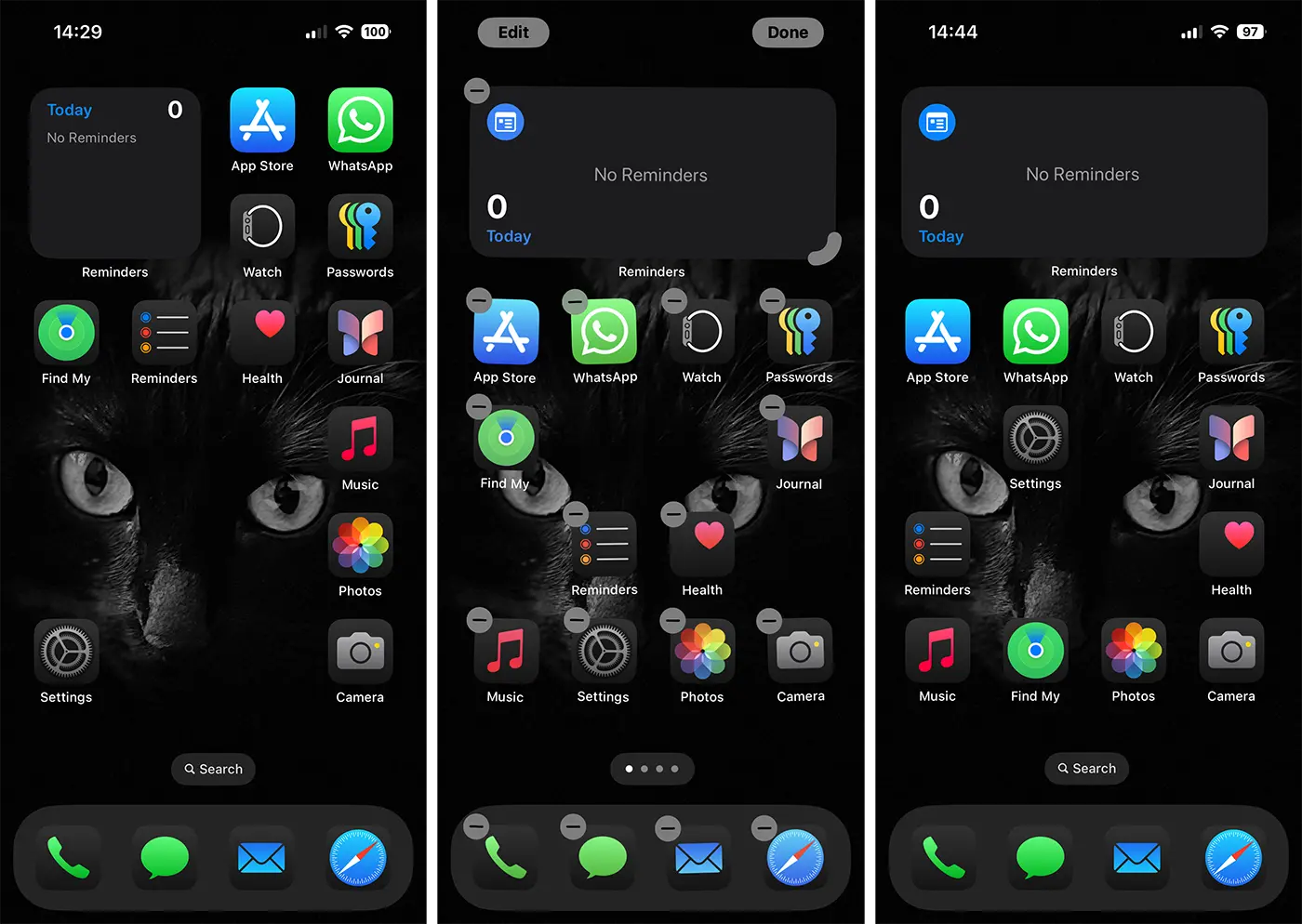
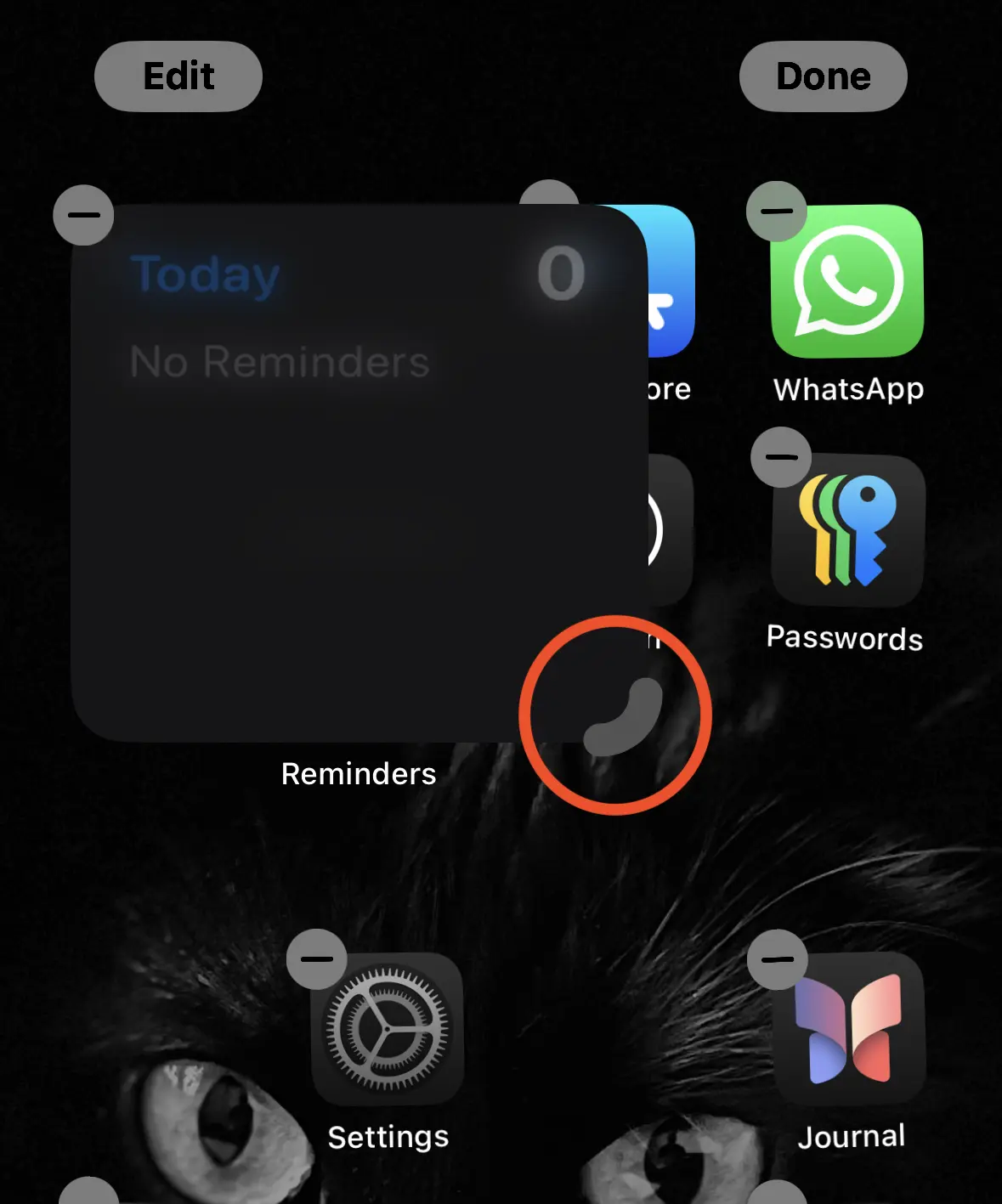
Außerdem können in iOS 18 Widgets überall auf dem iPhone -Bildschirm platziert werden, ohne dass eine bestimmte Bestellung erforderlich ist. Die Möglichkeit, die Größe der Widgets direkt aus dem Hauptbildschirm anzupassen, war zuvor nur auf dem iPados verfügbar. Mit iOS 18 wurde diese Funktion auch auf das iPhone erweitert. Wenn Sie den Hauptbildschirm in den Bearbeitungsmodus einfügen, werden in der unteren rechten Ecke eine neue Größenanzeige angezeigt. Sie können diesen Handlungsantrieb zum Vergrößern oder Reduzieren des Widgets ziehen.
Dunkler Modus für iPhone -Apps und personalisierte Farben
Das Ändern der Farben der Symbole auf iPhone -Geräten ist keine Neuheit, aber bis iOS 18 erfordert diese Personalisierung die Installation einer dritten Anwendung. Mit iOS 18 bietet Apple ein neues dunkles Set für Anwendungen und bietet den Benutzern die Freiheit, personalisierte Farben zu wählen. Darüber hinaus steht Benutzern und eine Funktion zur Verfügung, mit der der iPhone -Bildschirm dunkler werden kann und einen interessanteren Kontrast bietet.
Wie verändern Sie die Farben der Apps Apps auf dem iPhone mit iOS 18
Die Anpassungsoptionen des Startbildschirms auf iOS 18 werden mit einer neuen Option ergänzt, mit der Sie eine personalisierte Farbe für die Anwendungssymbole auf dem iPhone -Bildschirm auswählen können. oder aktivieren Sie die dunkle Schnittstelle (dunkel) für sie und befolgen Sie die folgenden Schritte:
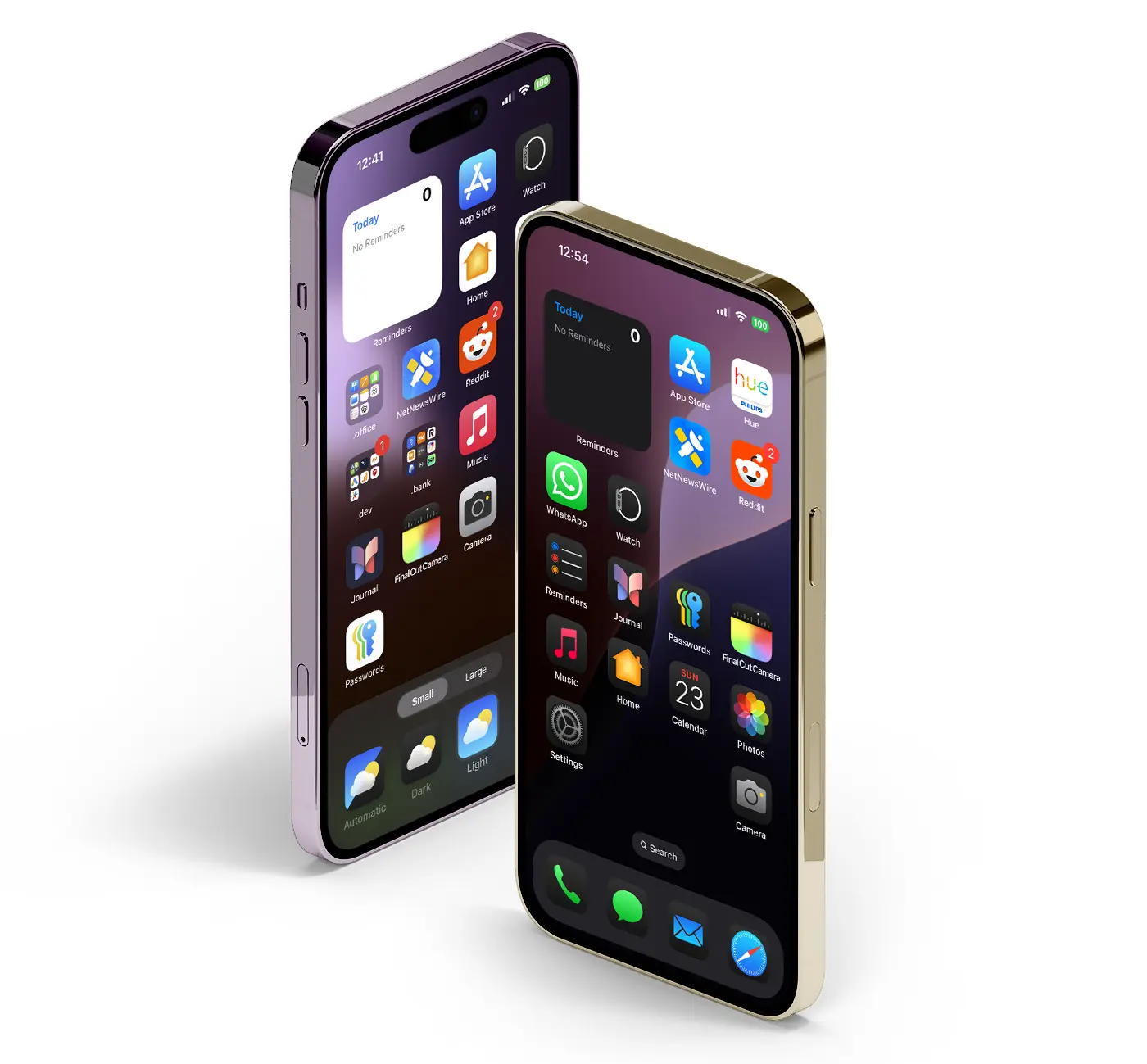
1. Entsperren Sie das iPhone und drücken Sie dann auf dem Startbildschirm auf dem Bildschirm, bis die Bearbeitungsoption (Bearbeiten) angezeigt wird.
2. Drücken Sie die Bildschirmbearbeitungstaste und wählen Sie im Menü Öffnen Sie die Option Anpassungsoption (anpassen).
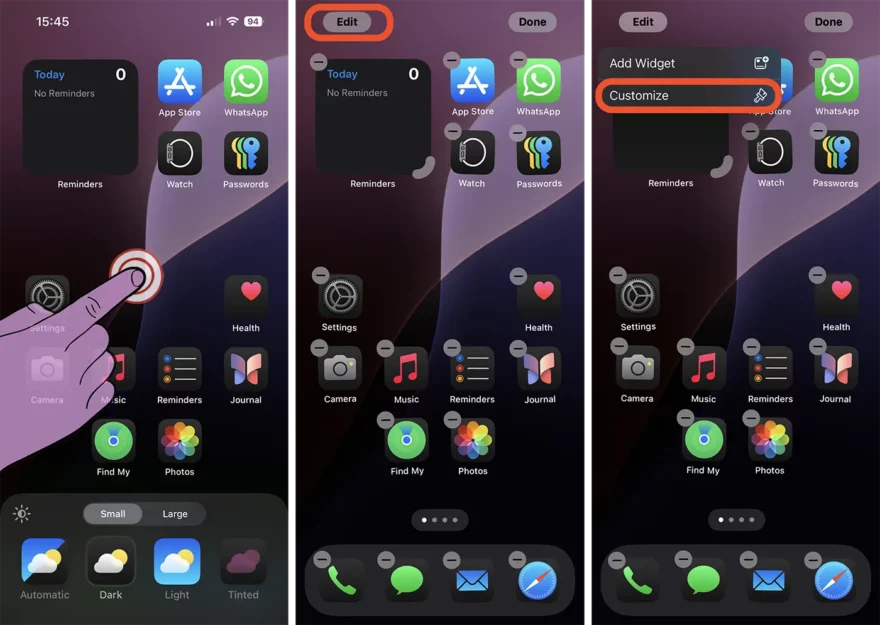
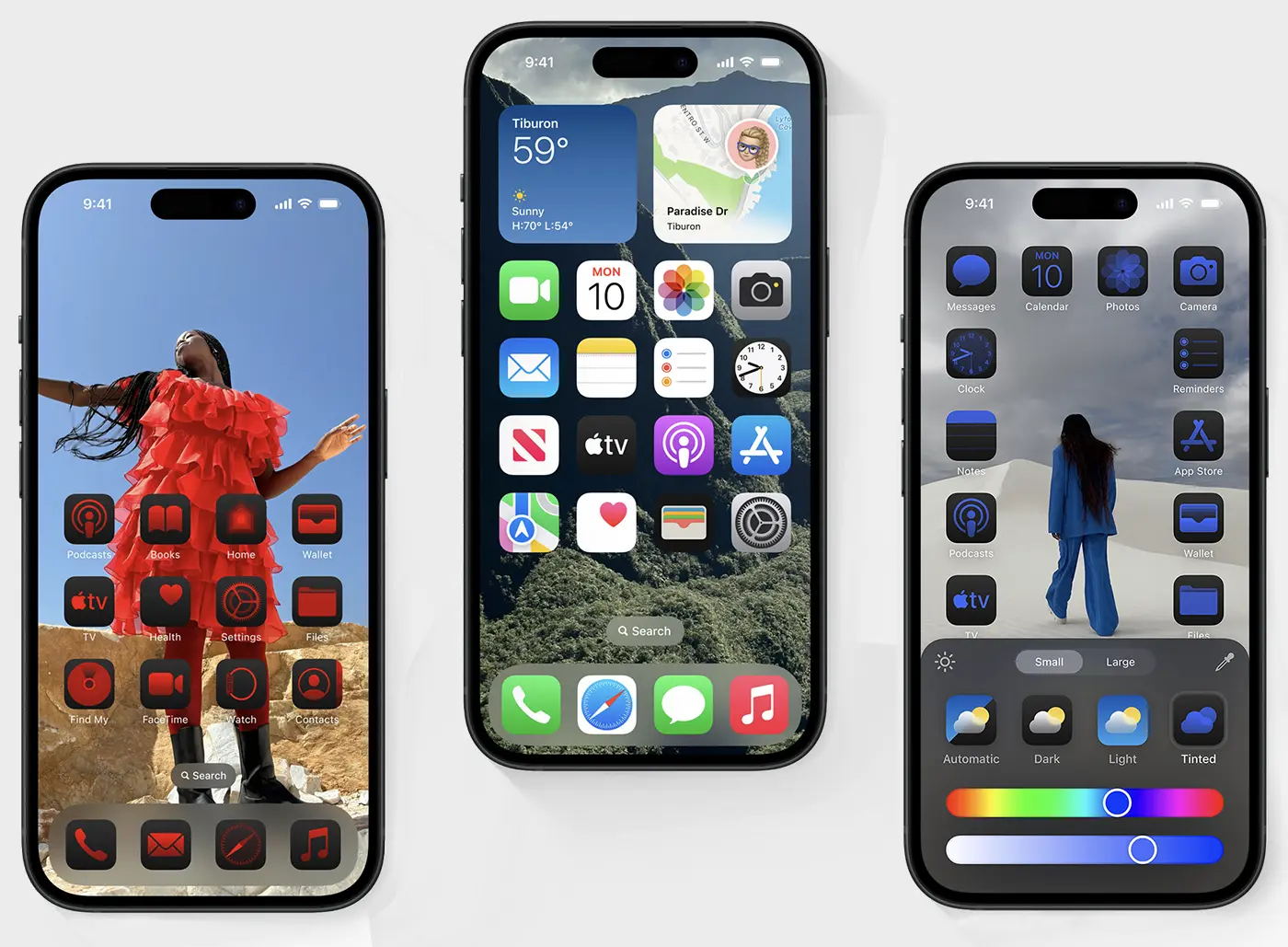
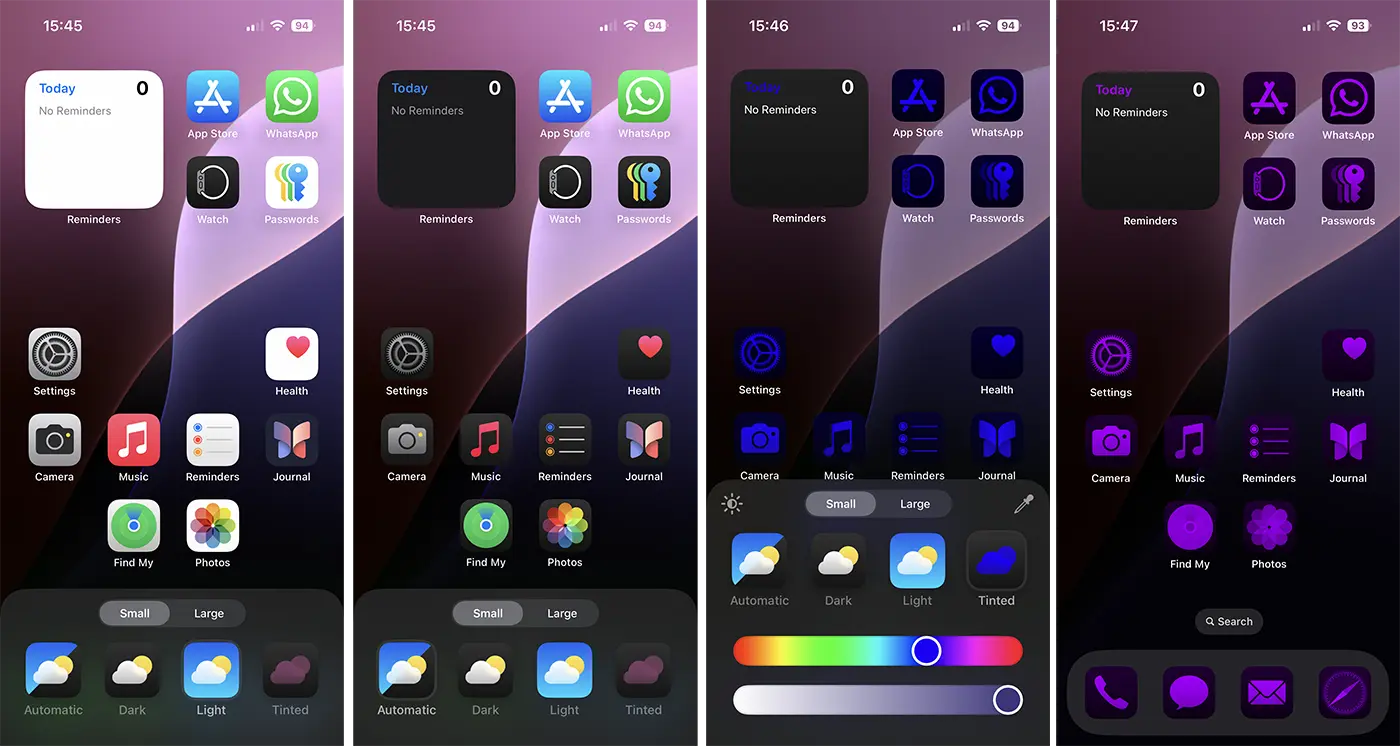
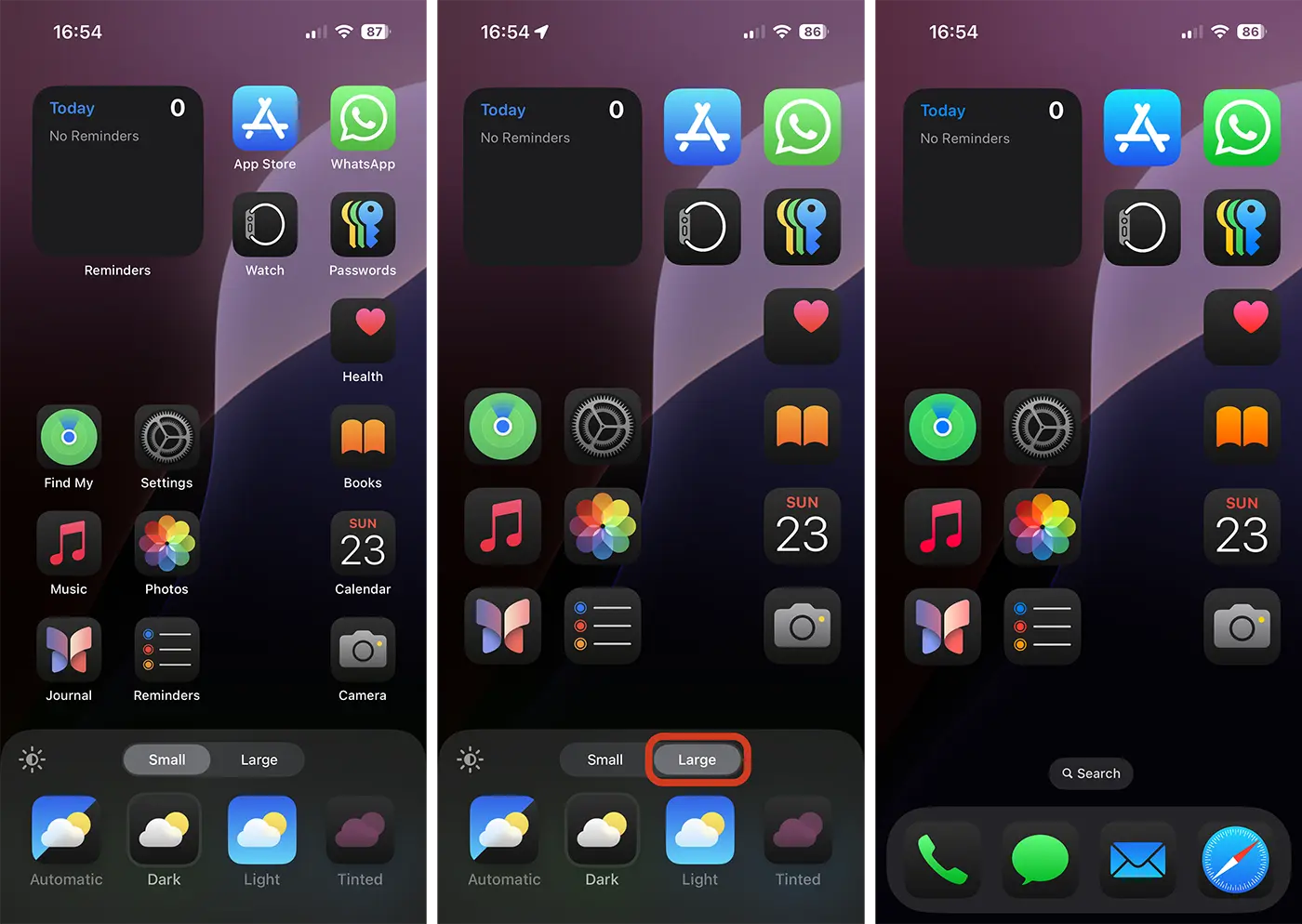
3. Am Ende des Bildschirms befinden sich die Anpassungsoptionen, aus denen Sie den Stil auswählen können, in dem Sie die Anwendungssymbole anzeigen möchten. Sie können wählen, dass sie den Stil der Anzeige des Systems (automatisch), den dunklen Stil, den hellen Stil annehmen, oder Sie können jeden Farbschatten auswählen, um mit der Tapete (Tapete) in Einklang zu sein.
Das Bild unten zeigt sehr gut, wie Sie die Farben der Anwendungssymbole auf dem iPhone mit iOS 18 ändern können.
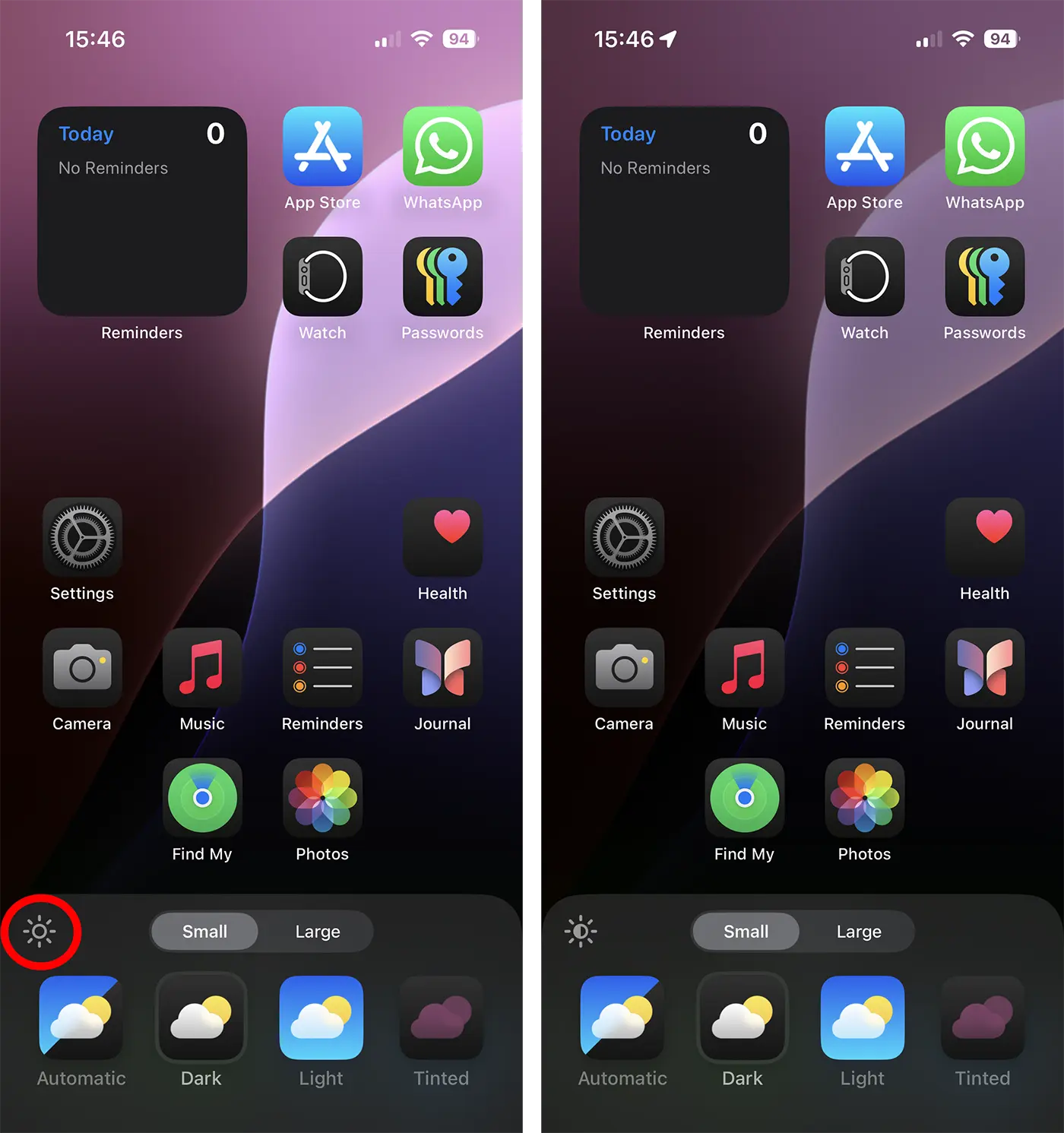
Für den dunklen Modus ist auch eine zusätzliche Option verfügbar, mit der Benutzer dem Hintergrundbild einen dunkleren Farbton geben können. Diese Option befindet sich auf der linken Seite des Anpassungsfelds.
Wie verbergen Sie die Namen von Anwendungen auf dem iPhone mit iOS 18
Zwischen den Anpassungsoptionen der Startbildschirm auf iOS 18 befindet sich die Möglichkeit, die Namen der Anwendungen unter ihren Symbolen zu beseitigen. Durch Aktivieren der Option zum Anzeigen vergrößerter Symbole (groß) wird der Name vom iPhone -Bildschirm entfernt.
Verwandt: Wie können Sie Apps auf dem iPhone oder iPad ausblenden
Zusammenfassend erhält der Startbildschirm auf iOS 18 erhebliche Aktualisierungen der ersten Beta -Version für Entwickler. Die personalisierte Anordnung der Anwendungssymbole, die Möglichkeit, die Widgets direkt vom Bildschirm, den dunklen Modus für die Symbole und die Anzeige der größeren Symbole zu ändern, sind die wichtigsten Nachrichten, die offiziell mit dem iPhone 16 geliefert werden.




































