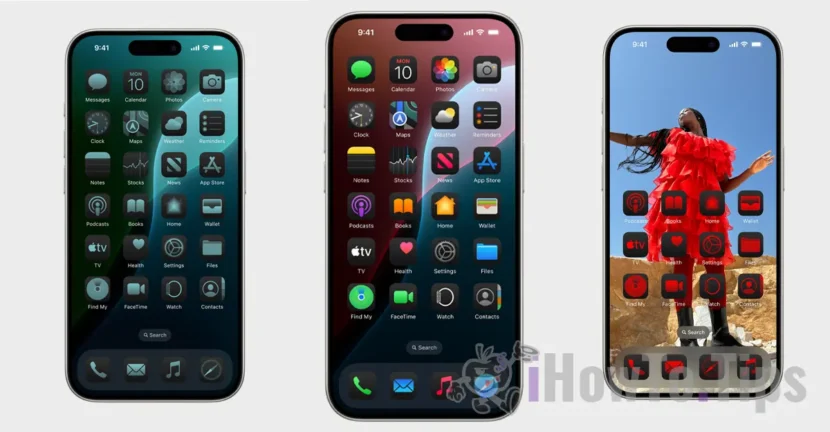

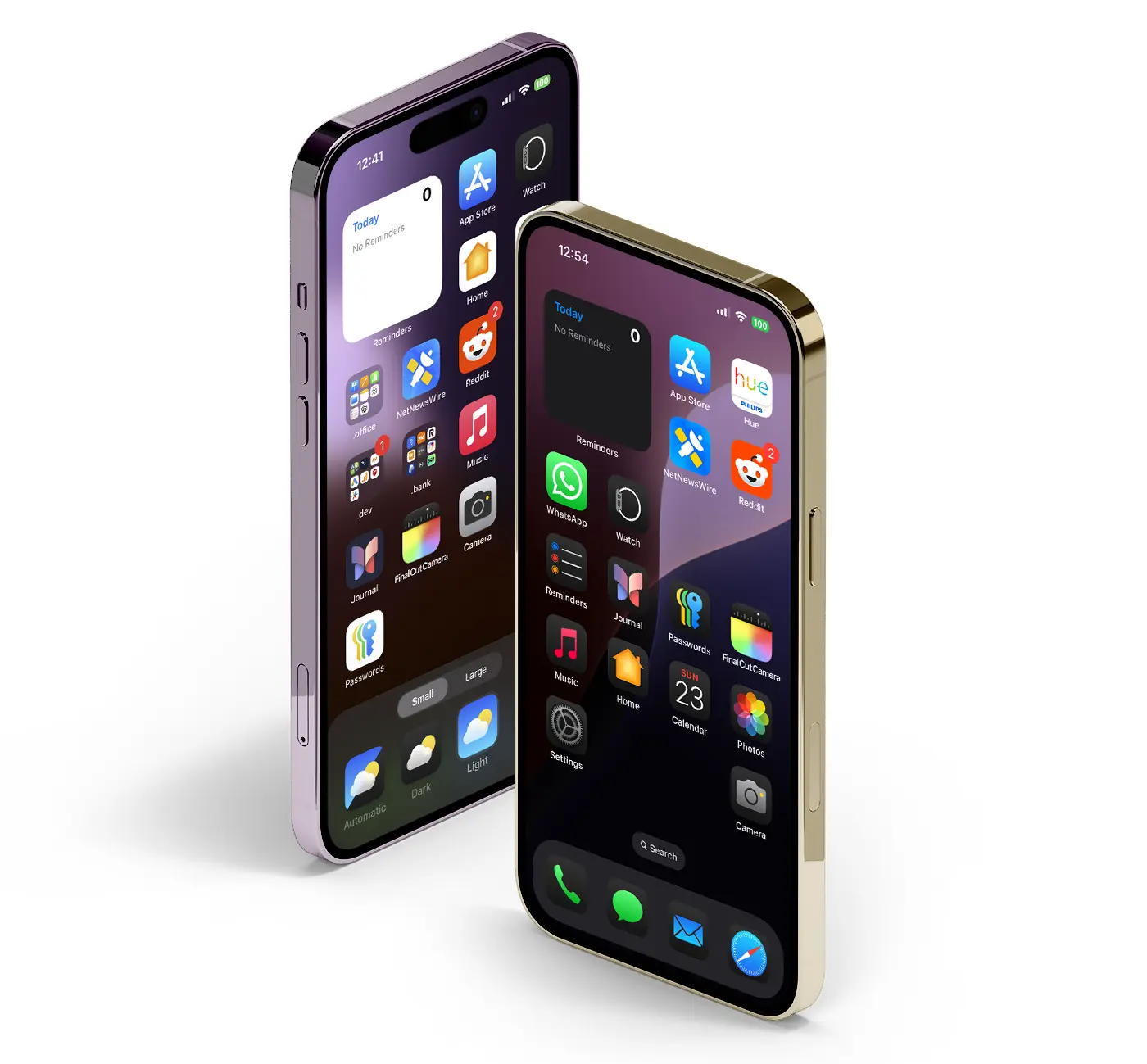
Con la presentazione e il lancio della prima versione iOS 18 per gli sviluppatori, Apple è riuscita a sorprendere gli utenti con le nuove opzioni di personalizzazione della schermata domestica su iOS 18. Più libertà di organizzare le icone sullo schermo e la possibilità di cambiare i loro colori, sono solo alcune delle nuove funzionalità di iOS 18.
Se finora molte opzioni di personalizzazione erano disponibili solo per gli utenti Android, Apple ha deciso di dare più libertà agli utenti di iPhone che desiderano un dispositivo per riflettere il loro stile personale.
Le opzioni di personalizzazione della schermata domestica su iOS 18 saranno sicuramente ben accolte da tutti i proprietari di iPhone compatibili. Gli utenti possono ora scegliere più stili per le icone dello schermo, incluso lo stile scuro, possono organizzare le icone a piacimento, senza rispettare l'ordine in linee, oppure possono scegliere di essere visualizzati in due dimensioni piccole o grandi.
Sommario
Riorganizzare app e widget ovunque sullo schermo iPhone
IOS 18 consente la disposizione personalizzata di applicazioni sullo schermo dell'iPhone, senza la necessità di un ordinamento sui loro ranghi. Ad esempio, se si dispone di un'immagine di sfondo che non si desidera essere completamente coperta dalle icone dell'applicazione, puoi scegliere di essere organizzato sui bordi dello schermo o solo in fondo.
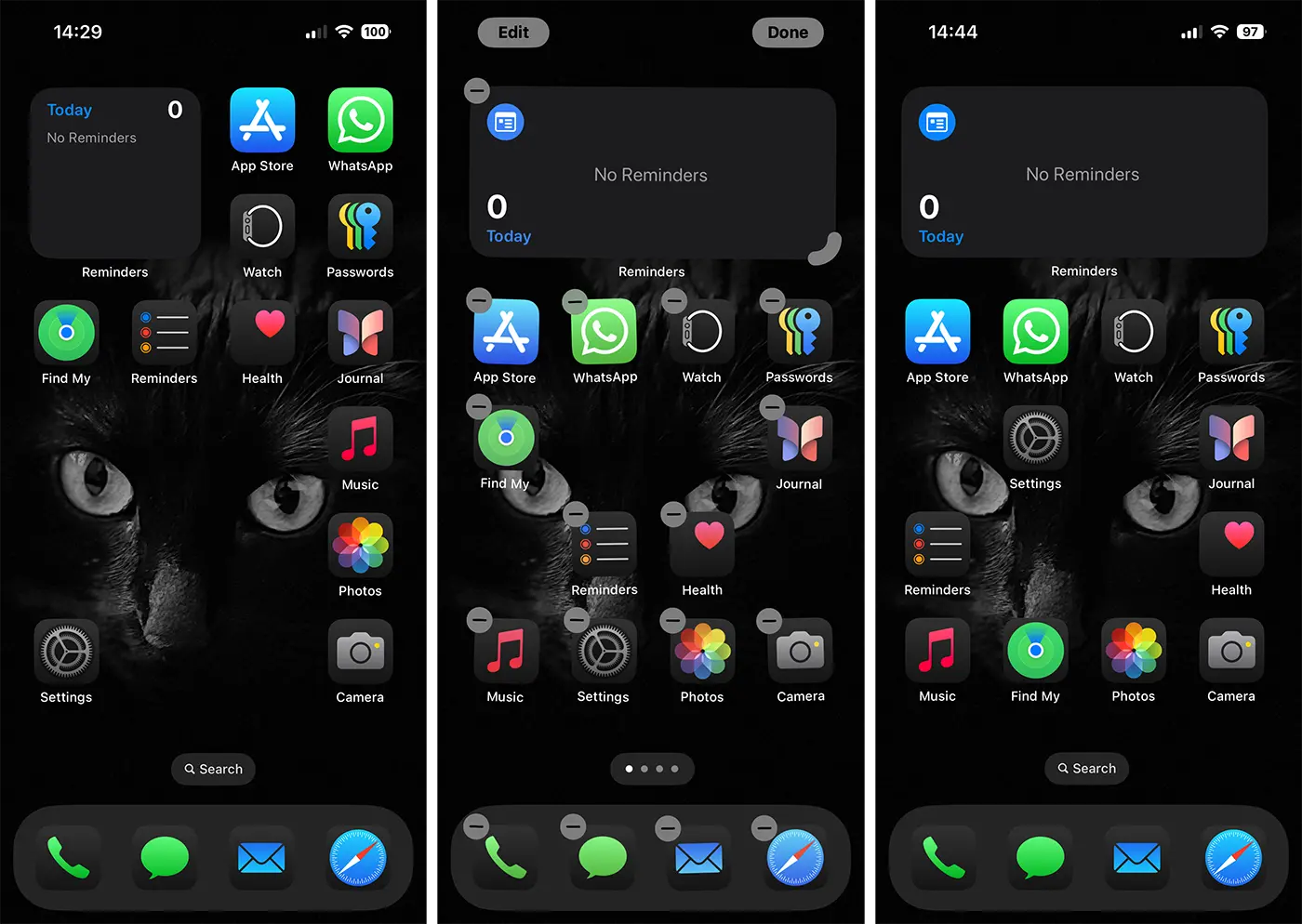
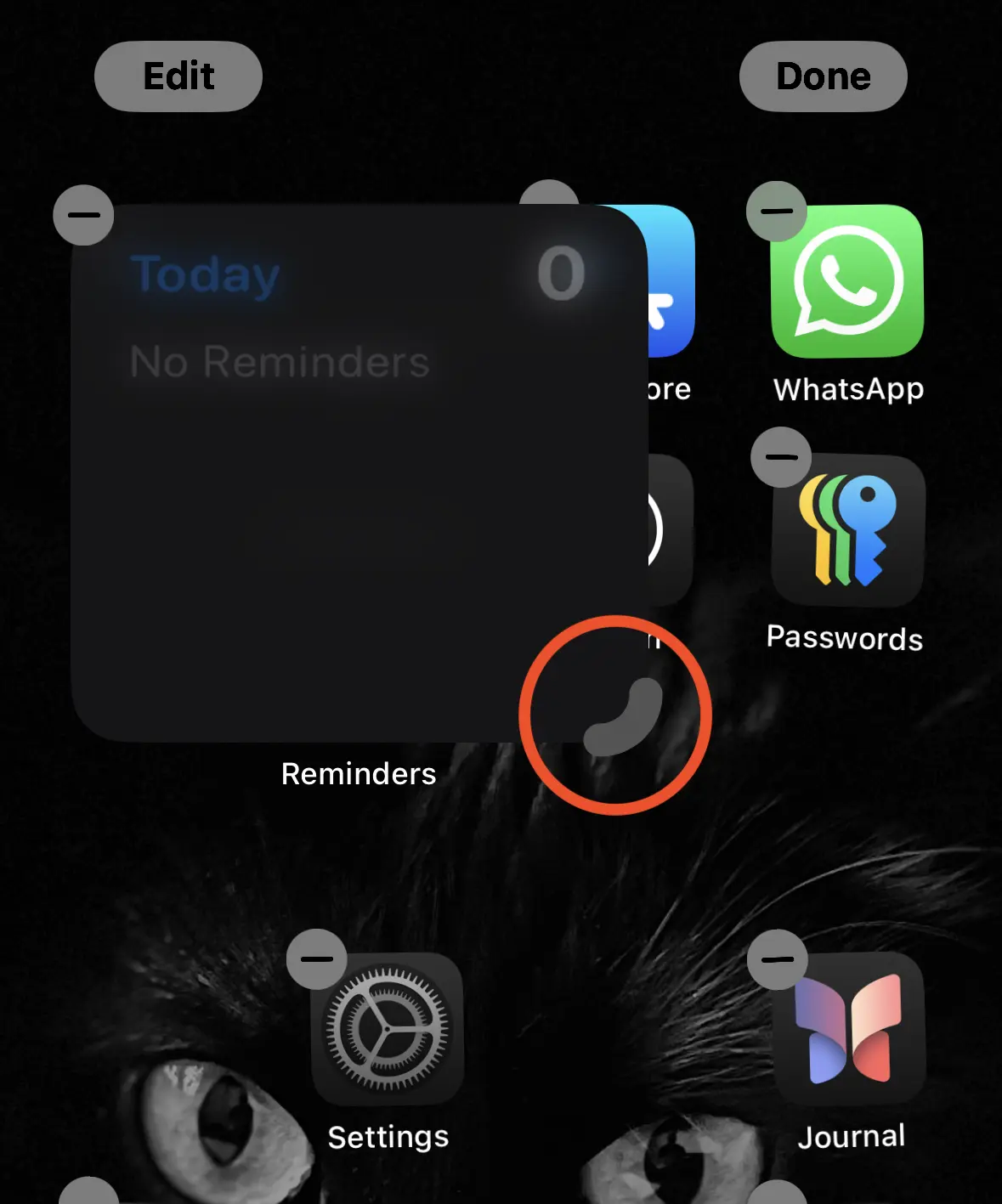
Inoltre, in iOS 18, i widget possono essere posizionati ovunque sullo schermo dell'iPhone, senza la necessità di un ordine particolare. La possibilità di regolare le dimensioni dei widget direttamente dalla schermata principale era precedentemente disponibile solo su iPados. Con iOS 18, questa funzione è stata anche estesa all'iPhone. Quando si inserisce la schermata principale in modalità di modifica, vedrai un nuovo indicatore di ridimensionamento nell'angolo in basso a destra. È possibile estrarre questo indicatore del tipo di maniglia per ingrandire o ridurre il widget.
Modalità scura per app per iPhone e colori personalizzati
Cambiare i colori delle icone sui dispositivi iPhone non è una novità, ma fino a 18 iOS 18, questa personalizzazione richiede l'installazione di una terza applicazione. Con iOS 18, Apple offre un nuovo set scuro per le applicazioni e offre agli utenti la libertà di scegliere colori personalizzati. Inoltre, è disponibile per gli utenti e una funzione con la quale lo schermo di iPhone può diventare più scuro, offrendo un contrasto più interessante.
Come si modificano i colori delle app app su iPhone con iOS 18
Le opzioni di personalizzazione della schermata domestica su iOS 18 sono integrate con una nuova opzione con cui è possibile scegliere un colore personalizzato per le icone dell'applicazione sullo schermo dell'iPhone. oppure attiva l'interfaccia scura (buio) per loro, segui i passaggi seguenti:
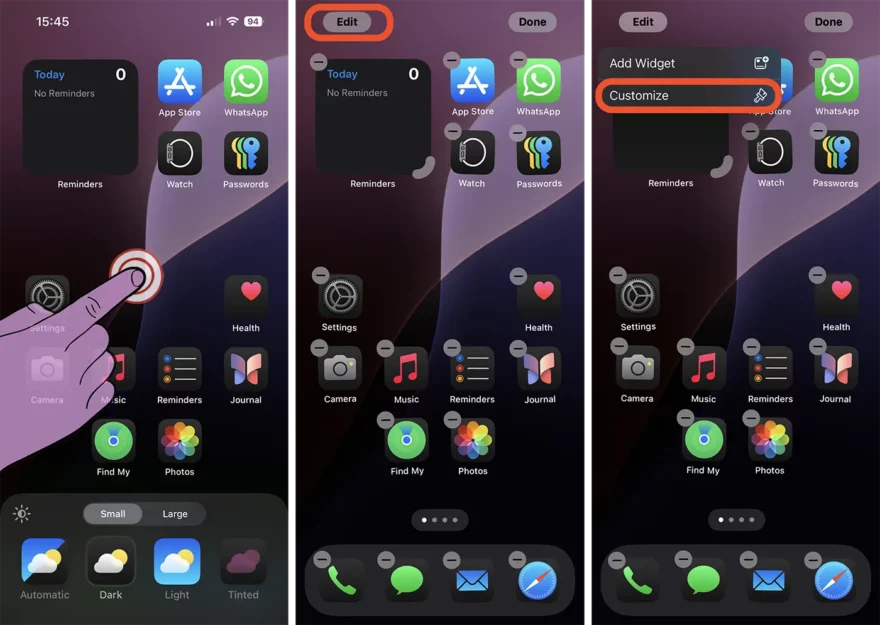
1. Sblocca iPhone, quindi sulla schermata Home Premi e tieni premuto sullo schermo fino a quando non viene visualizzata l'opzione di modifica (EDIT).
2. Premere il pulsante di modifica dello schermo, quindi nel menu Apri Selezionare l'opzione di personalizzazione (personalizza).
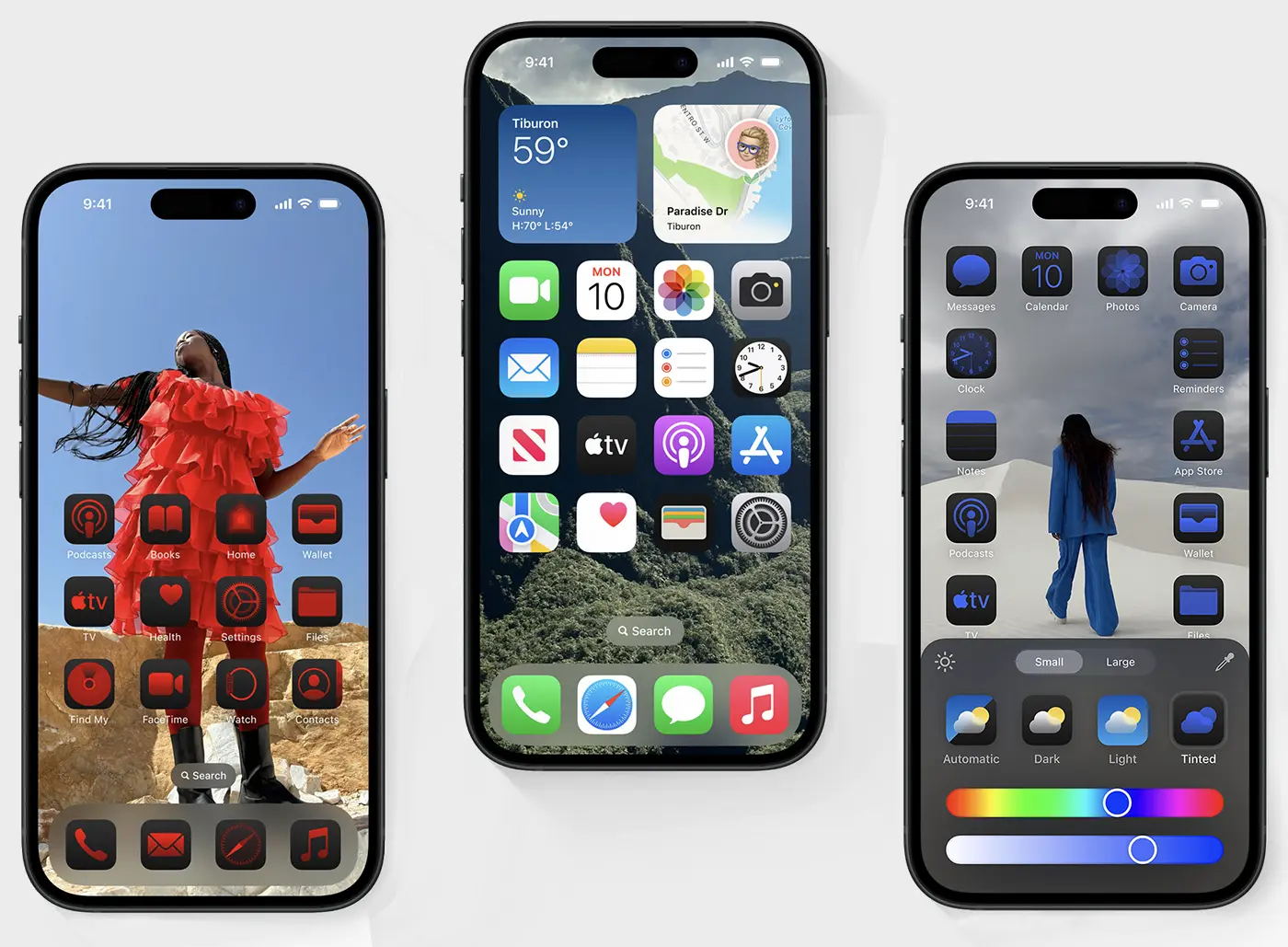
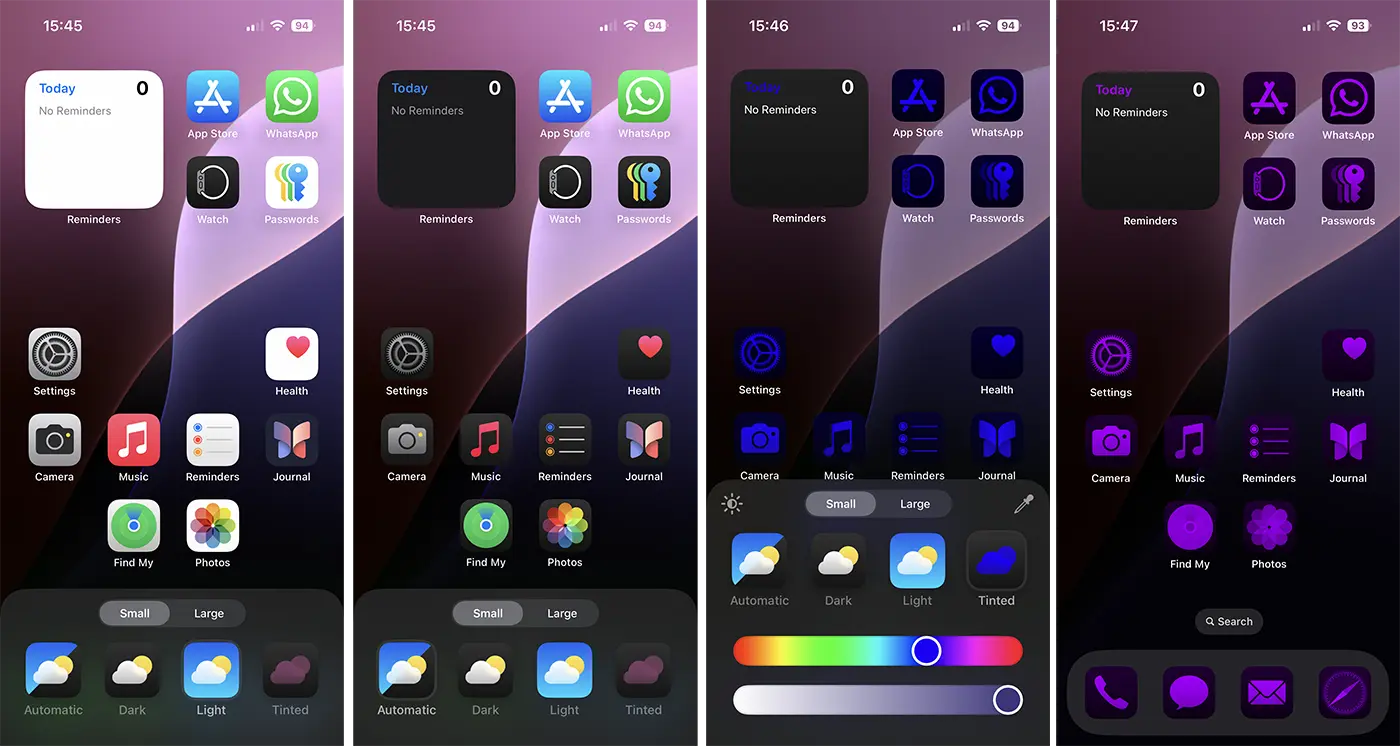
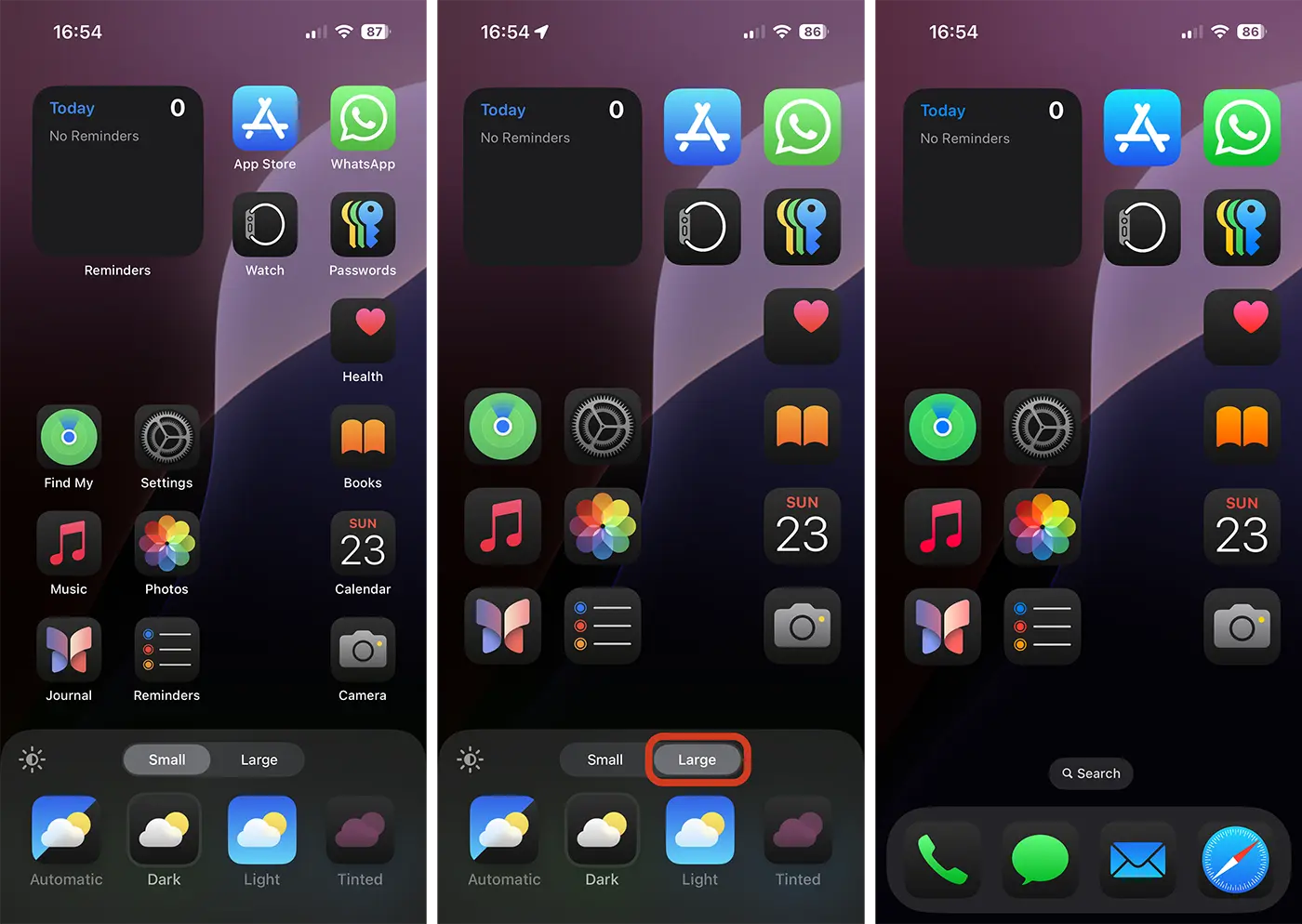
3. Nella parte inferiore dello schermo sono presenti le opzioni di personalizzazione, da dove è possibile scegliere lo stile in cui si desidera visualizzare le icone dell'applicazione. Puoi scegliere che prendono lo stile di visualizzazione del sistema (automatico), lo stile scuro, lo stile della luce o puoi scegliere qualsiasi tonalità di colore, per essere in sintonia con lo sfondo (carta da parati).
L'immagine seguente illustra molto bene come è possibile modificare i colori delle icone delle applicazioni su iPhone con iOS 18.
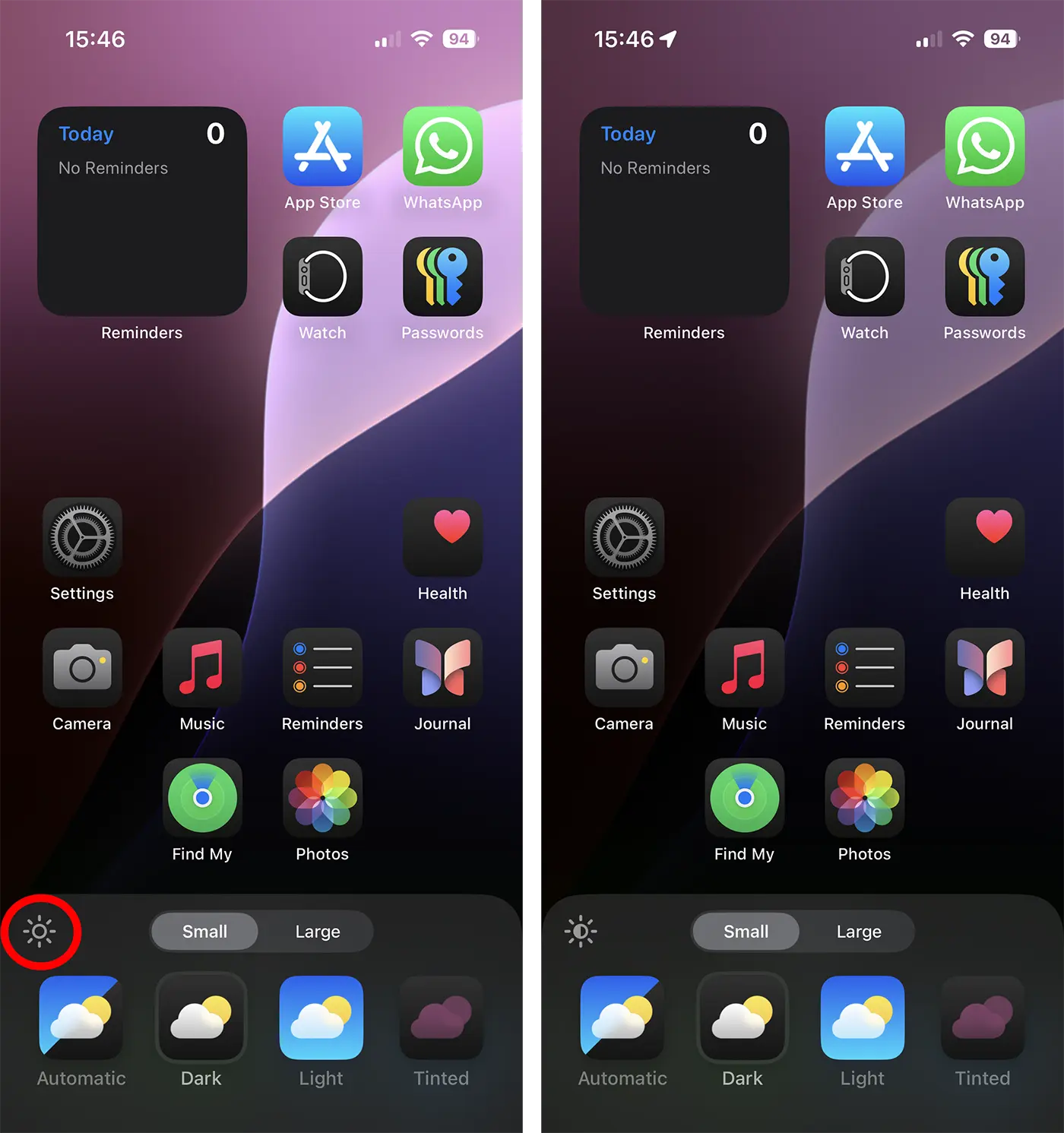
Per la modalità oscura, è disponibile anche un'opzione aggiuntiva per cui gli utenti possono dare una tonalità più scura all'immagine di sfondo. Questa opzione è sul lato sinistro del pannello di personalizzazione.
Come nascondi i nomi delle applicazioni su iPhone con iOS 18
Tra le opzioni di personalizzazione della schermata principale su iOS 18 c'è la possibilità di eliminare i nomi delle applicazioni sotto le loro icone. Attivazione dell'opzione per la visualizzazione di icone ingrandite (Large), eliminerà il loro nome dalla schermata di iPhone.
Imparentato: Come puoi nascondere le app su iPhone o iPad
In conclusione, la schermata principale su iOS 18 riceve aggiornamenti significativi dalla prima versione beta per gli sviluppatori. La disposizione personalizzata delle icone dell'applicazione, la possibilità di ridimensionare i widget direttamente dallo schermo, la modalità oscura per le icone e la visualizzazione delle icone più grandi, sono le notizie più importanti che verranno ufficialmente con l'iPhone 16.




































