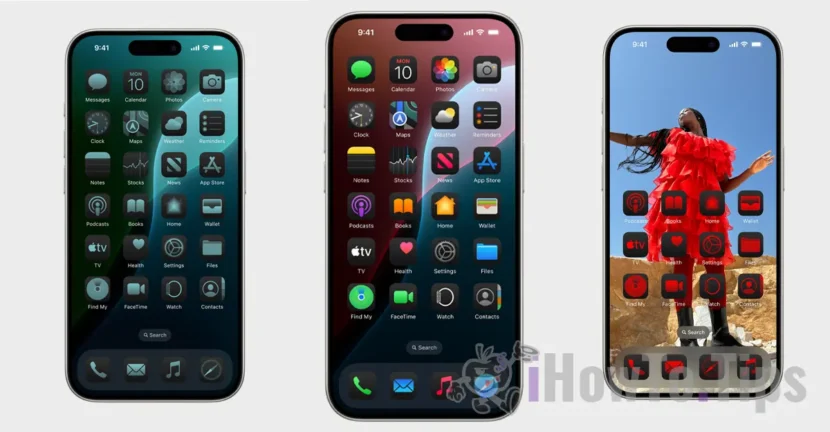

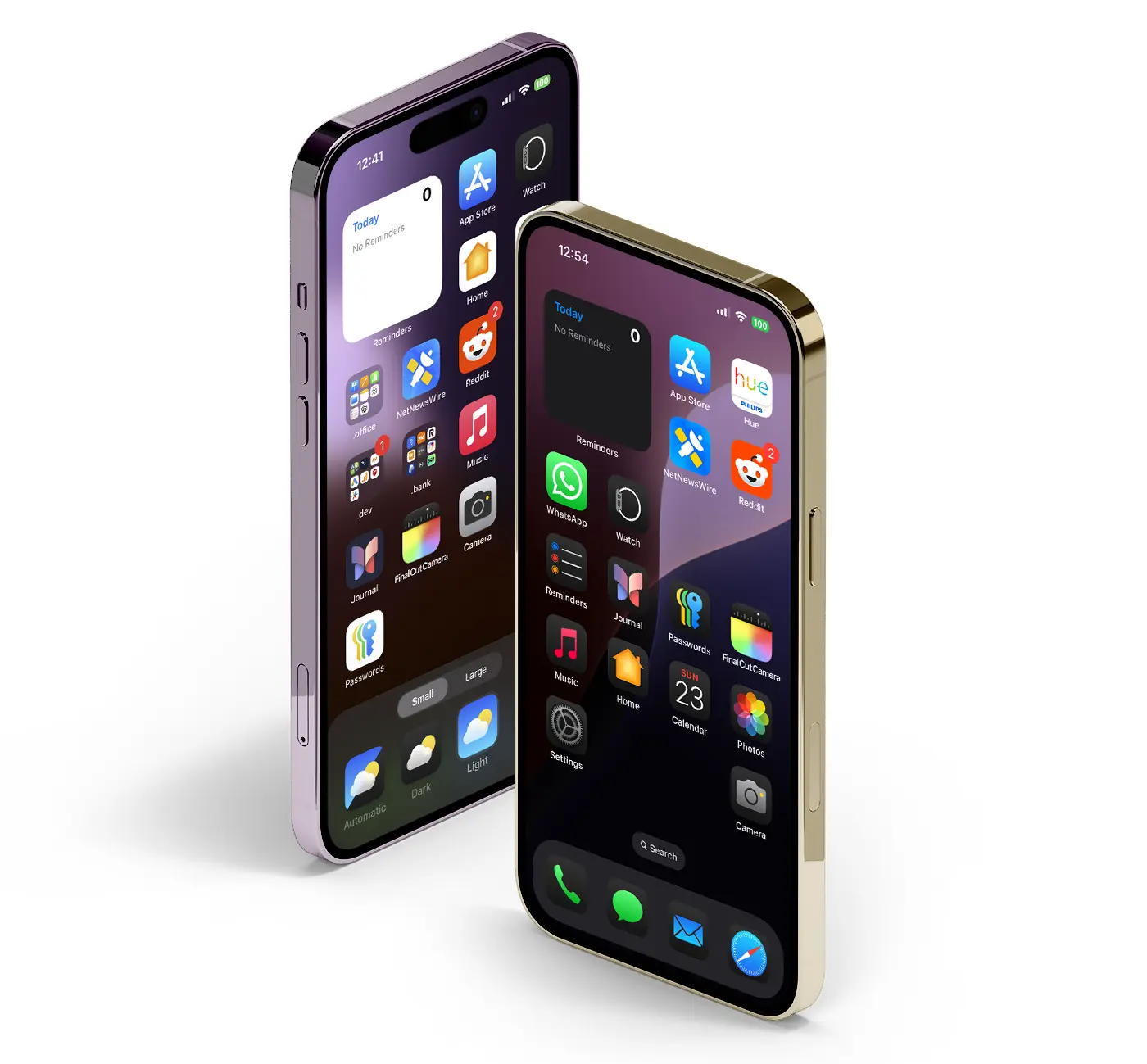
S prezentáciou a vydaním prvej verzie iOS 18 pre vývojárov sa spoločnosti Apple podarilo prekvapiť používateľov novými možnosťami prispôsobenia Home Screen na iOS 18. Väčšia voľnosť pre usporiadanie ikon aplikácií na obrazovke a možnosť zmeny ich farieb sú len niektoré z nových funkcií iOS 18.
Ak bolo doteraz veľa možností prispôsobenia k dispozícii iba používateľom systému Android, spoločnosť Apple sa rozhodla poskytnúť väčšiu slobodu používateľom iPhone, ktorí chcú zariadenie, ktoré odráža ich osobný štýl.
Možnosti prispôsobenia domovskej obrazovky v systéme iOS 18 určite dobre prijmú všetci majitelia kompatibilných zariadení iPhone. Používatelia si teraz môžu vybrať viacero štýlov ikon na obrazovke, vrátane tmavého štýlu, usporiadať ikony podľa vlastného uváženia bez rešpektovania poradia riadkov alebo si vybrať ich zobrazenie v dvoch veľkostiach, malej alebo veľkej.
Zoznam obsahu
Zmeňte usporiadanie aplikácií a miniaplikácií kdekoľvek na obrazovke vášho iPhone
iOS 18 umožňuje vlastné usporiadanie aplikácií na obrazovke iPhone bez nutnosti ich usporiadania do riadkov. Ak máte napríklad obrázok na pozadí, ktorý nechcete úplne zakryť ikonami aplikácií, môžete si vybrať, či ich chcete usporiadať na okrajoch obrazovky alebo iba na spodok.
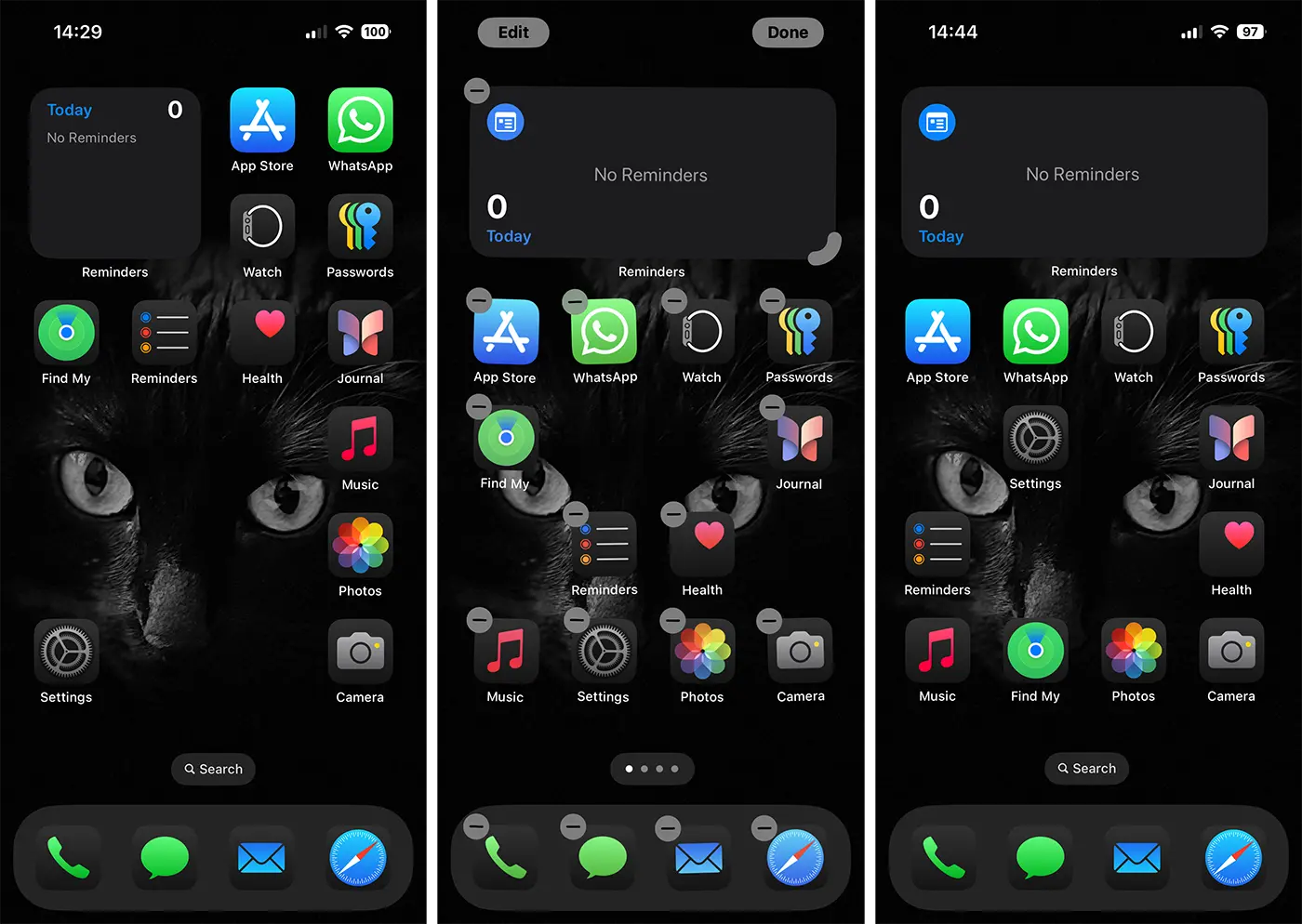
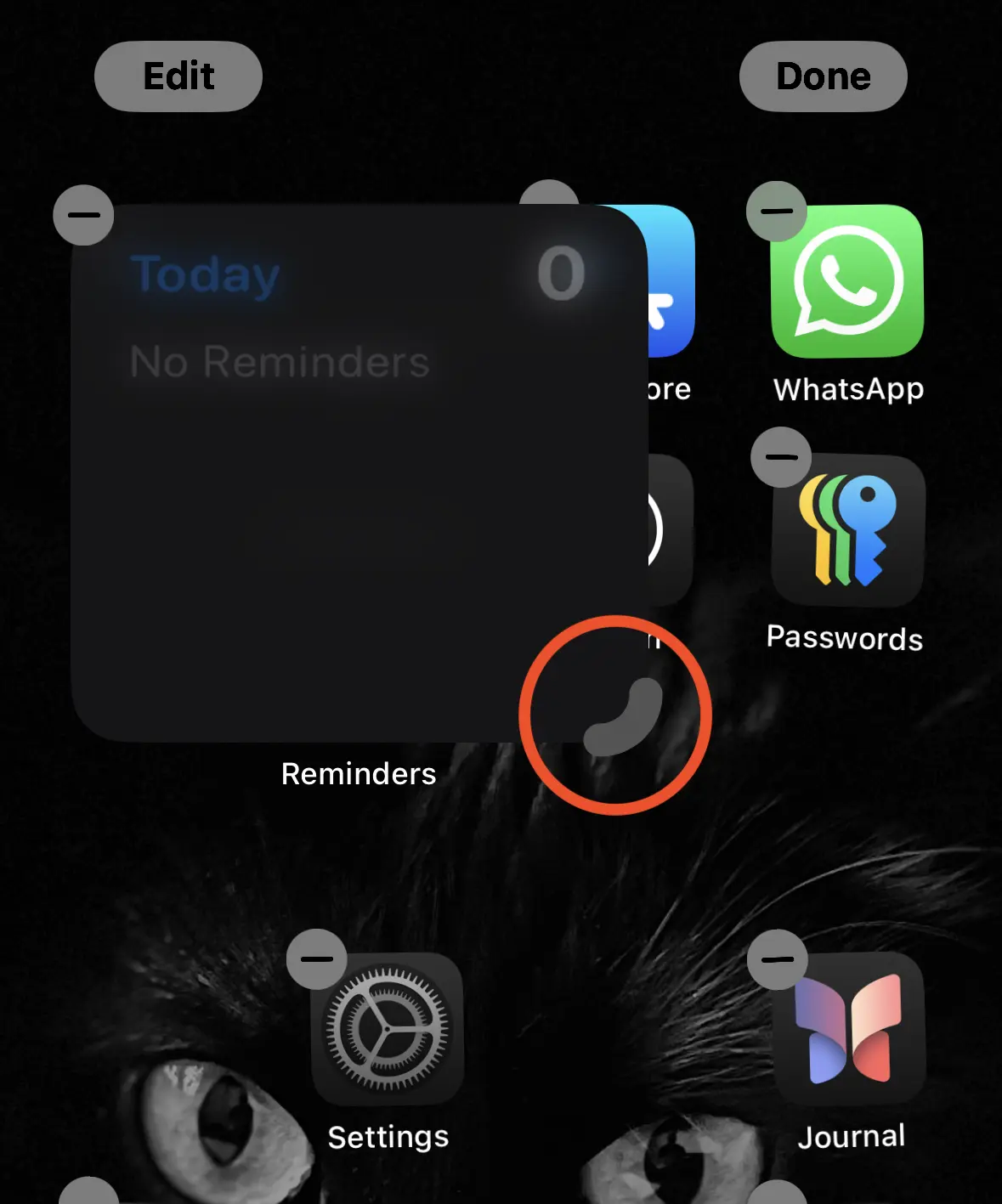
V systéme iOS 18 je tiež možné umiestniť miniaplikácie kdekoľvek na obrazovke iPhone bez toho, aby ste potrebovali konkrétnu objednávku. Možnosť upravovať veľkosti miniaplikácií priamo z domovskej obrazovky bola predtým dostupná len na iPadOS. S iOS 18 bola táto funkcia rozšírená aj na iPhone. Keď domovskú obrazovku prepnete do režimu úprav, v pravom dolnom rohu sa zobrazí nový indikátor zmeny veľkosti. Potiahnutím tohto indikátora rukoväte môžete miniaplikáciu priblížiť alebo oddialiť.
Tmavý režim pre ikony aplikácií pre iPhone a vlastné farby
Zmena farieb ikon na zariadeniach iPhone nie je žiadnou novinkou, no až do iOS 18 si toto prispôsobenie vyžadovalo inštaláciu aplikácie tretej strany. V systéme iOS 18 ponúka Apple novú sadu ikon tmavých aplikácií a dáva používateľom slobodu pri výbere vlastných farieb. Okrem toho je v dosahu používateľov aj funkcia, ktorá umožňuje stmavenie obrazovky iPhonu a poskytuje tak zaujímavejší kontrast.
Ako zmeniť farby ikon aplikácií na iPhone s iOS 18
Možnosti prispôsobenia domovskej obrazovky v systéme iOS 18 sú doplnené o novú možnosť, ktorá vám umožňuje vybrať si vlastnú farbu ikon aplikácií na obrazovke iPhone. alebo pre nich povoľte tmavé rozhranie, postupujte podľa nasledujúcich krokov:
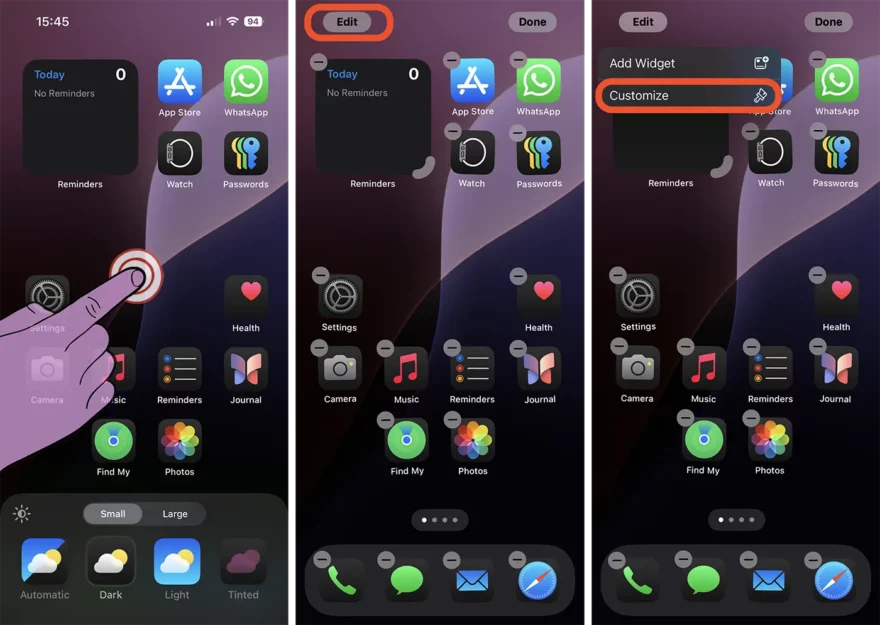
1. Odomknite iPhone, potom na domovskej obrazovke stlačte a podržte na obrazovke, kým sa v ľavom hornom rohu nezobrazí možnosť úprav (Upraviť).
2. Stlačte tlačidlo obrazovky úprav a potom v ponuke, ktorá sa otvorí, vyberte možnosť prispôsobenia (Prispôsobiť).
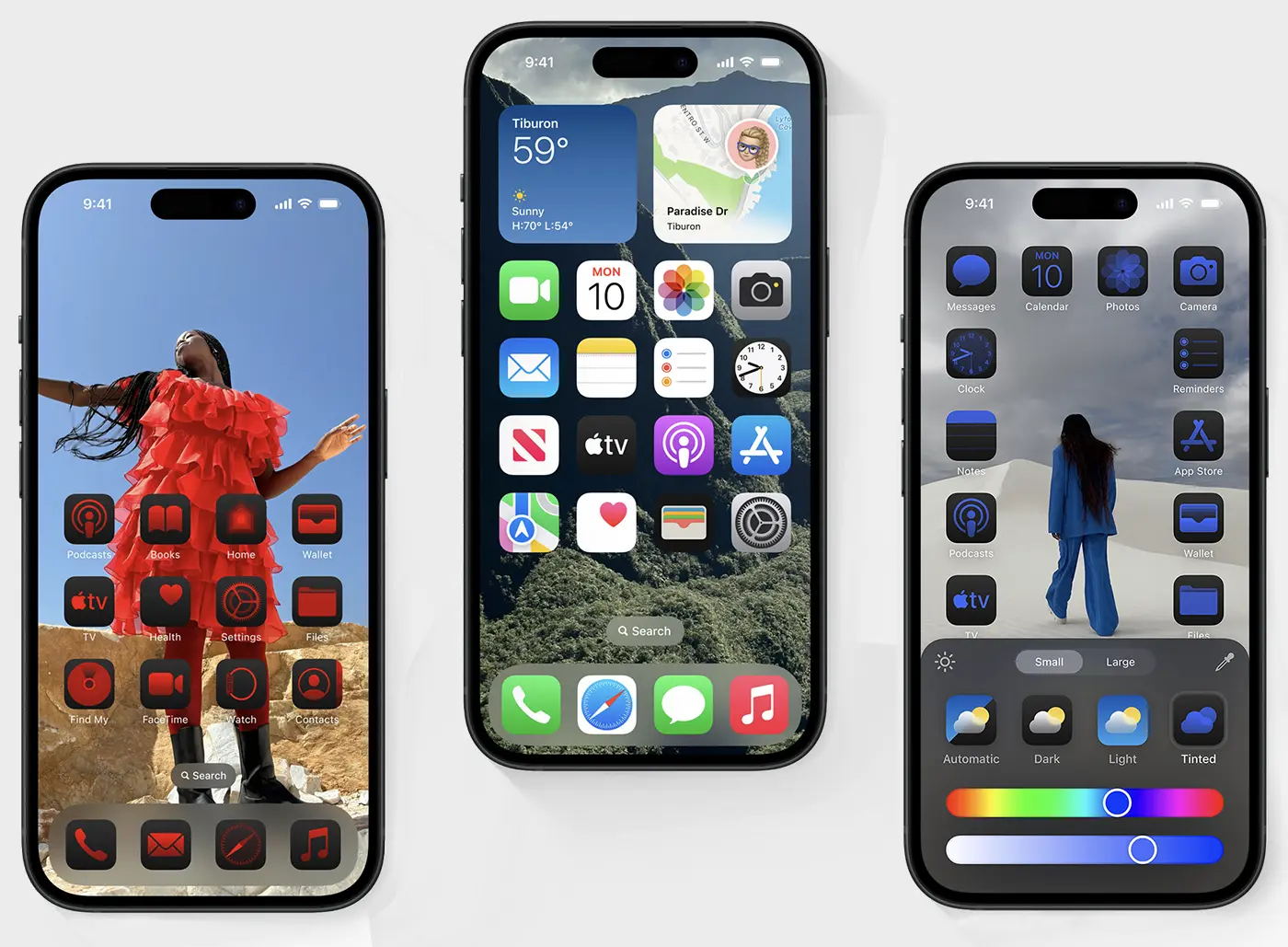
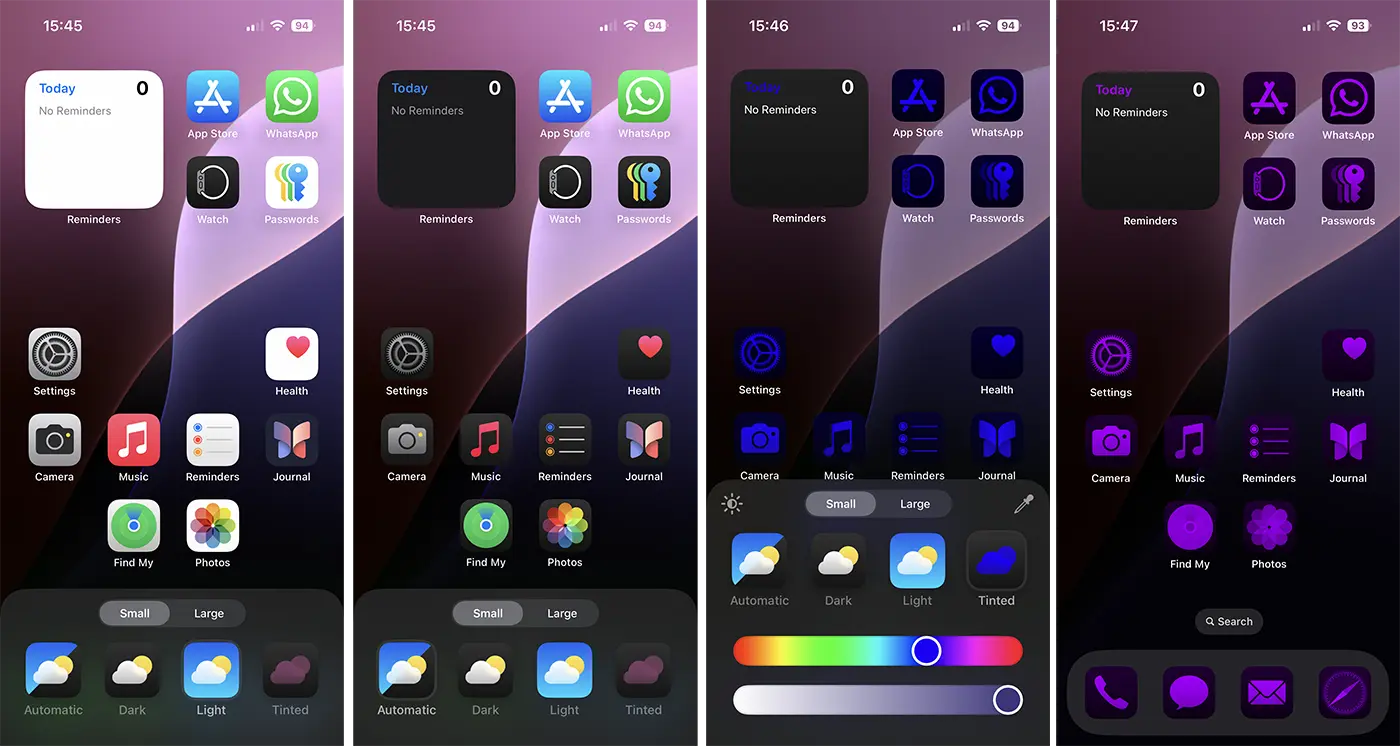
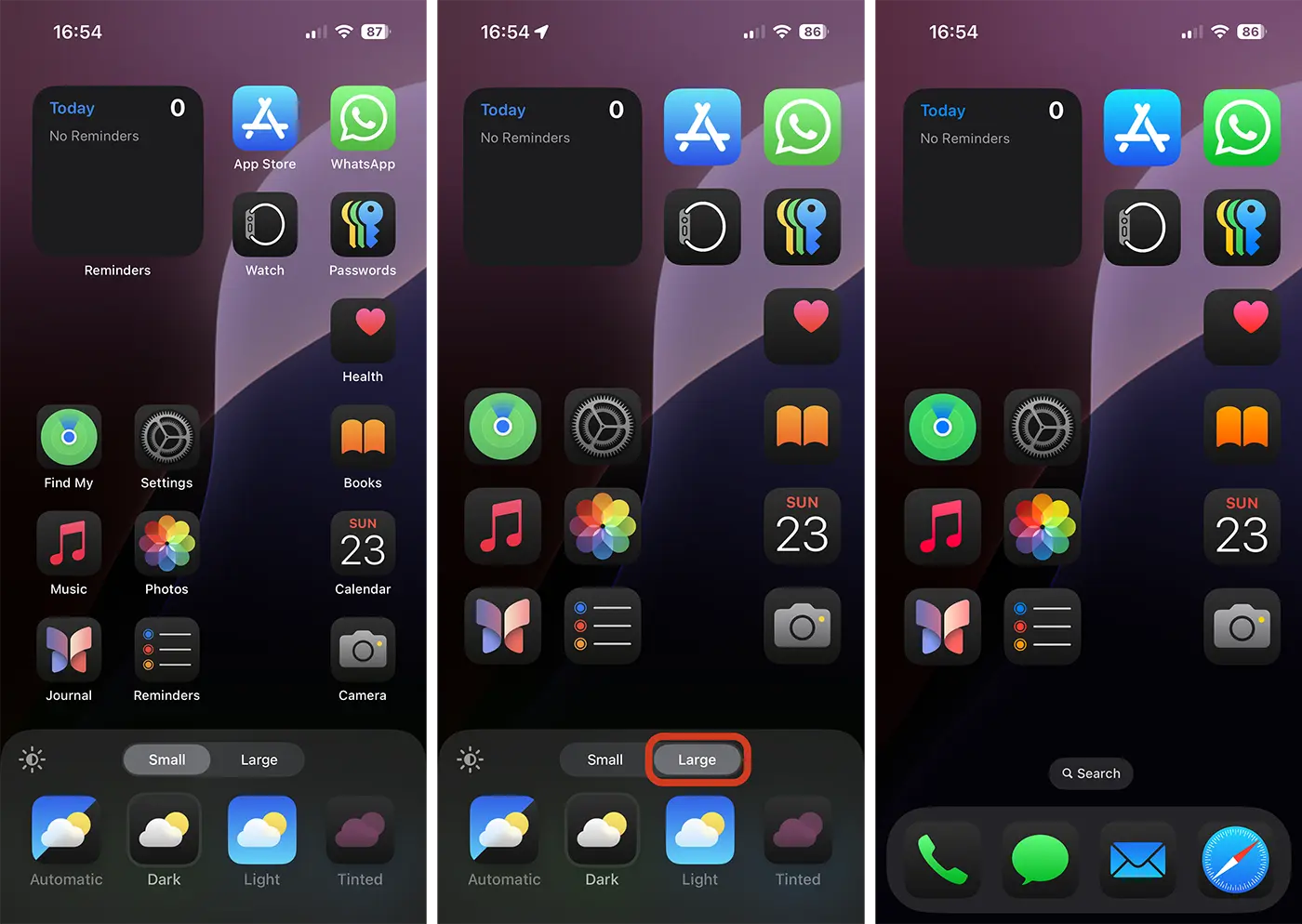
3. V spodnej časti obrazovky sú možnosti prispôsobenia, kde si môžete vybrať štýl, v ktorom chcete, aby sa ikony aplikácií zobrazovali. Môžete si vybrať, či budú mať štýl zobrazenia systému (automatický), tmavý štýl, svetlý štýl, alebo si môžete zvoliť ľubovoľný odtieň farby, ktorý bude ladiť s obrázkom na pozadí (tapetou).
Obrázok nižšie veľmi dobre ilustruje, ako môžete zmeniť farby ikon aplikácií na iPhone so systémom iOS 18.
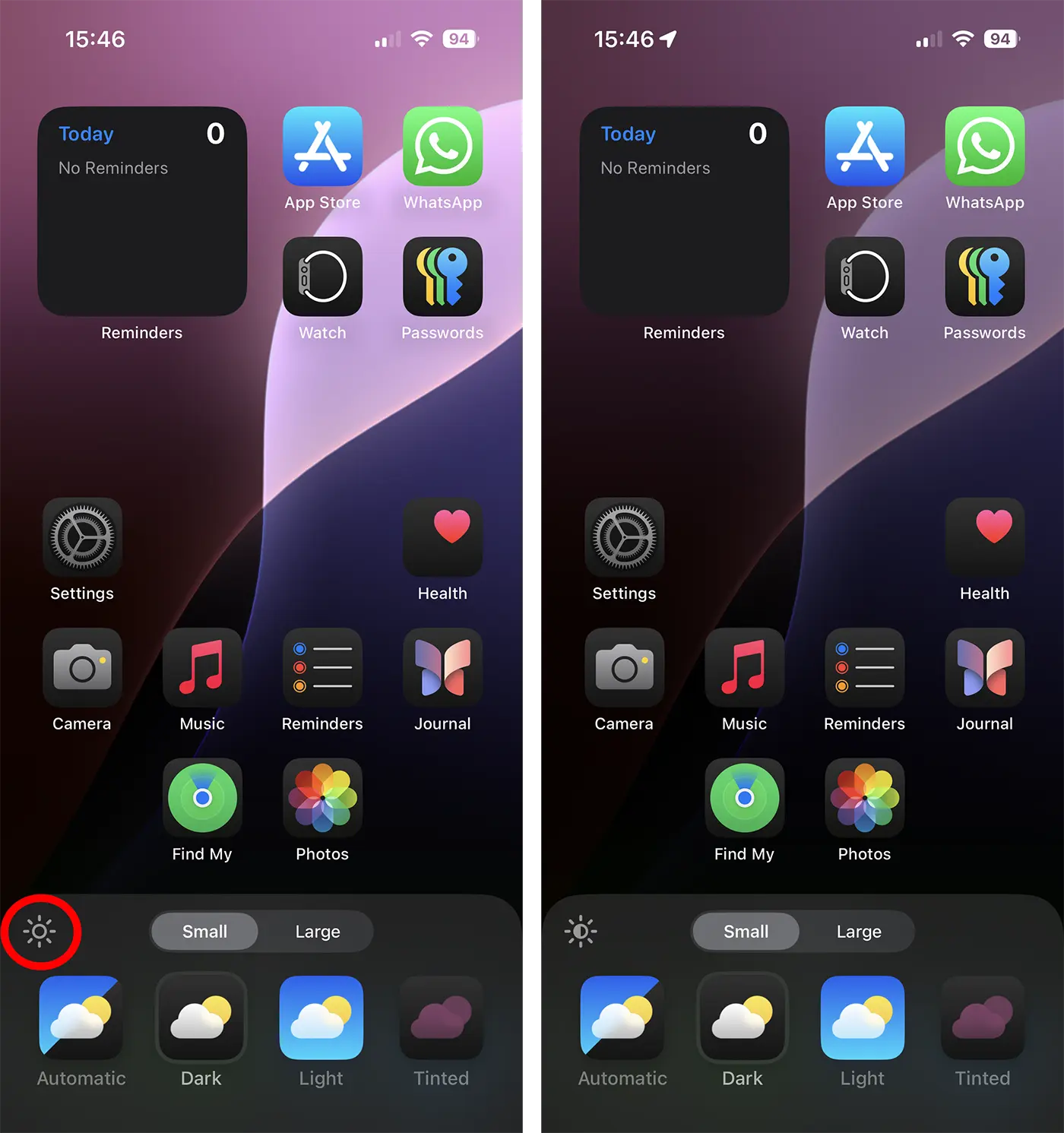
Pre tmavý režim je k dispozícii aj ďalšia možnosť, pomocou ktorej môžu používatelia dať obrázku na pozadí tmavší odtieň. Táto možnosť sa nachádza v ľavej hornej časti panela prispôsobenia.
Ako skryť názvy aplikácií na iPhone s iOS 18
Medzi možnosťami prispôsobenia domovskej obrazovky v systéme iOS 18 patrí možnosť odstrániť názvy aplikácií z ich ikon. Povolením možnosti zobrazovať veľké ikony (veľké) odstránite ich názvy z obrazovky iPhone.
Súvisiace: Ako môžete skryť aplikácie na iPhone alebo iPad
Záverom možno povedať, že domovská obrazovka v systéme iOS 18 dostáva významné aktualizácie od prvej beta verzie pre vývojárov. Prispôsobené usporiadanie ikon aplikácií, možnosť zmeny veľkosti widgetov priamo z obrazovky, tmavý režim pre ikony a zobrazenie väčších ikon, to sú najdôležitejšie novinky, ktoré s iPhone 16 oficiálne prídu.




































