

Mac rendszerek, akár notebookokról beszélünk MacBook, minden az egyben iMac vagy Mac Pro / mini, legalább két módot kínál arra, hogy összekapcsoljuk őket az internettel. Ethernet, a hagyományos kábelcsatlakozás és a Vezeték nélküli, Wi-Fi-
A legtöbb tulajdonosa Az iMac az Mac, Tudom, hogy ezek a rendszerek Mindkét típusú internetkapcsolatot használom egyszerre. Ethernet és Wi-Fi. A böngészés során az ethernet kapcsolatot használjuk, míg a Wi-Fi biztosítja a szinkronizálást a közelben és a LAN-ban (helyi hálózatban) lévő eszmékkel.
Ha olyan helyzetünk van, amikor muszáj leválasztjuk az iMac-et az internetről, akkor szükséges megszakítjuk mindkét kapcsolatot. Mind kábeles, mind vezeték nélküli.
Wi-Fi kapcsolat esetén a csatlakozás és a leválasztás gyorsan, mindössze két kattintással történik. Egy a Wi-Fi jelen a felső sávon (Menüsor), egy pedig a "Be" / "Ki" gombon.
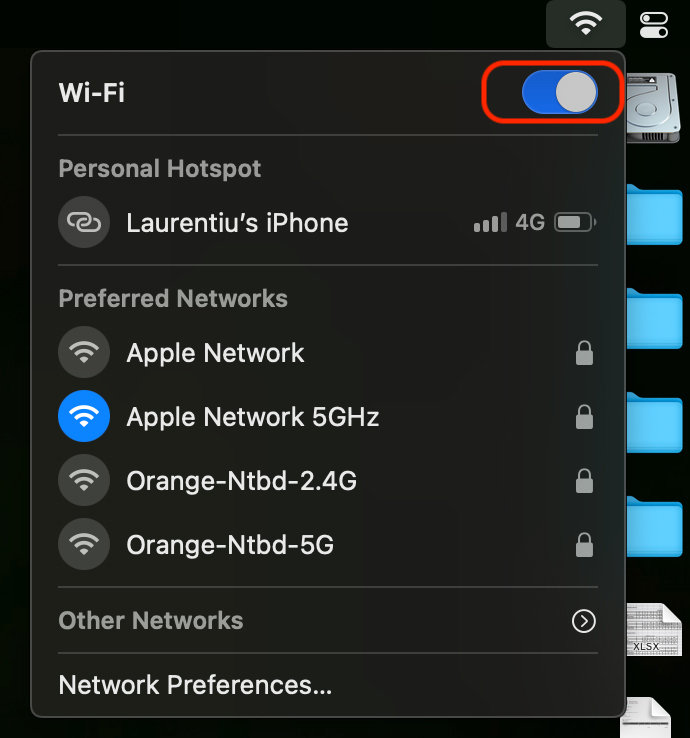
A kábelcsatlakozás (Ethernet) csatlakoztatása és leválasztása kétféleképpen történhet. A legegyszerűbb az internetkábel kihúzása, de bizonyos helyzetekben kényelmetlen lehet elérni. Egy másik lehetőség az Ethernet interfész letiltása.
A kábelkapcsolat (Ethernet) letiltása iMac, Mac és MacBook számítógépeken
Az útról beszélünk az internet leválasztása a hálózati kábel eltávolítása nélkül-
1. Nyitunk "Rendszer beállítások"akkor megyünk"Hálózati„.
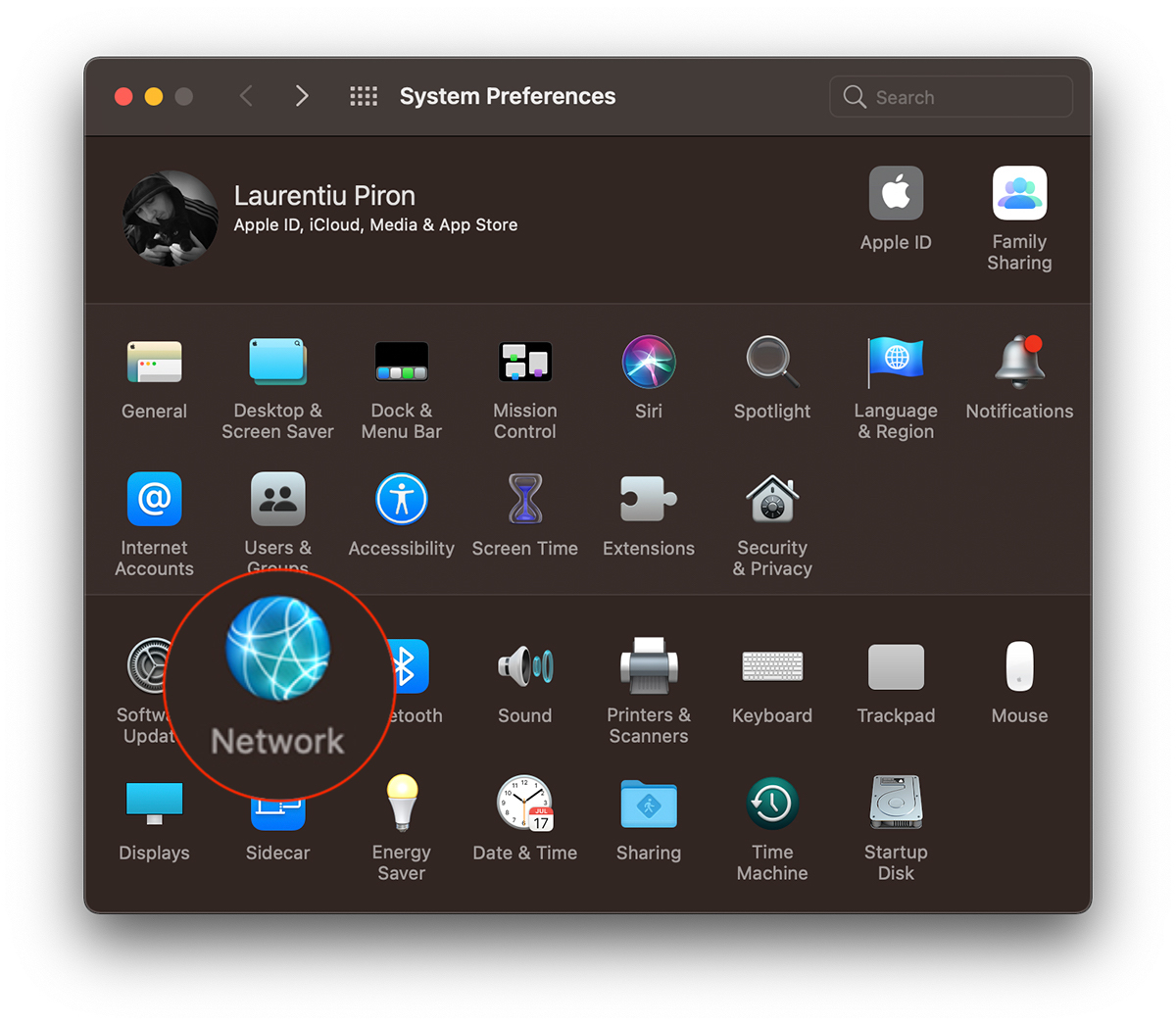
2. A bal oldali listában válassza a "Ethernet", csináljuk kattintson a három ponttal ellátott körre, majd kattintson a „Tegye inaktívvá a szolgáltatást- Kattintson a "Alkalmazni„.
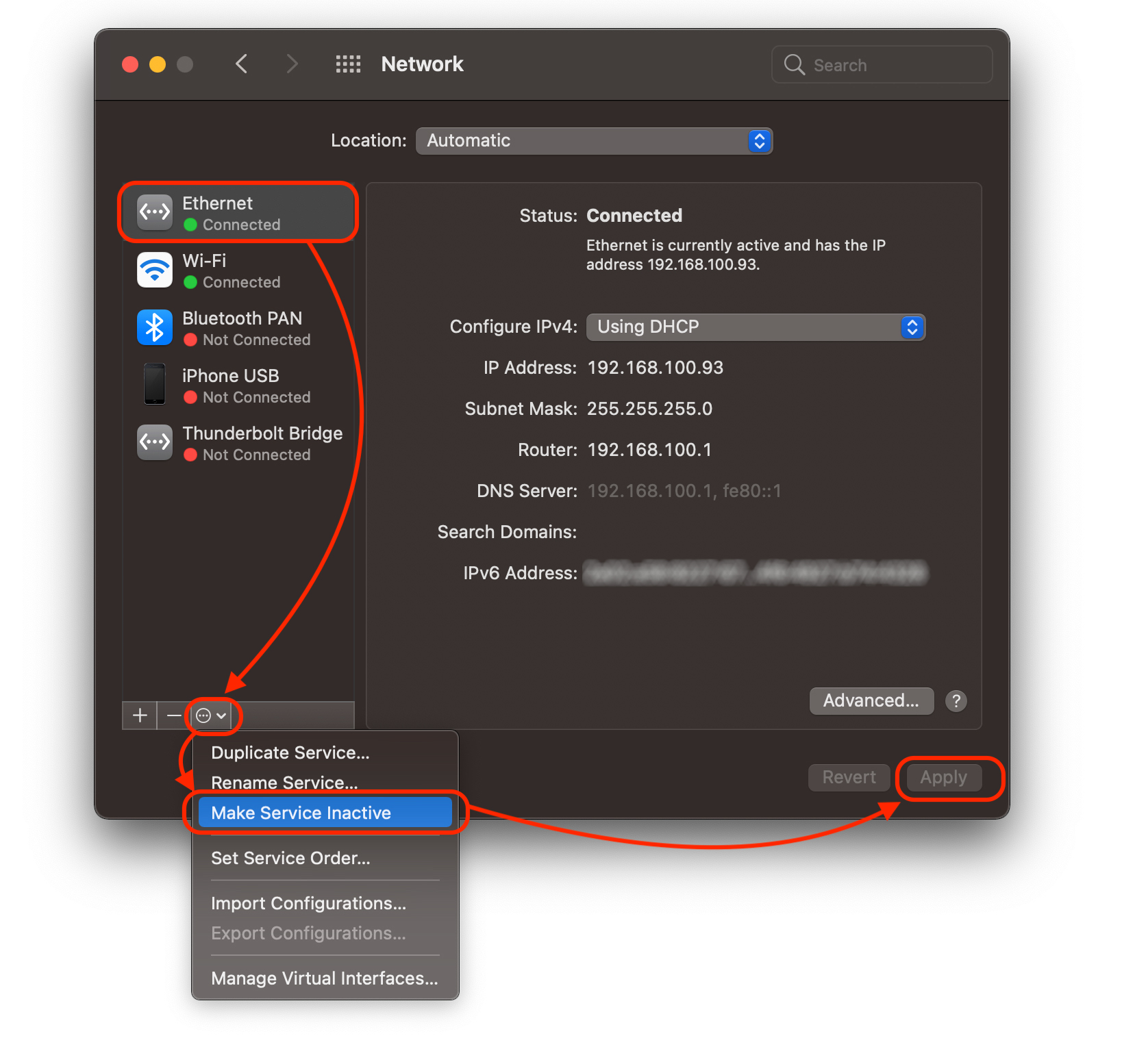
Az "Alkalmaz" gomb azonnal aktívvá válik, amint rákattint a "Szolgáltatás inaktívvá tétele" gombra. Közvetlenül az "Alkalmaz" gombra kattintás után a kábelkapcsolat megszakad.
Ez egy egyszerű módszer, amellyel letilthatjuk az internetet anélkül, hogy ki kellene húznunk a hálózati kábelt az iMac, iMac Pro hátulján lévő Ethernet portból.
A kapcsolat helyreállításához kövesse ugyanazokat a lépéseket, azzal a különbséggel, hogy a „Szolgáltatás inaktívvá tétele” helyett „Szolgáltatás aktívvá tétele” lesz.





































Nagy! Nagyon köszönöm!