

מערכות Mac, בין אם אנחנו מדברים על מחברות MacBook- iMac all-in-one או Mac Pro / מינים, מציעה לפחות שתי דרכים שבהן נוכל לחבר אותם לאינטרנט. אתרנט, חיבור הכבלים המסורתי וה תקשורת אלחוטית- Wi-Fiו
רוב הבעלים של iMac הוא מק, אני יודע שהמערכות האלה אני משתמש בשני סוגי החיבור לאינטרנט בו זמנית. Ethernet ו-Wi-Fi. בגלישה נעשה שימוש בחיבור ה-ethernet, בעוד Wi-Fi מבטיח סנכרון עם מכשירים בסביבה וב-LAN (רשת מקומית).
אם יש לנו מצב שאנחנו חייבים אנו מנתקים iMac מהאינטרנט, אז יש צורך אנו קוטעים את שני החיבורים. גם בכבלים וגם אלחוטיים.
במקרה של חיבור ה-Wi-Fi, החיבור והניתוק מתבצעים במהירות, בשתי לחיצות בלבד. אחד על שלט ה-Wi-Fi בסרגל העליון (סרגל התפריט) ואחד על כפתור "מופעל" / "כבוי".
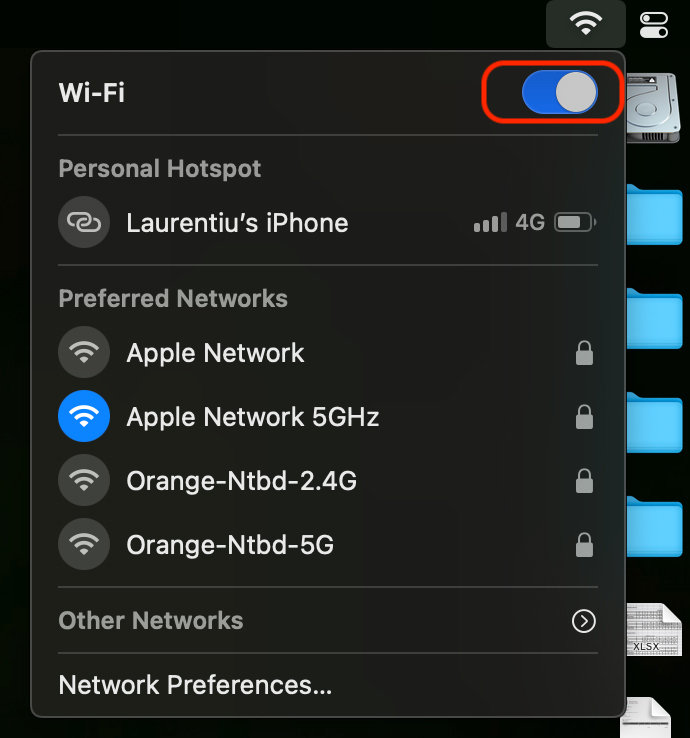
חיבור וניתוק חיבור הכבל (Ethernet) יכול להתבצע בשתי דרכים. הכי פשוט הוא לנתק את כבל האינטרנט, אבל במצבים מסוימים זה יכול להיות לא נוח להגיע אליו. דרך נוספת היא להשבית את ממשק ה-Ethernet.
כיצד להשבית את חיבור הכבלים (Ethernet) ב-iMac, Mac ו-MacBook
אנחנו מדברים על הדרך ניתוק אינטרנט מבלי להסיר את כבל הרשתו
1. אנו פותחים "העדפות מערכת"אז אנחנו הולכים ל"רשת".
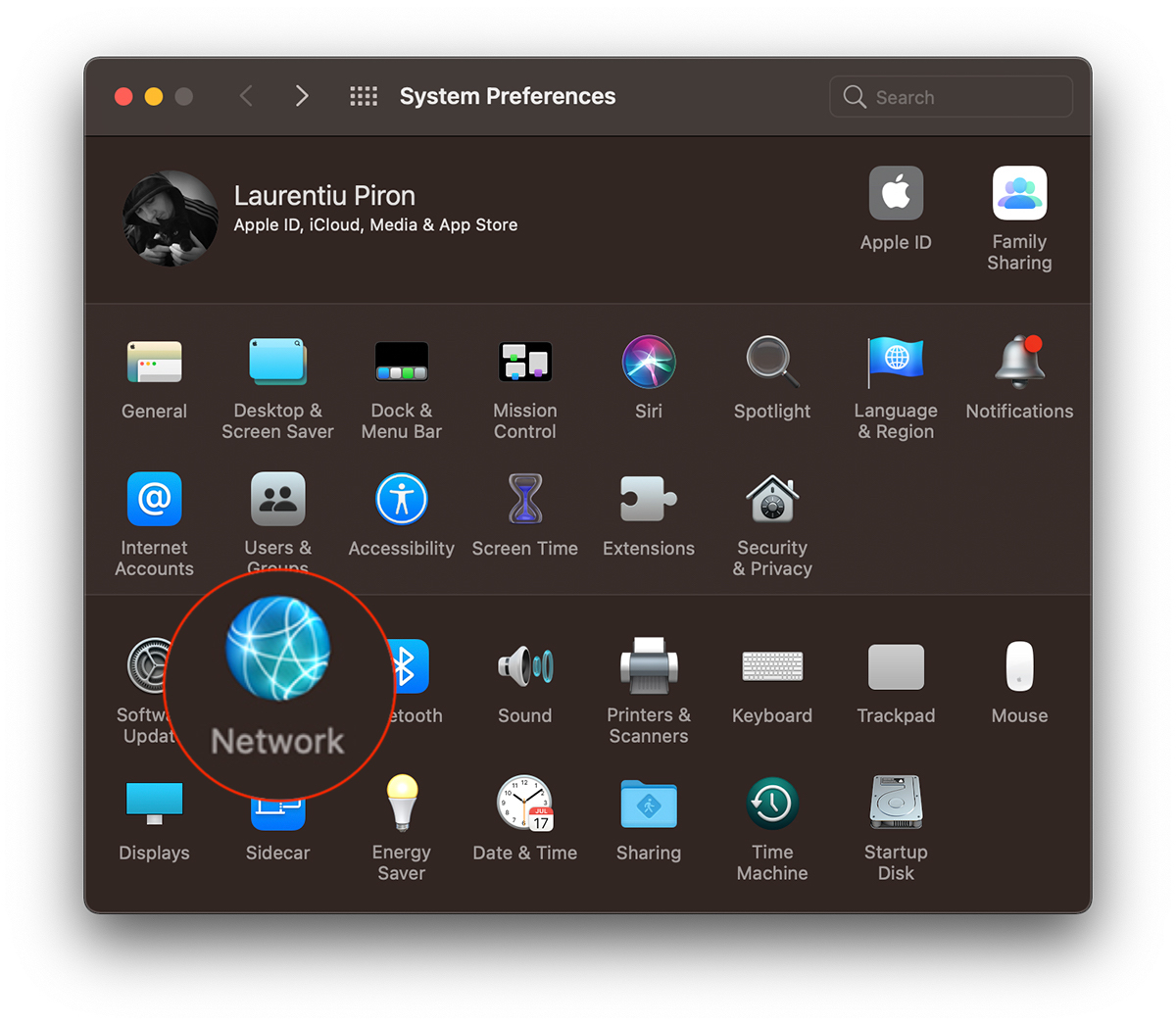
2. ברשימה משמאל, בחר "אתרנט", אנחנו כן לחץ על העיגול עם שלוש נקודות, ואז לחץ על "הפוך את השירות ללא פעיל", לחץ על "החל".
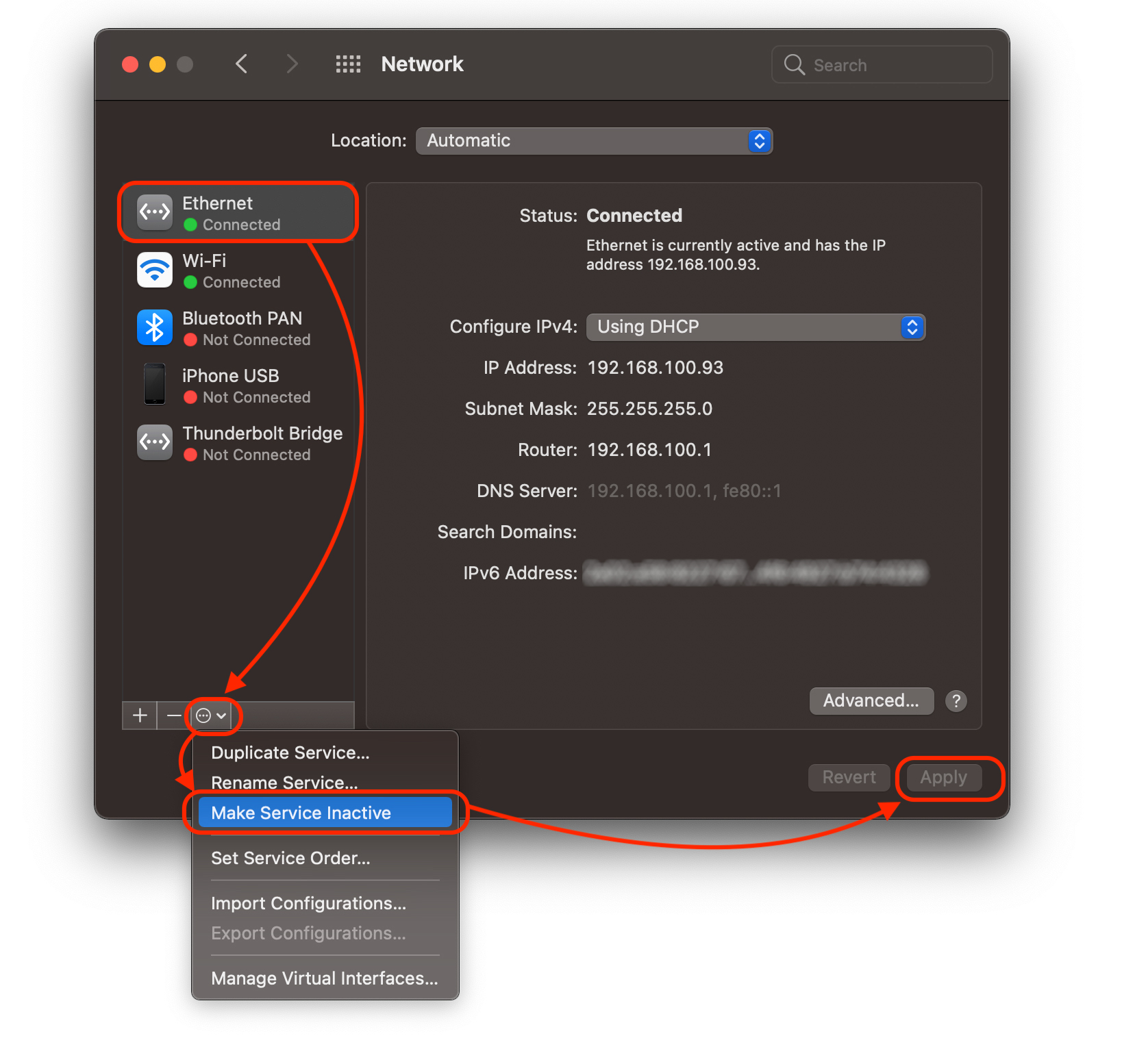
כפתור "החל" יהפוך לפעיל ברגע שתלחץ על "הפוך את השירות ללא פעיל". מיד לאחר לחיצה על "החל", חיבור הכבל יופסק.
זוהי דרך פשוטה שבאמצעותה אנו יכולים להשבית את האינטרנט מבלי שנצטרך להסיר את כבל הרשת מיציאת ה-Ethernet בגב ה-iMac, iMac Pro.
כדי לשחזר את החיבור, בצע את אותם השלבים, עם ההבדל שבמקום "הפוך את השירות לבלתי פעיל", זה יהיה "הפוך את השירות לפעיל".





































גָדוֹל! תודה רבה!