

Maci süsteemid, olenemata sellest, kas me räägime sülearvutitest MacBook, kõik-ühes iMac või Mac Pro / mini, pakub vähemalt kahte võimalust nende Interneti-ühenduse loomiseks. Ethernet, traditsiooniline kaabelühendus ja Wireless, WiFi.
Enamik omanikke iMac on Mac, ma tean, et need süsteemid Kasutan mõlemat tüüpi internetiühendust korraga. Ethernet ja Wi-Fi. Sirvimisel kasutatakse Etherneti ühendust, samas kui Wi-Fi tagab sünkroonimise lähikonnas ja LAN-is (kohtvõrk) olevate ideedega.
Kui meil on olukord, kus me peame katkestame iMaci Interneti-ühenduse, siis on vaja katkestame mõlemad ühendused. Nii kaabel kui ka juhtmevaba.
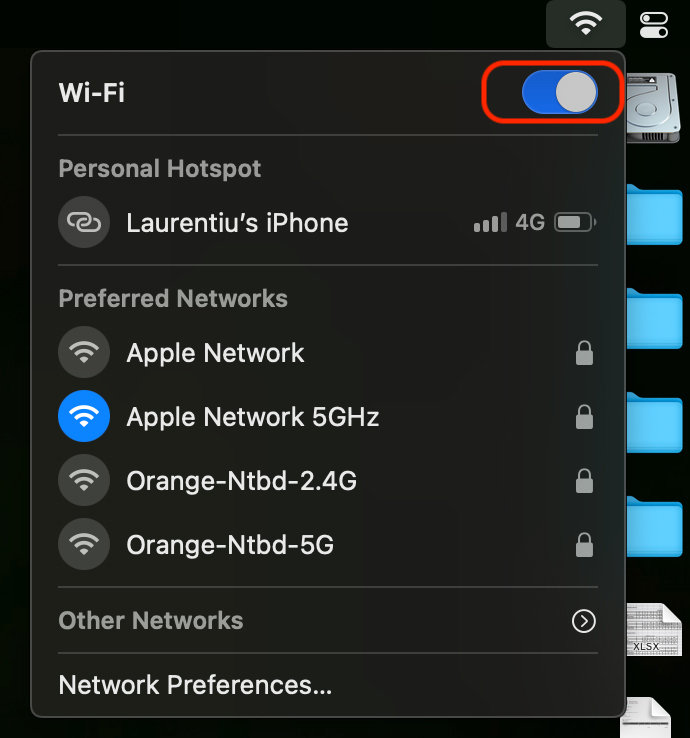
Wi-Fi ühenduse puhul toimub ühendamine ja lahtiühendamine kiiresti, vaid kahe klõpsuga. Üks Wi-Fi märgil ülemisel ribal (menüüribal) ja üks nupul "Sees" / "Väljas".
Kaabliühenduse (Ethernet) ühendamist ja lahtiühendamist saab teha kahel viisil. Kõige lihtsam on internetikaabel lahti ühendada, kuid mõnes olukorras võib selle kättesaamine olla ebamugav. Teine võimalus on Etherneti liidese keelamine.
Kuidas keelata kaabelühendus (Ethernet) iMacis, Macis ja MacBookis
Räägime teest Interneti-ühenduse katkestamine ilma võrgukaablit eemaldamata.
1. Avame "Süsteemi eelistuste"siis läheme"Võrgu“.
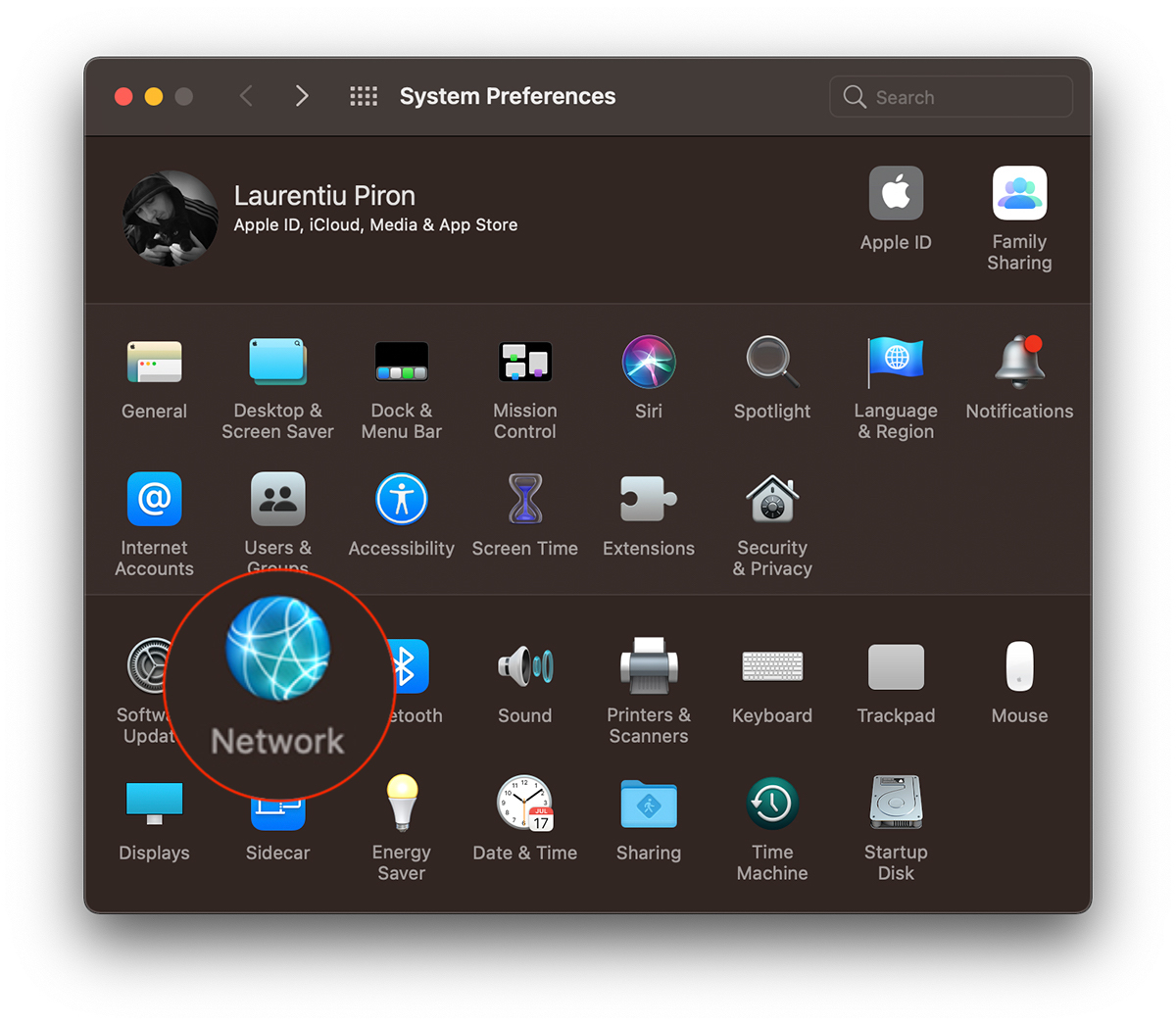
2. Valige vasakpoolses loendis "Ethernet", teeme klõpsake kolme punktiga ringil, seejärel klõpsake nuppu "Tee teenus passiivseks", klõpsake "Kohaldatakse“.
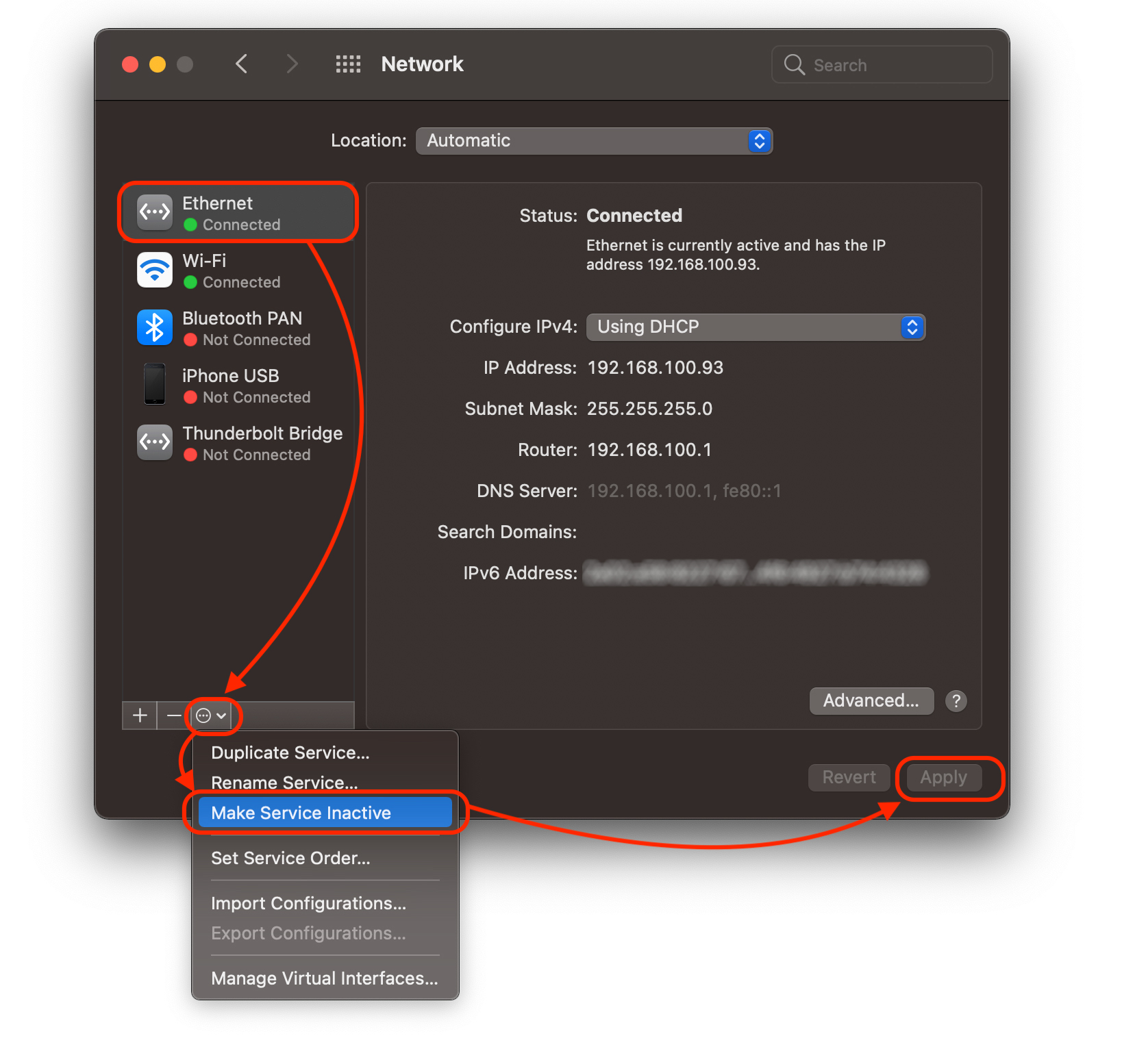
Nupp "Rakenda" muutub aktiivseks kohe, kui klõpsate "Teenuse mitteaktiivseks muutmine". Kohe pärast "Rakenda" klõpsamist katkeb kaabliühendus.
See on lihtne viis Interneti-ühenduse keelamiseks, ilma et peaksime iMac, iMac Pro tagaküljel olevast Etherneti pordist võrgukaablit eemaldama.
Ühenduse taastamiseks järgige samu samme, selle erinevusega, et "Teenuse mitteaktiivseks muutmine" asemel on "Teenuse muutmine aktiivseks".





































Suurepärane! Suur tänu!