

Mac системи, независимо дали говорим за преносими компютри MacBook, iMac всичко в едно или Mac Pro / / мини, предлага поне два начина, по които можем да ги свържем с интернет. Ethernet, традиционната кабелна връзка и Безжичен, Wi-Fi.
Повечето собственици на iMac си е Mac, знам, че тези системи Използвам и двата вида интернет връзка едновременно. Ethernet и Wi-Fi. При сърфиране се използва ethernet връзка, докато Wi-Fi осигурява синхронизация с устройства в близост и в LAN (локална мрежа).
Ако имаме ситуация, в която трябва изключваме iMac от интернет, тогава е необходимо да се прекъсваме и двете връзки. Както кабелна, така и безжична.
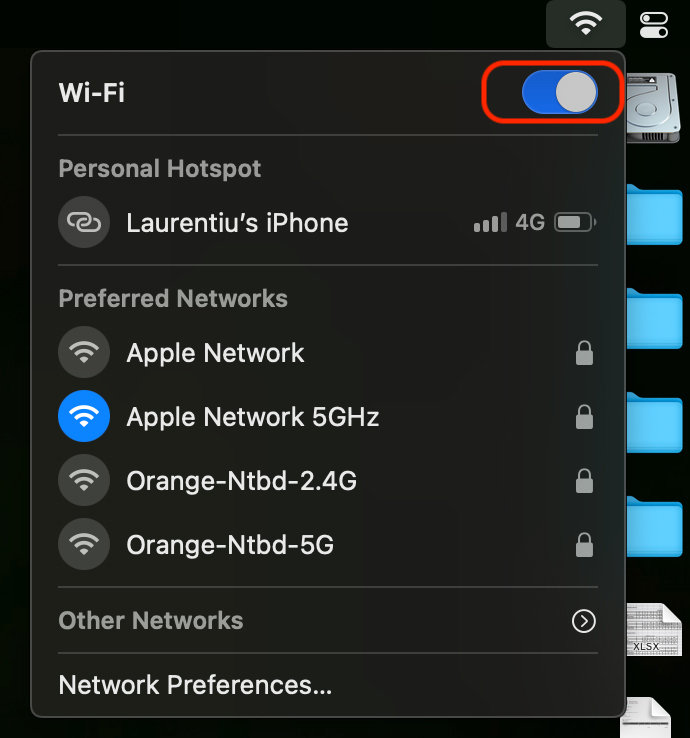
В случай на Wi-Fi връзка, свързването и прекъсването става бързо, само с две кликвания. Един върху знака за Wi-Fi в горната лента (лента с менюта) и един върху бутона „Вкл.“ / „Изкл.“.
Свързването и прекъсването на кабелната връзка (Ethernet) може да се извърши по два начина. Най-простият е да изключите интернет кабела, но в някои ситуации може да е неудобно да го достигнете. Друг начин е да деактивирате Ethernet интерфейса.
Как да деактивирате кабелната връзка (Ethernet) на iMac, Mac и MacBook
Говорим за начина на прекъсване на интернет връзката без премахване на мрежовия кабел.
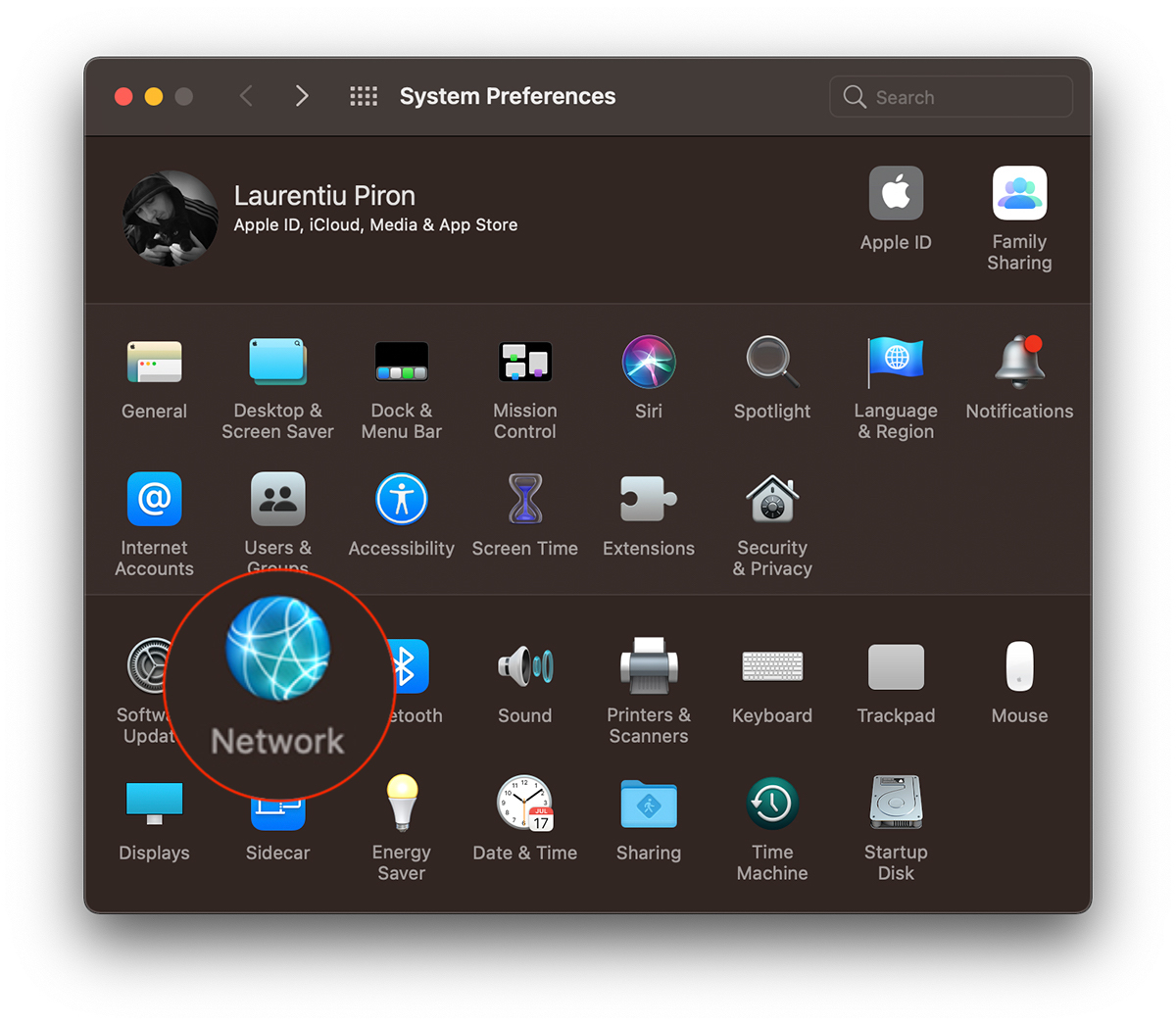
1. Отваряме "Системни предпочитания" тогава отиваме на "Мрежа„.
2. В списъка вляво изберете "Ethernet“, ние го правим щракнете върху кръга с три точки, след което щракнете върху „Направете услугата неактивна“, щракнете върху „Кандидатствайте„.
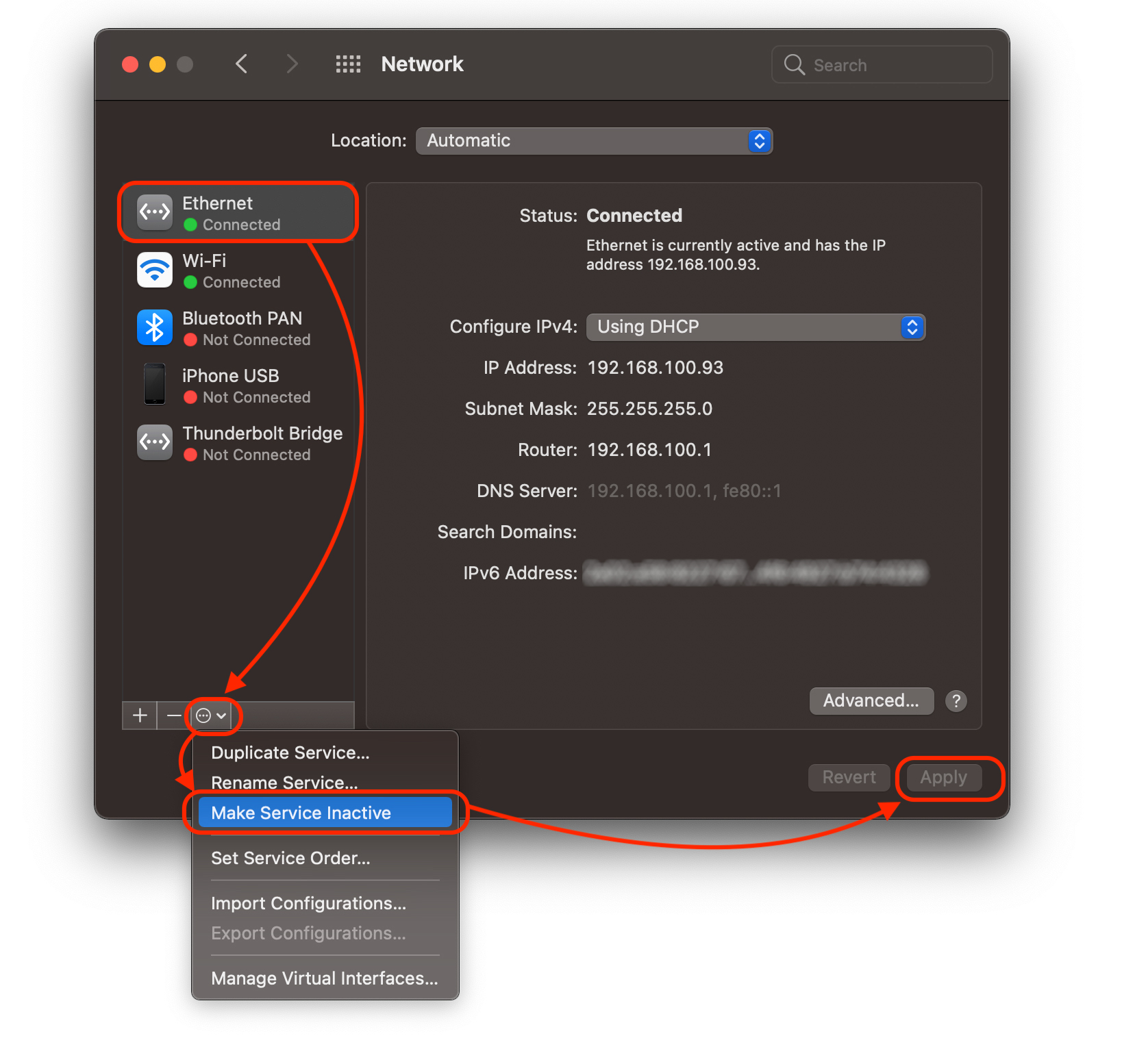
Бутонът "Приложи" ще стане активен веднага щом щракнете върху "Направете услугата неактивна". Веднага след щракване върху "Приложи", кабелната връзка ще бъде прекъсната.
Това е лесен начин, по който можем да деактивираме интернет, без да се налага да премахваме мрежовия кабел от Ethernet порта на гърба на iMac, iMac Pro.
За да възстановите връзката, следвайте същите стъпки, с тази разлика, че вместо „Make Service Inactive“ ще бъде „Make Service Active“.





































Страхотно! много благодаря!