

ノートブックについて話しているかどうかにかかわらず、Mac システム MacBook、 オールインワン iMac または Mac Pro / ミニ、インターネットに接続できる少なくとも 2 つの方法を提供します。 イーサネット、従来のケーブル接続と、 ワイヤレス、 Wi-Fi。
ほとんどの所有者は、 iMacはMacです、私はこれらのシステムを知っています 両方の種類のインターネット接続を同時に使用します。イーサネットと Wi-Fi。ブラウジングにはイーサネット接続が使用され、Wi-Fi により周囲および LAN (ローカル エリア ネットワーク) 内のデバイスとの同期が確保されます。
そうしなければならない状況に陥った場合 iMac をインターネットから切断します、その場合は、次のことが必要です。 両方の接続を中断します。ケーブルとワイヤレスの両方。
Wi-Fi接続の場合は、接続も切断も2クリックで素早く完了します。 1 つはトップバー (メニューバー) の Wi-Fi サインに、もう 1 つは「オン」/「オフ」ボタンにあります。
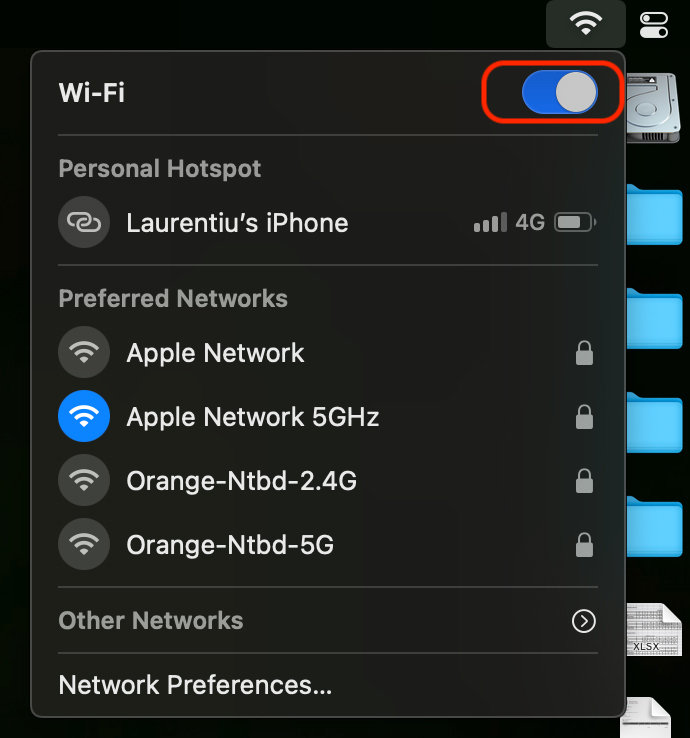
ケーブル接続 (イーサネット) の接続と切断は 2 つの方法で行うことができます。最も簡単な方法はインターネット ケーブルを外すことですが、状況によっては接続するのが不便な場合があります。もう 1 つの方法は、イーサネット インターフェイスを無効にすることです。
iMac、Mac、MacBook でケーブル接続 (イーサネット) を無効にする方法
私たちはその方法について話しています ネットワークケーブルを取り外さずにインターネットを切断。
1。私たちは開きます」システム環境設定「それでは、行きます」ネットワーク「。
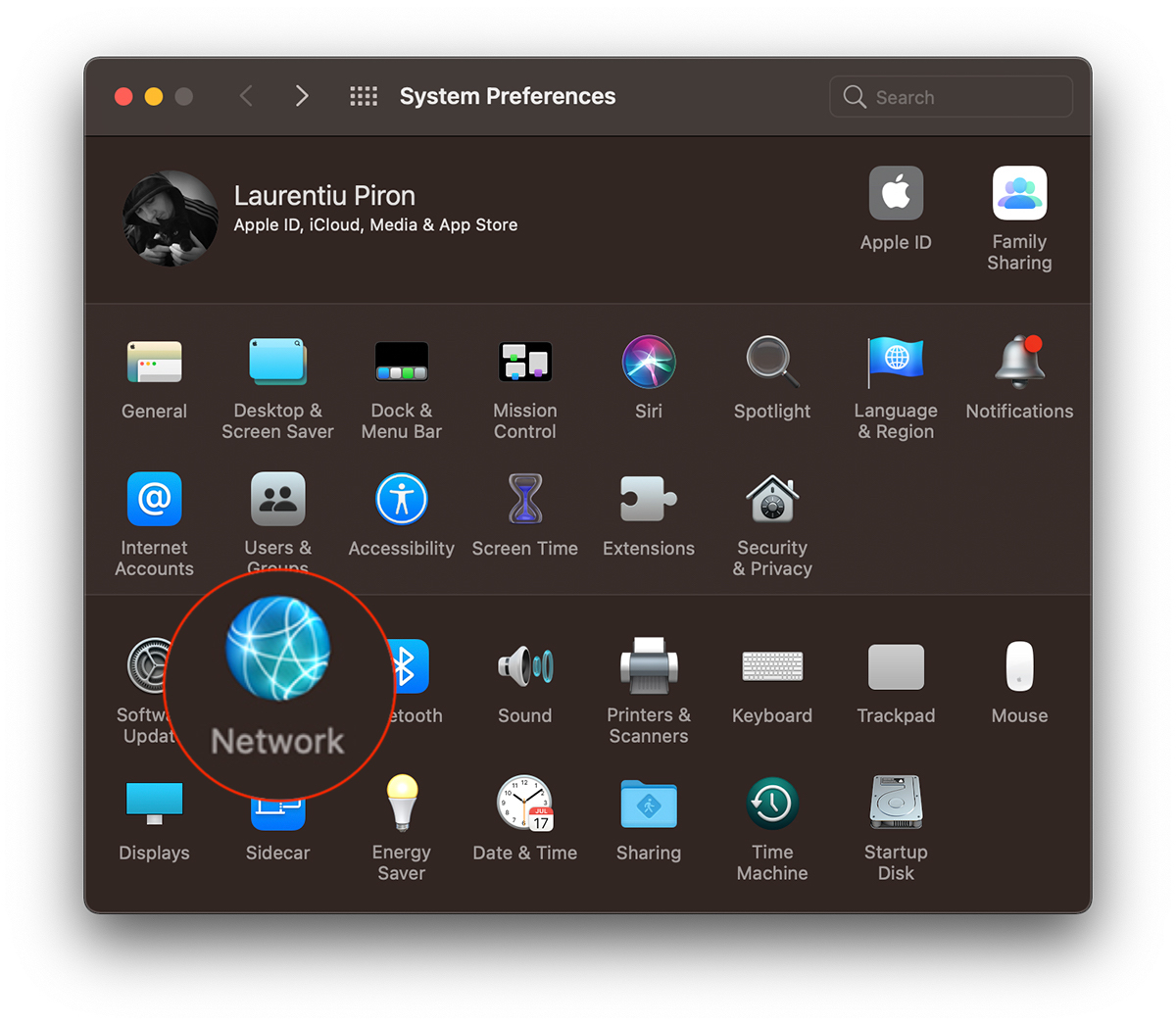
2. 左側のリストで「」を選択します。イーサネット"、私たちはそうします 3 つの点のある円をクリックします、次にクリックします」サービスを非アクティブにする"、 クリック "適用「。
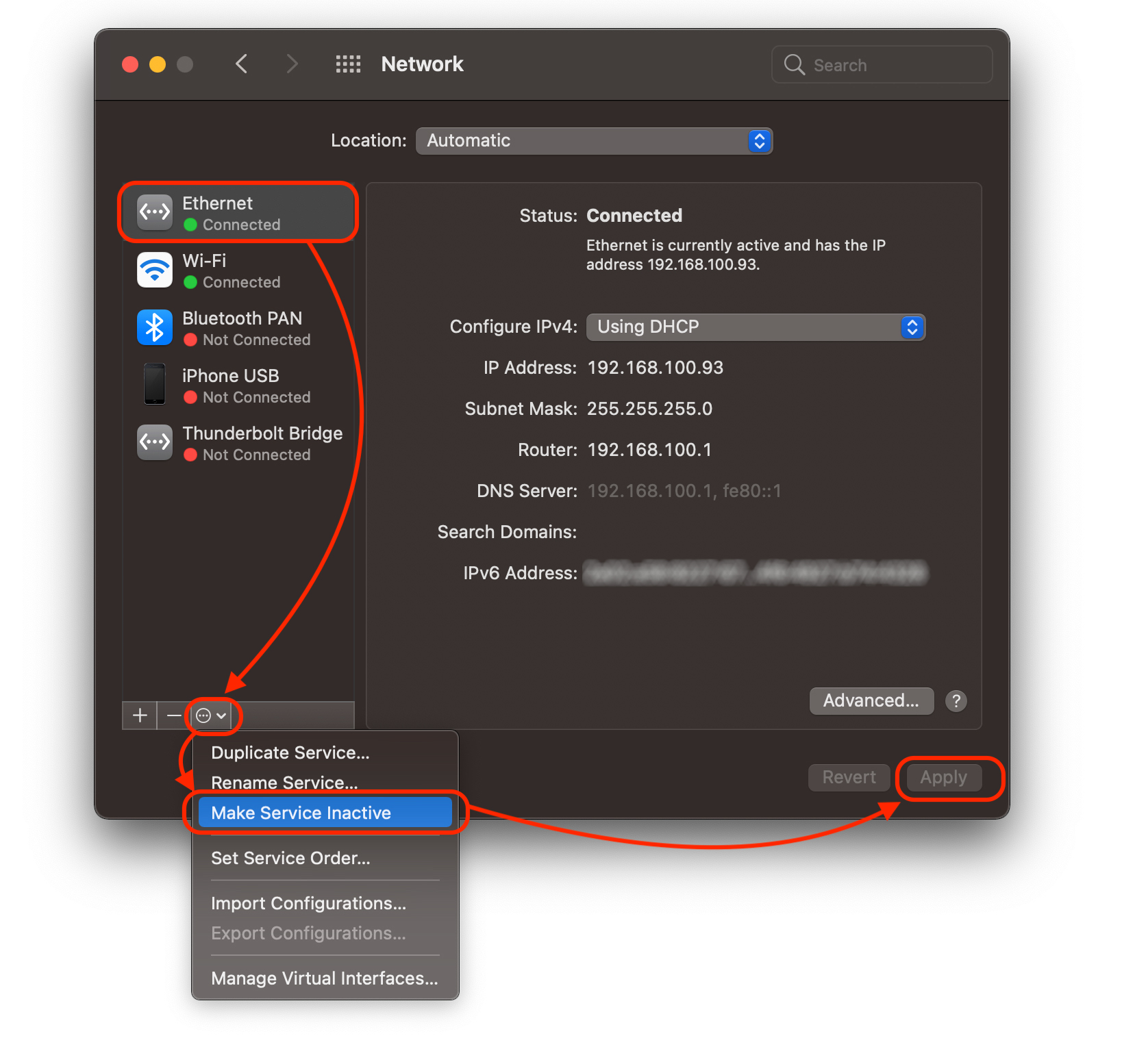
「サービスを非アクティブにする」をクリックするとすぐに「適用」ボタンがアクティブになります。 「適用」をクリックした直後、ケーブル接続は中断されます。
これは、iMac、iMac Pro の背面にあるイーサネット ポートからネットワーク ケーブルを取り外さなくても、インターネットを無効にする簡単な方法です。
接続を復元するには、同じ手順に従います。ただし、「サービスを非アクティブにする」ではなく、「サービスをアクティブにする」になる点が異なります。





































素晴らしい!ありがとうございました!