

Un tutorial simplu care este valabil atat pe Mac cat si pe Windows PC. Si ca problema, dar si ca rezolvare.
Desi nu incurajam utilizarea torrentelor decat in scopuri legale, foarte multi utilizatori de internet folosesc aceste resurse de download programe, filme, Játékok, sisteme de operare, cursuri si alte nebunii. Este o forma simpla si rapida prin care se pot descarca pachete mari de date intr-un timp foarte scurt, daca si conexiunea la internet ne ajuta. Este si oarecum sigura din punct de vedere al unei potentiale virusari, daca download-ul unui torrent se face dintr-o comunitate unita unde utilizatorii interactioneaza bine intre ei. Gen filelist.ro-
Am vazut multi utilizatori ca se plang de blocare calculatorului után laptop-ului dupa ce pornesc download-ul unui torrent-
Ez a probléma túl ritkán fordul elő a RAM (memória) és a CPU (processzor) erőforrások miatt. A legtöbb helyzetben kb merevlemez túlterhelésaz Az elmúlt években az internet sebessége sokat nőtt, és a régiek merevlemez-s, különösen azok, akik 5600 ford./perc Nem tudok megbirkózni a letöltési sebességgel. Pontosabban, a jó internetkapcsolat lehetővé teszi nagyon nagy mennyiségű adat írását a merevlemezre nagyon rövid idő alatt. Ha nincs nálunk HDD 7200 rpm vagy egy SSD akkor kiváló írási/olvasási sebességgel pc zárvagy laptop szinte elkerülhetetlen, ha nagy fájlokat töltünk le torrentekről.
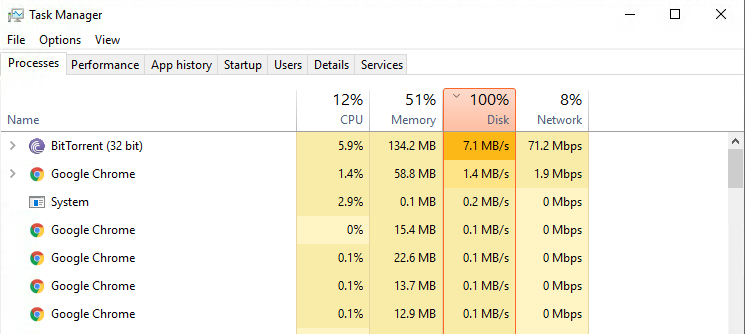
A probléma nagyon egyszerűen megoldható korlátozza a letöltési sebességet a torrentről letöltött összes fájl közül, vagy csak néhányat.
BitTorrent, az egyik leggyakrabban használt alkalmazás torrentek letöltésére és feltöltésére, nagyon egyszerű megoldásokat kínál ezekre a korlátokra.
Nyissa meg az alkalmazást, lépjen a menübe Lehetőségek > Sávszélességés a "Globális letöltési sebességkorlát” állítsa be a maximális letöltési sebességet kb/s-ban.
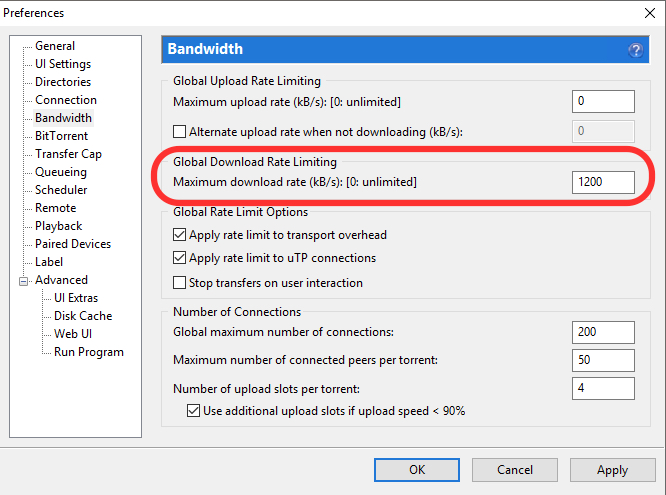
Itt is jó, ha vannak választási lehetőségek"Alkalmazzon díjkorlátot a szállítási rezsire"si"Alkalmazzon sebességkorlátozást az UTP-kapcsolatokra“. Apply & OK pentru salvarea modificarilor.
Egy másik módszer a torrent letöltési sebességének korlátozására az egyéni.
Nyissa meg a letölthető fájlok listáját, válassza ki, és kattintson a jobb gombbal. A megnyíló menüben lépjen a "Sávszélesség kiosztása" menüpontra, ekkor több korlátozási lehetőségünk is van.
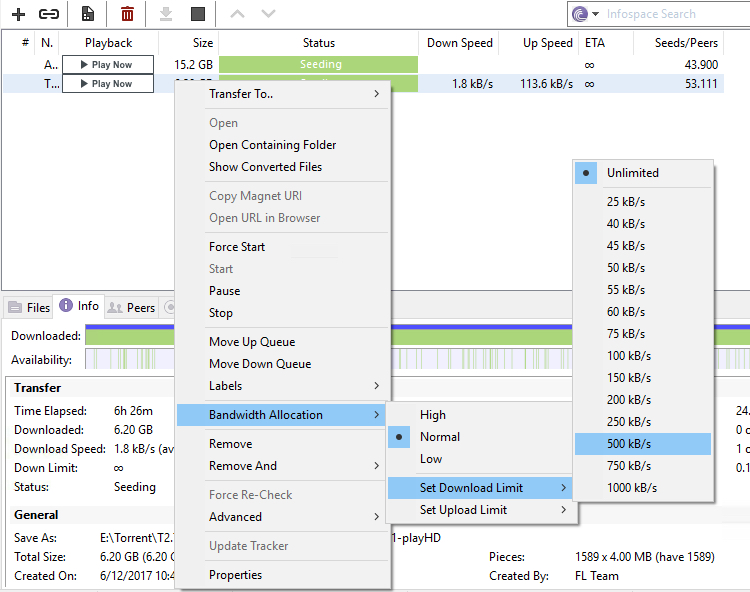
Lehetőségünk van a "Magas", "Normál", "Alacsony" kiválasztására, vagy 25 kb/s és 1000 kb/s közötti előre beállított letöltési sebesség beállítására.
A letöltési sebesség korlátozása csökkenti a merevlemez igényét, és implicit módon elkerüli a számológép vagy a laptop emiatti blokkolását.
Ezeket a korlátozási lehetőségeket más torrent letöltő alkalmazásokban is megtaláljuk, függetlenül attól, hogy macOS vagy Windows operációs rendszerre készültek.




































