

Jednoduchý návod, ktorý je platný pre Mac aj Windows PC. A to ako problém, ale aj ako riešenie.
Aj keď odporúčame použitie torrentelor než na právne účely, mnohí používatelia internetu využívajú tieto zdroje Programy na stiahnutie, stránky, Hry, operačné systémy, kurzy a iné šialenstvo. Ide o jednoduchý a rýchly spôsob sťahovania veľkých dátových balíkov vo veľmi krátkom čase, ak vôbec pripojenie na internet pomôžte nám Je tiež do istej miery bezpečné z hľadiska vírusového potenciálu, ak sa torrent stiahne zo zjednotenej komunity, kde používatelia medzi sebou dobre komunikujú. Pohlavie filelist.ro.
Videl som veľa užívateľov, ktorí sa sťažujú na uzamknúť počítač alebo laptoppotom, čo začnem Stiahnuť torrent.
Tento problém sa vyskytuje príliš málokrát kvôli zdrojom RAM (pamäť) a CPU (procesor). Vo väčšine situácií ide o prepracovaný pevný diskV posledných rokoch sa rýchlosť internetu výrazne zvýšila, a to aj tých starých pevný disk-s, najmä tie s 5600 ot./min Neviem si poradiť s rýchlosťou sťahovania. Presnejšie povedané, dobré internetové pripojenie umožňuje zapísať veľmi veľký objem dát na pevný disk vo veľmi krátkom čase. Ak takú nemáme HDD s rýchlosťou 7200 ot./min alebo SSD s vynikajúcou rýchlosťou zápisu/čítania Uzamknutie počítačaalebo notebook je takmer nevyhnutný pri sťahovaní veľkých súborov z torrentov.
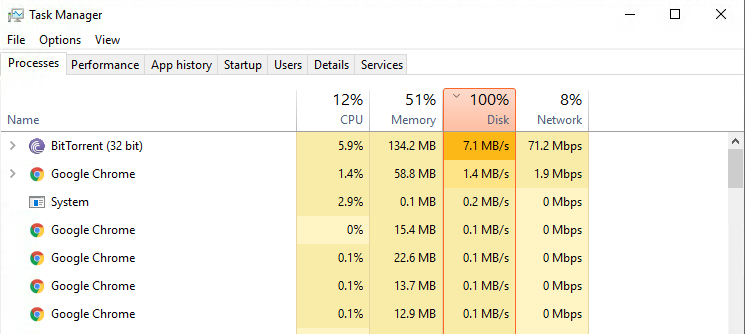
Problém môže byť vyriešený jednoducho cez obmedziť rýchlosť sťahovania všetkých súborov, ktoré sa sťahujú z torrentu, alebo len niektorých z nich.
BitTorrent, jedna z najpoužívanejších aplikácií na sťahovanie a nahrávanie torrentov, ponúka veľmi jednoduché riešenia týchto obmedzení.
Otvorte aplikáciu, prejdite do ponuky Možnosti > Šírka pásmaa na "Obmedzenie počtu globálnych stiahnutie” nastavte maximálnu rýchlosť sťahovania v kb/s.
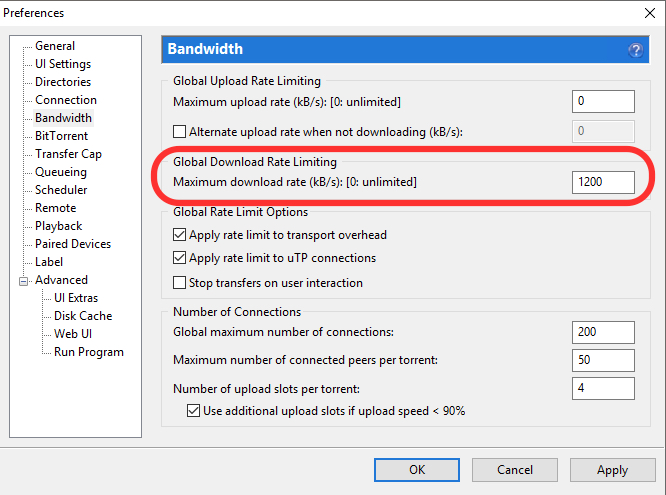
Aj tu je dobré mať možnosti“Uplatňovať sadzbu limit na prepravu režijné náklady"si"Použiť limit frekvencie na uTP pripojenia“. Apply & OK pentru salvarea modificarilor.
Ďalšou metódou obmedzenia rýchlosti sťahovania na torrente je individuálna metóda.
Prejdite na zoznam súborov, ktoré sú k dispozícii na stiahnutie, vyberte a kliknite pravým tlačidlom myši. V ponuke, ktorá sa otvorí, prejdite na „Pridelenie šírky pásma“, potom máme niekoľko možností obmedzenia.
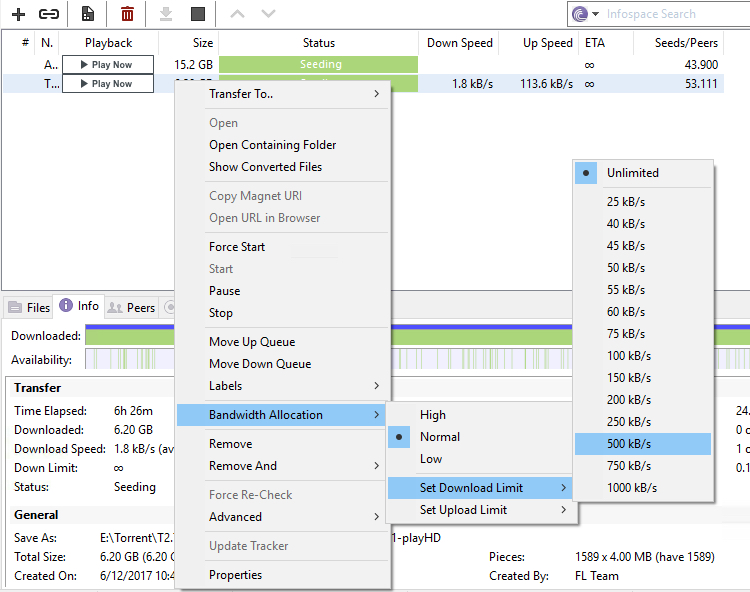
Máme možnosť zvoliť si „Vysoká“, „Normálna“, „Nízka“ alebo nastaviť prednastavenú rýchlosť sťahovania medzi 25 kb/s až 1000 kb/s.
Obmedzenie rýchlosti sťahovania zníži nároky na pevný disk a implicitne zabráni zablokovaniu kalkulačky alebo notebooku z tohto dôvodu.
Tieto možnosti obmedzenia nájdeme aj v iných aplikáciách na sťahovanie torrentov, bez ohľadu na to, či sú pre macOS alebo Windows.




































