

מדריך פשוט שתקף גם ב-Mac וגם ב-Windows PC. וכבעיה, אבל גם כפתרון.
אף שאנו מעודדים את השימוש torrentelor מאשר למטרות משפטיות, משתמשי אינטרנט רבים משתמשים במשאבים אלה להוריד תוכניות- תחת- משחקים- מערכות הפעלה- קורסים ועוד טירוף. זוהי דרך פשוטה ומהירה להוריד חבילות נתונים גדולות בזמן קצר מאוד, אם בכלל את החיבור שלך לאינטרנט עזרו לנו זה גם בטוח במקצת מנקודת מבט של פוטנציאל ויראלי, אם טורנט מוריד מקהילה מאוחדת שבה משתמשים מקיימים אינטראקציה טובה זה עם זה. מִין filelist.roו
ראיתי משתמשים רבים מתלוננים על נעל מחשב או מחשב ניידאחרי שאני מתחיל להוריד מבולו
מעט מדי פעמים בעיה זו מתרחשת בגלל משאבי RAM (זיכרון) ו-CPU (מעבד). ברוב המצבים מדובר הכונן הקשיח עובד יותר מדישל בשנים האחרונות, מהירות האינטרנט גדלה מאוד, וגם הישנים דיסק קשיח-ים, במיוחד אלה עם 5600 סל"ד אני לא יכול להתמודד עם מהירות ההורדה. ליתר דיוק, חיבור אינטרנט טוב מאפשר כתיבת נפח גדול מאוד של נתונים על הדיסק הקשיח בזמן קצר מאוד. אם אין לנו אחד HDD עם 7200 סל"ד או SSD עם מהירויות כתיבה/קריאה מעולות, אם כן נעילת ה-pcאו מחשב נייד הוא כמעט בלתי נמנע בעת הורדת קבצים גדולים מטורנטים.
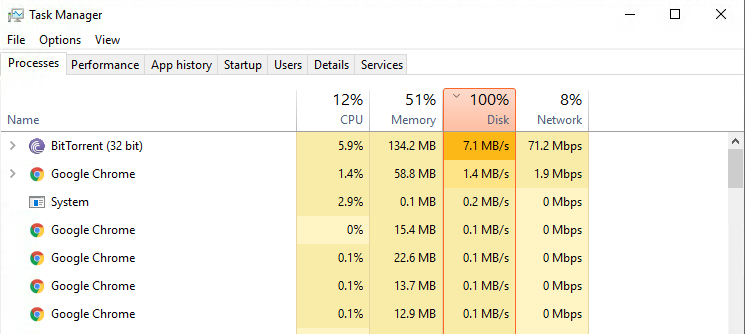
הבעיה יכולה להיפתר פשוט על-ידי הגבלת מהירות הורדה של כל הקבצים שמורידים מהטורנט או רק חלק מהם.
ביטורנט, אחת האפליקציות הנפוצות ביותר להורדה והעלאת טורנטים, מציעה פתרונות פשוטים מאוד למגבלות אלו.
פתח את האפליקציה, עבור לתפריט אפשרויות > רוחב פס, ובשעה "מגבלת קצב ההורדות העולמי" הגדר את מהירות ההורדה המקסימלית ב-kb/s.
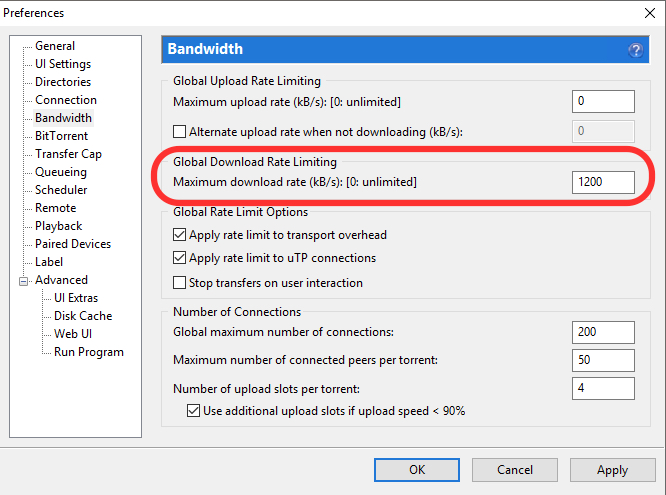
גם כאן טוב שיש את האפשרויות"החלת מגבלת קצב להעביר תקורה"סי"מגבלת קצב חלים על התחברויות זוג שזור“. Apply & OK pentru salvarea modificarilor.
שיטה נוספת להגבלת מהירות ההורדה בטורנט היא השיטה האישית.
עבור אל רשימת הקבצים הזמינים להורדה, בחר ולחץ באמצעות לחצן העכבר הימני. בתפריט שנפתח, עבור אל "הקצאת רוחב פס", ואז יש לנו מספר אפשרויות הגבלה.
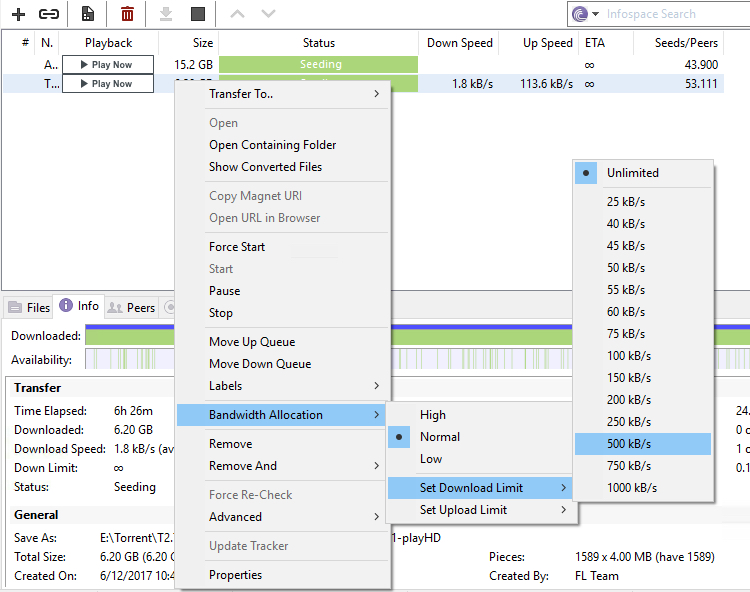
יש לנו אפשרות לבחור "גבוה", "רגיל", "נמוך" או להגדיר ברירת מחדל של מהירות הורדה בין 25 kb/s ל- 1000 kb/s.
הגבלת מהירות ההורדה תפחית את הביקוש בדיסק הקשיח ותימנע באופן מרומז מחסימת המחשבון או המחשב הנייד מסיבה זו.
אנו מוצאים את אפשרויות ההגבלה הללו גם ביישומי הורדת טורנטים אחרים, ללא קשר אם הם מיועדים ל-macOS או ל-Windows.




































