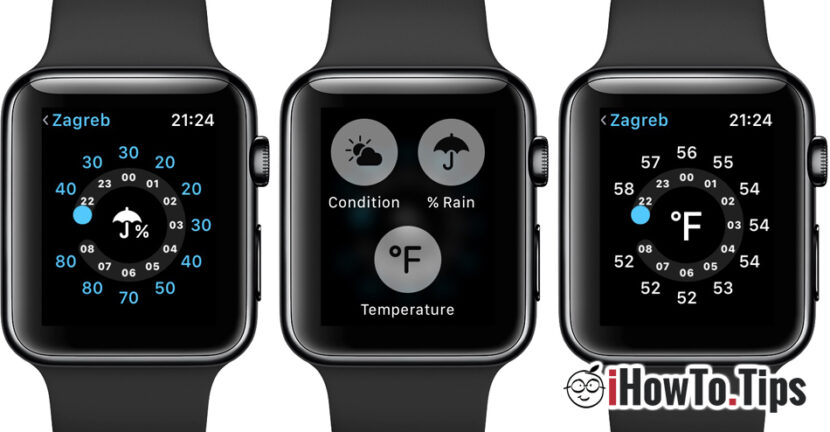

Ha megkérdezed, hogyan tudnám változtatjuk a mértékegységeket a Imperial a Metric hőmérséklet, távolság vagy sebesség tekintetében ez az oktatóanyag mindenképpen hasznos.
Még akkor is, ha az érezhető hőmérséklet és a távolságok mindenki számára azonosak, mértékegységek számukra ez országonként vagy földrajzi régiónként eltérő. Világszerte két mértékegység létezik. Császári és Metrikus-
Tartalomjegyzék
Hogyan módosíthatjuk a Fahrenheit (°F) hőmérséklet mértékegységét Celsiusra (°C) az Apple Watchon?
Nagyon is lehetséges, ha van ilyen Apple Watch új, hőmérséklet kijelző az alkalmazásban Időjárás Fahrenheit-fokban (°F), ha a régiót USA-ra vagy egy másik országra állította be, ahol a birodalmi rendszert használják. Ebben az esetben meg kell néznünk, hogyan változtatjuk meg azokat a mértékegységeket, amelyekben az értékek megjelennek.
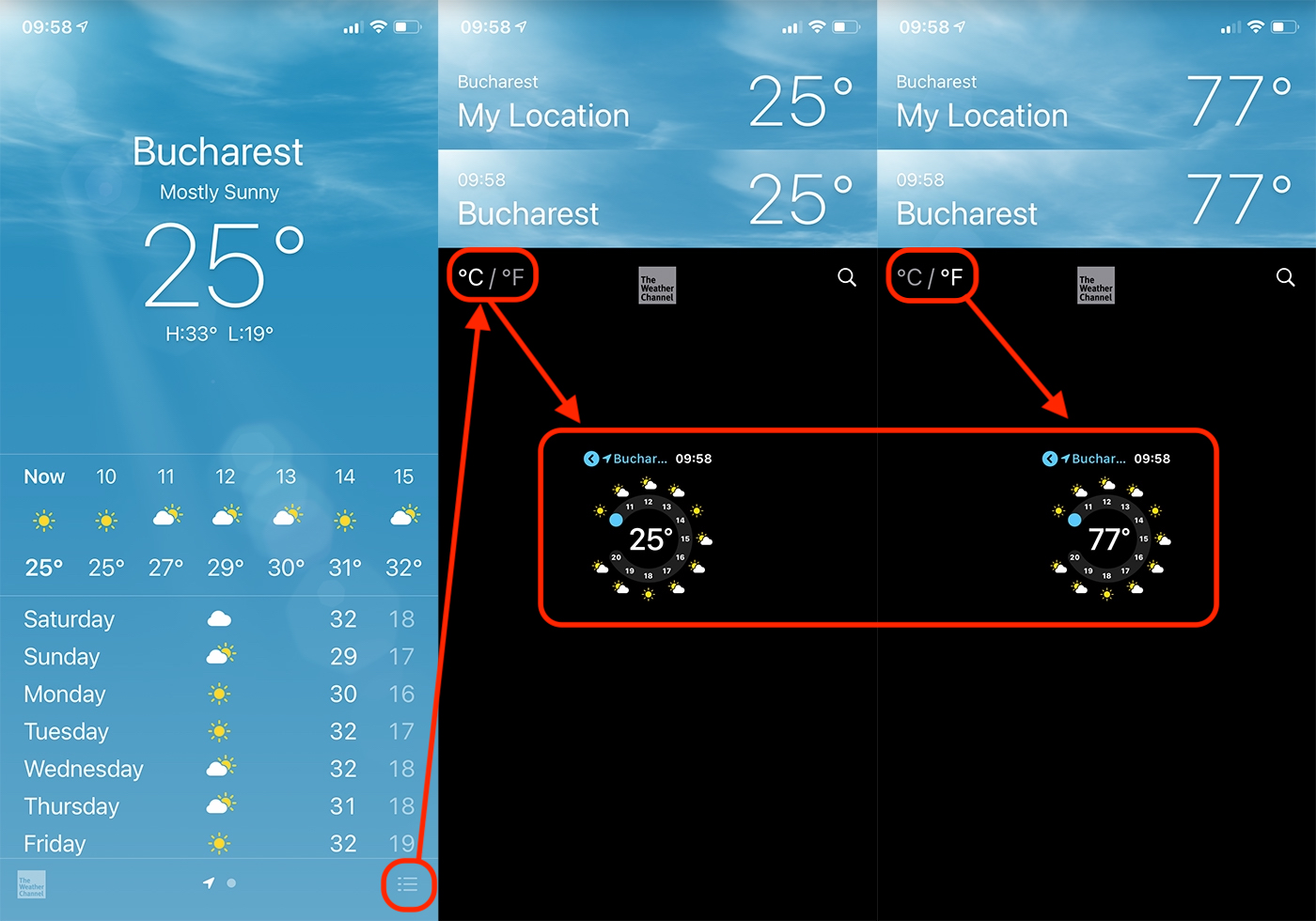
A mértékegység megváltoztatása Fahrenheittől Celsiusig az alkalmazáshoz Weather az Apple Watch-tól, ez az alkalmazás beállításaiból történik Weather iPhone-ról-
1. Megnyitjuk az alkalmazást Weather iPhone-on, és kattintson a menü ikonra a jobb alsó sarokban.
2. A helyek listájában, alul van lehetőségünk a hőmérsékleti skála megváltoztatására.
3. A hőmérséklet mértékegysége azonnal megváltozik az alkalmazásban lévő Apple Watchon Weather-
A fenti beállítás nem változtatja meg a mérési rendszert, ha más időjárási alkalmazást használ. Például, ha az AccuWeather alkalmazás telepítve van az iPhone-ra és az Apple Watch-ra, a fokok változása Celsius a Fahrenheit (vagy fordítva) az alkalmazás beállításaiból történik AccuWeather-
A mértékegységek (láb, mérföld, kilojoule, méter, kilométer, kalória) módosítása az aktivitási alkalmazásokhoz (fitnesz, aktivitás, edzés)
Az Apple Watch egyik legfontosabb tulajdonsága, hogy képes figyelni a fitnesz gyakorlatok, a GYAKORLAT és fizikai tevékenységek. alkalmazás “Fitness“ vagy “Activity“ figyeli a tevékenységek során elfogyasztott energiát, és összetett jelentéseket jelenít meg a megtett távolságokról, a fizikai tevékenységek típusáról, a pihenőidőről és egyebekről.
Ez az információ mindkét rendszerben megjeleníthető Metric valamint Imperial. A mértékegységek módosítása az alkalmazásban Fitness és a jelentésekből Activity Az Apple Watch és az iPhone készülékekről néhány egyszerű beállítást kell végrehajtanunk.
1. Megnyitjuk az alkalmazást Watch iPhone-ról
2. Elértünk Workout → az aljára gördülünk at “Units of Measure“-
3, a „Units of Measure" megváltoztathatjuk az energia és a távolság mértékegységeit. Kalória, yard, mérföld, méter stb.
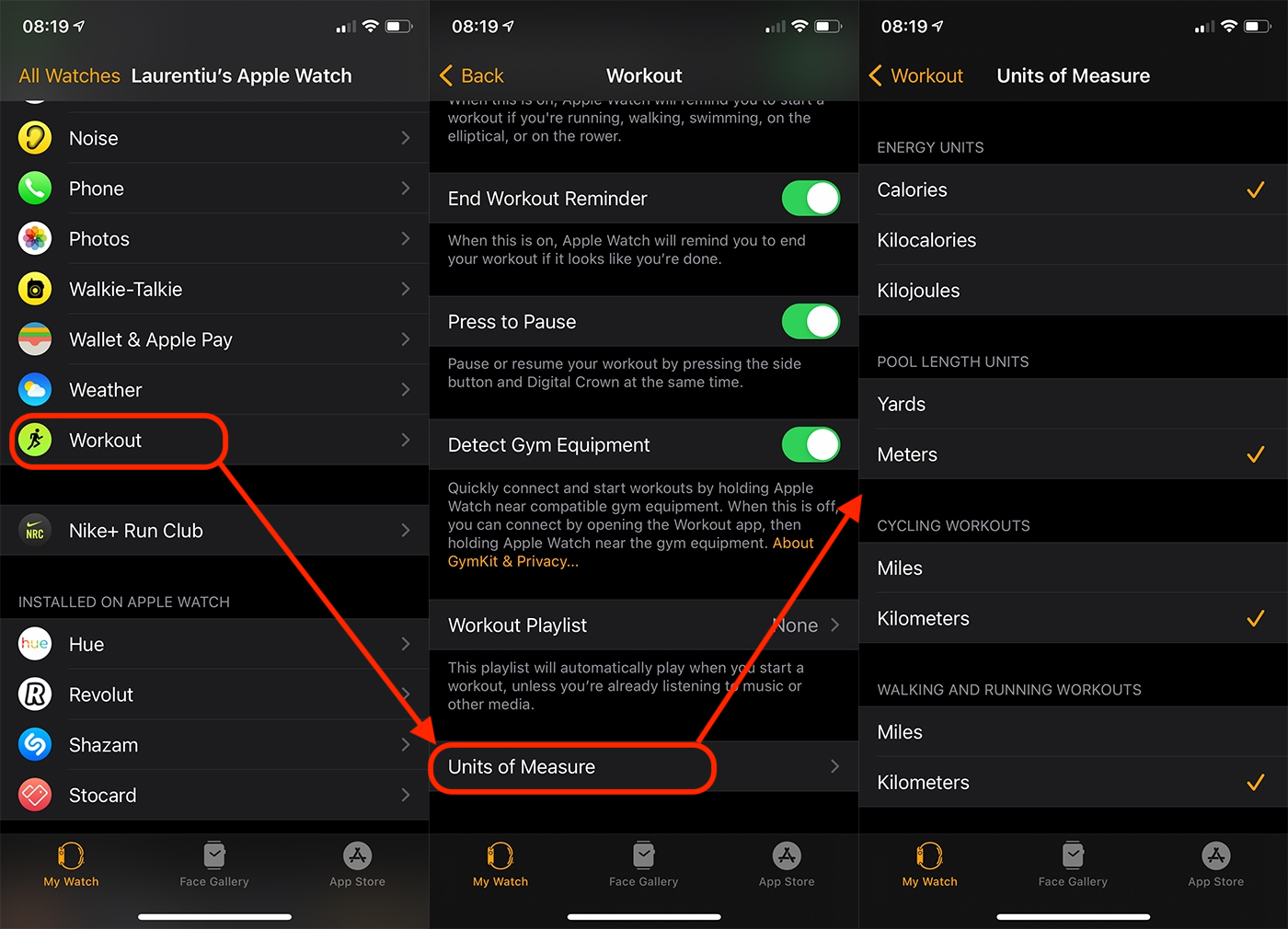
A mértékegységek automatikusan megváltoznak mind az Apple Watch „Activity” (Tevékenység), mind az iPhone „Fitness” alkalmazásában.
Mértékegységek módosítása a Compass alkalmazásban Apple Watchon és iPhone-on
Egyes Apple-alkalmazásokban, mint például a Compass, a mértékegységek közvetlenül az iPhone beállításaiban regisztrált régiótól függenek. Ha az "Irtű"-ben a magasság (magasság) "láb / láb"-ban van mérve, akkor a méteres változás csak akkor lehetséges, ha beállítunk egy földrajzi régiót / országot, ahol a mértékegységekhez a Metric rendszert használják.
Ezek a beállítások az iPhone készüléken találhatók “Settings” → “General” → “Language & Region” → “Region“-
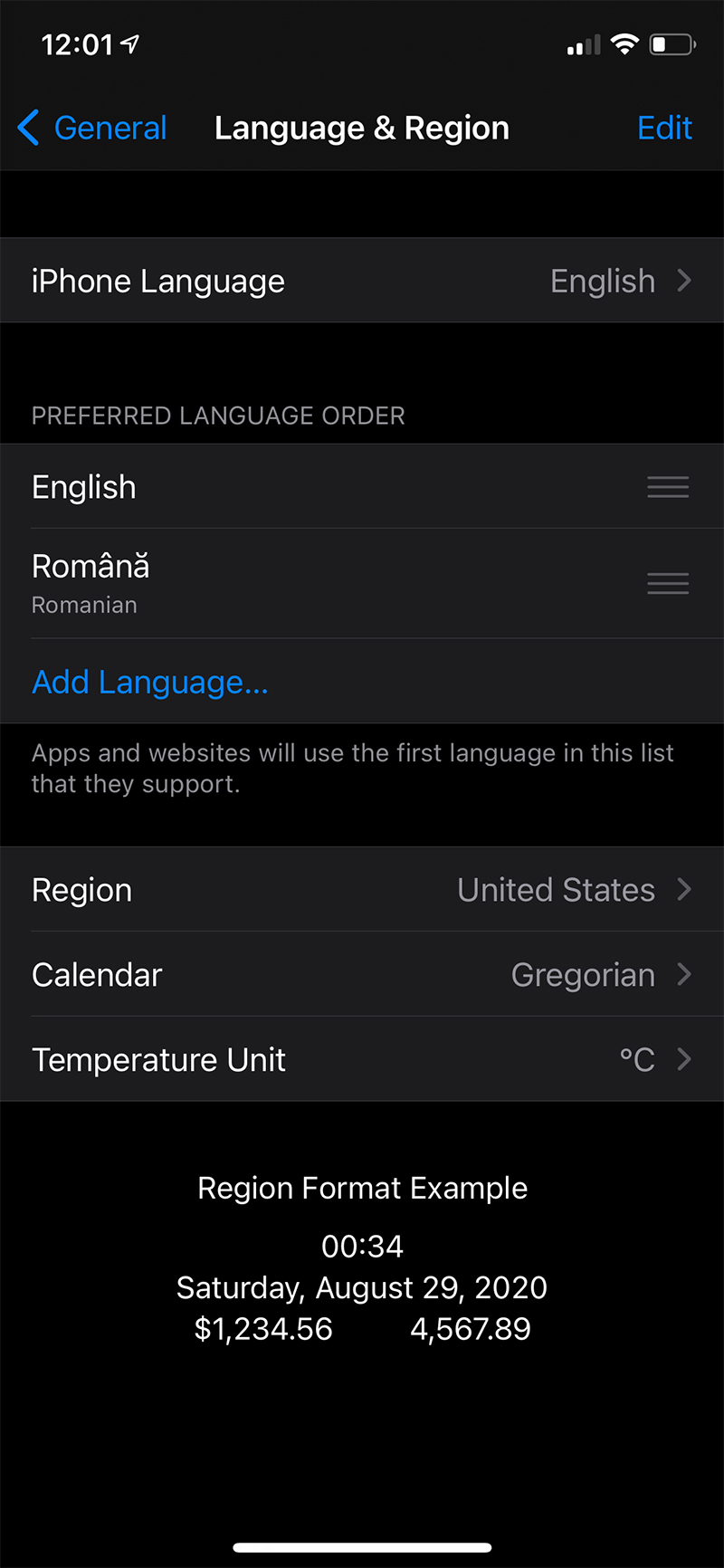
Új régió kiválasztása után az eszközök automatikusan újraindulnak. Figyelem, mert egy új régió kiválasztása több alkalmazásra is hatással lesz. Például a Hírek alkalmazás eltűnhet, ha olyan régiót választ ki, ahol nem érhető el.
Mentén-val a iOS 16 és iPadOS 16, bemutatta az Apple mértékegység-átalakító az alkalmazásokban megjelenő értékekre Messages és Notes. Így gyorsan hozzáférhet a mértékegységek átváltásához Imperial a Metric vagy fordítva.




































